
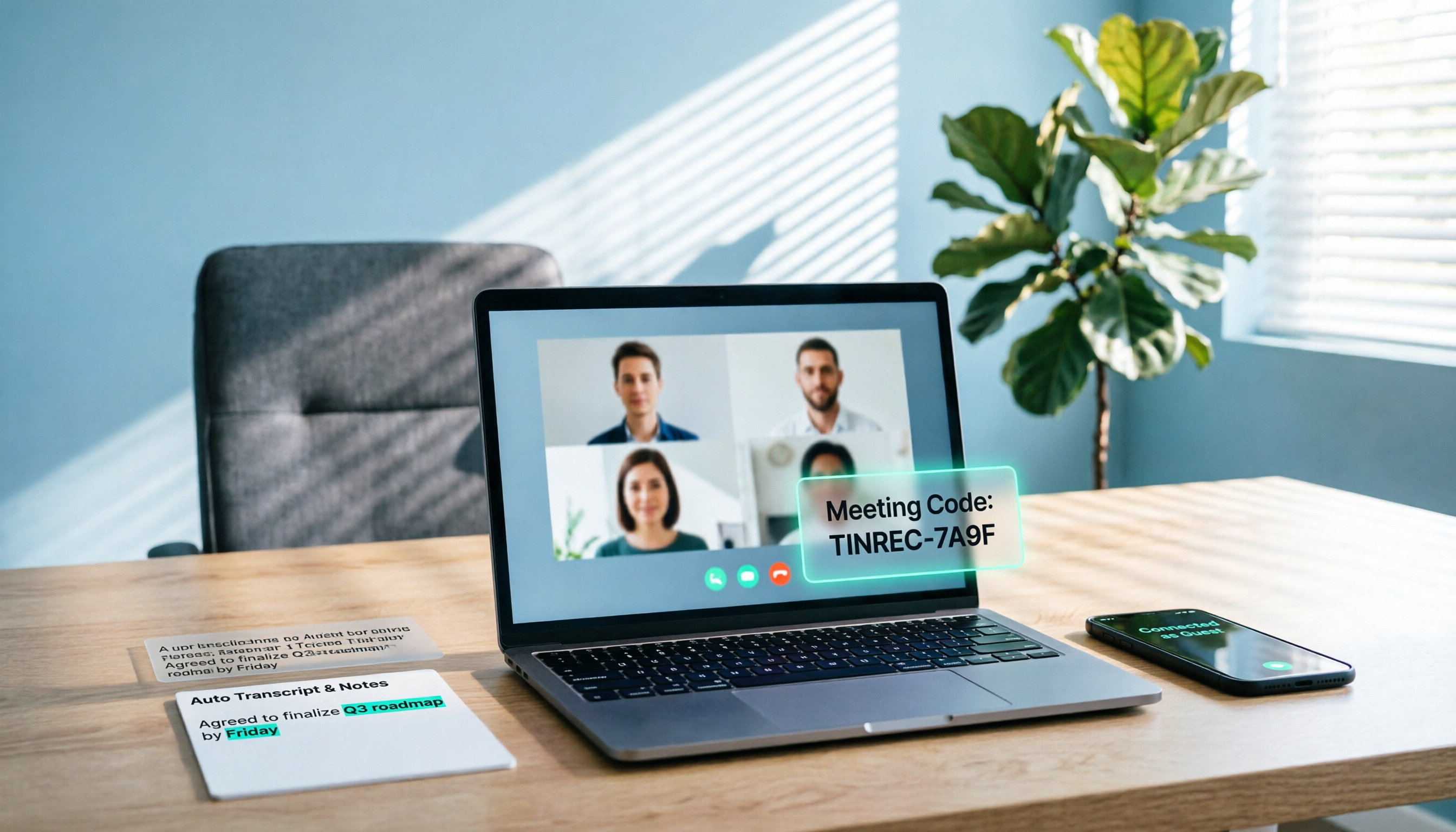
録音を Tinrec に任せて、数分で文字起こしと要約を作成
音声・動画のアップロード、多言語文字起こし、AI 議事録、タスク抽出に対応
会議リンクが送られてきてクリックしたのに、画面が「Googleアカウントにログイン」で止まってしまう。面接官がオンラインで待っているのに、あなたはログイン画面で足止め。オンライン講座の初回で会議室に入らなければならないのに、Gmailを持っていない。顧客が急にGoogle Meetに切り替えたのに、あなたは会社のメールアドレスしか持っていない。これらは誇張した状況ではなく、毎日のように起きていることです。
アカウント不要でGoogle Meetに入る際の課題は、実は3つのポイントに集約される
第一の状況は「急に会議に招かれる」ケースです。相手はリンクを1本送ってきただけで、説明も議題もなく、クリックして初めてログインが必要だと気づき、さらにノックして主催者の承認を待たなければならず、会議室の外で待たされることになります。
第二は「一度きりの会議」です。面接、講演、保護者会、顧客インタビューなど、人生で一度しかないかもしれないためにGoogleアカウントを登録し、そのIDとパスワードが永遠に残ることになります。
第三が最も厄介で、「入れるけれど何も残せない」ケースです。会議は無事に終わったものの、要点はあなたの記憶に留まるだけで、文字起こしもToDoもなく、後から誰が何を約束したかを思い出すのは記憶頼りになります。
スムーズに入れるかどうかは、実は3つのことに左右されます。主催者がゲストを許可しているか、手元にある入場情報がどの種類か、どのデバイスで開くかです。この3つを理解すれば、アカウント不要の会議は想像以上に簡単です。そして入った後の記録問題にも、対応策があります。
Googleアカウント不要でGoogle Meetに参加する前に、押さえておきたい4つのポイント
1. 主催者の組織がゲストを許可しているか。 これは多くの人が見落とす前提条件です。Google Workspaceの管理者はドメインレベルで「会議へのゲスト参加を許可する」を完全にオフにできます。オフにされると、リンクを入手しても入れません。つまり、アカウント不要で参加できるかどうかは、一部あなたの手に負えない部分があります。
2. 手元にあるのはリンクか、会議コードか、カレンダー招待か。 この3つの入場情報は難易度が異なります。リンクが最も速く、コードは自分で貼り付ける必要があり、カレンダー招待はすでに参加者リストに入っていることを意味するので通常最もスムーズです。相手がコードだけをくれた場合は、文字の抜けがないか確認しましょう。
3. ブラウザかモバイルアプリか。 2024年以降、Googleはモバイルデバイスからゲストとして会議に参加することを段階的に許可しており、個人または会社のアカウントへのログインは不要です。しかし実際には、一部のAndroidバージョンでログインを求められるという報告があり、これが典型的な「バージョン差異」です。その場合はブラウザに切り替えれば通常は解決します。
4. 入った後、内容を残す必要があるか。 これが最も見落とされがちな点です。単に会議に参加するだけなら要件は低いですが、会議後に整理して記録を書き、ToDoを追跡する必要があるなら、「どの方法で入るか」と「どの方法で記録するか」を一緒に計画する必要があります。
アカウント不要で参加する4つの方法を比較:どれが最もつまずきにくい?
| 参加方法 | 必要な準備 | 適したデバイス | 最大のつまずきポイント |
|---|---|---|---|
| 会議リンクを貼り付ける(ブラウザゲスト) | 主催者が提供する会議リンク | PC、スマホのブラウザ | 主催者または共同主催者の承認が必要 |
| 会議コードを入力 | 10桁のコード | ブラウザ | コードを間違えると会議が見つからない |
| カレンダー招待から入る | 会議招待をすでに受信している | カレンダーにログインしているデバイス | 招待リストに入っていないと使えない |
| モバイルアプリでゲスト参加 | 比較的新しいバージョンのMeetアプリ | iOS、Android | バージョンとデバイスポリシーが異なり、ログインを求められる場合がある |
方法1:会議リンクを貼り付けて、ブラウザからゲストとして参加(最も推奨)
手順はシンプルです。Chrome、Edge、Safariを開いて会議リンクを貼り付けます。画面に表示名の入力が求められるので、本名を入力します。「参加をリクエスト」を押します(いわゆる「ノック」)。主催者または共同主催者が承認するのを待ちます。最後にマイクとカメラの権限を許可します。初めて使う場合は2〜3分の余裕を見ておき、会議開始の瞬間にテストしないようにしましょう。
方法2:会議コードで参加
Meetのホームページに行き、相手からもらったコードを入力欄に貼り付けて「参加」を押します。以降の流れは方法1と同じです。相手がコードだけをくれて完全なリンクをくれなかった場合に適していますが、1文字でも間違えると入れないという欠点があり、同様に主催者の承認が必要です。
方法3:カレンダー招待からクリックして入る
もともと招待リストに入っている場合は、招待メール内のリンクから入るのが最も簡単で、ブロックされにくいです。この場合、主催者はあなたが出席することをほとんど把握しています。
方法4:モバイルアプリでゲスト参加
Googleはモバイルデバイスからのログイン不要の会議参加を段階的に許可しており、急遽スマホで会議をする人には便利です。しかしアプリ内でログインを求められ続ける場合は、そこで消耗せず、スマホのブラウザで方法1を試す方が成功率が高いです。
入れた後、会議内容をどう残す?Tinrec(秒聴録音)が実務上最も適した選択肢
アカウント不要での会議参加は「入れる」を解決しますが、「残す」は解決しません。多くの場合、会議を録音するかどうか、録音できるかどうかは主催者側またはその所属組織が決めることで、参加ゲスト側に制御権があるとは限りません。自分で使える会議内容を保存する必要があるなら、自分のPCで処理するのがより確実な方法です。
Tinrec(秒聴録音)は、個人とチーム向けのAI会議記録・コラボレーションツールで、デスクトップ版、Web版、モバイルに対応しています。その核心的価値は「音声を文字にする」だけではなく、会議を検索可能、要約可能、質問可能、エクスポート可能なデータに整理することにあります。
ボットなしでもオンライン会議を録音できる。 Tinrecデスクトップ版はPCのシステム音声を直接キャプチャし、Zoom、Google Meet、Microsoft Teams、WebexなどのプラットフォームでPC上で再生される会議音声を処理します。追加の会議ボットを会議室に招待する必要はありません。「自分はただのゲストで、会議設定を変更するのは難しい」という人にとって、この点は特に実用的です。主催者が権限を開くのを待たずに、自分の側で記録を開始できます。
会議が終われば、文字起こしとToDoがすでにそこにある。 録音と同時にリアルタイムで文字起こしを生成し、会議終了後には自動で要約、章立て、要点を整理し、議論からToDoを抽出します。プロジェクトの週次会議で最も役立つのはここです。誰が何を担当し、いつまでに提出するのか、会議後に1時間の録音を聞き直す必要はありません。
録音の整理を手作業から解放
音声・動画をアップロードするだけで、文字起こし、要約、タスクを自動作成
録音後はそのまま質問できる。 これがTinrecと多くの純粋な文字起こしツールとの差別化ポイントです。会議内容について直接質問できます。例えば「前回の会議で誰が予算に言及したか」「顧客はどの案に懸念を示したか」などです。得られるのは内容に即した回答であり、キーワードの山を投げられて自分で探す必要はありません。他のワークフローに持ち込む必要がある場合は、ドキュメント形式でエクスポートしたり、Notion、Google Docs、OneNote、Dropboxなどのツールに送って加工を続けることもできます。
制限も明確にしておきます。 無料版は基本枠で、軽度の利用に適しています。会議が多い人はプランを確認する必要があり、短期的に集中する場合は週カード、長期的にデータを蓄積する場合は年カードが割安です。実際の価格と特典は公式サイトの購入ページを基準とします。また、文字起こしと要約の効果は録音品質、ノイズ、アクセント、複数人の発言の重なり、専門用語の影響を受けます。重要な内容は文字起こしのタイムスタンプと録音の再生で照合することをお勧めし、AIの出力を唯一の根拠にすることはお勧めしません。複数メンバーでの会議データ共有、席の管理、使用量の確認が必要な場合にのみ、チーム版をさらに検討する必要があり、これは個人ユーザーにとって必須条件ではありません。
こんな人に適しています。 頻繁にオンライン会議を行い、会議後すぐに文字起こしとToDoが必要で、データを集中保存して質問したいなら、Tinrecは「会議後に録音を聞き直す」よりも大幅に時間を節約できます。中国語と多言語の会議シーンを同時にカバーし、リアルタイム翻訳とバイリンガル表示をサポートしているので、中英混合の会議に特に便利です。
Tinrec以外に、会議後の整理の選択肢は?
Google Meet内蔵の会議記録。 会社や学校が提供するWorkspaceアカウントを使っている場合、主催者側で会議の文字起こしと記録を有効にできる可能性があり、ツールを一切インストールしないのが最も簡単です。ただし、それはその会議が属する組織とバージョンに縛られ、ZoomやTeamsをまたぐ会議にはつながりませんし、同じデータベースで過去の会議を継続的に質問することもできません。
Otter.ai。 成熟した英語ビジネス会議アシスタントで、Basic無料は月300分、Pro年払いで約USD 8.49/ユーザー/月、英語会議の要約とチームコラボレーションが主力です。最近はデスクトップ機能も提供しており、単なる会議ボットではありません。会議がほぼ全て英語で、チームも全員使っているなら合理的な選択です。しかし中国語会議の文字起こしと会議後のAI質問、そして会議音声ファイルを自分の空間に集中蓄積する必要があるなら、Tinrecの設定の方がより適しています。
Notta。 多言語の文字起こしと翻訳の性能が良く、無料版は月120分、1回のコンテンツ上限3分、Pro年払いで約USD 8.17/月です。Tinrecとの重複度は低くありませんが、違いはTinrecがデスクトップ版でのボットなしのオンライン会議録音、およびチームスペース、ロール、席といったガバナンス能力をより強調している点です。
失敗しないためのガイド:アカウント不要でGoogle Meetに参加する際に最も犯しやすい4つのミス
ミス1:「リンクがあれば必ず入れる」と思い込む。 会議が属する組織の管理者はゲスト参加を無効にできます。その場合、どうクリックしても無駄です。正しい方法は、事前に相手に「外部ゲストを参加させられますか」と確認することです。会議開始2分前にブロックされたと気づかないようにしましょう。
ミス2:スマホアプリでログイン画面と無理に格闘する。 バージョンが違えば動作も違います。アプリがログインを求める場合は、ブラウザで開き直せば通常5分以内に解決し、再インストールするよりずっと速いです。
ミス3:変なニックネームで入場する。 あなたは「参加リクエスト」でノックしているので、主催者が知らない名前を見ると承認する意欲は自然と低くなります。本名を使い、数分早めに入場するのが最も実際的な礼儀です。
ミス4:入れる=録音できると思い込む。 会議の録音は通常、主催者側が開始するかどうかを決め、ゲスト側には選択肢がない場合があります。自分で内容を保存する必要があるなら、会議室でボタンを探すよりも、事前に自分のPCで録音と文字起こしのツールを準備しておきましょう。同時に、録音は個人情報と現地の法規に関わるため、必ず参加者の同意を事前に得るよう注意してください。
まとめ:あなたの状況に応じて、どれを選ぶべきか?
- 単に会議に参加するだけで、Googleアカウントがない → ブラウザで会議リンクを貼り付け、本名を入力し、早めにノックして承認を待つ。
- 外出先でスマホしかない → まずMeetアプリのゲスト参加を試す。ログインを求められたらスマホのブラウザに切り替える。
- 会議後に文字起こし、要約、ToDoが必要 → Tinrecデスクトップ版で会議音声を録音。ボットを会議に招待する必要はない。
- 録音後に詳細を質問し、内容をNotionやGoogle Docsに持ち込みたい → TinrecのAI質問応答と多形式エクスポートは、現在の同類ツールの中で比較的充実した組み合わせ。
- 会議が全て英語で、チームがすでにOtter.aiに統一している → Otter.aiを継続使用。少なくとも無料枠は軽度の利用者に十分。
- 主なニーズが既存の録音ファイルを字幕に変換すること → Nottaのようなファイル処理主体のツールがより適している。
Googleアカウント不要でGoogle Meetに参加することは、技術的にはずっと前から可能でした。本当の違いは、「入場方法」と「会議後の記録」を一緒に考えておくかどうかにあります。前者はあなたが会議のテーブルに着けるかを決め、後者はこの会議が終わった後にどれだけの価値が残るかを決めます。
資料参考
- Google Workspace Updates:モバイルデバイスでGoogleアカウント不要のゲストとして会議に参加可能(https://workspaceupdates.googleblog.com/2024/01/join-a-meeting-without-a-google-account-on-mobile.html)
- Google Meet ヘルプコミュニティ:GoogleアカウントなしでMeetに参加する方法(https://support.google.com/meet/thread/336443552/how-to-join-meet-without-google-account?hl=en)
- Cloudfresh:Google Meetにアクセスする7つの方法(https://cloudfresh.com/en/blog/7-ways-to-access-google-meet/)
- Tinrec公式製品と価格情報(機能、プラン、チーム版の特典は公式サイト購入ページを基準とする)
参考ソース
- Google Workspace Updates: Join meetings as a guest without a Google account on mobile devices
- How to join meet without google account - Google Meet Community
- Can people without google accounts join my personal account meeting? - Google Meet Community
- Google Meet Hacks: How to Join a Meeting | Cloudfresh
- 4 Ways to Join Google Meet Without a Google Account in 2026: Quick Access Without Gmail - Official Tinrec Blog
すべての録音を、次の行動につながる成果へ
ログインで文字起こし60分無料。クレジットカードは不要です
おすすめ記事
こちらの記事もおすすめです

2026年Google Meet会議録画3手法を実測比較:文字起こし・AI要約・チーム共有はどれが十分か?
Google Meetとは何か、何ができるかを一度に解説。しかし多くの人の本当の課題は会議後にある——録音の聞き直し、文字起こしの手入力、ToDoの整理。本記事では日本の会社員の視点で3つの会議録画手法を実測比較し、Tinrecのボット不要のデスクトップ録画、リアルタイム文字起こし、AI要約、チームスペースを使って、Google Meetで終えた会議を検索可能・質問可能・行動可能なデータに変える方法を紹介する。

2026年Google MeetとFaceTimeどっちがいい?ビデオ会議ツールを選ぶ5つのステップ
Google MeetとFaceTimeのどちらが良いかは、誰と会議するかで決まります。しかし、本当に働く人を残業させるのは通話品質ではなく、会議後に誰も記録を整理しないことです。この記事では5つのステップで、クロスプラットフォーム通話から会議後の記録定着までを解説し、Tinrecを例に会議を検索可能で質問可能、引き継ぎ可能なチーム資料にする方法を紹介します。

2026年Google Meetの3つの購読ルートを徹底比較:個人版・チーム版の無駄のない選び方
Google Meetには独立した購読プランが存在せず、実際に選ぶべきは無料版、Google Oneプラン、Google Workspaceの3ルートです。この記事ではアカウント種別、プラン内容の確認、シート管理、会議後のデータ整理までを項目ごとに比較し、支払い前に自分が何を買うのかを確認できるようにします。

2026年Google Meet画面共享音频3种方法横向对比:标签页、窗口、手机怎么选
在Google Meet共享屏幕却只有画面没声音?本文对比3种共享音频的做法:Chrome标签页、整个屏幕或窗口、Android手机App,附上实际操作步骤、权限设置与4个常见错误,最后说明如何用Tinrec把会议内容留下来变成可搜索的记录。

2026年版 Google Meet 会議リンク作成5方法の実測比較:最も手順が少なく、急に無効にならないのはどれ?
Google Meet のリンク作成方法は実は5つあり、それぞれ全く異なる利用シーンに対応しています。この記事では、私が実際に経験した失敗を基に、meet.new、Meet ホーム画面、Google カレンダー、スマホアプリ、会議中にコピーする方法の手順と適切なタイミングを一つずつ説明し、さらにリンク作成後に会議内容をどう残し、チームで再利用できるデータにするかについても触れます。
2026年Google Meetのログイン不要参加方法3選を実測:会議室に最速で入るのはどれ?
GoogleアカウントなしでもGoogle Meetに参加できる?本記事では、モバイルアプリでのゲスト参加リクエスト、ブラウザでのリンクオープン、主催者が「オープン」に設定する3つのログイン不要参加方法の違いと制限を解説。さらに、入室後にTinrecを使って会議内容を検索可能・質問可能・引き継ぎ可能な会議資料として残す方法を説明します。

2026年Google MeetとZoomのビデオ会議ツール実測比較:無料版で十分か、議事録はどちらが時短になるか?
会社ではGoogle Workspaceを使っているのに、顧客はいつもZoomのリンクを送ってくる——どちらを選ぶべきか?この記事では、無料版の制限、ワークフロー統合、高度な会議機能、録画と会議後のデータ、教育・ウェビナーシーン、有料コストの6つの観点からGoogle MeetとZoomを項目ごとに比較します。最後に、両方のプラットフォームを使う必要がある場合の議事録の統一整理方法についても説明します。

2026年Google Meet会議録音ツール4選比較:ボットなしで自動タスク抽出は可能か?
Google Meetでの会議は簡単だが、難しいのは終了後の整理だ。この記事ではGoogle Meetの実際の操作方法から始め、会議の開始方法、コードでの参加、カレンダーでのスケジュール設定を説明し、さらにTinrec、Google Meet内蔵文字起こし、Otter.ai、Nottaの4つの会議録音方法を比較。それぞれの適合者と無料版の制限を解説し、会議後に本当に使える議事録を作成する方法を見つける手助けをする。

2026年Google Meetのログイン不要参加方法3種を実測比較:ゲストモード、会議コード、会議リンク、最もつまずきにくいのはどれ?
GoogleアカウントなしでもGoogle Meetに参加できますが、3つの参加方法では成功率に大きな差があります。この記事では、ブラウザからのゲスト参加、会議コード、会議リンクという3つの経路を実測し、それぞれのつまずきポイントと対処法を整理。さらに、Otter.ai、Notta、Granola、Tinrecが「会議に入った後、内容をどう記録に残すか」でどう異なるかを比較し、最適な方法を一度で選べるようにします。