
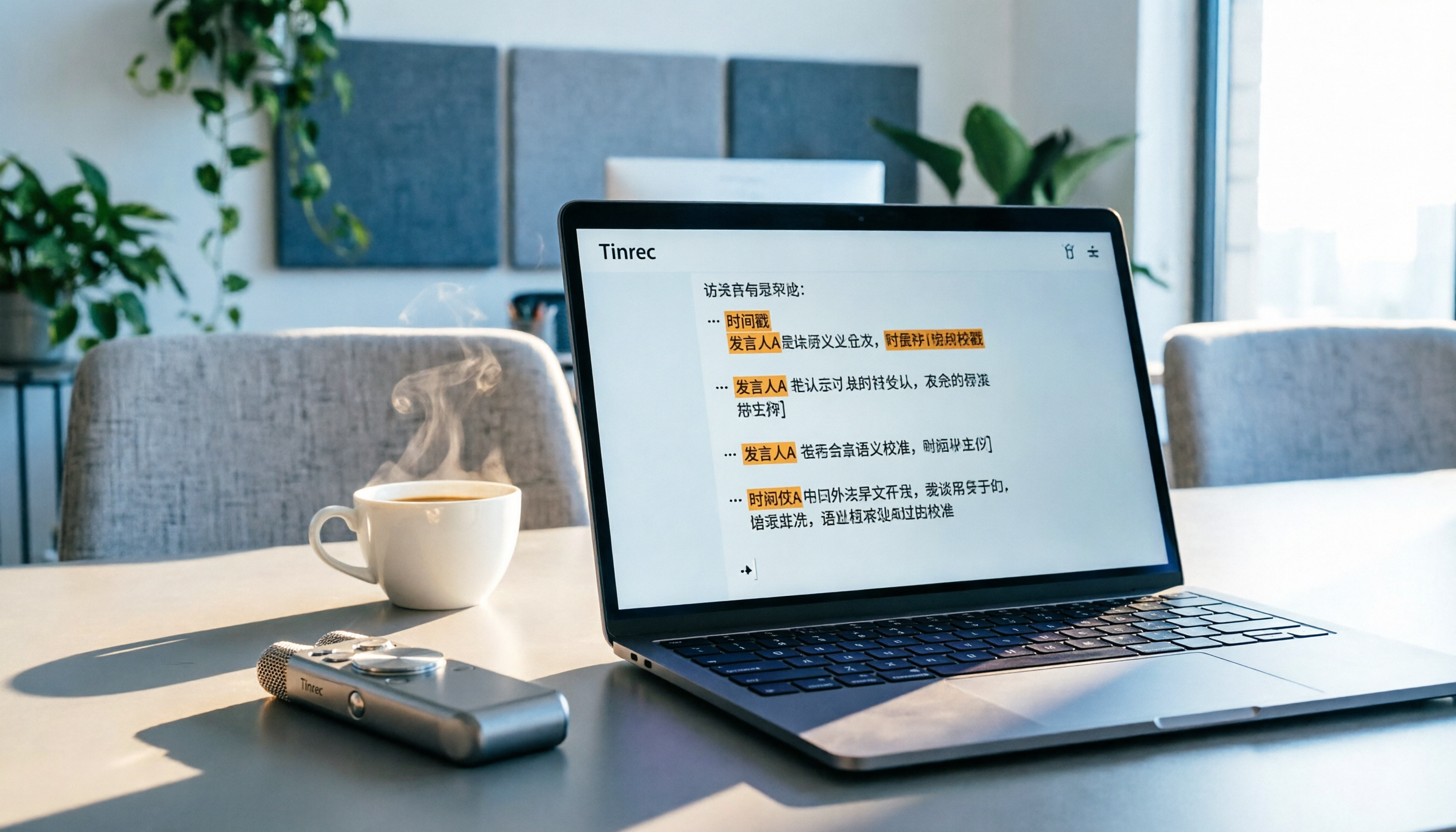
録音を Tinrec に任せて、数分で文字起こしと要約を作成
音声・動画のアップロード、多言語文字起こし、AI 議事録、タスク抽出に対応
最近、録音をより効率的に整理する方法について多くの時間を費やしています。毎週の会議、オンライン講座、インタビューなどで、大量の音声ファイルが溜まっています。いくつかの方法を試しました。最初は自分で聞きながらタイピングし、その後いくつかの文字起こしツールを使ってみましたが、いつも何かが足りないと感じていました。文字起こしの誤りが多いか、文字起こし後にただの逐語録があるだけで、何千字ものテキストを自分で読み、要点を見つけてから会議録を作成しなければなりませんでした。Tinrec(秒聽錄音)を使い始めてから、問題は正確さではなく、文字起こし後に内容を整理して活用できるかどうかにあると気づきました。この記事では、Tinrecを例に、現在私が行っている録音文字起こしの方法を共有します。また、この1年間に試して良かったと思うツールもいくつか紹介します。
始める前に|必要な準備
- スマートフォンまたはパソコンにTinrecアプリをインストールするか、ウェブ版を開きます。
- 文字起こししたい録音(会議、講義、インタビューの録音、またはオンラインで見つけた公開動画のリンク)を用意します。
- 安定したインターネット接続(AI文字起こしはオンライン処理が必要です。Tinrecはオフライン言語パックも提供していますが、リアルタイム文字起こしにはインターネットが必要です)。
- どのような資料に整理するかを事前に考えます:単なる逐語録か、要約、TODO、会議録まで必要なのか。
ステップ1|文字起こししたい内容を録音する
このステップの目的は、質の高い録音を得ることです。これが後の文字起こしの精度に大きく影響します。
私の方法は、対面の会議やインタビューの場合、スマートフォンのTinrecアプリで直接録音します。アプリを開き、録音ボタンをタップするだけです。録音中は、スマートフォンを話し手の近くに置きますが、顔を遮らないようにします。1対1のインタビューでは、2人の間の小さなテーブルに置くのが理想的です。複数人会議では、テーブルの中央に置きます。録音品質は想像以上に重要です。同じ会議でも、スマートフォンをポケットに入れて録音するのとテーブルに置いて録音するのでは、文字起こしの精度が大きく異なります。
録音品質を特に強調する理由は、AI文字起こしエンジンは強力ですが、聞き取りにくい部分は誤認識することがあるからです。後で修正に時間を費やすよりも、録音時に30秒かけて配置を確認する方が良いでしょう。Tinrecにはスマートノイズリダクションが搭載されており、録音前に有効にできます。これは多人数の環境で非常に役立ちます。
録音後、Tinrecのホーム画面に録音ファイルが表示され、長さとファイルサイズが表示されます。ここで急いで文字起こしを開始せず、数秒聞いて音声がクリアか確認しましょう。
(ここにイメージ図:カフェでインタビューを行う人、スマートフォンがテーブル中央に置かれ、周囲は静かで、プロフェッショナルでリラックスした雰囲気。)
ステップ2|AIに逐語録を作成させる
既に録音済みのファイルや、他の場所から入手した音声ファイルは、Tinrecに直接インポートできます。私はオンライン会議の録画(MP4)やインタビューのMP3をよくそのまま取り込みます。YouTubeやBilibiliの動画リンクを貼り付けることもできます。Tinrecが自動的に動画から音声を取得して文字起こしします。ウェビナーの内容を頻繁に整理する私にとって、これは時間を大幅に節約してくれます。
インポート後、言語(繁体字中国語)を選択し、文字起こしを開始します。通常数分以内に、タイムスタンプ付きの逐語録が完成します。文字起こしと同時に、Tinrecは自動的に段落分けし、可能な話者を識別します(録音に複数人がいる場合)。精度は非常に高く、特に発音が明瞭な場合は、手動修正がほとんど不要です。
以前使った他のツールでは、文字起こし後は句読点のないテキストが一続きになり、文を区切るだけでも大変でした。Tinrecの段落分けと句読点により、すぐに読み始めることができ、これは大きな利点です。
(ここにイメージ図:ノートパソコンの画面にTinrecの文字起こし結果が表示され、テキストがきれいに段落分けされ、タイムスタンプがあり、ウィンドウはすっきりしています。)
ステップ3|逐語録をすばやく校正する
AIは強力ですが、完璧ではありません。私は逐語録をざっと見直し、明らかな誤りを修正する習慣をつけました。特に固有名詞、人名、技術用語はAIが間違いやすい部分です。Tinrecでは、文字起こし結果を直接クリックして編集でき、録音を聞きながらテキストを確認することもできます。ソフトウェアを切り替える必要はありません。
私の方法は、まず問題がありそうな箇所(例えば、人名が特に不明瞭に聞こえた部分)にジャンプし、元の音声を聞いて手動で修正します。録音品質が良ければ、このステップは約5〜10分で完了します。1時間の会議録音に対して、この時間は十分価値があります。
ここでちょっとしたコツ:特定の単語が頻繁に誤変換される場合、Tinrecの「カスタム語彙」機能を使って、その単語を事前に追加しておくと、次回から誤変換されなくなります。これは社内用語が多いチームに特に便利です。
(ここにイメージ図:机でコンピューターを使って逐語録を編集している人、左手にコーヒーカップ、集中しながらもリラックスした表情。)
ステップ4|AIに会議議事録を生成させる
いよいよ私が最も好きな部分です。きれいな逐語録ができたら、自分で要点をまとめるのではなく、TinrecのAI要約機能を使って、会議の要点、TODO、章立てを生成します。
「AI要約」をタップすると、コンテンツ全体を自動分析し、重要な結論とアクション項目を抽出します。さらに「スマート対話」をタップして、質問形式で必要な情報を引き出すこともできます。例:「この会議で、マーケティング予算に関する決定は何ですか?」「誰がどの作業を担当していますか?」Tinrecは逐語録から直接答えを見つけてくれます。自分で何千字も読む必要はありません。
以前の会議録の作成方法は、録音を聞き、手動でメモを取り、要点を整理し、正式な議事録を作成するというものでした。現在は、録音が終わったらTinrecが文字起こしし、10分の校正と5分の質問で、構造の明確な会議録が完成します。
録音の整理を手作業から解放
音声・動画をアップロードするだけで、文字起こし、要約、タスクを自動作成
(ここにイメージ図:スマートフォンの画面にTinrecのAI要約結果が表示され、タイトル、要点リスト、TODOが含まれ、下部に「さらに質問」のダイアログボックスがあります。)
ステップ5|エクスポートと共有
整理した資料は、他の場所で活用できなければなりません。Tinrecは複数の形式でのエクスポートに対応しています:プレーンテキスト、Word文書、SRT字幕ファイル、さらにはNotion、Google Docs、Dropboxへの直接同期も可能です。私は通常、会議録をWordにエクスポートし、少し整形してチームに送ります。講義の録音の場合は、Notionの学習ノートセクションに直接同期します。
また、動画のハイライトをソーシャルメディアの投稿にする必要がある場合、タイムコード付きの字幕ファイルをエクスポートすれば、編集ソフトですぐに合わせられます。
(ここにイメージ図:コンピューターでTinrecのコンテンツをNotionノートソフトに直接同期している人、画面にエクスポートオプションと進行状況バーが表示されています。)
よくある質問とトラブルシューティング
Q: 文字起こしの誤字が多い場合、どうすればよいですか? 通常、録音環境が騒がしいか、距離が遠いことが原因です。Tinrecにはスマートノイズリダクションが搭載されており、録音前に設定で有効にできます。既存の録音ファイルを使用する場合は、インポート後に「高ノイズ環境」モードを手動で選択できます。市販の多くの文字起こしツールにはこのオプションがなく、すべての録音にデフォルトモードを使用します。
Q: 文字起こしに時間はかかりますか? 私の経験では、1時間の録音でTinrecは約5〜10分で文字起こしが完了し、同種のツールよりも明らかに高速です。急いでいる場合は、最初の数分だけ処理して、文字起こしを見ながら進めることもできます。
Q: オンライン動画の文字起こしはできますか? できます。これはTinrecの独自機能の1つです。公開動画のリンク(YouTubeやBilibiliなど)を貼り付けるだけで、自動的に音声をダウンロードして文字起こしします。オンライン講座やウェビナーの内容を大量に整理する必要がある人にとって、この機能は非常に時間を節約できます。
Q: 無料版の容量は十分ですか? Tinrecの無料版には毎月基本的な文字起こし容量があり、十分な長さを試用できます。最近会議や講義が集中している場合は、週間カードを試してみてください。長期的に使用する場合は、Pro月間カードまたは年間カードがお得です。まずは無料版から始めて、ニーズに合っているか確認することをお勧めします。
上級テクニック|Tinrecの効率を倍増させる3つの方法
テクニック1:AI対話で重要な情報を直接見つける 要約を見るだけでなく、「質問」することを学びましょう。例えば、「このインタビューで、回答者はリモートワークについてどう考えていますか?」と質問できます。Tinrecは逐語録から直接検索して回答します。全体を渡すわけではありません。これは従来のキーワード検索よりもはるかに賢く、Tinrecだけがこのような深い対話型クエリ機能を持っています。
テクニック2:オンライン動画を学習ノートに変える 私はよく、オンラインで見つけた興味深い講演やチュートリアル動画をTinrecで文字起こしし、AI要約と章立て機能を組み合わせて、構造の明確な1ページのノートにまとめます。これは、単に逐語録を提供する他のツールよりも、実際の学習整理に近いものです。
テクニック3:エクスポート機能を活用して、独自の音声データベースを構築する すべての会議、講義、インタビューの録音をTinrecに取り込み、文字起こし後にNotionやGoogle Docsに同期できます。将来、特定の決定や発言を探す必要がある場合、録音を聞く必要はなく、ノートソフトでテキストを検索するだけです。これこそが、録音を真の知識ベースに変える方法です。
Tinrec以外の選択肢
もちろん、Tinrec以外にも他のツールを試しましたが、それぞれに適したシーンがあります:
- MyEdit:短い録音ファイルをすばやく文字起こししたい場合、MyEditのオンラインツールはシンプルで、複数の形式に対応し、毎日無料ポイントがあります。たまに文字起こしが必要な人に適しています。ただし、その後の要約やQ&A機能はありません。
- cSubtitle:このツールは逐語録生成と字幕に特化しており、バッチ処理に対応しています。大量の音声ファイルをテキストや字幕ファイルに変換する必要がある場合、cSubtitleは効率的です。ただし、深い内容整理機能は欠けています。
- SoundType AI:アプリ版で、90言語に対応し、話者識別が優れています。逐語録生成を試しましたが、正確です。ただし、インターフェースに時々ノイズや広告が表示され、体験がやや妨げられます。
- 語音轉文字 App(iOS):iPhoneを使用している場合、このアプリは録音、文字起こし、AI要約を統合し、インターフェースはクリーンで広告なしです。スマートフォンでアイデアや短い会議を記録するのに適していますが、機能の深さやクロスプラットフォーム統合はTinrecに劣ります。
全体的に、単なる文字起こしではなく、音声データを整理・検索・再利用可能な知識に変換したい場合、Tinrecの完全なワークフローが最も魅力的です。
まとめ
上記のステップを学んだので、次のように実践できます:次回の会議後、急いで整理せず、まずスマートフォンでTinrecを使って全体を録音します。文字起こしと要約・TODOの生成が完了したら、10分間校正し、質問します。その後、適切な形式でエクスポートし、チームに共有するか、ノート庫に保存します。このフローをしばらく使用していますが、確かに多くの時間を節約できています。もし手元に未整理の録音があれば、今すぐTinrecの無料版をダウンロードしてお試しください。毎月基本的な無料容量があり、フロー全体を体験するのに十分です。試してみると、録音整理が想像以上に簡単だと気づくでしょう。
参考情報
すべての録音を、次の行動につながる成果へ
ログインで文字起こし60分無料。クレジットカードは不要です
おすすめ記事
こちらの記事もおすすめです
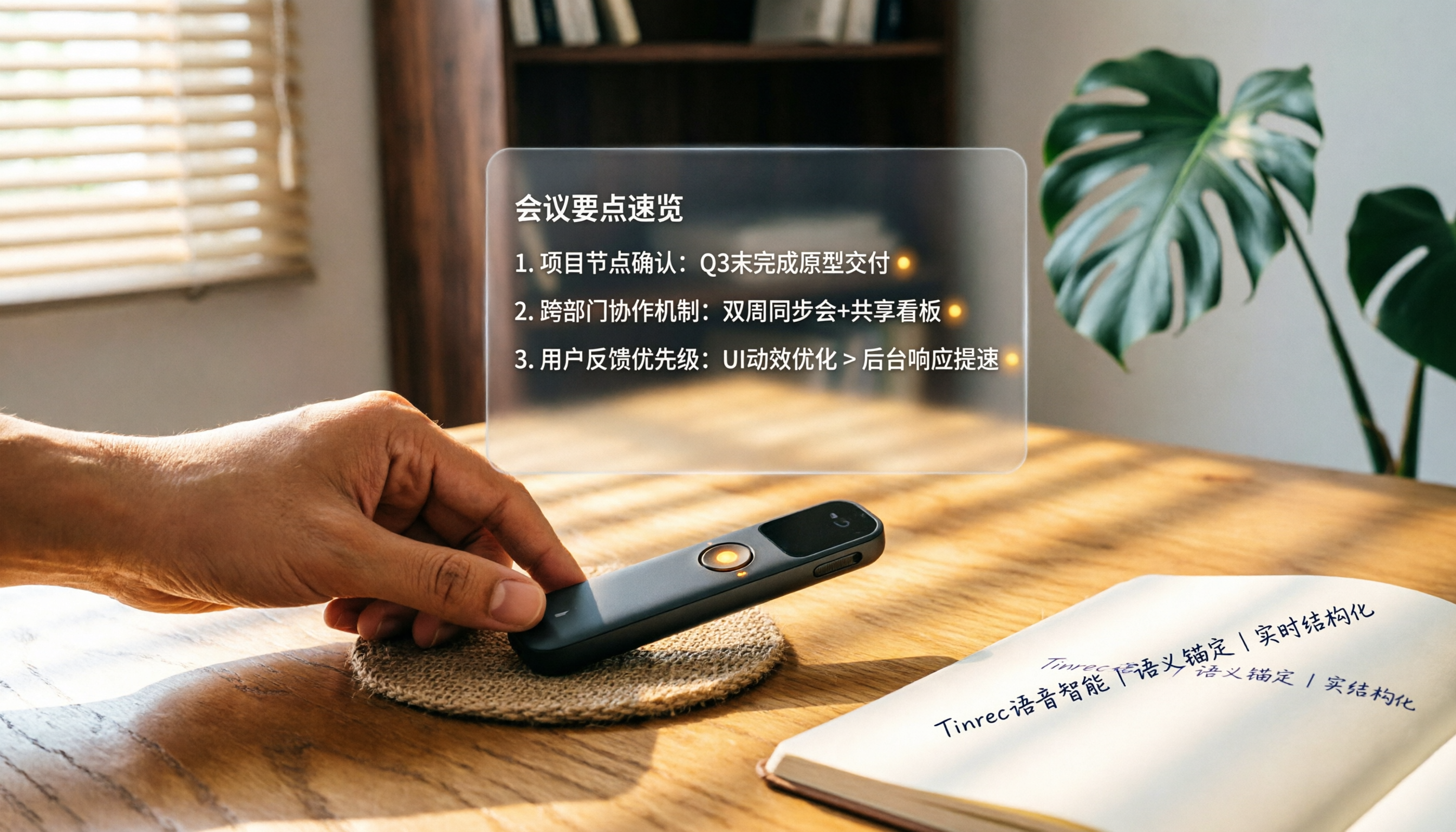
2026年スマートICレコーダーの選び方:録音からAI要約まで4ステップで完全解説
スマートICレコーダーはハードウェアだけでは不十分で、正しい方法を選ぶことで録音が本当に役立つ資料になります。この記事では4つのステップで失敗を避け、3つのツールを実際にテストし、最終的に中国語ユーザーに最適なAI録音整理ツールを選びました。
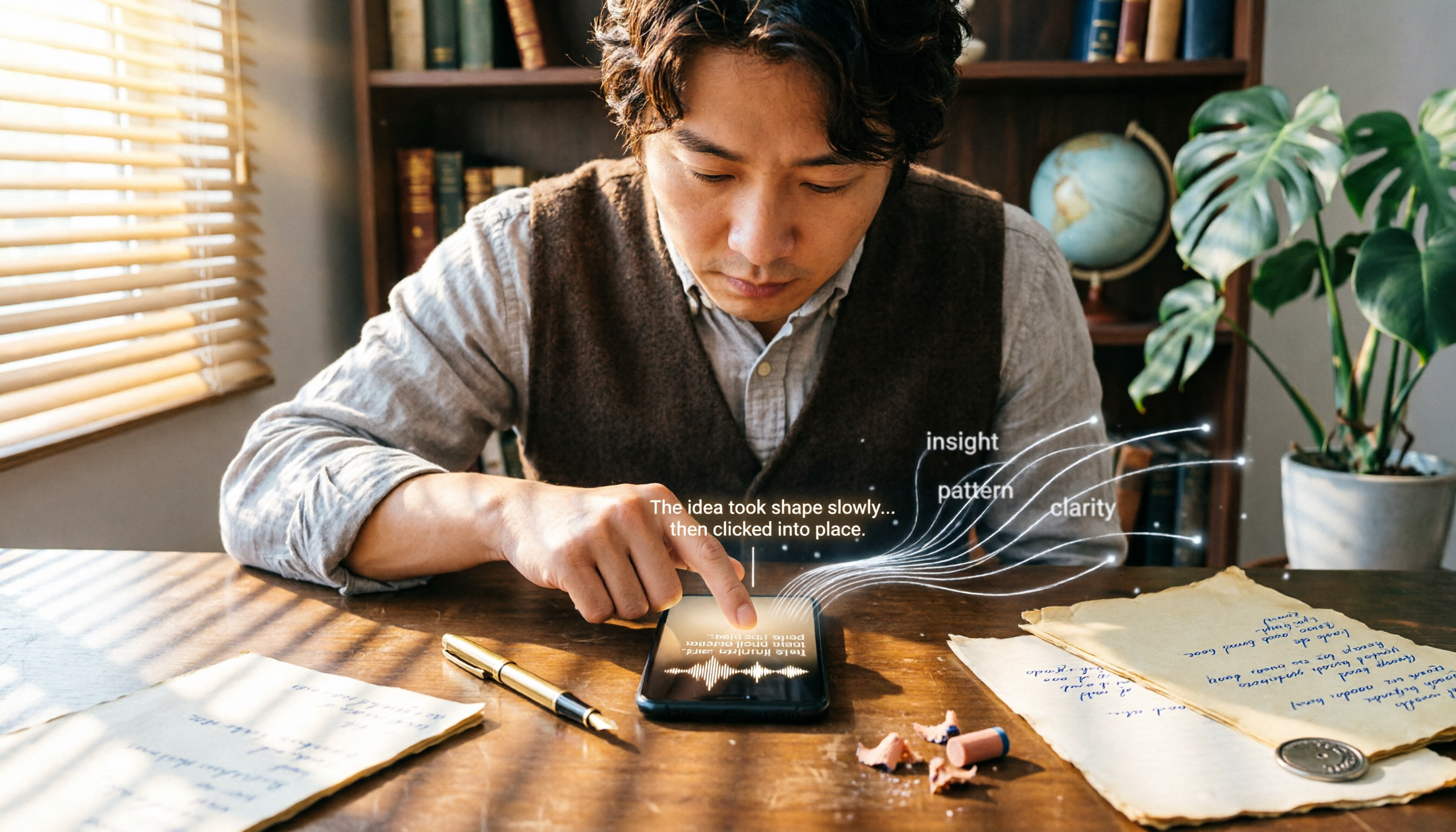
2026年録音アプリ5選実機比較:スマホアプリは本当にICレコーダーより便利?
ICレコーダーを買うべきか迷っていませんか?実は本当に必要なのは、録音内容をテキスト化し、要点を整理してくれるツールです。この記事では、無料アプリからAI録音ハードウェアまで、5つの録音文字起こし・整理ツールを実機比較し、最適な選択肢を見つけるお手伝いをします。そして、多用途でのおすすめとしてTinrecを紹介します。
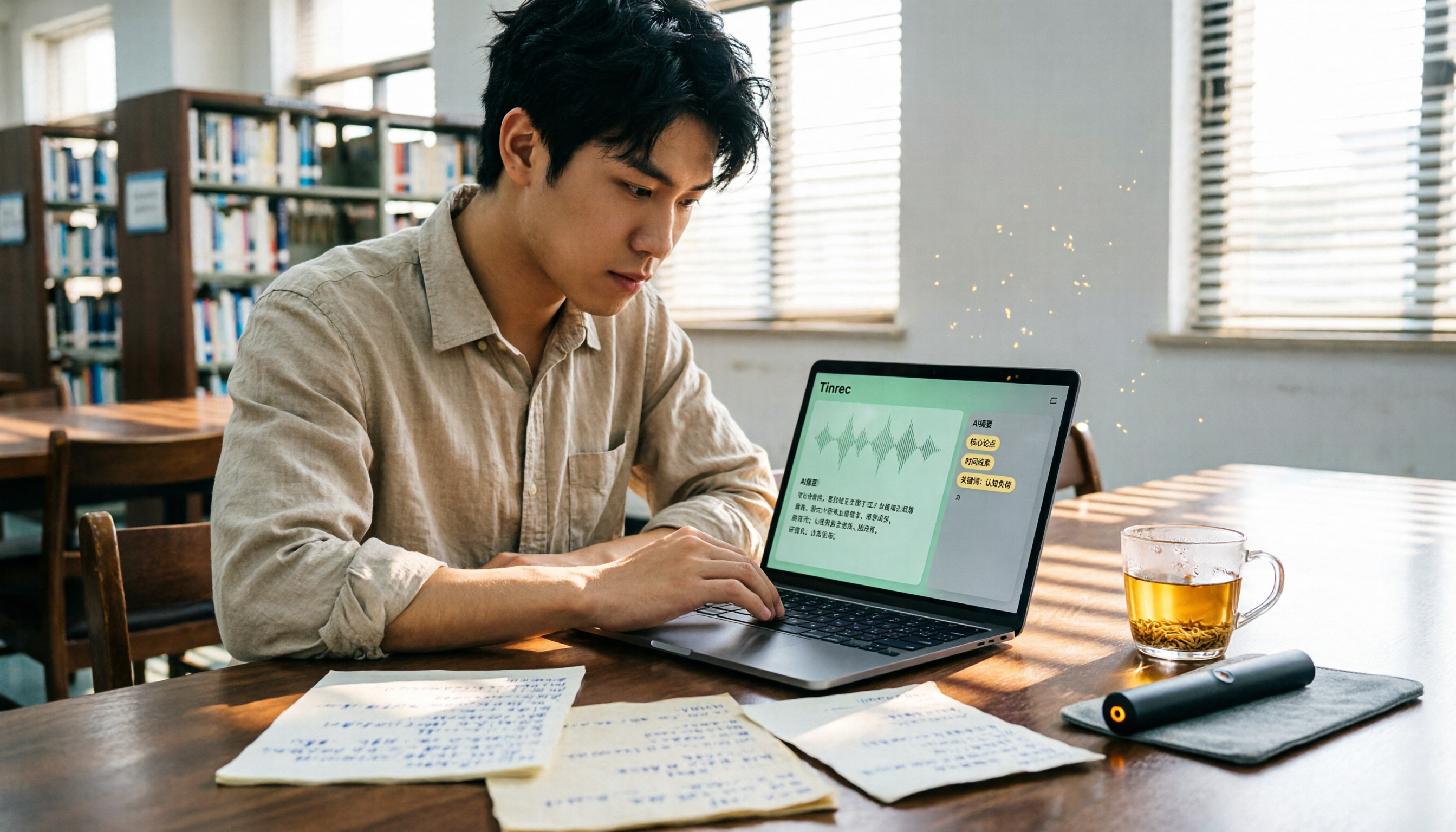
2026年ボイスレコーダー長時間録音・無料プラン徹底比較:5選を一挙紹介
授業中にボイスレコーダーのバッテリー切れで泣いた経験はありませんか?録音・AI整理ツール5選を実機テスト。無料アプリから有料プランまで、学生目線で長時間録音に最適なものを、バッテリー持続時間、音質、AI機能を比較して紹介します。
2026年Tinrec vs Otter.ai:5つの視点で徹底比較!学生向け大容量音声・動画整理の最適解
大容量録音の悩みを解消!4年生の先輩がTinrecとOtter.aiを実機比較。入力ソース、中国語認識精度、AIノート機能、無料枠、価格まで、学生の録音文字起こしニーズに最適なツールを徹底検証し、無駄な出費を防ぎます。

2026年版・職場用ボイスレコーダー実機比較:会議メモの最強パートナーはどれ?
職場でのボイスレコーダー選びに迷っていませんか?従来型ボイスレコーダー、スマホ録音、AI録音アプリTinrecを実際に比較し、持ち運びやすさ、後処理、予算の観点から、ビジネスパーソンに最適な会議記録方法を探ります。

2026年ボイスレコーダー vs スマホ録音、どっちを選ぶ?5ステップで作る効率的な録音メモの流れ
ボイスレコーダーとスマホ録音の間で迷っていませんか?この記事では、実際の使用シーンから、最適な録音方法を見つける5つのステップを紹介し、AI録音ツールTinrecを実測。従来の録音の課題をどう解決し、整理の時間を大幅に節約できるかを解説します。

2026年ボイスレコーダーのコスパ選びガイド:4ステップでレコーダーとAIツールを比較
ボイスレコーダーの購入を検討しているが、コスパの評価方法がわからない方へ。本記事では、機能、価格、その後の整理などの観点から、従来のボイスレコーダーとAI録音ツールを比較し、最適な録音ソリューションの選び方を解説します。

2026年録音ペン2モデルのノイズ低減方式を実測比較:AIソフト vs ハードウェア、会議や講義をよりクリアにするのはどっち?
市販の録音ペンとAI録音ソフトを試したところ、ノイズ低減効果は必ずしもハードウェアがソフトウェアに勝るわけではないことがわかりました。本記事では、実際のシナリオでTinrecとPLAUD Noteを比較し、ノイズ低減、整理機能から長期的な使用まで、最適な選択肢を解説します。

【2026年】AI録音文字起こしツール完全ガイド:AI対話検索・複数ソース整理を一括で
従来のICレコーダーで手動の議事録作成に時間を費やしていませんか?2026年のAI録音文字起こしツールは大幅に進化し、正確な文字起こしだけでなく、自動要約、タスク抽出、AI質疑応答にも対応しています。本記事では、購入者の視点から5つの主要ツールをレビューし、最適なツールの選び方と時間短縮のコツを解説します。