

録音を Tinrec に任せて、数分で文字起こしと要約を作成
音声・動画のアップロード、多言語文字起こし、AI 議事録、タスク抽出に対応
2026年AI効率エージェント3製品実機比較:本当に残業を減らせるのはどれ?
市場にはAI効率エージェントが溢れていますが、すべてが香港のビジネスパーソンに適しているわけではありません。私たちはTinrec、Otter、Nottaの3製品を実機比較し、最終的にTinrecが会議、講義、オンライン動画などの「音声・動画データ」の処理に最適で、要約、ToDoリストの自動作成、さらにはAI対話による重要点の検索まで可能であることを発見しました。以下では、Tinrecを使って録音を本当に役立つデータに変換し、会議録作成のための残業に別れを告げる方法を解説します。
始める前に|準備するもの
• スマートフォン(iPhoneまたはAndroid。Tinrecは両プラットフォームに対応) • Tinrecアプリのダウンロード(App StoreまたはGoogle Playから無料でダウンロード可能。登録はGoogleまたはApple IDでログインするだけ) • 文字起こししたい録音データ(会議録音、講義録音、インタビュー録音など) • 安定したインターネット接続(リアルタイム文字起こしにはオンライン接続が必要。オフライン使用時は事前に言語パックをダウンロード)
ステップ1|文字起こししたい内容を録音する
このステップの目的は、クリアな録音ファイルを得ることです。これは以降のすべてのステップの基礎となります。
Tinrecを開き、ホーム画面の録音ボタンをタップして録音を開始します。録音時はスマートフォンを話者に近づけることを心がけてください。距離が近いほど音声がクリアになり、文字起こしの精度が向上します。1対1のインタビューではスマートフォンを2人の間に置き、複数人会議ではテーブルの中央に置くことをお勧めします。
なぜ録音品質を特に強調するのか?AI文字起こしの精度は音声品質に大きく依存するからです。どんなに優れた文字起こしエンジンでも、不明瞭な録音では対応できません。後で修正に時間を費やすよりも、録音時に30秒かけて位置を確認しましょう。
完了後、Tinrecのホーム画面にこの録音が表示され、横に再生時間とファイルサイズが表示されます。
(ここにイメージ図:会議室に座る人物、スマートフォンをテーブル中央に置いて録音、周囲は同僚、プロフェッショナルで自然な雰囲気)
ステップ2|AIで文字起こしをする
録音が完了したら、AIの出番です。Tinrecは自動的に録音をテキストに変換し、リアルタイム文字起こしにも対応しています。つまり、録音しながら文字が表示されるので、待つ必要がありません。
録音ファイルをタップし、「文字起こし」を選択すると、Tinrecが処理を開始します。処理時間は録音の長さによりますが、通常数分以内に完了します。文字起こしが完了すると、完全な書き起こしテキストが表示され、録音を再生しながらテキストを同期して確認することもできます。
なぜTinrecを使うのか?中国語の文字起こし能力が非常に高く、広東語と北京語の両方に対応し、中英混合の内容も処理できるからです。これは香港人にとって非常に重要です。
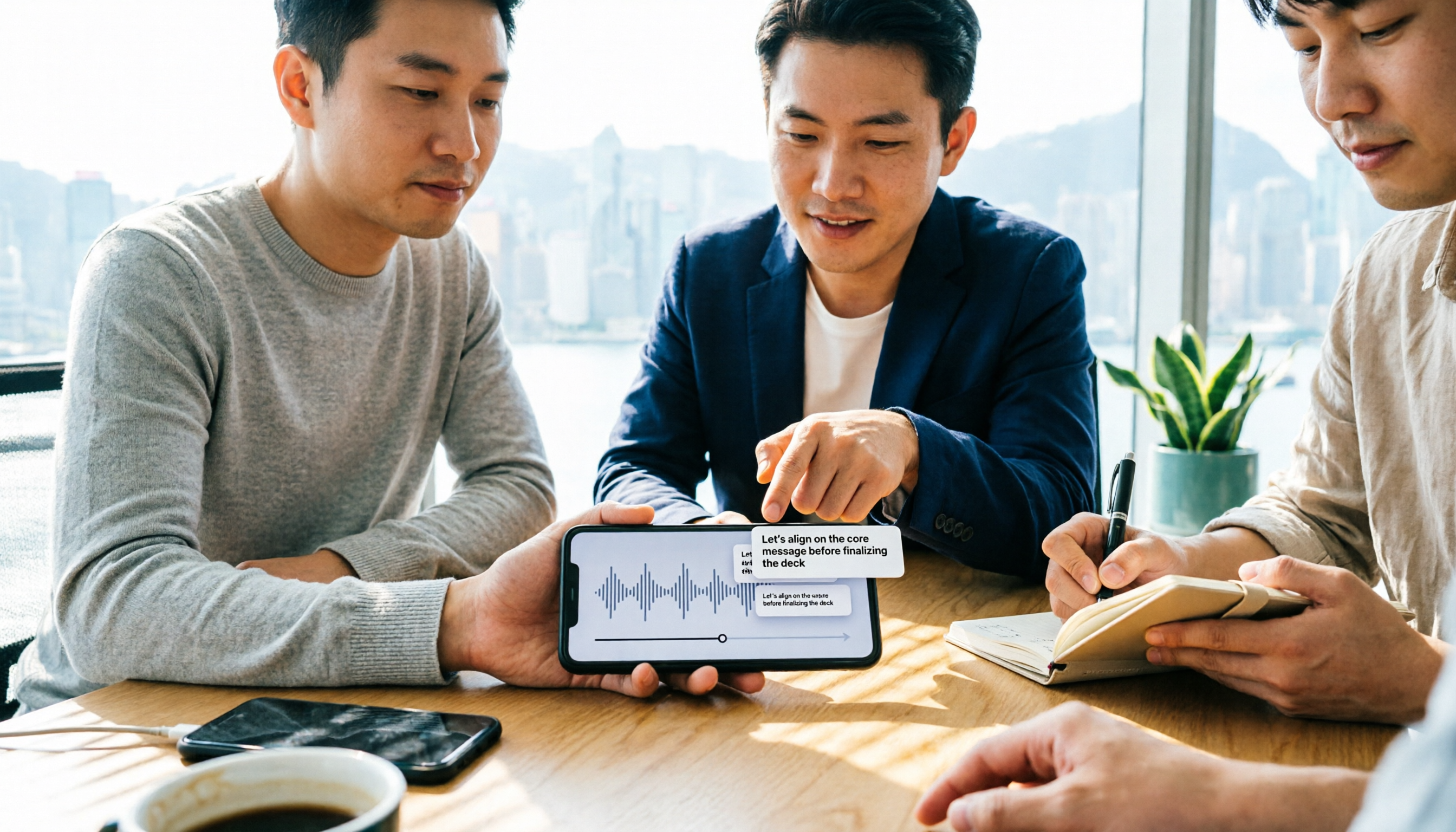
(ここにイメージ図:スマートフォン画面に録音が表示され、同時に書き起こしテキストが浮かび上がる。背景はオフィス環境)
ステップ3|書き起こしテキストをすばやく校正する
AI文字起こしは100%完璧ではありませんが、Tinrecには便利な校正機能があり、時間を節約できます。
録音を聞きながらテキストを編集できます。テキストをタップするだけで編集可能です。聞き取りにくい部分があれば、「この文を再生」機能で聞き直せます。また、特定の固有名詞が頻繁に誤変換される場合は、「すべて置換」で一括修正できます。
(ここにイメージ図:パソコンの前でヘッドホンを着用し、録音を聞きながらテキストを修正する人物、リラックスした表情)
ステップ4|AIで会議議事録を自動作成する
これこそが本当に残業を不要にする鍵です。Tinrecは書き起こしテキストだけでなく、要約、章立て、ToDoリストの自動生成も可能です。
書き起こしテキストページで「AI要約」をタップすると、Tinrecが録音全体を分析し、要点をまとめた簡潔な要約を提供します。「ToDo抽出」を選択すれば、会議で話し合われたアクション項目を自動的に見つけ出します。
より詳細な会議録が必要な場合は、「エージェント後処理」機能を使用して、AIに正式なレポート形式(タイトル、参加者、議論内容、決定事項、次のアクションを含む)を生成させることができ、そのまま上司に送信できます。
(ここにイメージ図:パソコン画面に整った会議録が表示され、横にAI生成のToDoリスト、ユーザーは満足そうに微笑む)
録音の整理を手作業から解放
音声・動画をアップロードするだけで、文字起こし、要約、タスクを自動作成
ステップ5|エクスポートと共有
整理が完了したら、結果をTXT、PDF、Wordなどのさまざまな形式でエクスポートできます。NotionやGoogle Docsへの直接同期も可能です。Tinrecは複数のサードパーティアプリに対応しており、自分のワークフローに組み込みやすくなっています。
また、同僚と共有する場合は、共有リンクを送るだけで、相手がアプリをインストールしなくても閲覧できます。
(ここにイメージ図:スマートフォン画面に共有オプションが表示され、Notion、Google Docs、Emailなどのアイコンが並ぶ)
よくある質問とトラブルシューティング
Q: 録音の文字起こしに誤字が多い場合、どうすればよいですか? 通常は録音環境が騒がしいか、距離が遠すぎることが原因です。Tinrecにはスマートノイズリダクションが内蔵されており、録音前に設定でオンにできます。既に録音済みのファイルを使用する場合は、インポート後に「高ノイズ環境」モードを手動で選択できます。市場の多くの文字起こしツールにはこのオプションがなく、すべての録音にデフォルトモードを使用します。
Q: 会議に複数人がいる場合、誰が話したかを区別できますか? Tinrecは話者分離機能に対応しており、自動的にスピーカー1、スピーカー2などとラベル付けされ、後で名前を変更できます。この機能は複数人会議で非常に役立ち、誰が何を言ったかを推測する必要がありません。
Q: オンライン動画のリンクも文字起こしできますか?どうやって? できます。TinrecはYouTube、Bilibili、小紅書などの公開動画リンクの貼り付けに対応しており、直接音声トラックを抽出して文字起こしします。動画をダウンロードする必要がなく、非常に便利です。プラットフォームの規約を遵守してください。
Q: 無料版で十分ですか? Tinrecの無料版には毎月一定の文字起こし枠があり、数回試すには十分です。毎週複数の会議を文字起こしする場合は、Pro月額プランを検討してください。それほど高くありません。
上級テクニック|Tinrecの効率を倍増させる3つの方法
AI対話で過去の録音を検索 Tinrecには独自機能があります。自然言語でAIに全録音について質問できます。例:「先月のクライアントとの会議で話し合った予算の数字を探して」と尋ねると、録音ライブラリから関連する部分を直接見つけ出します。OtterにもAIチャットがありますが、単一の会議に限定されています。Tinrecは録音を横断して検索できるため、過去の資料を頻繁に探す人にとって非常に便利です。
多言語混合文字起こし 香港人は中英混合で話すことが多く、Tinrecの言語モデルは中国語と英語を同時に処理でき、事前の言語設定は不要です。Nottaは手動で言語を選択する必要がありますが、Tinrecは自動的に識別し、精度も良好です。
クロスプラットフォーム同期、スマホとPCの相互利用 Tinrecにはスマホアプリとウェブ版があり、録音は自動的に同期されます。スマホで録音し、オフィスでPCのウェブ版を開いて編集、議事録生成、エクスポートを続行でき、ファイルを転送する必要がありません。このシームレスな体験はPLAUDハードウェアでも実現できません。
Tinrec以外の選択肢
• Otter.ai:英語の会議とチームコラボレーションに強み。無料版は月300分。ただし、中国語やオンライン動画の処理は得意分野ではありません。 • Notta:文字起こし機能が強力で、翻訳機能もあり、無料版は月120分。ただし、AI要約とQ&A機能はTinrecほど包括的ではなく、特に録音横断検索ができません。 総合的に見て、会議、学習、動画整理を1つのツールで完結させたい場合、Tinrecのコストパフォーマンスが最も高いです。
まとめ
上記の5つのステップを学べば、Tinrecを使ってあらゆる録音を書き起こしテキストに変換し、会議議事録を自動生成し、AI対話で重要点を直接見つけ出すことができます。録音を聞いて会議録を作成するための残業はもう不要です。節約した時間で早く退社してハッピーアワーに行けます。次のステップ:Tinrecの無料版をダウンロードして、自分の録音で試してみてください。毎月無料枠があるので、損はありません。
参考資料
すべての録音を、次の行動につながる成果へ
ログインで文字起こし60分無料。クレジットカードは不要です
おすすめ記事
こちらの記事もおすすめです
2026年おすすめ文字起こしアプリ4選比較:Notta無料版の本当の制限と実力
「Notta 無料 ダウンロード」で検索する人の多くは無料枠に惹かれてインストールしますが、実際に使うと制限が多いことに気づきます。本記事では、香港の会社員が実際の会議でNotta、Tinrec(秒聴録音)、Otter.ai、TurboScribeの4ツールを試し、無料版の落とし穴、会議後の整理機能、チーム連携の違いを比較。明確な選び方を提案します。

2026年 Notta APK ダウンロード前の実測比較:5つの観点で Tinrec とどちらがチーム会議に適するか
Google で download notta apk を検索すると、多くの人はまずバージョンの混在と配布元の安全性でつまずきますが、本当の問題はダウンロード後に何に使うかです。本記事では5つの観点で Notta と Tinrec を比較し、APK の入手、オンライン会議の収集、会議後の整理、中国語での使用感、チームガバナンスまで、ダウンロード前にどちらが自分に合うかを確認できるようにします。

2026年音声文字起こしアプリ選びガイド:Good Tapeのダウンロード方法と4製品の実測比較
Good Tapeをダウンロードしたいけれど、Tinrec、Otter.ai、Nottaとの違いが分からない方へ。この記事ではiOS・Androidでのダウンロード方法から始め、4つの音声文字起こしツールの会議処理能力、無料枠、会議後の整理フローを実測比較し、本当に時間を節約できる一款を選ぶお手伝いをします。

2026年Nottaの無料代替ツール5選を実測比較:無料枠と中国語文字起こしで最も使えるのはどれ?
Nottaの無料版は月120分・1回3分までで、会議1回で足りなくなることも。本記事では無料の代替案5つ(Tinrec、Otter.ai、TurboScribe、Granola、Notta本体)を実測し、無料枠の制限、会議の録音方法、会後の整理、音声ファイルの保存可否から、日常使いに本当に耐える1本を選びます。

2026年4つの議事録ツール実測比較:Nottaデスクトップ版は使いやすい?ボット不要なのはどれ?
Nottaにデスクトップ版はある?はい、Notta DesktopはmacOSとWindowsをサポートしています。本記事ではNotta、Tinrec、Otter.ai、Granolaの4つの議事録ツールを実際に比較し、デスクトップ版がネイティブかどうか、録音方法、無料枠から会議後の整理能力までを一つずつ解説し、よくある4つの選定の落とし穴を整理して、どのツールが自分の会議シーンに適しているか判断できるようにします。

2026年LINE音声文字起こし4手法の実測比較:音声を検索可能なデータにできるのはどれ?
LINEの音声メッセージを聞き切れない、検索できないというのは多くの台湾ユーザーが抱える悩みです。この記事ではLINE音声の文字起こし4手法を比較し、Tinrecを例に音声メッセージや通話録音、オンライン会議を文字起こし・要約・ToDo・質問可能なチーム資料に変える方法を紹介。選定時の5つのチェックポイントとチーム版の価格・特典も掲載します。
2026年LINE音声文字起こし4手法の実測比較:音声を検索可能なデータにできるのはどれ?
LINEの音声メッセージを聞き切れない、検索できないというのは多くの台湾ユーザーが抱える悩みです。この記事ではLINE音声の文字起こし4手法を比較し、Tinrecを例に音声メッセージや通話録音、オンライン会議を文字起こし・要約・ToDo・質問可能なチーム資料に変える方法を紹介。選定時の5つのチェックポイントとチーム版の価格・特典も掲載します。

2026年LINE通話録音4方法の実測比較:iPhone・Androidで相手の声は本当に録れるのか?
LINE公式には通話録音機能がなく、iPhoneの画面収録では自分の声しか録れないことが多い。この記事では、LINE通話録音の4つの方法を実際に試し、各方法のシステム制限、よくある失敗原因、法的注意点を整理。さらに、録音した音声ファイルをTinrecで文字起こし・要約・ToDoに変換し、通話内容を再利用する方法を解説する。

2026年版 音声ファイル文字起こしオンラインツール5選比較:無料版・有料版・チーム版の選び方
オンライン音声文字起こしツール5選の選び方を、無料枠、会議の収音方法、会議後のAI処理、チーム連携の観点から整理。Tinrec(秒聴録音)を主な実測対象とし、あなたの会議スタイルと予算に合うツールを判断するためのガイドです。