

録音を Tinrec に任せて、数分で文字起こしと要約を作成
音声・動画のアップロード、多言語文字起こし、AI 議事録、タスク抽出に対応
私は毎週約15件の会議をこなし、その半分は国際会議で、中国語と英語が混在しています。以前最も煩わしかったのは会議自体ではなく、会議後です。各会議で多くの決定事項やタスクを整理する必要があり、特に会議内容に中国語と英語が混在している場合、手動での整理は悪夢です。私はOtter.aiを試し、Tinrecも使用しました。今日はミドルマネージャーの視点から、この2つの多言語会議録音システムを実機比較し、中国語チームに最適なものを紹介します。
Tinrec vs Otter.ai|クイック概要
Otter.aiは典型的なAI会議録音ツールで、オンライン会議への自動参加、リアルタイム文字起こし、チームコラボレーションに強みがあり、英語のビジネス会議の間で人気があります。Tinrec秒听录音はAI録音・音声動画整理ワークベンチとして位置付けられ、会議だけでなく、コース、インタビュー、オンライン動画など、さまざまな音声・動画資料を整理できます。
| 項目 | Tinrec | Otter.ai |
|---|---|---|
| コアポジション | AI録音・音声動画整理ワークベンチ | AI会議録音・チームコラボレーション |
| 入力ソース | リアルタイム録音、音声・動画ファイル、オンライン動画リンク、オンライン会議 | オンライン会議が中心、一部ファイルインポート対応 |
| プラットフォーム | スマホ、PC、Web | iOS、Android、Web |
| 価格 | 無料版は基本枠あり、週間カード、Pro月間カード、Pro年間カード | 無料版は月300分、Pro年払いは月約$8.33 |
| 主な違い | 文字起こし後に要約、チャプター、タスク、AI質問応答、エクスポート | 会議要約、アクションアイテム、話者識別 |
本記事では、多言語対応、入力ソースのカバレッジ、AI質問応答能力、エクスポート・後処理、価格・無料枠の5つの観点から比較します。
観点1|多言語・中国語コンテンツ対応
Otter.aiの英語文字起こし精度は良いですが、中国語と英語が混在する会議内容では、中国語部分に誤字や不自然な区切りが時折発生します。私のチームが同じ10分間の中英混合会議録音をテストしたところ、Otterの中国語固有名詞の誤認識率が高く、手動での校正が必要でした。
Tinrecは中国語コンテンツの整理に明らかに重点を置いており、製品インターフェースと機能は繁体字中国語、簡体字中国語、中英混合シーン向けに最適化されています。同じ録音で、Tinrecの中国語部分の区切りと固有名詞認識はより自然で、ほとんど修正せずにそのまま会議録に貼り付けられました。台湾チームにとって、これは時間の節約だけでなく、上司に「なぜ会議録に誤字があるのか」と聞かれる気まずさも回避できます。
→ この観点:Tinrecが明らかに勝ち、特に中国語中心の会議に最適です。
観点2|入力ソースのカバレッジ範囲
Otter.aiの最大の強みは、ZoomやGoogle Meetなどのオンライン会議への自動参加で、毎日会議ソフトを利用する人には便利です。しかし、実体会議の録音、古い音声ファイル、コース録音、YouTube動画の整理が必要な場合、Otterの対応は限定的で、多くの場合、自分でファイルを変換してアップロードする必要があります。
Tinrecの入力ソースははるかに多く、リアルタイム録音、ローカルの音声・動画ファイル、オンライン動画リンク(YouTube、Bilibiliなど)を直接処理できます。私は製品デモのYouTubeリンクをTinrecに渡すと、数分で文字起こしと要約が得られ、それを社内のトレーニング資料に変換できます。管理者にとって、これは1つのツールで全ての音声・動画資料を処理できることを意味し、複数のアプリをインストールする必要がありません。
→ この観点:Tinrecが勝ち、多ソースのカバレッジがより包括的です。
観点3|AI質問応答と要約能力
Otter.aiにはAI Chat機能があり、会議内容について質問できますが、回答は英語中心で、中国語の質問には英語の要約が返されたり、的外れな回答が返されたりすることがあります。私は「前回の会議の決定事項は何ですか?」と質問したところ、英語の要約が返ってきて、自分で翻訳してチームに共有する必要がありました。
TinrecのAI質問応答は中国語の使用習慣に合っており、中国語または中英混合で質問しても、録音内容から直接答えを見つけ、中国語で回答します。さらに、要約だけでなく、自動でチャプター分けやタスク抽出も行います。会議後、Tinrecを開くとタスクリストがすでに作成されており、担当者に直接転送できるため、30分もかけて整理する必要がありません。
録音の整理を手作業から解放
音声・動画をアップロードするだけで、文字起こし、要約、タスクを自動作成
→ この観点:Tinrecが勝ち、中国語での質問応答と整理結果がより実用的です。
観点4|エクスポートと後処理能力
Otter.aiは会議録をテキストファイルとしてエクスポートしたり、共有リンクを作成したりできますが、正式なレポートや表に整理したり、Notionに入れたりするには、コピー&ペーストして手動で加工する必要があります。上司に報告する必要がある管理者にとって、この「後処理」の時間は節約されていません。
Tinrecのエクスポート形式はより多様で、Notion、Google Docs、OneNoteなどのツールへのエクスポートに対応しており、Agent後処理機能により、録音内容に基づいて会議議事録、レポート、表を直接生成できます。私の現在の方法は、会議後→Tinrecで文字起こし+要約+タスク→チーム共有のNotionに直接エクスポート、という流れで、一気通貫です。
→ この観点:Tinrecが勝ち、録音から納品までの距離を短縮します。
観点5|価格と無料枠
Otter.aiの無料版は月300分で、たまに会議をする人には十分ですが、私のように毎日会議をする場合、300分は1週間で使い切ってしまいます。Pro版の年払いは月約8.33ドルで、それほど高くありませんが、機能は主に会議シーンに限定されています。
Tinrecの無料版には基本の文字起こし枠があり、リアルタイム録音、ファイルインポート、オンライン動画解析を試すことができます。さらに多くの枠が必要な場合は、週間カード、Pro月間カード、年間カードを選択でき、柔軟性が高いです。プロジェクトの追い込み時期など、会議が多い週には週間カードを購入すれば十分で、月額に縛られることはありません。実際の使用頻度を考えると、Tinrecの有料プランは管理者の変動するニーズに合っています。
→ この観点:互角ですが、Tinrecの柔軟なプランは会議量が不安定なチームに適しています。
それぞれの独自の強みは?
Tinrecの独自の強み:
- 多ソース音声・動画整理:オンライン会議だけでなく、実体会議の録音、コース音声、オンライン動画も処理でき、1つのワークベンチで全ての音声資料を処理できます。
- 中国語コンテンツ最適化:繁体字中国語、簡体字中国語、中英混合の文字起こしが安定しており、AI質問応答と要約は中国語で返されるため、中英の切り替えが不要です。
- 後処理能力が充実:タスク抽出、チャプター整理、一般的なツールへのエクスポートに加え、レポートや表の生成も可能で、納品可能なドキュメントに直接変換できます。
- 柔軟な有料プラン:週間カード、月間カード、年間カードがあり、会議量が変動する月には臨時で追加でき、毎月固定費を支払う必要がありません。
Otter.aiの独自の強み:
- オンライン会議への自動参加:ZoomやGoogle Meetなどのプラットフォームとの統合度が高く、設定後は会議開始時に自動で記録されます。
- チームコラボレーション機能が強力:話者識別、共有会議ノート、チームメンバーによる共同編集が可能で、大規模チームの会議資料管理に適しています。
まとめ:あなたはどちらを選ぶべきか?
- 会議が中国語中心、または中英混合で、正確な中国語の文字起こしと要約が必要な場合 → Tinrec(中国語最適化が明らかで、校正時間を節約)。
- 会議に加えて、コース録音、インタビュー、YouTube動画など、さまざまな音声・動画を整理する必要がある場合 → Tinrec(多ソース対応で、ツールを切り替える必要がない)。
- 文字起こし後にタスクやレポートを直接生成し、NotionやGoogle Docsにエクスポートする必要がある場合 → Tinrec(後処理能力が充実)。
- チームがすべて英語で会議を行い、Zoom/Teamsの自動記録とチームコラボレーションに大きく依存している場合 → Otter.ai(会議ボット機能がより成熟)。
一言でまとめると、ほとんどの台湾の中小チームや個人管理者にとって、Tinrecはより完全な選択肢です。なぜなら、会議録音だけでなく、すべての音声・動画資料を整理・追跡・エクスポート可能な知識に変えるからです。まずTinrecの無料版をダウンロードして、自分の会議録音、特に中英混合の内容でテストしてみてください。Otterとの違いがわかるはずです。
参考ソース
すべての録音を、次の行動につながる成果へ
ログインで文字起こし60分無料。クレジットカードは不要です
おすすめ記事
こちらの記事もおすすめです
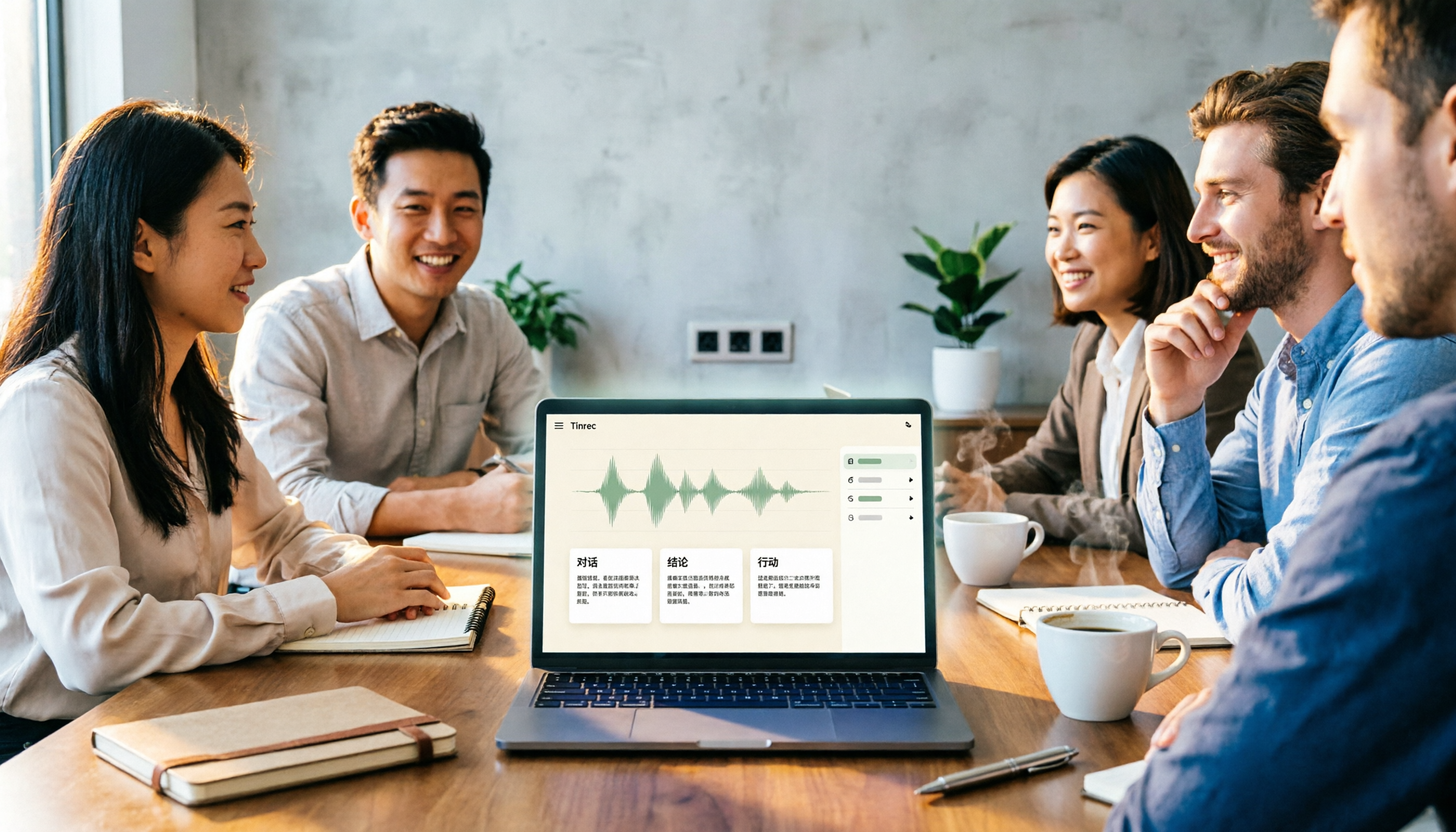
2026年版 会議議事録ツール4選の実測比較:無料版はどれが一番使える?
会議議事録ツールは数多くありますが、本当に判断すべきは録音を追跡可能な結論とToDoに変換できるかどうかです。本記事では4つの一般的なツールの方向性で選択のポイントを分解し、Tinrec(秒聴録音)を例にリアルタイム文字起こし、AI要約、ToDo抽出、AI Q&A、チームでの蓄積の実際の使い方を示します。購入時の注意点とFAQも掲載。

Teamsの会議作成はどの方法がいい?2026年実測3パターン、会後の整理はTinrecが便利
Teamsで会議を作成する3つの一般的な方法(Teamsカレンダー、Outlookカレンダー、チャネル会議)を整理し、出席者の招待、外部参加者、録画の保存、会後のデータ管理を説明。あわせてTinrecが会議の文字起こし、要約、ToDo、チームでの蓄積に適する場面を比較する。
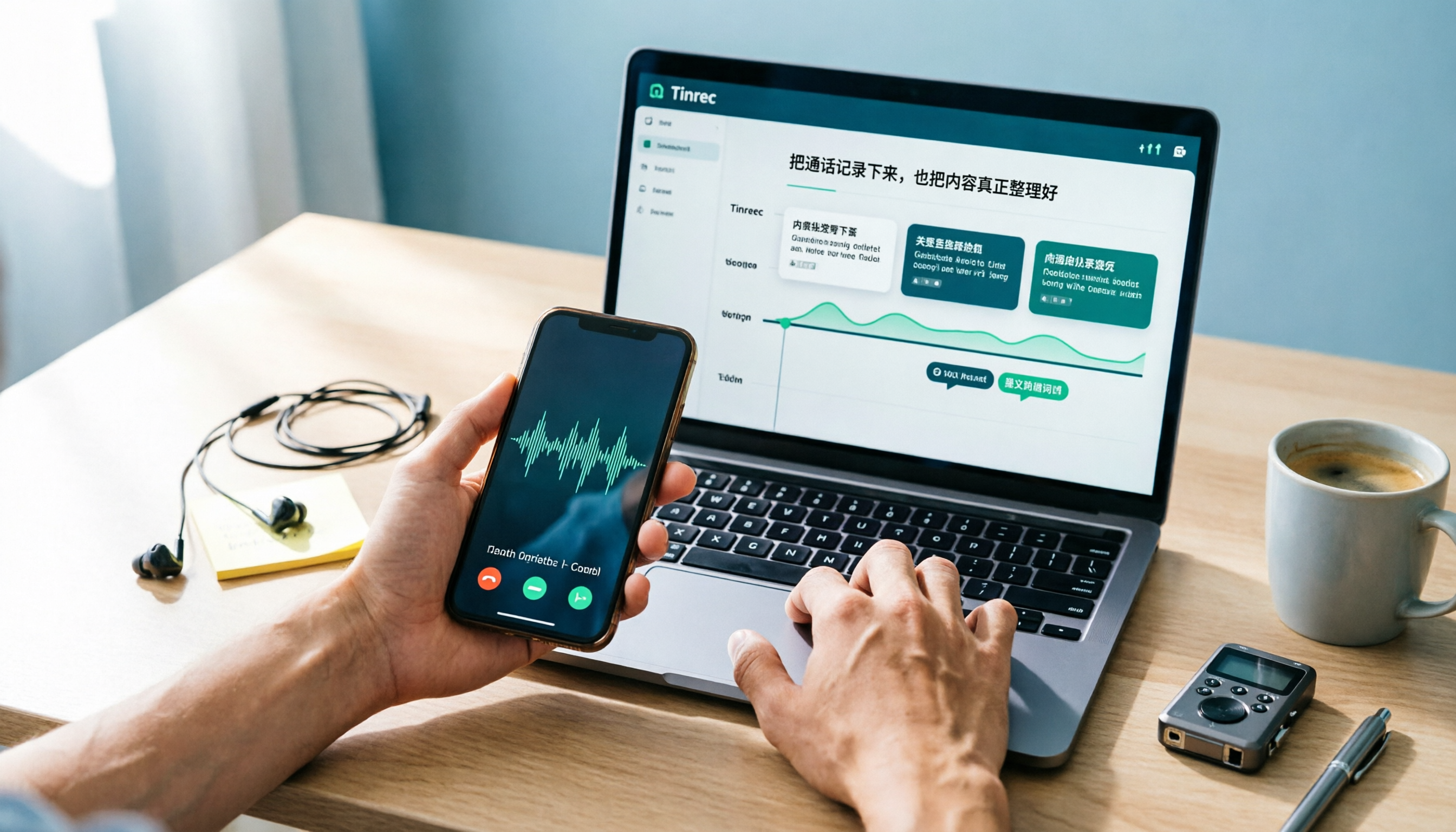
2026年版 LINE通話録音4つの方法を徹底比較:iPhone・Android・PCの選び方
LINE自体には通話録音機能はありませんが、方法は「録音する」と「録音後にどう使うか」の2段階に分かれます。この記事ではiPhoneとAndroidのシステム制限から始め、画面録画、サードパーティ通話録音アプリ、外部録音機器、Tinrecの録音後整理フローを横断比較し、本当に時短になる方法を選ぶ手助けをします。
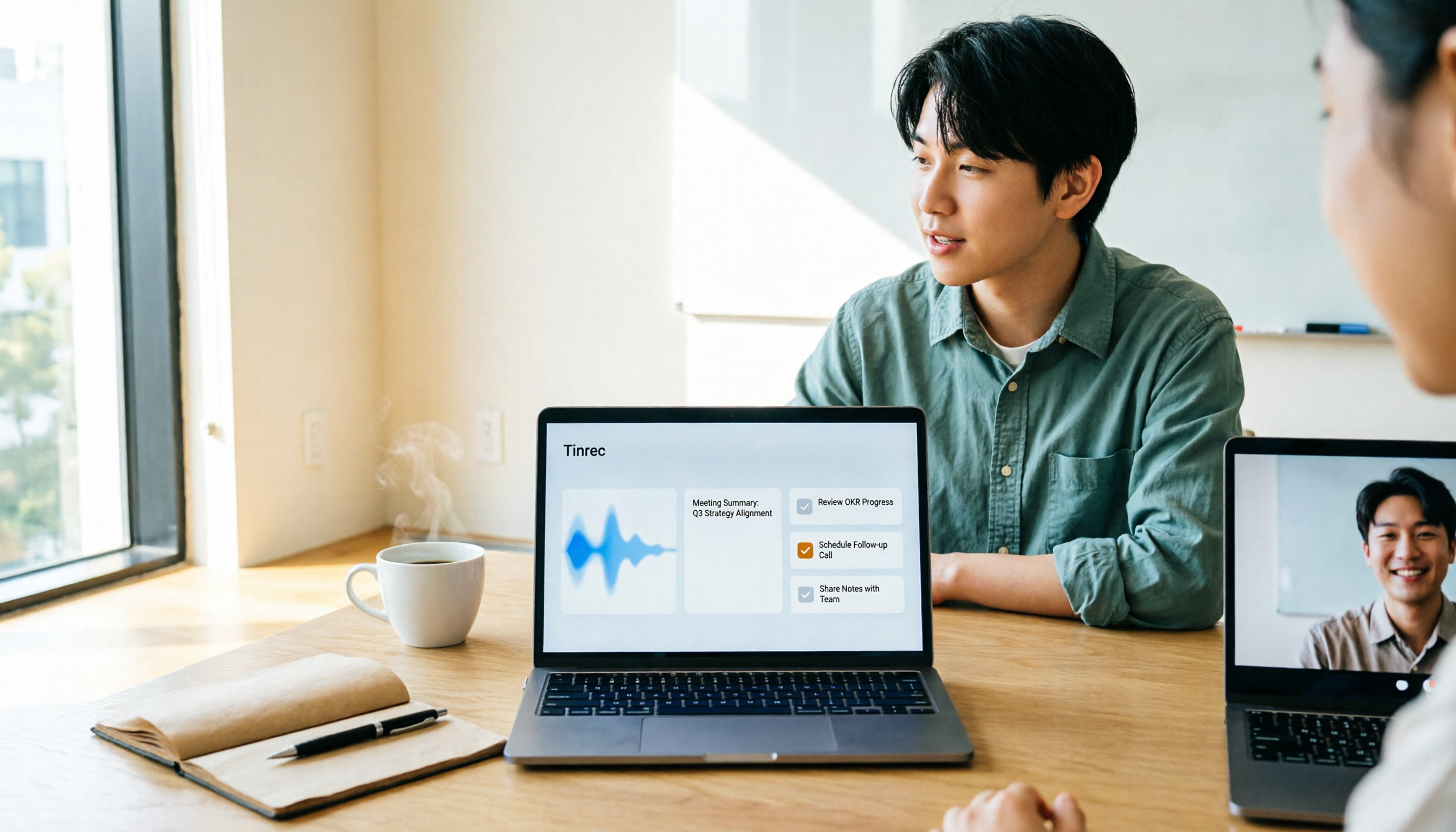
2026年版 Teams 新規会議の開始方法4選を実測比較:即時会議・予定表・チャネル・Outlook のどれが最速か?
Microsoft Teams で新規会議を開始する4つの入口(予定表の「今すぐ会議」、予定表の「会議の追加」、チームチャネルの「今すぐ会議」、Outlook アドイン)を整理し、会議後に Tinrec(秒聴録音)で文字起こし・要約・ToDo を整理する実際の流れを比較します。

2026年LINE通話録音5つの方法を実測比較:会議議事録に直接変換できるのはどれ?
LINE自体には通話録音機能がありませんが、職場の重要なコミュニケーションの多くはLINE通話で行われています。この記事では、チームを率いる実際のニーズから、iPhone、Android、PCでのLINE通話録音の5つの方法を整理し、それぞれの音質、双方の声を録音できるか、録音後に文字起こしやToDoに変換できるかを比較します。最後に、週に十数回の会議を行う職場人に最適な方法を説明します。

2026年おすすめのLINE通話録音4選:iPhone・Android・PCを完全解説
LINE自体には通話録音機能はありませんが、iPhone、Android、PCそれぞれに解決策があります。この記事では、学生がゼミやインタビューで実際に必要とした経験をもとに、4つの録音方法、録音前の4つの重要な判断ポイント、よくある5つの失敗、そしてTinrecを使って通話音声を文字起こし・要約・ToDoに変換する一連の流れを実測して紹介します。

2026年版 LINE音声メッセージのダウンロード方法3選とTinrecでの整理フロー比較
LINEの音声メッセージをダウンロードする方法をスマホとPC別に解説。さらに、ダウンロードした音声をTinrecで文字起こし・要約・ToDo化する整理フローを紹介します。録音をフォルダに眠らせない活用術。

2026年版 Outlook で Teams 会議を追加する3つのツールを実測比較:スケジュールから議事録までどれが一番時短?
Outlook で Teams 会議を追加するのはボタン一つに見えますが、実際に詰まるのはバージョン差異、下書きにリンクがないこと、そして会議後の1時間の整理作業です。この記事では3つのよくある誤解から入り、スケジュールから議事録までの完全な流れを紹介し、Tinrec が Teams 会議の内容を検索可能で質問可能なデータに変える方法を実測します。
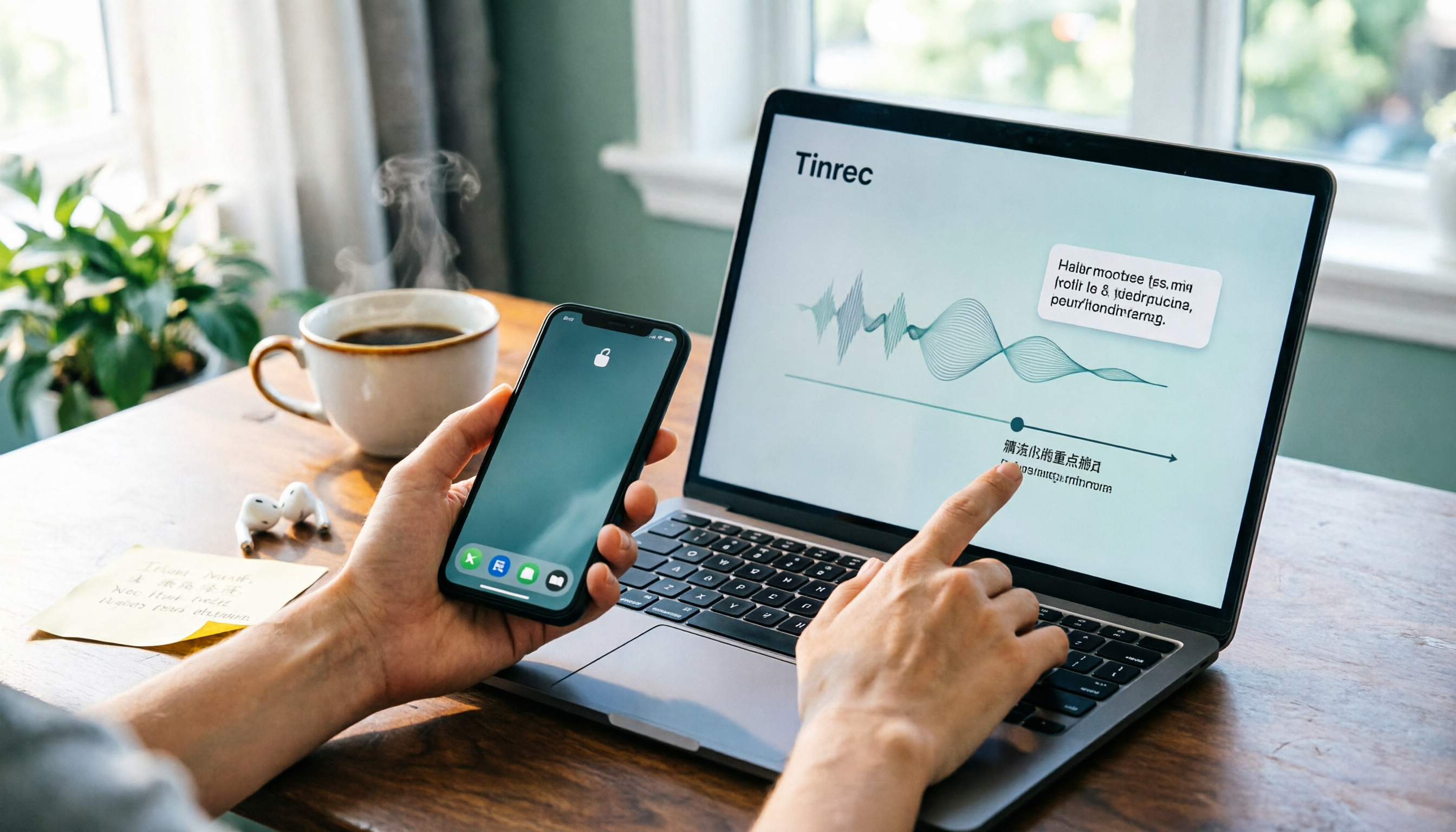
2026年版LINE音声メッセージのダウンロード&整理ツール4選実測:保存した後、誰が要点を見つけてくれるのか?
LINEの音声メッセージをダウンロードする方法を解説。PC版の「名前を付けて保存」とスマホ版のKeep経由でファイルAppへ保存する手順を説明し、その後Tinrec、Otter.ai、Notta、TurboScribeの4つの整理方法を実測比較。音声を検索可能・引用可能なデータに変えるにはどれが最適かを判断する。