
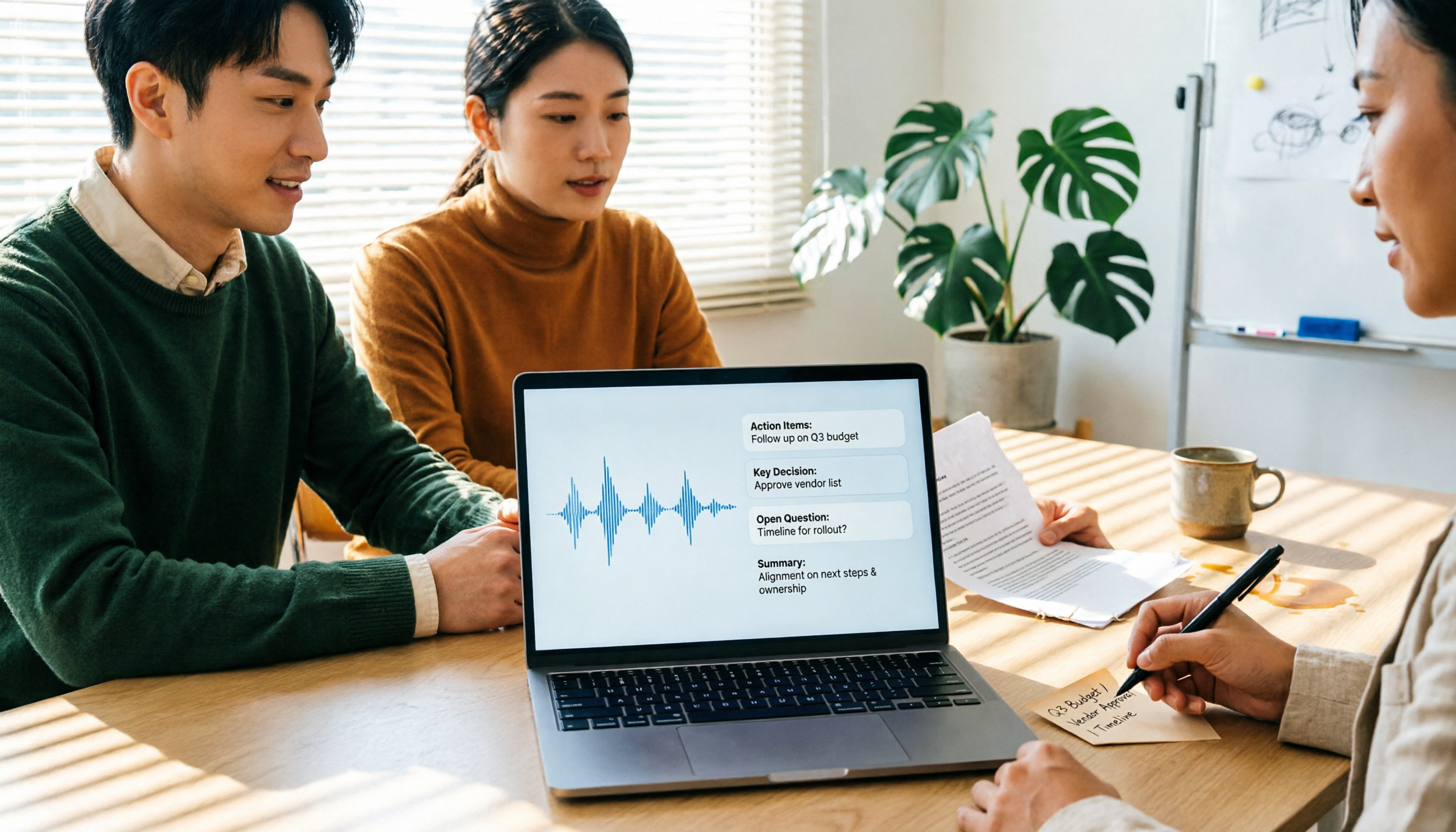
録音を Tinrec に任せて、数分で文字起こしと要約を作成
音声・動画のアップロード、多言語文字起こし、AI 議事録、タスク抽出に対応
【2026年最新】文字起こしツールの選び方:AI文字起こしのポイントとTinrecの実践活用法
課題:多くの人がつまずくのは文字起こしではなく「文字起こし後」
多くの人は文字起こしツールと聞くと「音声ファイルを入れたら文字が出てくる」という印象を持ちます。しかし実際に一通り使ってみると、つまずくポイントはそこではないと分かります。
60分の会議録音を文字起こしすると、段落もなく、句読点もばらばらで、話者が混ざった文字の塊が出てくることがよくあります。結局最初から聞き直し、誤字を直しながら、どの発言が誰のものか判断しなければなりません。
もう一つのよくある誤解は、無料版で十分だと思うことです。しかし録音の途中で利用枠が尽きたり、1回のアップロード上限を超えたりして、音声ファイルを分割処理し、最後に自分でつなぎ直す羽目になります。
この記事では、まず選び方を説明し、その後、実際に使った文字起こしツールを整理します。現在最もよく使っているTinrecも含みます。
文字起こしツールを選ぶ前に押さえるべき6つのポイント
1. 文字起こし後に後処理があるか 文字起こしだけを返すツールは、整理作業をそのまま返してくるようなものです。要約、章立て、要点、ToDoを自動生成できるかどうかで、節約できる時間が30分なのか3時間なのかが決まります。
2. オンライン会議の音声をどう取り込むか 一つは「会議ボット」が参加者として入る方式、もう一つはデスクトップ版がPCのシステム音声を直接キャプチャする方式です。前者は全自動という利点があり、後者は参加者リストに知らないアカウントが増えないという利点があります。
3. 中国語と英語の混在、地域特有の表現 台湾の会議で純粋な中国語だけ、純粋な英語だけということはほとんどありません。製品名、略語、社内用語を正しく認識できるかどうかで、実際の体験は大きく変わります。
4. 音声ファイルを保存するか、後から確認できるか ツールによっては文字だけを保存し、音声ファイルを保存しないものがあります。後日、ある発言が誰のものか確認したいときに非常に困ります。記録を残す必要がある会議では特に重要な点です。
5. 無料枠の計算方法 月単位、日単位、1ファイルの長さ制限のどれなのかを確認しましょう。無料をうたうツールの多くは、「1回最大3分」といったところに制限が隠れています。
6. チームでどう管理するか 会議資料を同僚に見せる場合、スペースは共有か個人か、メンバーが退職した後データは誰のものか、役割や席の区別があるかを確認する必要があります。
Tinrec(秒聴録音)——現在の主力ツール
Tinrec(秒聴録音)は個人とチーム向けのAI会議記録・コラボレーションツールで、リアルタイム録音、デスクトップ版のオンライン会議文字起こし、音声・動画ファイルのインポート、リアルタイム翻訳に対応し、要約、章立て、ToDoを自動生成できます。
会議ボットなしでもオンライン会議を記録 デスクトップ版はPCのシステム音声を直接キャプチャするため、Zoom、Google Meet、Microsoft Teams、Webexなどの会議で、参加者としてボットを追加招待する必要がありません。ただし、これは「カレンダー上のすべての会議に自動参加する」という意味ではありません。自分でTinrecを開いて録音を開始する必要があります。
文字起こしは出発点にすぎず、要約とToDoも一緒に出る 会議終了後、文字起こしだけでなく、要約、章立て、ToDoも生成されます。プロジェクト会議ではこの違いは実用的です。誰が何を担当するか、次回会議までに何を完了するかを、文字起こしから一つずつ拾い出す必要がありません。
録音後にその会議に「質問」できる これが多くの純粋な文字起こしツールとの最大の違いです。「前回の会議で予算に言及したのは誰か」と直接聞くと、キーワード検索結果の羅列ではなく、意味に基づいて回答します。複数の会議をまたいで同じ事柄を追跡することもでき、長期プロジェクトで便利です。
既存のワークフローにエクスポート 文字起こしした内容はNotion、Google Docs、OneNote、Dropboxなどにエクスポートでき、さらにレポート、表、会議議事録を生成できます。インタビュー原稿を整理するときは、まず構造を生成させ、その後手動で詳細を補うことが多く、ゼロから始めるよりずっと速いです。
録音の整理を手作業から解放
音声・動画をアップロードするだけで、文字起こし、要約、タスクを自動作成
チーム版:会議をチームの資産に チーム版は「複数人で1アカウントを共有する」ものではなく、独立したチームスペースです。複数のチームを作成し、リンクでメンバーを招待し、オーナー/管理者/一般メンバーを設定し、録音、フォルダ、ToDoを一元保存できます。管理者はさらに利用傾向、メンバー明細、監査ログの照会・エクスポートを確認でき、音声ファイルのゴミ箱(現在30日間保持)とチーム用ホットワードもあります。
現在、チーム版の月払いはUSD 29.80/有料席/月、年払いはUSD 199/有料席/年で、月換算約USD 16.58です。各有料席には毎月2,000分のチーム共有インポート枠が提供され、リアルタイム録音は有効なプランと席の下では現在分単位の控除はありません。初回対象チームには7日間のトライアル、無料席1つ、300分の共有インポート枠があります。価格と特典は正式な購入ページを基準とします。
注意すべき点 公式は固定の精度を対外的に約束していません。この点はむしろ誠実だと感じます。録音品質、アクセント、複数人の発言の重なり、専門用語が結果に影響するため、重要な内容は原文と照合することをお勧めします。また、チーム版は現在チームレベルの共有で、すべての有効メンバーがデータを読み取れ、ファイルレベルの細かい権限はありません。席のないメンバーは閲覧、再生、読むことのみ可能で、アップロードや編集はできません。
向いている人 中国語の会議が多く、ボットを会議に参加させたくない、録音後に要約とToDoを直接受け取りたい人。会議資料をチーム全体に蓄積し、メンバーと利用量も管理する必要がある部門には、個人版よりチーム版が適しています。
Tinrec以外の選択肢は?
雅婷逐字稿 台湾人工知能実験室が2018年にリリースした地元の老舗で、中国語と複数人の認識は良好で、純粋な中国語インタビューに適しています。録音時間に応じた課金で、無料枠は広くなく、文字起こし速度もやや遅めです。TinrecのようなAI質問応答や会議後の生成フローはなく、録音後は主に自分で文字起こしを読むことになります。
Good Tape デンマークのチームが作ったオンラインツールで、インターフェースはすっきりしており、アップロード後にメールでダウンロードリンクが通知され、ファイルは3日後に削除されるため、プライバシー処理が利点です。有料版の文字起こし速度は良好ですが、話者識別の正確率にはまだ改善の余地があり、チームスペースや権限管理の層もありません。
Otter.ai 英語会議の老舗選択肢で、Basicは無料で毎月300分、Proは年払い換算で約USD 8.49/ユーザー/月で、毎月1,200分と10ファイルのインポートを含みます。録音がほぼ英語なら非常にお得ですが、中国語は得意分野ではなく、Tinrecのようなデスクトップのボットなし録音とチーム資料蓄積の組み合わせもありません。
失敗を避けるガイド:文字起こしツール選びで最も犯しやすい4つの間違い
間違い1:「文字起こし分数」だけを比較する 分数が安いからといってお得とは限りません。構造のない文字の塊を整理するのに時間を費やすなら、節約した購読料は実質的に作業時間と引き換えにしたものです。
間違い2:無料版で長期間使えると思う ほぼすべてのツールに制限があり、1回の長さや1日のファイル数に隠れているものもあります。まず無料枠で実際のワークフローを一度試し、それから有料化を決めましょう。
間違い3:会議音声の取り込み方法を無視する 毎回の会議で手動でボットを参加させるなら、そのうち録音が面倒になります。逆に、会社が外部ボットの会議参加に懸念を持っているなら、デスクトップのシステム音声キャプチャの方がずっとシンプルです。
間違い4:文字起こしを終点と考える ツールを「録音を文字にする」だけに使うのは、その能力の3分の1しか使っていないのと同じです。要約、ToDo、質問応答、エクスポートといった後処理こそが、本当に時間を節約できる部分です。
まとめ:結局どれを選ぶべきか?
中国語の会議が必要で、オンライン会議をボットなしで録音したい → Tinrec。デスクトップ版がシステム音声を直接キャプチャし、会議に余分なアカウントを入れる必要がありません。
録音後にAIで要点を直接追問したい → Tinrec。これが純粋な文字起こしツールとの最も明確な違いです。
会議資料をチーム全体で共有し、メンバーと利用量も管理したい → Tinrecチーム版。席、役割、利用分析、監査ログがあります。
主に英語会議を録音する → Otter.ai。無料300分はライトユーザーに十分です。
たまに音声ファイルを文字にするだけで、課金したくない → Good Tapeまたは雅婷逐字稿の無料枠で試してみましょう。
正直なところ、ツールは一度に年契約しない方がいいです。まず無料枠で実際の会議を2〜3回試し、出力されたものをそのまま使いたいと思えるか確認してから、アップグレードを決めましょう。
参考資料
すべての録音を、次の行動につながる成果へ
ログインで文字起こし60分無料。クレジットカードは不要です
おすすめ記事
こちらの記事もおすすめです

2026年版 音声文字起こしツール4選 実測比較:無料枠と会議後の整理に強いのはどれ?
音声文字起こしは録音ファイルをツールに入れて文字が出れば終わり、と思われがちですが、実際に進行を遅らせるのは会議後の整理・要点探し・タスクの追跡です。本記事では実際の会議シーンでTinrec、Notta、Otter.ai、Granolaを比較し、無料枠、中国語の文字起こし、ボットなし録音、AI質問応答、チームでのデータ蓄積まで確認して、自分のワークフローに最適な一本を判断できるようにします。

2026年版 文字起こしAIツール3選の実測比較:無料枠、中国語認識、会議後の整理、本当に時短になるのはどれ?
多くの人は文字起こしAIについて「音声を文字にするだけ」と誤解している。この記事では3つのよくある誤解から始め、文字起こしはあくまで素材であり、本当に時短になるのは転写後の要約、ToDo、Q&A、チームでの蓄積であることを説明。Tinrec(秒聴録音)を例に、機能、利用シーン、選定時の注意点、よくある質問を紹介する。
2026年おすすめ議事録ソフト5選を実測比較:中国語認識と会議後の整理で本当に時短できるのはどれ?
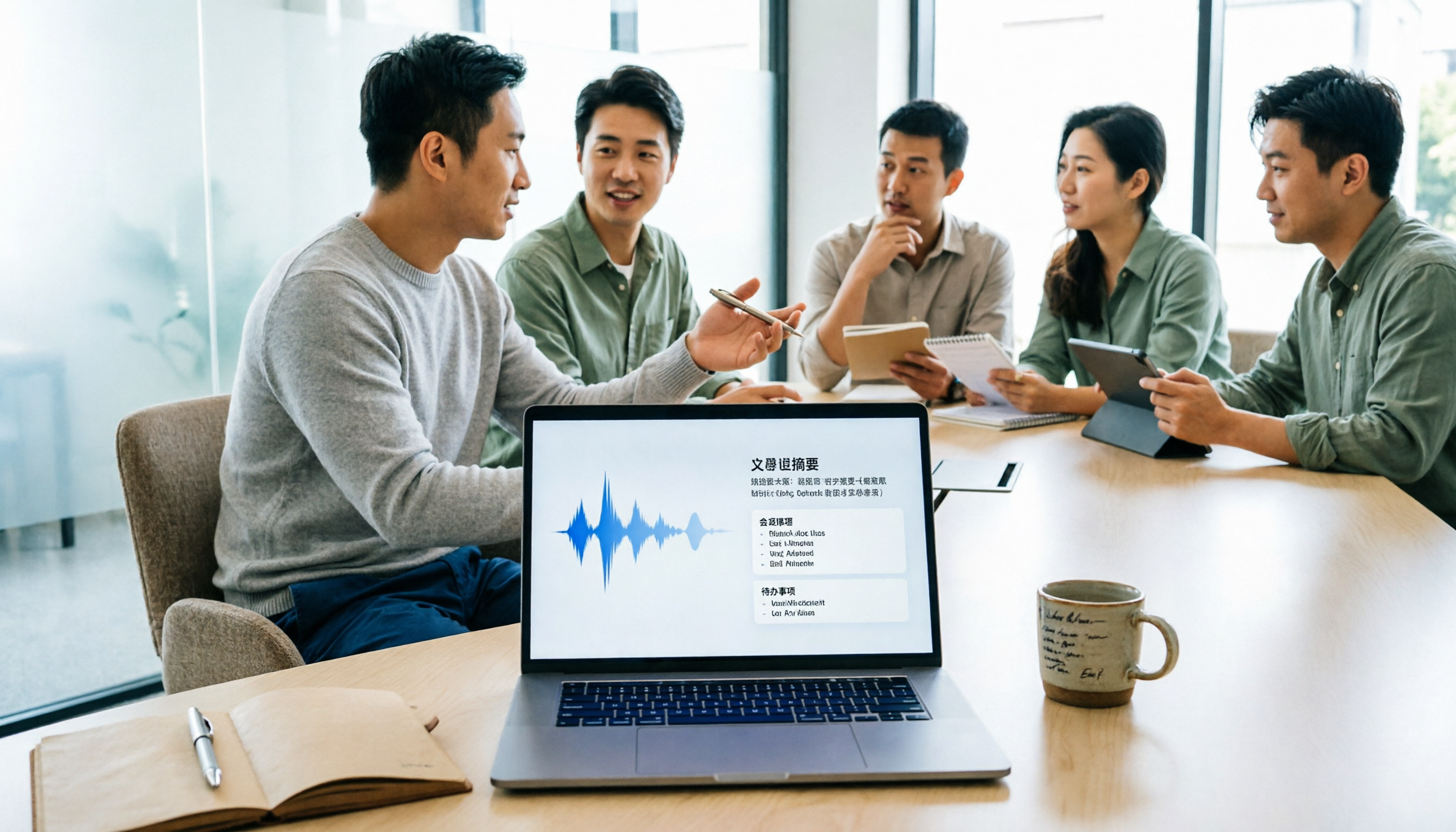
会議が終わっても手元には2行のメモだけ、2時間の議論は録音ファイルの中に眠ったまま——そんな経験はありませんか。本記事では実際の会議シーンをもとに、議事録ソフトを選ぶ際の4つの重要な観点を整理し、Tinrec、Otter.ai、Notta、Granola、TurboScribeの中国語認識、会議音声の取り込み方法、会議後の生成物、チーム権限の違いを実測比較します。失敗しないための注意点と選び方のアドバイスも掲載します。

【2026年】文字起こし整理術:AIで議事録+ToDoを一気に作成
会議の録音から出力される文字起こしは長く乱雑で、整理に会議以上の時間がかかる。本記事では中間管理職の実務シーンから、文字起こし整理の4つのポイントを解説し、Tinrecのボット不要録音とAI質問応答を実測。Notta、Otter.ai、Granolaの適用範囲を正直に比較し、よくある3つの整理ミスと選定アドバイスを紹介する。

2026年版 インタビュー録音の文字起こしツール4選 実測比較:訪問記録とお礼状を一度で仕上げられるのはどれ?
インタビューが終わってからが本当の面倒のはじまり:文字起こしは誰も整理せず、要点は記憶頼み、お礼状は三日目まで持ち越し。この記事では学生の専題インタビューと企業訪問という実際の場面で、インタビュー録音を文字起こしできる4つのツールを実測し、選び方の基準、最も陥りやすい4つの落とし穴、無料版で足りるのかの結論をまとめた。

2026年版 会議録音ツール4選を学生目線で徹底比較:無料枠が一番使えるのはどれ?
学生の視点で会議録音ツールを実測比較。無料枠、1回あたりの上限、文字起こし後の整理機能、クロスプラットフォーム対応まで、Tinrec・Notta・Granola・Otter.aiの実際の違いを比較し、授業の録音、グループワーク、期末復習に適した選択肢を提案します。

2026年の議事録の作り方:5ステップテンプレート完全ガイド
会議が終わったのに議事録が作れない?本記事ではすぐに使える議事録テンプレートの項目と5ステップの流れを紹介し、「テンプレート手書き」と「テンプレート+AIツールのワークフロー」を記録・整理・追跡・チームでの蓄積の面で比較。自チームに合った議事録の作り方が選べます。

2026年版 会議議事録の自動生成ツール4選を実測比較:会後の1時間を本当に削減できるのはどれか?
会議議事録の自動生成は、録音を放り込むだけでは済みません。週15回の会議を行う中間管理職の視点から、よくある誤解と4つの選定ポイントを整理し、Tinrec、Notta、Otter.ai、Granolaを中国語会議、ボットなし録音、会後の質問応答、チームでのデータ蓄積の観点で実測比較。最後にシーン別の選定アドバイスを提示します。

2026年Tinrec vs Granola:5つの次元で比較、中国語の会議議事録整理はどちらが優れている?
同じく会議ボットを使わないTinrecとGranolaは、「会議議事録整理」においてどこが違うのか?本記事では会議の収集、中国語体験、会後の整理成果物、入力ソース、チームガバナンスの5つの次元で項目ごとに比較し、直接対照できる選択基準としてまとめます。