
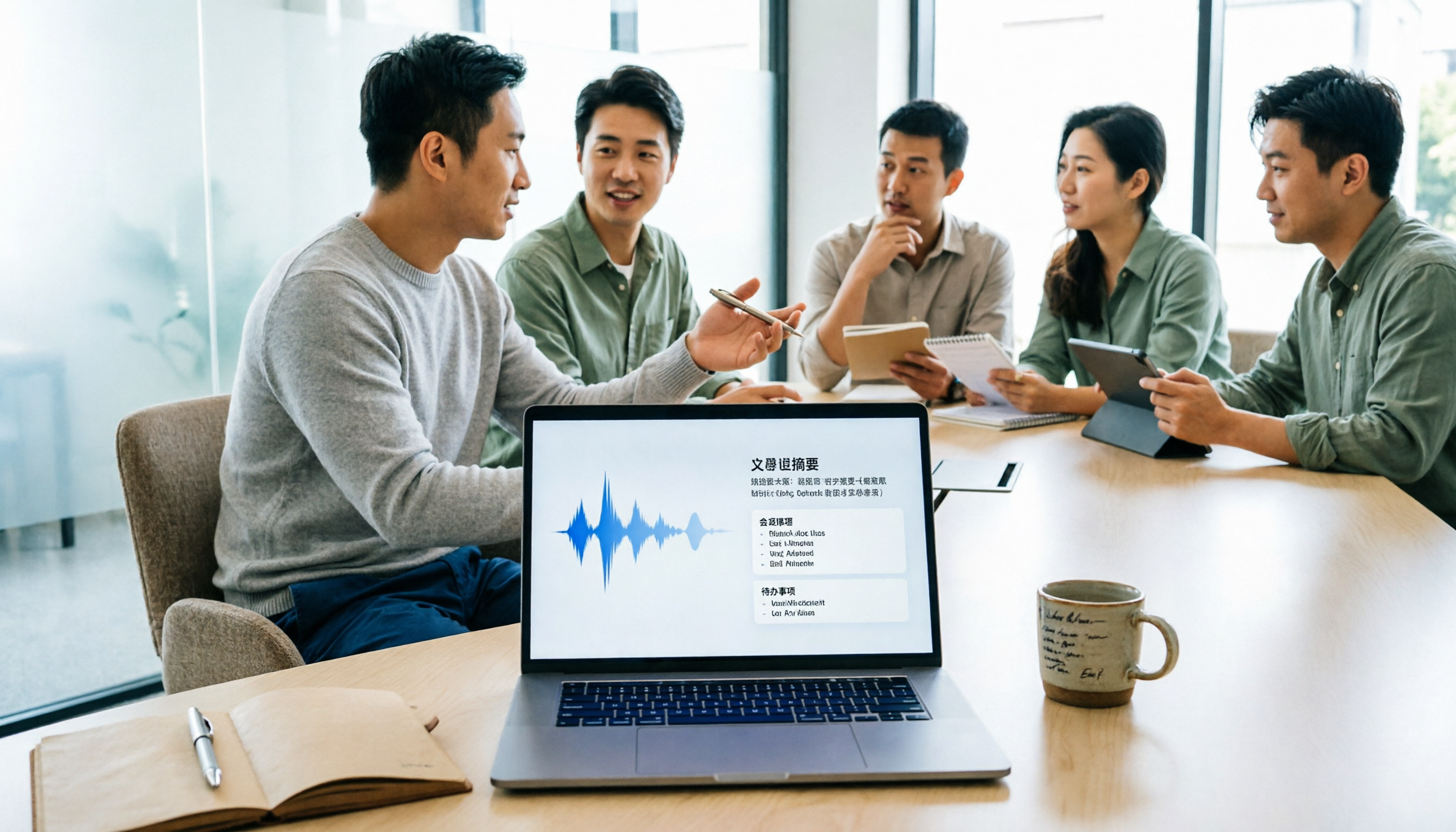
録音を Tinrec に任せて、数分で文字起こしと要約を作成
音声・動画のアップロード、多言語文字起こし、AI 議事録、タスク抽出に対応
会議が終わった瞬間、手元に残っているものは何ですか?
午後2時に始まったプロジェクト会議が4時に終了。ビデオ通話を切っても、画面には自分が打った2行のメモが残っているだけです。「Q3予算は要確認」「来週バージョン提出」。
しかし、この2時間で議論された取捨選択、誰がどの案に反対したか、顧客が何気なく口にした懸念は、すべて録音ファイルの中に残ったままです。
多くのビジネスパーソンは録音を「時間があるときに聞こう」と残しておきます。現実には、そのファイルを再び開くことはほとんどありません。いざ必要になったときには、どの会議だったかさえ思い出せないものです。
さらによくあるのは、会議がTeamsやGoogle Meetで行われ、急遽記録しようとしてスマートフォンを横に置いて録音するケースです。音質が悪く雑音も多く、結局最初から聞き直すことになります。
この記事で扱うのは「どのアプリが最もきれいに録音できるか」ではなく、どのツールが会議を後から使えるデータに変えてくれるか——文字起こし、要約、ToDo、さらには会議後に内容について直接質問できるか、という点です。
議事録ソフトを選ぶ前に押さえておきたい4つのポイント
1. 中国語および中国語と英語が混在する会話の認識性能
台湾の会議で純粋な中国語だけということはほとんどありません。「このfeatureは来週release」が普通です。テストではあえて中国語と英語が混在した録音を選び、文の区切りや専門用語の処理を見ます。公式サイトに書かれた精度だけを見るのではありません。
2. 会議の音声をどうやってツールに取り込むか
現在は3つの方法があります。会議ボットが参加者として入る、デスクトップ版がシステム音声をキャプチャする、会議後に音声ファイルをアップロードする、の3つです。ボットが最も手軽ですが、外部との会議では「AIアシスタント」が1人増えることを気にする人もいます。デスクトップ版でシステム音声をキャプチャする方法は、現時点で参加者に最も負担をかけないやり方だと思います。
3. 会議後の生成物が十分に使えるか
文字起こしだけでは不十分です。2時間の会議は約2万字に相当し、情報密度が低すぎます。自動で章立てしたり、結論とToDoを抽出したりできるか、できれば内容について追加で質問できるかを見ます。
4. 利用枠とチームの権限
個人利用なら月間の分数を確認します。チームの場合は「ロール」と「シート」が別物であることに注意が必要です。誰がチームを管理でき、誰が実際に録音・アップロードできるかは通常別々に計算されます。この点は購入時に初めて気づく人が多いです。
Tinrec(秒聴録音)——現在のメインツール
Tinrec(秒聴録音)は個人とチーム向けのAI議事録・コラボレーションツールで、Web版、デスクトップ版、モバイルに対応しています。
オンライン会議でボットを招待する必要なし
デスクトップ版がPCのシステム音声を直接キャプチャするため、Zoom、Google Meet、Microsoft Teams、Webexで再生される会議を記録できます。会議室にボットを追加する必要はありません。外部顧客と頻繁に会議する人にとって、この違いは大きいです。
注意が必要なのは、これは「すべてのカレンダー会議に自動参加する」ものではないという点です。自分でTinrecを開いて録音を開始する必要があり、ツールが勝手に会議に入ることはありません。
録音しながら文字起こし、会議後すぐに要点を提示
会議中にリアルタイム録音・文字起こしを開始すると、文字起こしが同時に生成されます。会議終了後にはAI要約、章立て、ToDoがすでに整理されています。誰が何を担当するか、どの項目が未決定かなど、文字起こしを最初から読み返すよりはるかに速く把握できます。
会議内容について質問できる(最もよく使う機能)
録音後に直接質問できます。「前回の会議で顧客はどんな懸念を挙げましたか?」「予算の件は最終的にどう決まりましたか?」ツールは会議内容に基づいて回答し、キーワード検索結果の羅列を返すのではありません。同価格帯のツールの中で、この機能が備わっているものは多くありません。
会議後は正式な文書にも変換可能
Notion、Google Docs、OneNote、Dropboxへのエクスポートに対応し、Agentによる後処理でレポート、表、議事録文書を生成できます。またリアルタイム翻訳があり、多言語会議では原文、訳文、バイリンガル表示で確認できます。
チーム版はデータをチームの手元に残す
チーム版は独立したチームスペースであり、複数人で1つの個人アカウントを共有するものではありません。複数のチームを作成し、参加リンクでメンバーを招待し、オーナー、管理者、一般メンバーを設定し、シートを割り当てたり回収したりできます。
会議データはチームに帰属します。メンバーが退職したり削除されたりした場合、そのメンバーが担当していたリソースを他の有効なメンバーに引き継ぐ必要があり、データが個人アカウントとともに消えることはありません。
管理者は利用量の推移、メンバーランキング、監査ログのエクスポートを確認でき、音声のゴミ箱で誤削除に対応できます。チーム用語集では社内でよく使う用語を登録し、専門用語の認識を実際の使われ方に近づけられます。
録音の整理を手作業から解放
音声・動画をアップロードするだけで、文字起こし、要約、タスクを自動作成
現在、チーム版は初回資格条件を満たす場合7日間のトライアル、無料シート1つ、チーム共有インポート枠300分が利用できます。月払いUSD 29.80/有料シート/月、年払いUSD 199/有料シート/年(月換算約USD 16.58)。有料シートには毎月2,000分のチーム共有インポート枠が付与され、リアルタイム録音は有効なプランとシートの範囲内では現在分単位の消費はありません。
個人版の選び方
無料版で録音、インポート、要約、文字起こしをまず体験できます。短期的に会議やインタビューが集中する場合は週カード、毎週安定した需要がある場合はPro月カード、長期的にデータを蓄積する場合は年カードの方が割安になります。
注意すべき点
Tinrecは固定の精度を保証しておらず、実際の性能は録音品質、アクセント、複数人の発言の重なり、専門用語の影響を受けます。重要な内容は文字起こしの該当箇所に戻って確認することをおすすめします。
また、チーム版は現在チーム単位の共有であり、ロールでガバナンスを制御し、シートで利用資格を制御するもので、ファイル単位の細かい権限設定ではありません。セキュリティ要件を評価する際にはこの点を事前に確認してください。
こんな人におすすめ
オンライン会議が多く、中国語および中国語と英語が混在する会話の認識が必要で、会議後にAIで直接要点を探したい人、または会議データをチームの資産として蓄積したい人。
Tinrec以外の4つの選択肢
Otter.ai
英語会議の成熟した選択肢です。Basicは無料で毎月300分、Proは年払いで月換算約USD 8.49/ユーザー/月、毎月1,200分と10ファイルのインポートを含みます。Zoom、Meet、Teamsとの英語シーンでの連携はスムーズですが、中国語会議や中国語と英語の混在は得意分野ではありません。会議内容からレポートや表をさらに生成する点では、TinrecのAgent後処理が現時点で先行しています。
Notta
マルチデバイスの文字起こしと翻訳でよく選ばれるツールです。Freeは毎月120分、1回の内容は最大3分。Proは年払いで月換算約USD 8.17/月、毎月1,800分。Businessは年払いで約USD 16.67/シート/月。文字起こしと翻訳は充実していますが、オンライン会議は主にボットまたは会議後のアップロードに依存します。Tinrecのデスクトップ版はボットを招待せずに直接録音でき、会議後にはToDoとAgent後処理もあります。
Granola
ボットなしのAI会議ノートです。Basicは無料、BusinessはUSD 14/ユーザー/月。手書きメモとAIを組み合わせることを重視し、会議をまたいだ文脈の継続がよくできています。ただし、事前に録音した音声ファイルのアップロードには対応しておらず、会議音声も保存しません。録音を残して後から聞き直して確認したい場合、これは明確な違いです。中国語会議も主な想定シーンではありません。
TurboScribe
コストパフォーマンスの高いファイル文字起こしツールです。Freeは1日3ファイル(1ファイル最大30分)、Unlimitedは年払いUSD 120で、有料版は1ファイル最大10時間まで対応します。長いファイルとバッチアップロードが強みですが、議事録に必要な構造化された要約や会議後のワークフローは備わっていません。
失敗しないためのガイド:議事録ソフト選びで最もやりがちな4つの間違い
間違い1:公式サイトに書かれた精度だけを見る。
「精度98%」は通常、静かな環境で1人が読み上げた条件で測定されたものです。実際の会議室にはエアコンの音、キーボードの音、3人が同時に話す声があります。自分の会議の録音で試すことをおすすめします。差はそのときに初めて現れます。
間違い2:「文字起こしがある」を「議事録がある」と同一視する。
文字起こしは原材料であり、完成品ではありません。必要なのは結論、決議、ToDoです。文字起こしだけを提供するツールは、整理作業をそのまま返しているのと同じです。
間違い3:会議音声がどう録音されるかを無視する。
ボットの参加は便利ですが、外部向けの見積もり会議、面接、顧客インタビューでは、名簿にボットが1人増えるのと増えないのでは印象が異なります。事前に会議の形態を考えておく方が、後から補うより簡単です。
間違い4:チームで1つの個人アカウントを共有する。
同僚が退職したとき、データが誰のアカウントにあるかが大きな問題になります。チーム版の要点は利用枠だけでなく、「メンバー、ロール、シート、データの帰属」というガバナンスの仕組みにあります。
まとめ:あなたの状況ならどれを選ぶべきか?
- Zoom/Meet/Teamsをよく使い、ボットを会議に参加させたくない → Tinrec(デスクトップ版でシステム音声をキャプチャ)
- 中国語および中国語と英語が混在する文字起こしが必要で、会議後に詳細を追加質問したい → Tinrec(AI質問応答と要約)
- 会議データをチームに残し、メンバーと利用量の管理が必要 → Tinrecチーム版(スペース、シート、監査、ゴミ箱)
- 純粋な英語会議で予算ゼロ → Otter.ai無料版(毎月300分)
- 一度に大量の長いファイルを文字起こし → TurboScribe(バッチと長いファイルが強み)
- 会議中に手書きメモを取る習慣がある → Granola(メモとAIの組み合わせ)
簡単に言えば、議事録ソフトの価値は「どれだけ速く文字起こしできるか」ではなく、「会議後にどれだけ時間をかけずに済むか」にあります。週に3回以上会議があるなら、まず無料版で自分の実際の会議を2〜3回試してからアップグレードするか決める方が、どんなレビューを見るよりも正確です。
参考資料
すべての録音を、次の行動につながる成果へ
ログインで文字起こし60分無料。クレジットカードは不要です
おすすめ記事
こちらの記事もおすすめです

2026年おすすめ文字起こしアプリ4選比較:録音後に本当に整理時間を節約できるのはどれ?
2026年の文字起こしアプリ4選を実際に比較。文字起こし性能、会議後の成果物、会議の録音方法、チーム連携の4つの観点からTinrec、Otter.ai、Notta、Granolaを比較し、選び方のポイント、よくある誤解、利用シーン別の選定アドバイスをまとめました。

2026年おすすめ音声文字起こしツール4選の実測比較:無料枠だけでは足りない理由
無料枠の計算方法、オンライン会議の録音方法、会議後の整理、チームのデータ帰属という4つの観点から、Tinrec、Granola、TurboScribe、PLAUD Noteを実測比較。本当に時間を節約できる音声文字起こしツールの選び方を紹介します。

2026年おすすめ録音文字起こしアプリ4選比較:無料版の文字起こしは本当に使える?
無料の録音文字起こしアプリの制限はどこにあるのか?この記事では4つのツール(Tinrec、Otter.ai、Notta、Granola)を実際にテストし、無料枠、中国語と中国語・英語混在の認識精度、オンライン会議の録音方法、会議後の要約とAI質問応答、チームでのデータ蓄積の5つの観点から比較。予算内で本当に時間を節約できるアプリを選ぶためのガイドです。

2026年版 音声文字起こしツール4選の実測比較:無料枠・AI要約・チーム連携の選び方
音声文字起こしツールは無料枠だけでは選べません。本記事ではよくある誤解から入り、選定の4つのポイントを整理。Tinrec、MyEdit、cSubtitle、Canvaの文字起こし品質・会議後の整理機能・チーム連携を実測比較し、失敗しないためのガイドとシーン別の選び方も紹介。本当に時短できるツール選びの参考にしてください。

2026年おすすめ音声文字起こしアプリ4選を徹底比較:無料枠が本当に使えるのはどれ?
無料の音声文字起こしアプリは数多くありますが、その多くは「無料トライアル」に過ぎません。本記事では、無料枠、1ファイルあたりの制限、会議の収音方法、会議後の整理、チームのデータ所有権という5つの観点から、Tinrec、Notta、Otter.ai、TurboScribeを実際に比較テストし、よくある4つの落とし穴も整理。どのアプリの無料プランが本当に使えるのかを判断するお手伝いをします。

【2026年】音声文字起こしの無料プランを徹底比較:Tinrecの無料枠とAI要約を実測
「音声文字起こし 無料」で検索すると多くのツールが見つかりますが、無料の内容は大きく異なります。本記事では3種類の無料モデルを整理し、無料枠で対応できる場面を解説。Tinrec(秒聴録音)を例に、無料版で可能な文字起こし・AI要約・ToDo抽出・エクスポートの流れを実測し、最後に5つの選定ポイントとアップグレードのタイミングを紹介します。

2026年おすすめの音声文字起こしアプリ5選:Dcardで話題のツールと無料枠を徹底解説
DcardやPTTで話題の音声文字起こしアプリ5選を、無料枠、中国語認識、会議後の要約、チーム連携の観点から比較。ツール選びで陥りやすい3つの誤解も指摘し、利用シーンに合った本当に使えるツール選びをサポートします。

2026年音声文字起こしAI実測比較:Tinrec vs Notta 5つの軸で徹底検証、時間を節約できるのはどっち?
音声ファイルを文字起こしするAIツールはどう選ぶべきか。本記事では中間管理職の実際の業務フローをもとに、オンライン会議の録音、ファイルインポート、会議後の成果物、中国語用語、チームガバナンス、料金プランとコストまで、TinrecとNottaを項目ごとに比較し、それぞれの制限と適した利用シーンを正直に解説します。

【2026年】Tinrecで音声を文字起こし:広東語対応+Notta代替ツールの比較
音声文字起こしツールの選び方を解説。本記事ではTinrecを中心に、オンライン会議の音声取得方法、文字起こし後のワークフロー、チームでのデータ所有権という3つの判断軸からNottaと比較し、実際の利用シーンと選定ポイントを整理。2026年に最適な文字起こしツール選びを支援します。