
録音を Tinrec に任せて、数分で文字起こしと要約を作成
音声・動画のアップロード、多言語文字起こし、AI 議事録、タスク抽出に対応
会議中、「話に集中する」と「必死にタイピングする」の間で板挟みになっていませんか?Google Meetは主流のビデオ会議ツールですが、内蔵の録音・文字起こし機能はアカウント権限(特定のWorkspaceエディションが必要)や言語サポートに制限があります。無料で利用したい、クロスプラットフォーム対応が必要、あるいはより強力なAI要約機能を求めるユーザーにとって、適切なツールを選ぶことが重要です。
この記事では、Google公式の2026年最新AIノート機能を解説し、サードパーティ製ツールTinrecと比較、予算、会議主催者かどうか、モバイル端末でのニーズなどに応じて最適な選択を支援します。結論:企業版管理者で予算が十分なら公式Geminiが第一候補。個人ユーザー、学生、またはより柔軟な録音管理が必要な方には、Tinrecなどの独立系AI録音アシスタントが有利です。
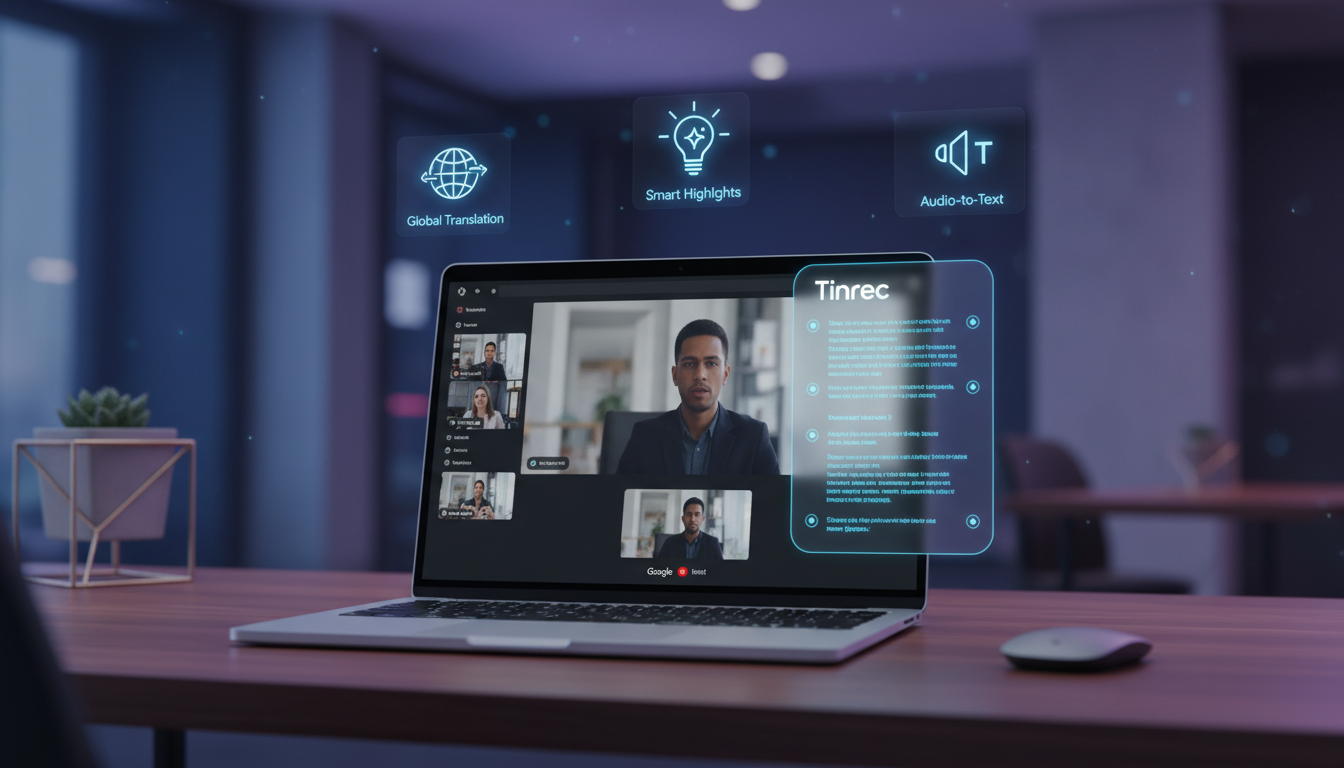
Google Meet内蔵AIノート機能:2025年最新アップデートと制限
Google Workspaceが2025年2月に発表した最新アップデートによると、Google Meetの「ノートを取る(Take notes for me)」機能が大幅に強化されました。この機能は、会議ノートに「文字起こし引用(Citations)」を自動追加できるようになりました。
コア機能のハイライト
- タイムスタンプリンク:生成された会議ノートにはタイムスタンプが含まれます(例:「Sophieが更新後のマーケティング計画について議論 (00:08:32)」)。
- クイックバックトラック:ノート内のタイムスタンプをクリックすると、文字起こしの該当箇所に自動ジャンプし、詳細なコンテキストを確認できます。
利用条件と制限
ただし、この強力な機能はすべてのユーザーが利用できるわけではなく、以下の具体的な制限があります。
- 有効化条件:「ノートを取る」と「文字起こし(Transcriptions)」機能を両方オンにする必要があります。文字起こしをオフにすると、ノートに引用リンクは含まれません。
- アカウント要件:Google Workspace Business Standard/Plus、Enterprise Standard/Plusなどの上位エディションに限定され、さらにGemini Education PremiumまたはGemini Enterpriseアドオンを購入する必要があります。
- 管理者権限:一般ユーザーは自分で有効化できず、ドメイン管理者がバックエンドで設定する必要があります。
つまり、無料のGoogleアカウント、学校の基本アカウント、または会議の主催者ではない参加者は、録音文字起こしの代替手段を探す必要があります。
Google Meet録音文字起こしツール比較:内蔵機能 vs サードパーティ製AIアシスタント
最適なツールを選ぶために、Google内蔵機能と人気のAI録音アシスタントTinrecを多角的に比較します。
| 比較項目 | Google Meet (Gemini) | Tinrec (秒聽録音) | 従来のICレコーダー/スマホ録音 |
|---|---|---|---|
| コア機能 | エンタープライズ会議コラボレーションスイート | 全シナリオ対応AI録音・ナレッジ管理アシスタント | 単なる音声記録 |
| 利用資格 | 有料Workspace + Geminiライセンスが必要 | 無料版利用可(月額枠あり)、有料版あり | 制限なし、ただし機能は単一 |
| 録音権限 | 主催者または許可されたユーザーのみ | 任意の参加者が使用可能(システム音声/マイク録音) | 物理環境での録音のみ |
| リアルタイム文字起こし | 対応(公式言語パックに依存) | 対応(リアルタイム録音文字起こし、多言語認識) | なし |
| AI要約/アクションアイテム | 静的ドキュメントを自動生成 | 議事録、ToDoリスト、マインドマップを生成 | なし |
| インタラクティブ性 | 静的なドキュメントを読む | AI対話型クエリ(内容について質問可) | 手動で聞き直す必要あり |
| 適用シーン | 社内正式会議 | クロスプラットフォーム会議、講演、個人学習、インタビュー | 現場記録、オフライン環境 |
録音の整理を手作業から解放
音声・動画をアップロードするだけで、文字起こし、要約、タスクを自動作成
詳細レビュー:TinrecがGoogle Meetの機能ギャップをどう埋めるか
多くのシナリオでは、会議の権限をコントロールできない(例:外部セミナー、クライアント会議)場合や、より柔軟な整理方法が必要な場合があります。そのような時、独立したAI録音ツールTinrecはいくつかの重要な利点を発揮します。
1. プラットフォームに依存しない録音機能
Google Meetの内蔵録音には主催者権限が必要です。Tinrecは「システム音声録音」または「マイク録音」モードを採用しており、Google Meet、Zoom、Teams、あるいはブラウザでの動画視聴中でも、バックグラウンドで録音・リアルタイム文字起こしが可能です。会議の主催者に許可を求める必要はありません(ただし、会議マナーとして告知することを推奨)。
2. 「受動的な読み物」から「能動的な対話」へ
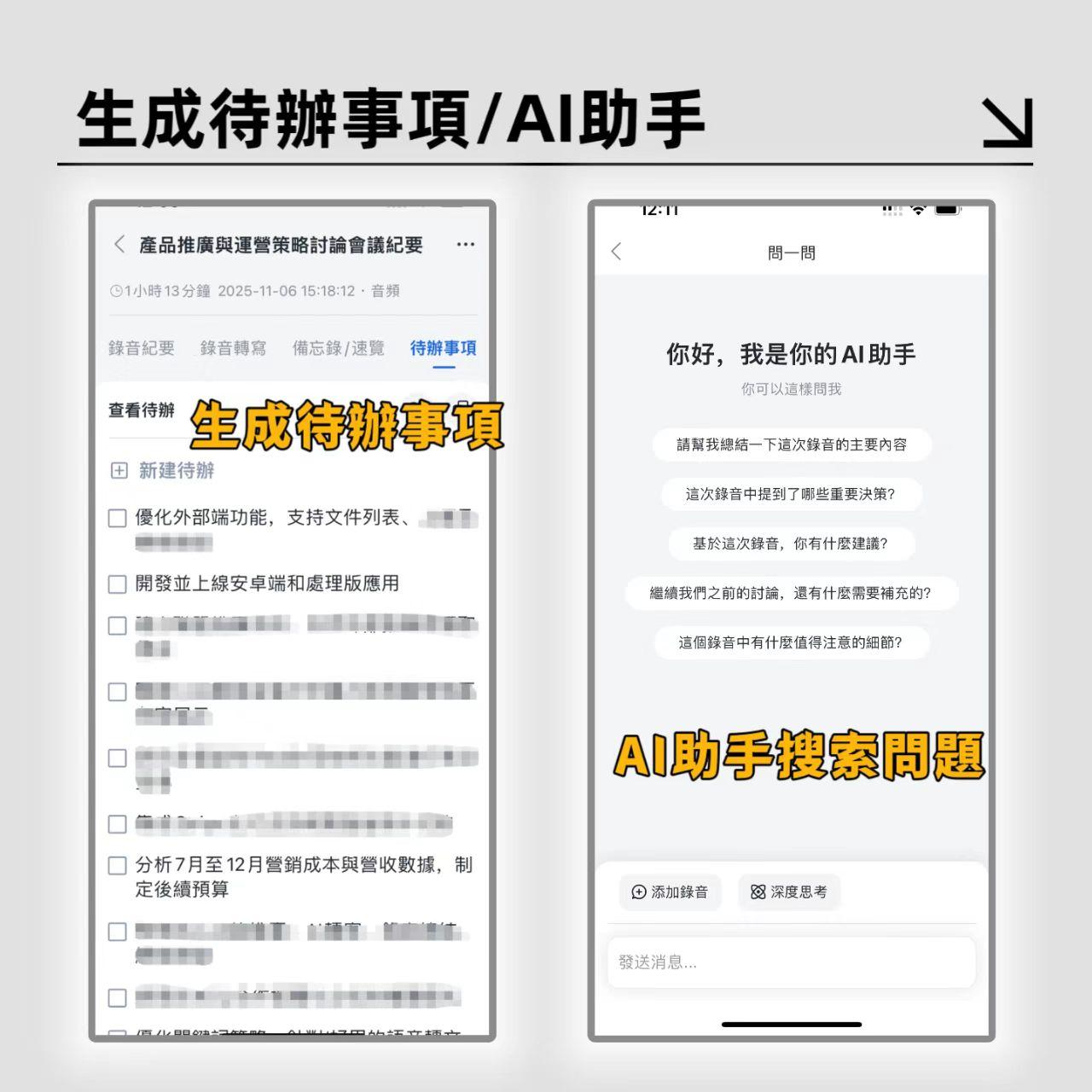
従来の文字起こしの最大の痛点は「文字が多すぎて要点が見つからない」ことです。Googleの新機能はタイムスタンプを追加しましたが、依然として手動での読み取りが必要です。Tinrecの差別化ポイントは「AI対話型クエリ」機能です。会議終了後、アシスタントとチャットするように「プロダクトマネージャーが言った締切はいつ?」「予算に関する議論をすべて挙げて」と質問すると、録音内容に基づいて正確な回答を得られます。
3. 自動アクションアイテム抽出とマルチフォーマット対応
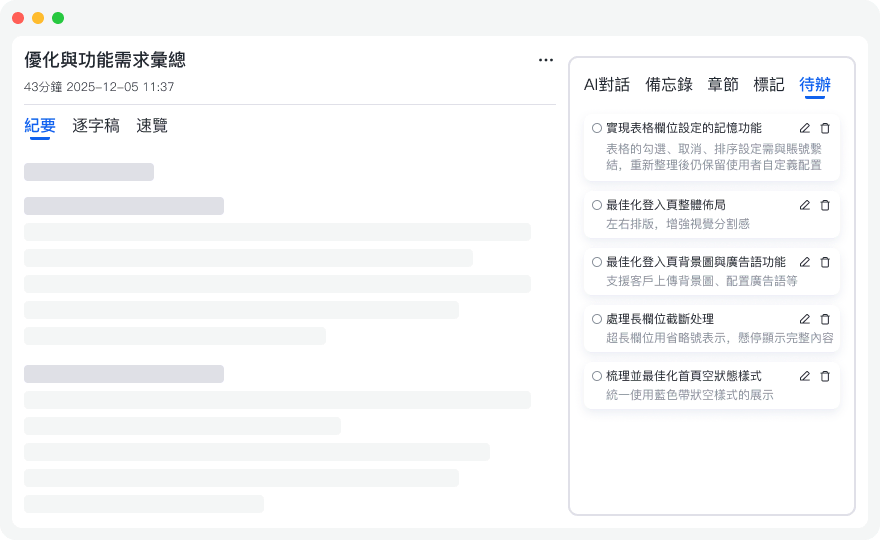
実行力を重視するビジネスパーソンにとって、Tinrecは録音終了後に自動で「ToDoリスト」を抽出し、長時間の会議を実行可能なタスクに変換します。さらに、Word、PDF、Markdownなど複数の形式でエクスポート可能で、Notionや社内ドキュメントに直接貼り付けられます。
実践チュートリアル:3ステップでGoogle Meet録音文字起こしを完了
以下、Tinrecを使ったGoogle Meet会議録音の手順を紹介します。
ステップ1:録音環境の準備
- Google Meet会議リンクを開き、参加します。
- Tinrecウェブ版またはスマホアプリを起動します。
- 重要な設定:PCで使用する場合は「システム音声」録音を選択することをおすすめします。これにより、参加者の発言を最もクリアに録音でき、環境ノイズの影響を受けにくくなります。
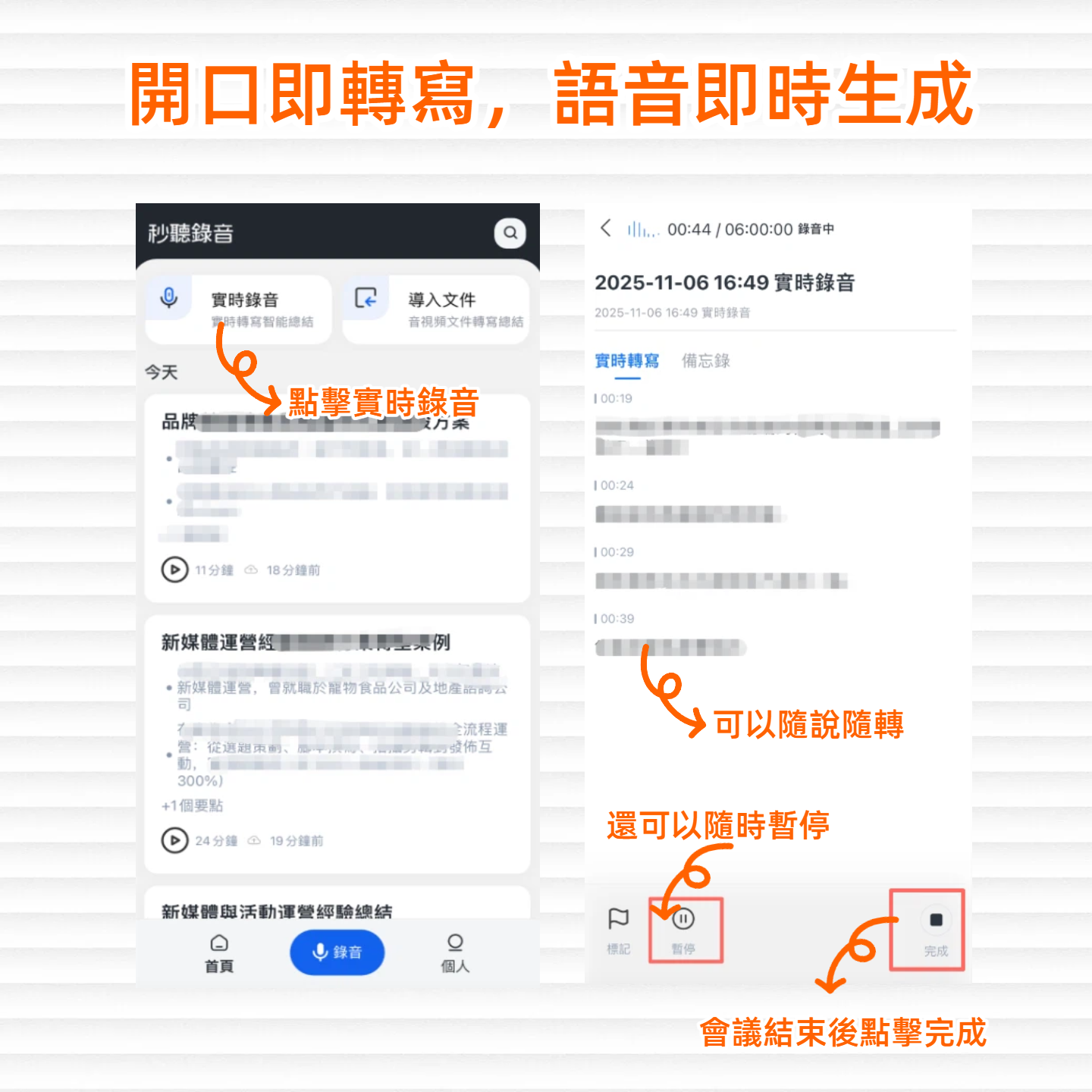
ステップ2:リアルタイム文字起こしを開始
- Tinrecの「録音開始」ボタンをクリックします。
- 録音中、画面にリアルタイムで文字起こしが表示されます。中国語、英語、日本語など複数言語の混合認識に対応し、国際会議に最適です。
- 重要な箇所でいつでも「マーク」をタップすると、後で素早く振り返れます。


ステップ3:AI議事録とアクションアイテムを生成
- 会議終了後、録音停止ボタンをクリックします。
- Tinrecが自動でアップロードし、深層分析を行います(処理時間は通常数分)。
- 詳細ページでは、完全な文字起こし(話者識別付き)、AIスマート要約、自動抽出されたアクションアイテムリストが表示されます。ここで「エクスポート」をクリックしてドキュメントファイルとして保存できます。

Google Meet文字起こしに関するよくある質問(FAQ)
Q1:私はGoogle Meet会議の主催者ではありませんが、内蔵録音を使えますか? 答:いいえ。Google Meetの内蔵録音機能は通常、主催者または同一組織の許可されたユーザーのみ利用可能です。参加者として自分で記録したい場合は、Tinrecなどのサードパーティツールを使用することをおすすめします。
Q2:スマホ版Google Meet会議中でも録音文字起こしは可能ですか? 答:可能です。TinrecのiOSまたはAndroidアプリを使用し、バックグラウンドで録音機能を実行するか、スマホをPCのスピーカーの近くに置いて録音できます。アプリがリアルタイムで音声をテキストに変換します。
Q3:録音文字起こしの精度はどのくらいですか? 答:現在の主要なAIツール(Google GeminiやTinrecを含む)は、クリアな音質であれば中国語の精度が95%以上に達しています。ただし、専門用語が多い会議や複数人の発言が重なる場合は、「話者識別」機能を活用し、手動で微調整することをおすすめします。
Q4:Tinrecに無料枠はありますか? 答:あります。Tinrecは無料版を提供しており、月100分の録音文字起こし枠があります。週に1〜2回の短い会議であれば十分です。より多くの時間が必要な場合は、BasicまたはPro版をご検討ください。
Q5:録音ファイルはエクスポートできますか? 答:可能です。Tinrecは録音ファイル、文字起こし、AI要約をWord、TXT、PDFなどの複数形式でエクスポートでき、後続の編集や保存に便利です。
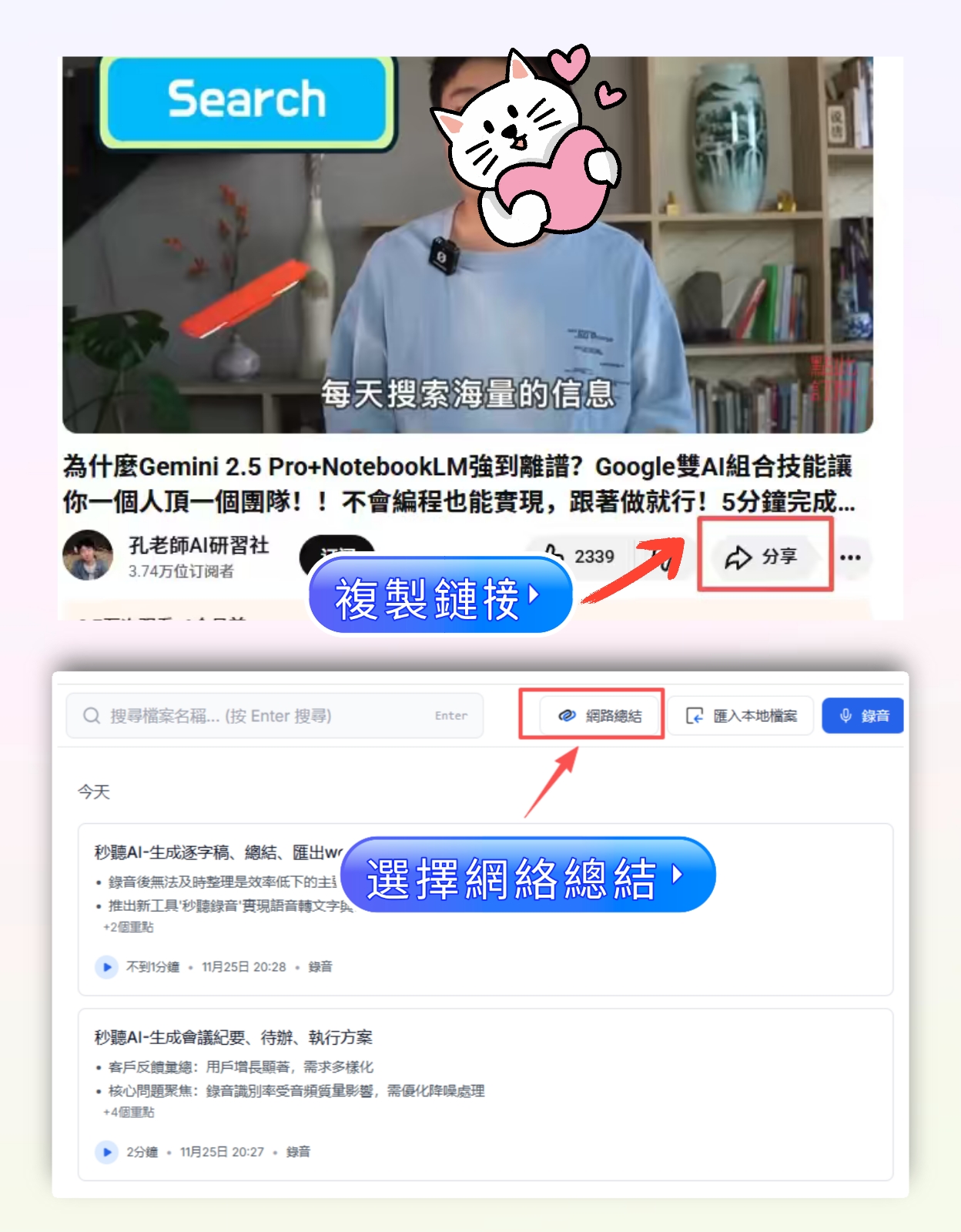
Q6:YouTubeのチュートリアル動画やポッドキャストも文字起こしできますか? 答:問題ありません。Tinrecの「動画リンク文字起こし」機能を使えば、YouTubeのリンクを貼り付けるだけで、実際に再生しなくても文字起こしと要約を生成できます。
すべての録音を、次の行動につながる成果へ
ログインで文字起こし60分無料。クレジットカードは不要です
おすすめ記事
こちらの記事もおすすめです

【2026年】無料会議議事録アプリ:Tinrec無料版の実測+AI要約とToDoを一度に解決
無料の会議議事録アプリの選び方とは?この記事では「無料版で会議を最後まで処理できるか」を基準に、Tinrec、Otter.ai、Notta、PLAUD Noteの無料枠と制限を比較し、選定時の5つの重要な判断ポイントと4つのよくある誤解を解説します。さらに、Tinrecのボット不要の録音、AI要約、ToDo、チームスペースの利用フローを詳しく説明します。

2026年無料会議議事録アプリ5選の実測比較:無料版は本当に使えるのか?
無料の会議議事録アプリはどれが使いやすいのか?本記事ではよくある3つの誤解から始め、無料版の利用枠、日本語対応、会議後の整理能力を実測比較します。さらにTinrec(秒聴録音)を例に、録音から文字起こし、要約、ToDo、AI質問応答までの一連の流れを紹介し、無料版が本当に十分かどうかを判断するお手伝いをします。

2026年無料議事録アプリ完全ガイド:授業からグループ発表まで、無料枠の選び方
大学生の視点から無料議事録アプリを実際に試し、授業の録音、グループディスカッション、卒業研究まで、無料枠・要約とToDo・中国語認識・クロスデバイスの4つの選定ポイントを分解。Tinrec、Otter.ai、Notta、Granolaそれぞれが適するキャンパスシーンと注意点を共有。
2026年無料議事録アプリ5選を実測比較:無料枠はどれが本当に使える?
無料の議事録アプリはどれが使いやすい?本記事ではTinrec、Granola、TurboScribe、PLAUD、Otter.aiの無料プランがある5ツールを実測し、無料枠の計算方法、日本語と日英混在の認識精度、オンライン会議の録音方法、会議後の要約とQ&A機能までを一つずつ比較。よくある4つの選定ミスも整理し、1ヶ月分の会議量を本当にカバーできるアプリを見つけるお手伝いをします。

2026年無料会議議事録アプリ5選比較:TinrecがNottaより中国語会議に適している理由
2026年の無料会議議事録アプリの選び方のポイントを整理し、TinrecとNottaを比較。中国語会議の認識精度、無料枠、会議後の要約、チーム連携のどれが十分かを判断するための記事です。

2026年おすすめ無料議事録アプリ5選を実測比較:無料版でどこまで使える?
無料の議事録アプリは数多くありますが、無料版で本当に十分なのでしょうか?この記事ではよくある誤解から始め、いくつかのツールの無料プランを実測比較します。Tinrec(秒聴録音)を中心に、録音から文字起こし、要約、ToDoまでの一連の流れを体験し、無料プランと有料プランの違い、選ぶ際の5つの注意点、よくある質問をまとめました。

2026年議事録アプリ無料プラン比較:5つのプランを一挙紹介
無料の議事録アプリはどう選ぶ?本記事では「月に何回会議があるか、オンラインかオフラインか、チームで共有するか」の3つの判断軸から、Tinrec(秒聴録音)の無料版と各種有料プランを整理。リアルタイム文字起こし、ボット不要のオンライン会議録画、AI要約とQ&A、エクスポート後の処理、チームスペースなどの機能を解説し、5つの選定チェックポイントとよくある質問を付けて、どのプランが本当に自分に合うか判断できます。

2026年無料会議議事録アプリ2選を徹底比較:中国語文字起こし、AI要約、会議後の整理は何が違う?
「無料会議議事録アプリ」とは何か?本記事では学生の利用シーンを例にこのキーワードを解説し、Tinrec(秒聴録音)とOtter.aiを、無料枠、中国語認識、会議の取得方法、会議後の整理、チーム連携の5つの観点で比較。授業やグループディスカッションにどちらが適しているかを判断する手助けをします。

2026年無料会議議事録アプリ4選を徹底比較:無料版でどれが一番使える?
無料の会議議事録アプリはどれが良い?無料枠、日本語と日英混在の認識、録音方法、会議後の整理、チーム連携の5つの観点から、Tinrec(秒聴録音)、Otter.ai、Notta、Granolaを実測比較。無料版の制限、有料プランの価格、よくある落とし穴も整理し、最も時間を節約できるアプリを選ぶお手伝いをします。