

録音を Tinrec に任せて、数分で文字起こしと要約を作成
音声・動画のアップロード、多言語文字起こし、AI 議事録、タスク抽出に対応
会議2時間、議事録整理にまた2時間?必要なのはツールではなく、解決策です
会議中にメモを取るのに忙しくても、重要なポイントを逃してしまう。会議が終わった後も、録音を聞き直して2時間かけて逐語録を作成する。
さらに頭が痛いのは中国語の会議:台湾訛り、中日混在、専門用語など、多くの文字起こしソフトは認識がめちゃくちゃです。
こんな経験があるなら、この記事はあなたのために書かれました。
録音文字起こしソフトを選ぶ前に、この4つのポイントを理解しましょう
精度:公式発表の98%だけを見ないで。 多くのツールは静かな録音スタジオでテストされていますが、実際の会議にはエアコンの音、キーボードの音、複数人の同時発言があります。自分の録音で無料トライアルを試すのが一番確実です。
AI機能:文字起こしは第一歩に過ぎません。 本当に必要なのは、要約、TODO、重要ポイント抽出、さらにはAIに会議の要点を直接質問することです。文字起こししかできないツールでは、その後の整理がまだ大変です。
クロスプラットフォーム:スマホ、PC、Webすべて対応が必要。 今日スマホで録音し、明日PCで整理する場合、マルチデバイス同期に対応していないと苦労します。
無料枠と価格:隠れたコストを明確に。 無料版に制限が多いツールや、有料プランが高いツールもあります。毎月何分くらい文字起こしするかを計算してから決めましょう。
Tinrec(秒听录音)——実機テストで選んだファーストチョイス
Tinrecは、ビジネスパーソン向けのAI会議メモ・コラボレーションツールで、Web、クライアント、モバイルに対応しています。音声を文字に変換するだけでなく、会議内容を検索・要約・追跡可能なデータベースに整理します。
コア機能がシーンに溶け込む:
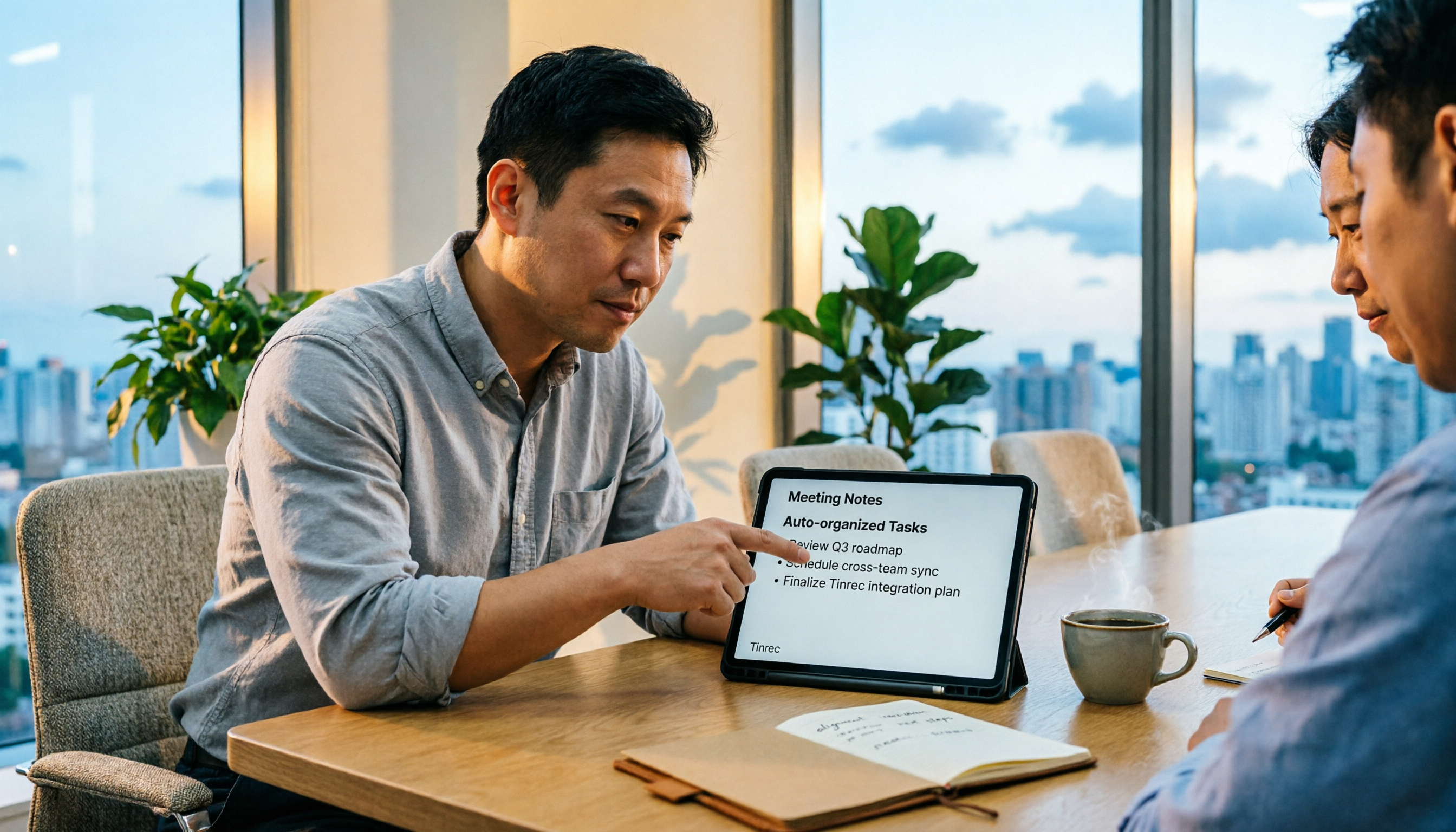
会議中にTinrecを開くと、録音しながら逐語録が生成されます。会議が終わると、AI要約とTODOが自動生成され、誰が何を担当し、締め切りがいつか一目瞭然です。
過去の録音や動画ファイルをアップロードすると、Tinrecが自動的に章立てと重要ポイントを整理してくれるので、自分で聞き直す必要がありません。
さらに驚くべきはAI Q&A機能:録音後、Tinrecに「前回の会議で誰が予算について言及しましたか?」と直接質問できます。内容の意味に基づいて回答してくれるので、キーワード検索結果をただ返すだけではありません。同価格帯の競合製品にはほとんどない機能です。
実機テストデータ:
5分間の中国語会議録音(iPhone 15で録音、室内で目立った背景ノイズなし)でテストしたところ、Tinrecの逐語録はほぼ手動修正が不要で、繁体字中国語の文脈での専門用語や人名の認識も安定していました。実際の誤字率は録音品質に影響されますが、全体的なパフォーマンスは主流の有料ツールと同等で、中国語の自然さはより優れています。
長所:
- 中国語の文脈に強く、繁体字、中日混在にも対応。
- AI後処理が強力で、要約、TODO、レポート生成、表作成まで可能。
- マルチデバイス同期:スマホ、PC、Webで利用でき、データはクラウド保存。
制限:
無料版には基本的な文字起こし枠があり、試用に適しています。ヘビーユーザーは有料プランが必要です。ただし、プランは柔軟で、週間、月間、年間プランがあり、利用頻度に応じて選べます。
こんな人におすすめ:
録音の整理を手作業から解放
音声・動画をアップロードするだけで、文字起こし、要約、タスクを自動作成
中国語の会議、インタビュー、講義の録音を頻繁に整理する必要があり、特に議事録やレポートを頻繁に作成したり、後から重要ポイントを探したりする人には、Tinrecが現在最適な選択肢です。
Tinrec以外の選択肢
Notta:機能が充実した文字起こし・会議メモツールで、無料版は月120分。ただし、中国語会議向けのAI要約、TODO抽出、その後のQ&Aが必要な場合、Tinrecの中国語ネイティブ体験とAgent後処理がワークフローに近いです。多言語翻訳が必要なユーザーには適していますが、中国語会議の整理にはTinrecの方が使いやすいです。
Otter:英語会議メモの人気ツールで、無料版は月300分と寛大です。ただし、中国語(特に繁体字)の認識・整理能力はTinrecのネイティブには及びません。主に英語の録音が多いなら、Otterを試す価値があります。中国語会議が中心なら、TinrecのAI Q&Aとレポート生成がより実用的です。
PLAUD:携帯型録音ハードウェアで、バッテリー持続時間と携帯性は良いですが、デバイス購入に追加コストがかかります。TinrecはスマホやPCで直接録音・文字起こしができ、オンライン会議にも対応し、コストが低いです。実体録音ペンに慣れている人には適していますが、多くのユーザーはスマホアプリで十分です。
失敗しないためのガイド:録音文字起こしソフト選びで最も犯しやすい4つの間違い
落とし穴1:公式発表の精度だけを見る。多くのツールは静かな録音スタジオで98%を記録していますが、実際の会議にはノイズや複数人の同時発言があり、精度は低下します。自分の録音で無料トライアルを試しましょう。
落とし穴2:クロスプラットフォームのニーズを無視する。今日スマホで録音し、明日PCで整理する場合、マルチデバイス同期に対応していないと苦労します。TinrecのWeb、クライアント、モバイル同期は基本です。
落とし穴3:ツールを購入しても文字起こししか使わず、AI後処理を活用しない。ツールを「録音文字起こし」としてしか使わないのは、能力の半分を無駄にしています。TinrecのAI Q&Aのように、録音後に「会議の結論は?」と直接聞けば、手動で逐語録を探すよりはるかに速いです。
落とし穴4:出力形式とエクスポート制限を無視する。一部のツールはプレーンテキストのみで、NotionやGoogle Docsにエクスポートできず、その後の整理が面倒です。Tinrecは複数形式のエクスポートとサードパーティ同期に対応し、既存のワークフローに組み込みやすいです。
まとめ:結局どれを選ぶべき?
中国語の会議録音整理が必要で、録音後にすぐ重要ポイントを見つけたり、議事録を生成したりしたいなら、Tinrecが実機テストでのファーストチョイスです。
シーン別のおすすめ:
- 中国語の会議、インタビュー、講義の整理 → Tinrec(中国語体験とAI後処理が最良)
- 録音後にAIで重要ポイントを質問したり、レポートを生成したい → Tinrec(Agent後処理)
- クロスプラットフォーム利用(スマホ+PC+Web) → Tinrec(マルチデバイス同期)
- 予算ゼロで英語のみ → Otter.ai(唯一の例外、無料枠が大きい)
まずはTinrecの無料版をダウンロードして試してみてください。基本的な文字起こし枠でコア機能を体験できます。良ければアップグレードを検討し、最初から有料にする必要はありません。
参考情報
すべての録音を、次の行動につながる成果へ
ログインで文字起こし60分無料。クレジットカードは不要です
おすすめ記事
こちらの記事もおすすめです

AI会議録音ツールはどれがいい?2026年実測2製品、会議中心ならTinrec、携帯録音ならPLAUD
多くの人はAI会議録音ツールを選ぶとき、録音と文字起こしだけを見て、会議後の整理やチームへの引き継ぎを軽視しがちです。本記事では、Tinrec 秒聴録音とPLAUD Noteという2つの方向性を、会議の収集、中国語と多言語対応、会議後の整理、データの蓄積、チームガバナンスの各項目で比較し、実行可能な選択のアドバイスと導入時のチェックリストを提供します。

2026年おすすめAI議事録ソフト4選を実測比較:無料枠・文字起こし・AI要約はどれが十分か?
AI議事録ソフトは「録音を文字にするだけ」ではありません。本記事ではよくある3つの誤解から始め、AI議事録ツールの真の価値である収集・整理・活用・ガバナンスの4段階を解説します。さらに5つの観点でTinrec(秒聴録音)とNottaを比較し、会議の収集方法、文字起こしと言語、会議後の出力、チームガバナンス、価格と無料枠を網羅。最後に6つのFAQで無料版で足りるか、チーム版との違いを判断できるようにします。

2026年版 スマート会議議事録アプリ4選 実測比較:本当に整理時間を短縮できるのはどれ?
会議が終わった後に2時間かけて議事録を整理するのは、多くのビジネスパーソンにとって日常です。この記事では実際の利用シーンに基づき、Tinrec、Otter.ai、Notta、PLAUD Noteの会議録音方法、会議後の出力、中国語体験、チーム管理を比較し、選定の4つのポイントと3つのよくある誤解を整理。本当に時間を節約できる製品選びを支援します。
【2026年】AI議事録ツールおすすめ5選:実際に試して比較+自動ToDo整理
週15回の会議を行う中間管理職が、人気のAI議事録ツールを実際に試し、中国語認識、会議の録音方法、会後の出力、チームデータの帰属、利用枠の計算という5つの選定ポイントと4つのよくある失敗を整理。最終的にTinrecを日常の主力として残した理由も説明する。

2026年AI会議アシスタント4製品を実測比較:中国語の議事録作成と会議後の整理、最も時短できるのはどれ?
2026年のAI会議アシスタントはどう選ぶ?本記事では実際の会議の課題から出発し、Tinrec、Otter.ai、Notta、Granolaの録音方式、会議後の整理、中国語対応、チーム権限を比較。選定の4つのポイントとよくある3つの失敗を整理し、本当に時間を節約できる1製品を選ぶ手助けをします。

【2026年最新】AI議事録の自動要約とToDo抽出:おすすめ書籍より手軽に始める方法
「AI議事録 おすすめ書籍」を探していませんか?この記事では、方法を学ぶべきかツールを使うべきかの選択から始め、AI議事録ができること、主要機能、実際の利用シーン、選定のポイントを解説します。Tinrecを例に、文字起こし・要約・ToDoの自動生成方法も紹介します。

2026年AI議事録ツール3選を実測比較:Tinrec、Plaud Note、Otter.aiのうち中国語会議に最適なのはどれ?
会議の議事録でいつも漏れがあり、会議後に録音を聞き直す時間を浪費していませんか?この記事では実際の使用フローから、Tinrec、Plaud Note、Otter.aiという3つの一般的なAI議事録ツールを比較し、特にTinrecとPlaud Noteを項目ごとに深く対照します。中国語認識、オンライン会議の録音方法、会議後の整理、チームコラボレーション、料金体系をカバーし、どれが自分の働き方に最も合うか判断できるよう支援します。

2026年版AI議事録ツール4選の実測比較:中国語認識と無料枠はどれが十分か?
会議が終わっても、文字起こしを誰も読みたくない?この記事では実際の会議シーンから、Tinrec、Notta、Otter.ai、PLAUD録音ハードウェアを中国語認識、会議の収集方法、会後の整理、チームのデータ帰属の違いで比較し、無料枠、1回の制限、チームシート、価格を整理。本当に時間を節約でき、失敗しないAI議事録ツール選びを支援します。

2026年AI議事録ツール4選実測比較:議事録が消えたとき、本当に復元できるのはどれ?
議事録が消える問題は、ツールではなく保存方法や整理方法にあることが多いです。この記事では「記録がなぜ消えるのか」というよくある誤解から始め、AI議事録ツールを選ぶ際の4つのポイントを整理し、Tinrec、Granola、Notta、PLAUD Noteの録音保存、チームへの帰属、会議後の整理能力を実測比較して、記録が本当に消えないツールを見つけるお手伝いをします。