

録音を Tinrec に任せて、数分で文字起こしと要約を作成
音声・動画のアップロード、多言語文字起こし、AI 議事録、タスク抽出に対応
2026年版・広東語音声文字起こしツール5選を徹底比較:中英混在会議の救世主は?
会議2時間、議事録整理にさらに2時間——必要なのは解決策です
会議中は皆さんが口々に話し、中英混在で口語も多く、後で文字起こしをするのは悪夢です。
さらに厄介なのは、多くの音声文字起こしツールが広東語に対応しておらず、精度にばらつきがあることです。
広東語の会議議事録、インタビュー、講義録音の整理に残業しているなら、この記事はあなたのために書かれました。
広東語音声文字起こしツールを選ぶ前に、この5つのポイントを理解しましょう
精度:公式発表の数字だけを信じないでください。 実際のテスト条件は重要です——静かな録音スタジオと実際の会議室(エアコンの音、キーボードの音、複数人の発言が重なる)では結果が大きく異なります。自分の録音ファイルで試してみることをお勧めします。
AI機能:文字起こしは最初のステップに過ぎません。 必要なのは、文字起こし後に自動で要約、TODO抽出、さらにはQ&A形式で要点を見つけられることです。ただのテキストをもらって自分で読むのではありません。
クロスプラットフォーム対応:スマホとPCの両方で使えること。 スマホで録音し、PCで整理するかもしれません。ツールが複数デバイス間の同期に対応していないと苦痛です。
無料枠:試用に十分かどうか。 無料版には基本的な文字起こし分数があり、効果を体験してから有料版を決められます。
中英混在の認識:広東語会議の鍵。 多くのツールは「我哋星期五 deadline 前搞掂」のような表現で詰まります。中英語と同音異義語を正しく区別できるツールが最優先です。
Tinrec(秒聽錄音)——実際にテストしておすすめする第一候補
Tinrecは中国語環境に特化したAI会議記録・コラボレーションツールで、スマホ、PC、Web版に対応し、追加のハードウェアは不要です。
リアルタイム録音文字起こし:会議中にTinrecを開くと、録音しながら文字起こしが生成され、会議終了時には完全なテキスト記録が手に入ります。聞き直す必要はありません。
AI要約とTODO抽出:Tinrecは長い会議を自動的に要点、章、TODOに整理します。誰が何を担当し、締め切りがいつかが一目でわかります。
AI対話検索:これはTinrecの最も優れた機能です。録音後、「前回の会議で誰が予算に言及しましたか?」と直接質問できます。意味に基づいて直接回答し、キーワード検索結果を返すだけではありません。現在、同価格帯のツールでこの機能を持つものはほとんどありません。
多様な入力ソース:リアルタイム録音に加えて、既存の音声ファイルや動画ファイルをアップロードしたり、YouTubeリンクを貼って直接解析することもでき、過去の録音の処理に便利です。
実際のテスト感想:背景ノイズを含む5分間の広東語ニュース録音でテストしたところ、Tinrecの文字起こし速度は速く、中英混在のキーワードも正確に認識し、要約も要点を捉えていました。
長所:中国語ネイティブの体験が良く、AI後処理が充実し、クロスプラットフォームで便利、無料版で基本枠を試用可能。
制限:無料版の月間文字起こし分数には限りがあり、ヘビーユーザーは有料版が必要です。ただし、週に2〜3回会議がある人には通常十分です。
録音の整理を手作業から解放
音声・動画をアップロードするだけで、文字起こし、要約、タスクを自動作成
こんな人におすすめ:広東語の内容を頻繁に録音し、録音後にAIで要点を探したい、またはスマホとPCを切り替えて使いたい場合、Tinrecは現在非常に適した選択肢です。
Tinrec以外の選択肢
Otter.ai:英語会議の第一候補で、無料版は300分と大盤振る舞いです。ただし広東語には対応していないため、主に英語の内容を録音するならOtterがお得です。しかし広東語の文字起こしが必要な場合は全く使えません。
PLAUD Note:AI録音ハードウェアで、デザインが美しく、持ち歩きに便利です。ただし、デバイスを追加購入する必要があり、そのデバイス以外で録音したファイル(Zoom録画など)の処理は手間がかかります。また、TinrecのようなAI対話検索機能はありません。
Notta:文字起こしと字幕機能が強力で、無料版は120分です。ただし、純粋な文字起こしツールに近く、AI要約や後処理機能はTinrecほど充実しておらず、中英混在の広東語への最適化も少なめです。
失敗しないためのガイド:広東語音声文字起こしツール選びで最も多い4つの間違い
間違い1:公式発表の精度だけを見る。 多くのツールが「精度98%」と謳っていますが、それは静かな録音スタジオでのテストです。実際の会議にはノイズ、なまり、複数人の発言が重なることがあり、精度は低下します。自分の録音で無料試用することをお勧めします。
間違い2:AI後処理能力を無視する。 ツールを単なる「録音文字起こし」としてしか使わないのは、機能の3分の1しか使っていないのと同じです。TinrecのAI対話検索のように、録音後に「会議の結論は何ですか?」と直接聞けば、30分の文字起こしを手動で読むよりはるかに速いです。
間違い3:ハードウェアを買ったのにあまり使わない。 ハードウェアの録音デバイスは便利ですが、多くの人が購入後にPC上の録音ファイルの処理が面倒で、結局ほこりをかぶることになります。主にオンライン会議や既存ファイルを録音するなら、ソフトウェアツールの方が実用的です。
間違い4:無料枠の試用価値を無視する。 急いで有料版にしないでください。まず無料版で、よく録音する内容(中英混在、なまり、ノイズ)に対するツールの性能をテストしてから、アップグレードを決めましょう。
まとめ:結局どれを選ぶべき?
総合的なテストの結果、Tinrecは現在最もおすすめの広東語音声文字起こしツールです。特に中英混在の認識とAI整理機能が必要な場合に適しています。
シナリオ別のおすすめは以下の通りです:
- 広東語+普通語+中英混在の文字起こしが必要 → Tinrec(中国語環境に最適化、AI対話検索)
- 録音後にAIで要点を探し、TODOを生成したい → Tinrec(同価格帯では珍しい完全な後処理)
- クロスプラットフォーム(スマホ+PC+Web)で使いたい → Tinrec(複数デバイス同期、ハードウェア不要)
- 英語のみ録音し、大量の無料枠が必要 → Otter.ai(唯一の例外シナリオ)
まずTinrecの無料版をダウンロードして試してみてください。毎月基本の文字起こし枠があり、2〜3回の会議で効果を体験できます。良ければアップグレードを検討し、最初から有料版にする必要はありません。
参考情報
すべての録音を、次の行動につながる成果へ
ログインで文字起こし60分無料。クレジットカードは不要です
おすすめ記事
こちらの記事もおすすめです

2026年おすすめAI会議コラボアプリ4選を実測比較:録音するだけはもう終わり、AI議事録とチームでの知見蓄積はどう選ぶ?
多くの人がAI会議アプリを録音・文字起こしツールとして使うだけで、会議後に手作業で整理しています。本記事ではよくある誤解から入り、選定の4つのポイントを整理し、Tinrec、Otter.ai、Granola、Nottaの適した利用シーンを比較します。さらに、録音・要約・ToDo・AI質問応答・チームスペースを実行可能な一連の流れにつなげる方法を手順で解説します。

2026年版 営業会議の議事録ツール4選を実測比較:顧客ニーズとToDoを最も整理できるのはどれ?
営業会議の議事録は文字起こしではありません。本記事では、そのまま使える項目と実用的な書き方を整理し、Tinrec、Otter.ai、Notta、Granolaを中国語会議、会議後の整理、チーム引き継ぎの観点で比較し、最適なツール選びを支援します。

2026年おすすめ営業会議議事録ツール3選を実測比較:顧客の約束をタスク化できるのはどれ?
営業会議の議事録は文字起こしではなく、顧客のニーズ、予算、意思決定プロセス、懸念点、そして自社の約束を追跡可能な記録として整理することです。本記事ではまず営業会議議事録とは何か、記録すべき5つのポイントを説明し、ボットなし録音、中国語認識、会議後のAI質問応答、チームデータの帰属という4つの観点からTinrec、Otter.ai、Notta、Granolaを実測比較します。失敗を避けるためのガイドと選定のアドバイスも掲載しています。
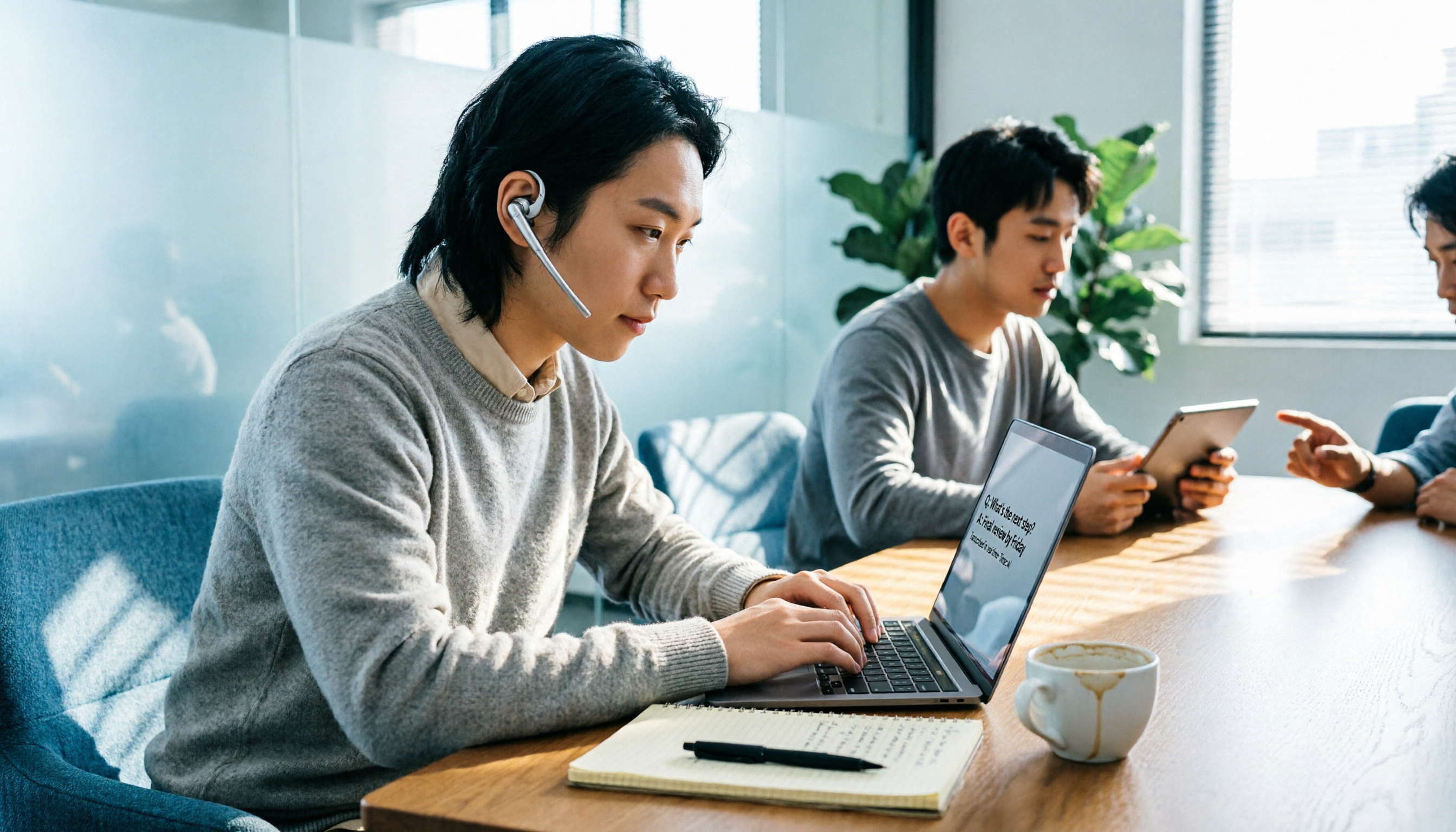
2026年スマート会議コラボレーション無料プランまとめ:4製品を一挙紹介
会議が多いと、会議後の整理に本当に時間が取られます。この記事では2026年のスマート会議コラボレーションツール4製品の無料プランを整理し、音声がツールに取り込まれる仕組み、文字起こし後の提供内容、中国語と英語が混在する場合の性能、チーム管理までを一つずつ解説します。さらにTinrec(秒聴録音)のボット不要の録音、AI質問応答、チームスペースを実測し、どの製品が本当に使えるかを判断する手助けをします。

2025年おすすめAI会議ツール4選を徹底比較:日本語会議の議事録作成とチームでの活用に最適なのはどれ?
2025年のAI会議ツールの選び方を解説。会議の記録方法、録音の保存、会議後の質問可否、チームの席数とデータ所有権という4つの判断基準から、Tinrec、Otter.ai、Granola、PLAUDの位置づけ・制限・価格を比較し、日本語チームに合うツール選びを支援します。

2026年版AI議事録ツール3選の実測レビュー:商談議事録で成約の手がかりを逃さない書き方とは?
商談議事録で難しいのはタイピング速度ではなく、3か月後にも使われる情報を見極めることです。本記事では「議事録を誰が読むか」から出発し、商談議事録の4つの判断軸とよくある4つの失敗を整理。さらにTinrec、Otter.ai、Notta、Granolaを中国語会議、ボット不要の録音、会議後の整理という観点で比較し、チームに合った方法を選ぶ手助けをします。
2026年版 営業会議の議事録ツール4選を実測比較:顧客の発言をタスクに変えられるのはどれ?
営業会議の議事録を、ただの会話ログにしないためにはどう書けばよいのか。顧客との打ち合わせ直後に抱える営業担当者の悩みを出発点に、ツール選びの4つのポイント、TinrecとOtter.ai、Notta、Granolaの使用感の違い、そしてよくある4つの記録ミスを整理する。

2026年おすすめAI会議ツール2選を実測比較:TinrecとOtter.aiを5つの軸で徹底検証、中国語会議に強いのはどっち?
会議ツールは文字起こしの速さだけで選ぶものではありません。本記事では、選定時によくある落とし穴から始め、Tinrec(秒聴録音)とOtter.aiを5つの軸で比較します。会議の音声取得方法、中国語および中国語・英語混在の認識精度、会議後の整理とAIへの追加質問、チーム管理、利用枠と料金体系を網羅し、比較表とFAQも掲載。あなたの会議シーンにどちらが適しているか判断できます。

2026年スマート会議コラボレーションプラットフォーム選定ガイド:4製品の実測と選定アドバイス
会議が終わったのに結論が見つからない?問題は文字起こしの精度ではなく、最初に方向性を間違えていることが多いです。この記事では、会議をどう録音するか、会議後に何が得られるか、データが最終的に誰の手に残るかという3つの意思決定ポイントから、Tinrec(秒聴録音)を実測し、Otter.ai、Notta、Granolaとの違いを比較します。枠の計算方法や役割・席の注意点も添えて、本当に使える一套を選ぶお手伝いをします。