

録音を Tinrec に任せて、数分で文字起こしと要約を作成
音声・動画のアップロード、多言語文字起こし、AI 議事録、タスク抽出に対応
Teams会議録画ダウンロード方法はどれがいい?2026年実測3選、Tinrecが一番手間いらず
会議2時間、録画ダウンロードにまた30分——あなたの時間はそんな風に使うべきではない
私は毎週少なくとも15件の会議に参加します。以前最も煩わしかったのは会議自体ではなく、その後の処理です。会議後、上司に報告し、進捗を追わなければなりませんが、Teamsの録画ファイルは見つからなかったり、ダウンロード権限がなかったり、期限切れでゴミ箱に入ってしまうこともよくあります。たとえダウンロードできたとしても、それは単なるMP4ファイルで、文字起こしがないため、自分で再生バーをドラッグして聞き直さなければなりません。「会議の結論は何だったか」を探すのに3分もかかり、見つからないのは本当に最悪です。もしあなたもTeamsの録画ダウンロードと整理に悩んでいるなら、この記事はあなたのために書かれました。
Teams会議記録ツールを選ぶ前に、まずこの4つのポイントを理解しよう
- 権限が制限されていないか:多くのTeams録画は会議開催者のみがダウンロードでき、メンバーは共有や編集権限の付与を待つ必要があります。必要なのは「誰かに頼まなくても」コンテンツを取得できる方法です。
- 自動文字起こしがあるか:Teamsの内蔵録画は字幕や文字起こしを一緒にダウンロードできず、視聴時のみ表示されます。文字起こしがなければ、録音を聞き直す必要があります。
- 録画後に要点を直接整理できるか:MP4だけ渡されても意味がありません。必要なのは要約、ToDo、誰が何を担当するかです。AIが整理してくれるかどうかで、そのツールを使い続けるかが決まります。
- クロスプラットフォームと保存期間:録画が期限切れになると面倒です。スマホ、PC、ウェブで同時に使え、プラットフォームの期限ルールに縛られないものが本当に手間いらずです。
Tinrec(秒聽錄音)——私たちのチームが実測しておすすめする第一候補
TinrecはAI会議メモ・コラボレーションツールで、会議にボットを追加する必要はなく、デスクトップ版が直接PCのシステム音声をキャプチャして、Zoom、Google Meet、Microsoft Teams、Webexなどのオンライン会議を記録し、リアルタイムで文字起こしします。毎日Teams会議を行う私たちにとって、最も直接的な利点は、開催者のダウンロード権限を待つ必要も、録画の期限切れを心配する必要もなく、会議中にTinrecが録画・文字起こし・整理をすべて行ってくれることです。
例えば、私たちのチームの毎週のプロジェクト進捗会議では、Tinrecを起動しておくと、録画しながら文字起こしが生成されます。会議が終わると、要約、章、ToDoが自動生成されます——誰が何を担当し、締め切りがいつかが一目瞭然です。上司に報告する必要があるときは、Tinrecに直接「前回の会議で誰が予算調整に言及しましたか?」と尋ねます。すると、意味に基づいて答えを見つけてくれます。単なるキーワード検索結果ではありません。このAI Q&A機能は、現在同じ価格帯の多くのツールにはありません。
また、リアルタイム翻訳、NotionやGoogle Docsなどへの多形式エクスポートに対応し、チームスペースで会議資料を一元管理でき、メンバーが変わってもデータが失われる心配がありません。無料版には基本枠があり、試用できます。私たちが実測したところ、一般的な会議室環境での中国語書き起こし品質は、議事録作成に十分です。制限としては、Teamsに既に存在する過去の録画ファイルをダウンロードできないこと、すべての騒音環境で完璧であることを保証しないことです。しかし、「会議中に使えるデータを残したい」というニーズには、MP4をダウンロードするよりはるかに実用的です。会議の記録と整理を頻繁に行う中堅管理職、プロジェクト責任者、部門横断のコラボレーターに適しています。
録音の整理を手作業から解放
音声・動画をアップロードするだけで、文字起こし、要約、タスクを自動作成
Tinrec以外の選択肢は?
Microsoft Teams内蔵の録画ダウンロード:これは公式のネイティブな方法です。チャネル外の会議録画は開催者のOneDriveの「録画」フォルダに保存され、チャネル会議はSharePointの「ファイル」タブに保存されます。ただし、ダウンロードできるのは会議開催者または共同開催者のみで、メンバーは権限を付与される必要があります。録画には有効期限があり、期限切れになるとゴミ箱に入ります。また、字幕は録画と一緒にダウンロードされず、文字起こしもありません。すでに権限があり、たまに保存するだけでよい人に適しています。しかし、Tinrecは開催者の権限を必要とせず、リアルタイムで文字起こしし、要点を整理できます。これはTeams内蔵ではできません。
Otter.ai:老舗のAI会議アシスタントで、無料版は月300分、英語の会議記録に強いです。ただし、主に英語向けで、中国語混在の会議では体験が普通で、通常はボットを会議に追加する必要があり、企業によってはブロックされることもあります。主に英語の会議を行い、予算が限られているなら、Otterを検討してもよいでしょう。しかし、Tinrecのボット不要のデスクトップ録画、中国語書き起こし、チームスペース管理は、Otterが中国語圏のシーンで提供できないものです。
失敗しないためのガイド:Teams会議記録ツール選びで最もやりがちな3つの間違い
落とし穴1:MP4をダウンロードすれば大丈夫だと思い込む。 文字起こしも要約もなければ、結局時間をかけて再生し直すことになります。自動で文字起こしやToDoを生成してくれるツールを選べば、会議後の作業を自分で抱え込まずに済みます。
落とし穴2:権限と期限切れを軽視する。 Teamsの録画は「開催者が共有していない」「期限切れでゴミ箱に入った」という問題に頻繁に直面します。プラットフォームの録画に依存し続けると、重要な会議が見つからなくなる可能性があります。独立した記録ツールを使えば、少なくとも即時保存のコピーがもう1つ増えます。
落とし穴3:価格だけを見て、後々の時間コストを無視する。 無料ツールは一見お得に見えますが、整理や再生、ファイル検索に費やす時間は、すでにコーヒー一杯分の価値を超えています。「毎週3時間の節約」を考慮に入れると、Tinrecの価値が見えてきます。
まとめ:結局どれを選ぶべき?
「Teams会議中に自動で文字起こし、要約、ToDoを残し、権限を求める必要もない」ものを求めるなら、Tinrecが現在最も完全な選択肢です。既に存在する録画ファイルをたまにダウンロードするだけで、権限もあるなら、Teams内蔵のダウンロードで十分です。英語の会議のみで予算ゼロなら、Otter.aiの無料版で間に合わせられます。それ以外の通常利用で、中国語と会議後の整理を重視する人には、まずTinrecの無料版をダウンロードして試すことをお勧めします。毎月基本枠があり、2〜3回の会議を体験するのに十分です。
参考資料
すべての録音を、次の行動につながる成果へ
ログインで文字起こし60分無料。クレジットカードは不要です
おすすめ記事
こちらの記事もおすすめです

2026年音声文字起こしツール4選を実測比較:広東語の会議議事録とAI質問応答に最も実用的なのはどれ?
会議2時間、議事録整理にまた2時間?本記事では実際の会議シーンでTinrec、Notta、Otter.ai、PLAUD Noteの4つの音声文字起こしツールを、録音取得方法、中国語と広東語の性能、会議後の整理とチーム連携機能の面から比較し、見落としがちな購入時の4つの誤解を整理して、録音を聞き直す時間を節約する方法を紹介します。

2026年AI会議アシスタント6選を実測比較:録音から議事録まで、本当に時短できる使い方
AI会議アシスタントは録音ボタンを押すだけで完了と思われがちですが、実際には「えー」「あの」が多い文字起こしが返ってきて、結局自分で読み直す必要があります。この記事では、実際に使える6つのAI会議アシスタントを整理し、「録音・文字起こし・会議後の加工」の3ステップを時短につなげる方法を解説します。無料プランと有料プランの現実的な制限も含みます。

2026年版 AI会議アシスタント4選を実測比較:ダウンロード方法、中国語認識、会議後の整理で最も時短になるのはどれ?
AI会議アシスタントのダウンロード方法を実利用シーンから比較。Tinrec、Otter.ai、Notta、PLAUD Noteの入手方法、対応プラットフォーム、中国語認識、会議後の整理能力を検証し、ダウンロード前に陥りやすい4つの落とし穴も整理。ツール選びの試行錯誤を一度で終わらせるための比較記事です。

2026年AI会議アシスタント4製品比較:文字起こし・要約からToDoまで、機能の違いは?
会議が終わった後、誰が何を言ったか思い出すのに時間を費やしていませんか?この記事では実際の利用シーンから、AI会議アシスタント選びの5つのポイントを解説し、Tinrec、Otter.ai、Granola、Nottaの4製品を会議の収音方法、中国語文字起こし、会議後の整理、音声ファイルの保存、チーム管理の観点で比較します。価格と失敗しないためのガイドも付けて、本当に使いやすい製品を選べるようにします。

2026年版 営業会議の議事録ツール4選を実測比較:文字起こしから成約フォローまで、最も時短できるのはどれ?
2026年版の営業会議議事録ツールを実測比較。よくある誤解から選定のポイントを分析し、Tinrecのボット不要録音、AI質問応答、チーム連携機能を詳しく評価。営業チームが会議内容をフォロー可能な成約データに変える方法を紹介します。

2026年版 営業会議の議事録アプリ4選を実測比較:中国語の文字起こし、会議後のToDo、チームでの蓄積はどれが十分か?
営業会議は録音するだけでは不十分です。本記事では、ボットなしでの記録、中国語と営業用語、会議後のToDo、チームデータの帰属という4つの観点から、Tinrec、Granola、TurboScribe、PLAUDを比較し、価格や制限、選定時の注意点を整理します。顧客フォローに本当に役立つ議事録アプリを選ぶための参考にしてください。

2026年版 営業会議の議事録ツール4選を実測比較:中国語会議とアフターフォローはどちらが楽になる?
営業会議での顧客ニーズ、反論、ToDoの追跡に焦点を当て、Tinrec、Otter.ai、Fireflies.ai、Nottaの中国語文字起こし、会議後の整理、チーム連携能力を実測比較し、営業シーンに適した議事録ツールの選び方を紹介します。

2026年版 営業会議の議事録ツール4選を実測比較:顧客ニーズをタスクに変えられるのはどれ?
営業会議でよくある非効率なやり方を出発点に、Tinrec、Fireflies.ai、Granola、TurboScribeを中国語会議、ボットなし録音、会議後のQ&A、タスク化、チームでのデータ蓄積の違いで比較し、営業チームに合う議事録ツール選びを支援します。
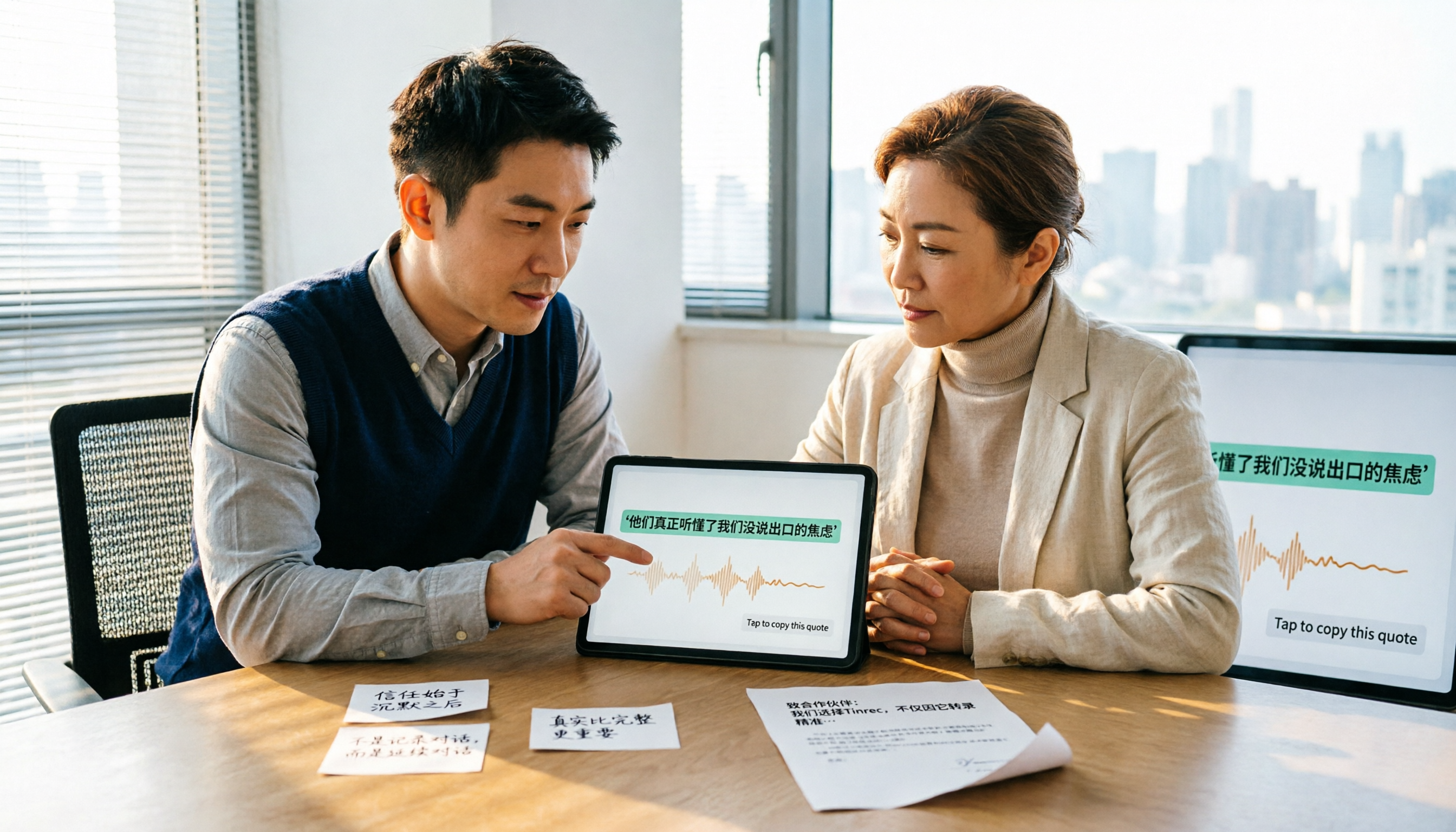
2026年Tinrec vs Notta:5つの次元で比較、中国語の営業会議議事録と推薦状素材はどちらが適切か?
営業会議の議事録から推薦状まで、本当の鍵は会議後に引用可能な具体例をどれだけ引き出せるかにあり、文字起こしの速度ではない。本記事では5つの次元でTinrecとNottaを比較し、Otter.aiとGranolaがそれぞれ誰に適しているかを説明するとともに、費用、制限、注意点も紹介する。