

將錄音交給 Tinrec,幾分鐘取得逐字稿與摘要
支援音訊與影片上傳、多語言轉寫、AI 會議紀要與待辦擷取
如何錄製 Microsoft Teams 會議:最大化工作效率的實用指南
會議是有效協作的核心,而會議記錄能確保你不遺漏任何重要資訊。然而,在專注對話的同時手動記筆記,往往會錯過關鍵內容——尤其是在虛擬會議中,即時訊息與郵件通知更易分散注意力。
幸運的是,無論使用哪種平台,您都可以輕鬆錄製會議。對於 Microsoft Teams 用戶來說,錄製過程尤其簡單。以下是使用「秒聽錄音」(TinRec)與其他方法錄製 Teams 會議的完整教學,幫助您完整捕捉每一句對話。
錄製 Teams 會議的 4 種方法
當您在 Microsoft Teams 中啟用錄音功能後,就能開始保存重要的討論、簡報與決議。但除了內建功能,還有其他更靈活的方式。以下是四種最佳方法:
- 1. 使用 Teams 內建錄影功能
最直接的方法是使用 Teams 自帶的錄影功能,可同時儲存音訊、視訊與螢幕分享內容。但需具備 Microsoft Office 授權、由 IT 管理員啟用錄音權限,且不能為外部來賓帳號。免費版 Teams 通常無法使用此功能。
操作步驟:
- 加入或主持會議:開啟 Teams 應用程式,進入會議。確認您是主辦人或已獲授權。
- 開始錄音:將游標移至工具列,點選「更多」(三個點),選擇「開始錄影」。所有與會者將收到錄音通知。
- 進行錄音:系統會自動記錄音訊、視訊與螢幕共享內容。
- 停止錄音:點選「更多」→「停止錄影」,會議結束時也會自動停止。
- 取得錄音檔:錄影完成後,檔案會儲存至 OneDrive(一對一或小群組)或 SharePoint(頻道會議),您可透過聊天紀錄或電子郵件連結取得。
注意:Teams 不會記錄多個視訊串流、白板、共用筆記或 PowerPoint 動畫影片。
- 2. 透過 Microsoft Stream 錄製
Microsoft Stream 是整合於 Teams 的影音管理工具,也支援螢幕錄製。但單次最多僅限 15 分鐘,適合短會議使用。此外,需具備 Microsoft 365 商業或企業版才能使用。
操作步驟:
- 開啟 Stream,點選「新建影片錄製」→「新建螢幕錄製」。
- 在鏡頭畫面中,前往「設定」啟用攝影機與麥克風。
- 準備就緒後開始錄製。
目前 Teams 已直接將錄影存至 OneDrive 或 SharePoint,但 Stream 仍適用於短會議或後續編輯整理。請注意,此方式不會通知與會者,務必事先取得口頭同意。
別再手動整理錄音
上傳音訊或影片,自動取得逐字稿、摘要與行動項目
若您無錄音權限或偏好其他軟體,可使用 OBS Studio、Snagit 或 Camtasia 等工具錄製螢幕。
操作步驟:
- 下載並安裝錄影軟體。
- 開啟後選擇要錄製的螢幕或視窗(即 Teams 視窗)。
- 會議開始時啟動錄製,結束後停止。
提醒:此方式不會通知與會者,請務必事先徵得同意,並確認符合公司資安政策。
若您在會議中進行簡報,可利用 PowerPoint 的錄製功能,同步保存投影片與語音解說。
操作步驟:
- 開啟 PowerPoint,前往「投影片放映」→「錄製投影片放映」。
- 選擇從頭或當前投影片開始。
- 分享螢幕進行簡報,PowerPoint 將自動錄製您的講解與註釋。
此方法適合僅需記錄簡報段落的情境,但切換投影片時可能出現間斷,建議稍作停頓。
誰可以錄製 Teams 會議?
並非所有與會者都能錄製 Teams 會議,權限由主辦人或組織管理員控制:
- 會議主辦人:擁有啟動與停止錄音的最高權限,並可設定是否允許他人錄製。
- 具備錄音權限的參與者:部分組織允許內部成員錄製,需由 IT 管理員於 Microsoft 365 管理中心預先設定。
- 管理員控管:IT 管理員可透過 Teams 管理中心設定政策,決定來賓、所有人或特定角色能否錄音。
建議在會議前確認錄音權限,並以正確帳號登入,避免技術問題。
使用「秒聽錄音」錄製 Microsoft Teams 會議:2 種高效方法
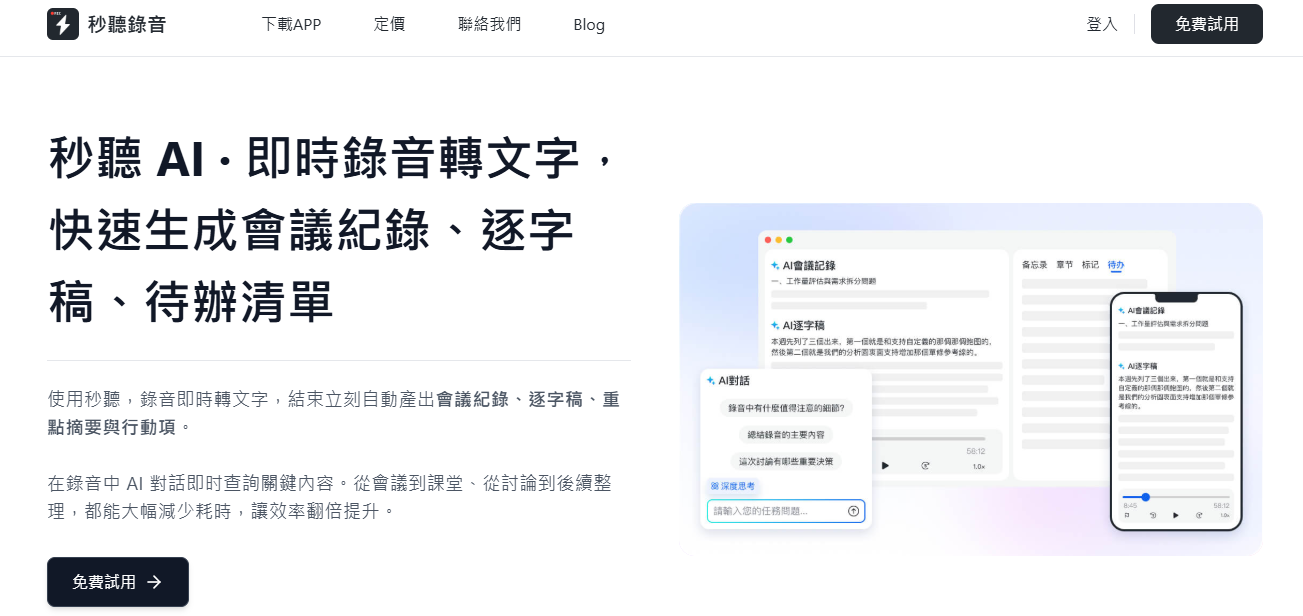
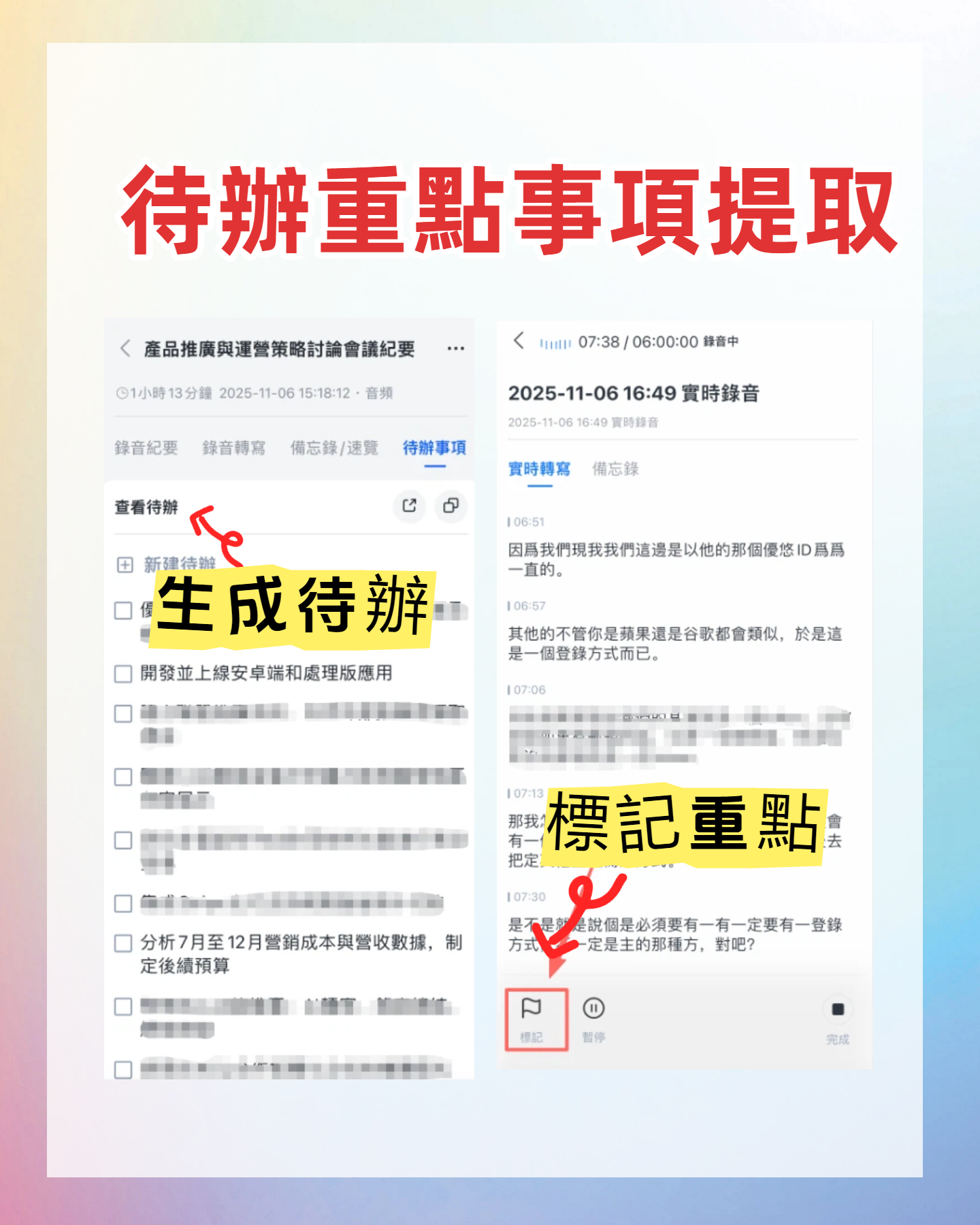
若您希望更輕鬆地錄音並自動生成文字紀錄,推薦使用「秒聽錄音」(TinRec)——AI 智慧語音轉文字工具。它能完整記錄每句對話,自動生成重點摘要與待辦事項,讓您專注參與會議,無需分心筆記。
TinRec 支援多語言辨識(中文、英文、日文、粵語、閩南語),並提供即時轉錄、AI 摘要與任務清單生成功能,大幅提升會議效率。
- 方法一:將秒聽錄音整合至 Teams
讓「秒聽錄音助手」自動加入會議並錄音。有兩種加入方式:
- 手動加入:前往 TinRec 官網,點選「貼上會議連結以錄音」,助手將自動加入會議。
- 自動加入:於 TinRec 點選「Apps」→「連結行事曆與聯絡人」→ 登入電子信箱並授予存取權限。設定完成後,TinRec 將自動加入您的日曆事件。
- 方法二:在其他裝置或分頁中開啟秒聽錄音
若您不希望 AI 助手出現在會議中,可單獨開啟 TinRec:
- 於手機 App 或瀏覽器分頁中開啟 TinRec。
- 會議開始時點選「錄音」按鈕。
- 結束後點選「停止」,錄音檔將自動儲存至「我的對話」中,供您隨時回顧。
用秒聽錄音革新您的 Teams 會議體驗
錄製 Teams 會議能保留寶貴的對話內容、行動項目與學習成果——前提是錄音必須可靠。透過「秒聽錄音」,您不僅能確保每一句話都被完整捕捉,更能自動生成結構化筆記與摘要,無需人工即時轉錄。
秒聽錄音與 Microsoft Teams 完美整合,讓您輕鬆享受 AI 轉錄的便利。只需連結帳號,會議結束後立即查看智慧摘要,快速掌握重點。
立即體驗秒聽錄音,提升會議效率!
讓每段錄音都成為可執行的成果
登入即享 60 分鐘免費轉寫,無需信用卡
推薦閱讀
您可能也會喜歡

2026年4款會議知識資產工具實測對比:誰能把會議變成可搜尋的團隊資產?
會議開完資料就散?本文用「採集方式、音訊保留、會後產出、團隊治理、中文體驗」5 個維度,實測對比 Tinrec、Notta、Granola、Otter.ai 四款做法,拆解團隊會議知識資產該怎麼選、怎麼避坑,並說明角色與席位的差別。

2026年2款團隊會議記錄工具實測對比:Tinrec與Otter.ai 誰更適合中文團隊?
面對團隊會議記錄需求,2026年該選 Tinrec 還是 Otter.ai?本文以台灣團隊常見的中文會議場景為主,從中文轉寫、無機器人錄製、會後 AI 整理、團隊資料歸屬到試用門檻 5 個維度實測對比,並整理各自獨特優勢與適用對象,幫你找到最適合團隊的會議記錄工具。

2026年團隊會議資料怎麼管理?5步驟從錄音到團隊知識庫
團隊會議資料總是散落在個人電腦和聊天記錄裡?本文以 Tinrec 與 PLAUD Note 為例,從 5 個維度比較團隊會議資料管理工具,包含會議採集方式、團隊空間與治理、AI 會後整理、跨平台彈性與價格,並附上常見問題,幫助你找到適合團隊的會議記錄與知識沉澱方案。

2026年多人會議記錄怎麼做?5步驟從錄音到AI摘要
多人會議記錄的痛點從來不是打字速度,而是會後沒人力整理。本文從三個常見誤區切入,拆解多人會議記錄工具該有的核心能力、5 步驟實作流程、選購檢查點與常見問題,並以 Tinrec 秒聽錄音示範從錄音、逐字稿到 AI 摘要與待辦的完整做法。

2026年4款跨部門會議協作工具實測對比:誰能讓會後行動真正落地?
跨部門會議開完,決議總是無法落地?本文實測 4 款會議協作工具,從無機器人錄製、中文轉寫、AI 待辦到團隊席位管理,幫你判斷哪一款能真正串起跨部門協作流程。

2026年Tinrec vs Notta:5維度PK,跨部門會議任務分配誰更到位?
跨部門會議最怕任務分配不清、會後追蹤困難。本文以 5 個維度實測比較 Tinrec 與 Notta,並分享選購標準、避坑指南與場景推薦,幫助你找到能把會議變成待辦與團隊資料的工具。

2026年6款會議記錄檢索工具實測對比:歷史會議找不到,等於沒開過
會議記錄真正的問題不是錄得不夠,而是三個月後找不到當時的結論。本文整理 6 款會議記錄與檢索工具的實測對比,從 Tinrec 的 AI 對話查詢、無機器人錄製與團隊沉澱,到 Otter.ai、Notta、Granola、Fireflies.ai、TurboScribe 的定位與價格,並說明權限與音訊保留最容易踩到的坑。

2026年5款團隊會議工具免費版實測對比:中文會議紀錄哪個最夠用?
免費團隊會議工具怎麼挑?這篇從「開完會之後」的角度出發,拆解免費版真正該比較的5個重點,並以 Tinrec 秒聽錄音為例,說明無機器人錄製、即時逐字稿、AI 摘要與待辦、團隊空間的實際應用與限制。

2026年4款專案會議行動項管理工具實測對比:誰能把決議追到真的做完?
專案會議開完,行動項卻散在群組、便條紙和個人筆記裡?本文從行動項追蹤的 4 個選購關鍵出發,比較 Tinrec 秒聽錄音、Otter.ai、Fireflies.ai 與 PLAUD 錄音硬體在待辦提取、會後追蹤、團隊資料沉澱與計價方式上的差異,並整理管理會議行動項最常踩的 3 個坑,幫你挑出能把決議追到完成的那一款。