

把录音交给 Tinrec,几分钟获得逐字稿与摘要
支持音视频上传、多语言转写、AI 纪要与待办提取
如何录制 Microsoft Teams 会议:最大化工作效率的实用指南
会议是有效协作的核心,而会议记录能确保你不遗漏任何重要信息。然而,在专注对话的同时手动记笔记,往往会错过关键内容——尤其是在虚拟会议中,即时消息与邮件通知更易分散注意力。
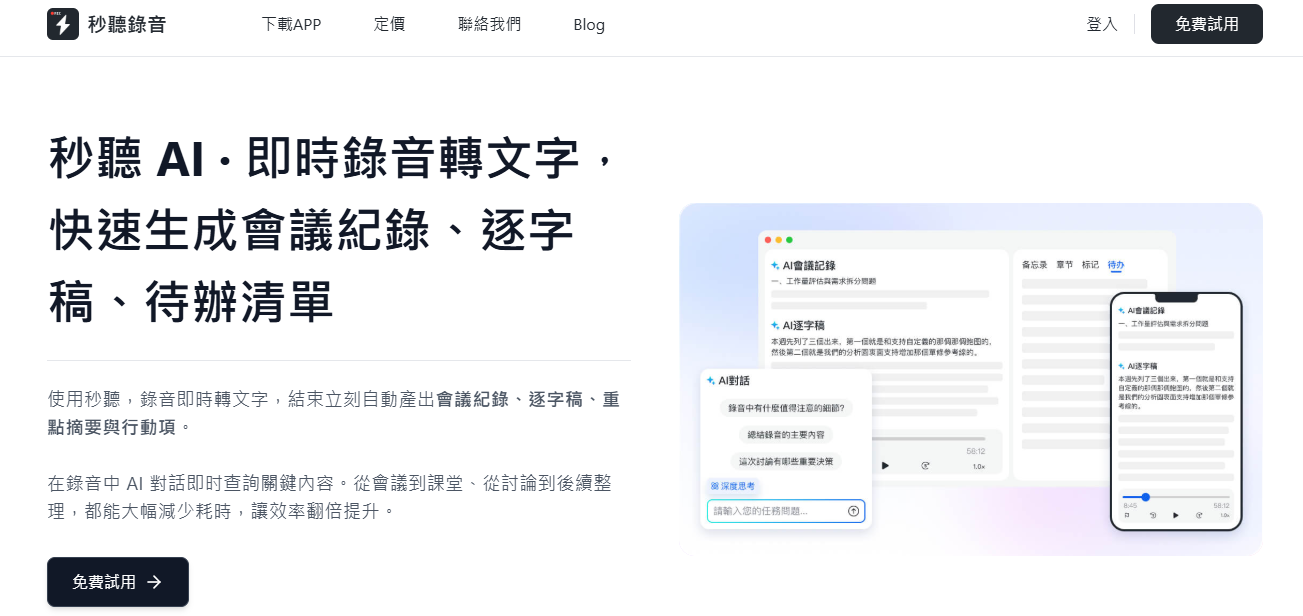
幸运的是,无论使用哪种平台,您都可以轻松录制会议。对于 Microsoft Teams 用户来说,录制过程尤其简单。以下是使用「秒听录音」(TinRec)与其他方法录制 Teams 会议的完整教程,帮助您完整捕捉每一句对话。
录制 Teams 会议的 4 种方法
当您在 Microsoft Teams 中启用录音功能后,就能开始保存重要的讨论、演示与决议。但除了内置功能,还有其他更灵活的方式。以下是四种最佳方法:
- 1. 使用 Teams 内置录像功能
最直接的方法是使用 Teams 自带的录像功能,可同时存储音频、视频与屏幕共享内容。但需具备 Microsoft Office 授权、由 IT 管理员启用录音权限,且不能为外部来宾账号。免费版 Teams 通常无法使用此功能。
操作步骤:
- 加入或主持会议:打开 Teams 应用程序,进入会议。确认您是主办人或已获授权。
- 开始录音:将鼠标移至工具栏,点击「更多」(三个点),选择「开始录像」。所有与会者将收到录音通知。
- 进行录音:系统会自动记录音频、视频与屏幕共享内容。
- 停止录音:点击「更多」→「停止录像」,会议结束时也会自动停止。
- 获取录音文件:录像完成后,文件会存储至 OneDrive(一对一或小群组)或 SharePoint(频道会议),您可通过聊天记录或电子邮件链接获取。
注意:Teams 不会记录多个视频流、白板、共享笔记或 PowerPoint 动画视频。
- 2. 通过 Microsoft Stream 录制
Microsoft Stream 是集成于 Teams 的音视频管理工具,也支持屏幕录制。但单次最多仅限 15 分钟,适合短会议使用。此外,需具备 Microsoft 365 商业或企业版才能使用。
操作步骤:
- 打开 Stream,点击「新建视频录制」→「新建屏幕录制」。
- 在摄像头画面中,前往「设置」启用摄像头与麦克风。
- 准备就绪后开始录制。
目前 Teams 已直接将录像存至 OneDrive 或 SharePoint,但 Stream 仍适用于短会议或后续编辑整理。请注意,此方式不会通知与会者,务必事先取得口头同意。
别再手动整理录音
上传音视频,自动获得逐字稿、摘要和行动项
若您无录音权限或偏好其他软件,可使用 OBS Studio、Snagit 或 Camtasia 等工具录制屏幕。
操作步骤:
- 下载并安装录制软件。
- 打开后选择要录制的屏幕或窗口(即 Teams 窗口)。
- 会议开始时启动录制,结束后停止。
提醒:此方式不会通知与会者,请务必事先征得同意,并确认符合公司信息安全政策。
若您在会议中进行演示,可利用 PowerPoint 的录制功能,同步保存幻灯片与语音解说。
操作步骤:
- 打开 PowerPoint,前往「幻灯片放映」→「录制幻灯片演示」。
- 选择从头或当前幻灯片开始。
- 共享屏幕进行演示,PowerPoint 将自动录制您的讲解与注释。
此方法适合仅需记录演示段落的情境,但切换幻灯片时可能出现间断,建议稍作停顿。
谁可以录制 Teams 会议?
并非所有与会者都能录制 Teams 会议,权限由主办人或组织管理员控制:
- 会议主办人:拥有启动与停止录音的最高权限,并可设置是否允许他人录制。
- 具备录音权限的参与者:部分组织允许内部成员录制,需由 IT 管理员于 Microsoft 365 管理中心预先设置。
- 管理员管控:IT 管理员可通过 Teams 管理中心设置策略,决定来宾、所有人或特定角色能否录音。
建议在会议前确认录音权限,并以正确账号登录,避免技术问题。
使用「秒听录音」录制 Microsoft Teams 会议:2 种高效方法
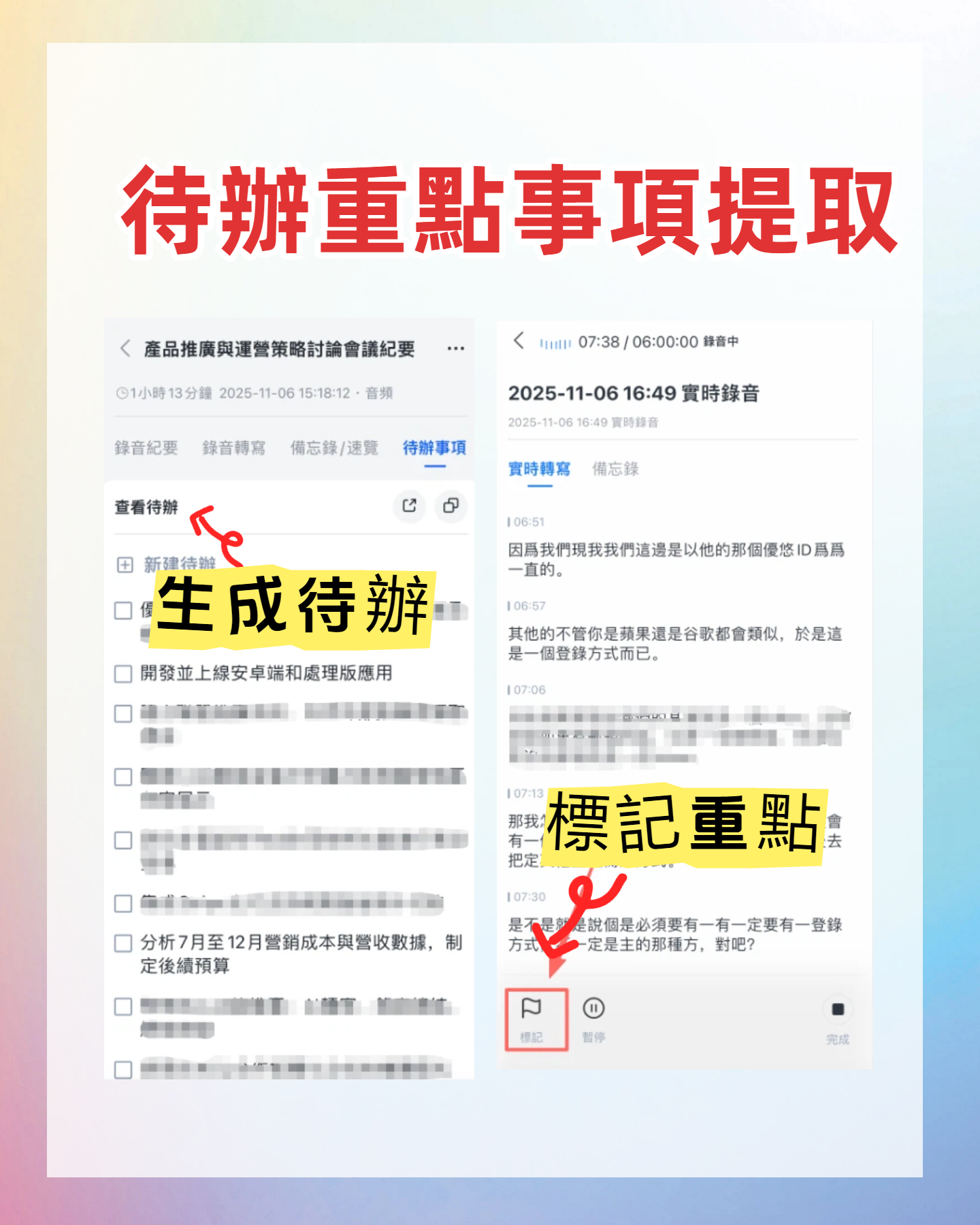
若您希望更轻松地录音并自动生成文字记录,推荐使用「秒听录音」(TinRec)——AI 智能语音转文字工具。它能完整记录每句对话,自动生成重点摘要与待办事项,让您专注参与会议,无需分心笔记。
TinRec 支持多语言识别(中文、英文、日文、粤语、闽南语),并提供实时转录、AI 摘要与任务清单生成功能,大幅提升会议效率。
- 方法一:将秒听录音集成至 Teams
让「秒听录音助手」自动加入会议并录音。有两种加入方式:
- 手动加入:前往 TinRec 官网,点击「粘贴会议链接以录音」,助手将自动加入会议。
- 自动加入:于 TinRec 点击「Apps」→「链接日历与联系人」→ 登录电子邮箱并授予访问权限。设置完成后,TinRec 将自动加入您的日历事件。
- 方法二:在其他设备或标签页中打开秒听录音
若您不希望 AI 助手出现在会议中,可单独打开 TinRec:
- 于手机 App 或浏览器标签页中打开 TinRec。
- 会议开始时点击「录音」按钮。
- 结束后点击「停止」,录音文件将自动存储至「我的对话」中,供您随时回顾。
用秒听录音革新您的 Teams 会议体验
录制 Teams 会议能保留宝贵的对话内容、行动项目与学习成果——前提是录音必须可靠。通过「秒听录音」,您不仅能确保每一句话都被完整捕捉,更能自动生成结构化笔记与摘要,无需人工实时转录。
秒听录音与 Microsoft Teams 完美集成,让您轻松享受 AI 转录的便利。只需链接账号,会议结束后立即查看智能摘要,快速掌握重点。
立即体验秒听录音,提升会议效率!
让每段录音都变成可执行结果
登录即领 60 分钟免费转写,无需信用卡
推荐阅读
您可能感兴趣的相关文章

2026年Google Meet怎么买最划算?5步选对方案不踩坑
从企业采购 Google Workspace 的实际情境出发,拆解 Google Meet 免费版与付费方案的差异、选购时最容易踩的坑,并说明为什么买对方案之后,还需要 Tinrec 这类 AI 会议记录工具补上会后整理这一段。
2026年5款Google Meet替代方案实测对比:换掉之前,先搞懂你真正缺什么
想找Google Meet替代方案,多数人其实卡在会后整理而不是视频平台本身。本文从常见误区切入,说明挑选会议工具该看的4个关键点,实测Tinrec(秒听录音)的无机器人录制、AI摘要与团队空间,并比较Otter.ai、Granola、Notta等选择,附上避坑指南与选型建议。
2026年5款浏览器实测对比:Google Meet 开会最顺畅的选择
Google Meet 用哪个浏览器最顺畅?本文从浏览器兼容性谈到会后整理的真实缺口,说明为什么多数人卡住的不是连接,而是会议记录。以 Tinrec 秒听录音为例,带你了解无机器人录制线上会议、实时逐字稿、AI 摘要与待办、团队空间的实际用法,并整理 5 个选购注意点与常见问题。
2026年4款Google Meet背景方案横向对比:从免费图库到会议记录
Google Meet背景怎么选才专业?本文整理4款背景与会议方案横向对比,从免费图库Pexels、Livestorm、Hello Backgrounds到会议记录工具Tinrec,并附上背景尺寸、系统需求与避坑指南,帮你一次看懂该怎么选。
2026年Google Meet最佳实践免费方案整理:5个做法一次看
Google Meet开会很顺畅,但会后整理往往才是真正耗时的地方。这篇整理5个实用的Google Meet最佳实践,从会前环境检查、会中静音与屏幕共享节奏,到会后逐字稿与待办处理,并实测Tinrec、Otter.ai、Granola、Notta等搭配做法,帮你把会议变成真正能用的资料。
2026年6款线上会议记录工具实测对比:Google Meet 背景镜像难解,逐字稿与纪要优先
Google Meet 虚拟背景文字反过来,其实是预览镜像造成的,社群上试过翻转图片也未必有效。这篇先讲清楚成因,再实测整理 6 个线上会议记录方案,从无机器人录制、AI 摘要问答到团队资料管理,帮你挑出真正省时间的那一套。
【教程】2026年Google Meet账号费用:免费版限制+付费方案一次看
Google Meet 账号到底要花多少钱?本文整理免费版的 100 人与 60 分钟限制、Google Workspace Business Starter/Standard/Plus 年付价格区间,并附上 6 款会后整理工具清单,帮你判断该用免费版还是升级付费。
2026年Google Meet无法共享屏幕实测:6个排查步骤与替代方案对比
Google Meet 共享屏幕按钮变灰、按下后对方只看到黑屏?这篇整理 2026 年最实用的排查顺序,从浏览器版本、主持人的“主持人管理”设置,到 macOS 屏幕录制权限逐一检查,并比较 Tinrec、Otter.ai、Granola、Notta 在会议记录上的差异,帮你不仅修好共享,也把会议内容真正留下来。
2026年免费Google Meet替代方案选购指南:4款实测与建议
免费版 Google Meet 有 60 分钟限制,会后整理又耗时。本文比较 2026 年值得留意的免费替代方案,包含会议记录工具 Tinrec 与 Jitsi Meet、kMeet、TrueConf 等视频平台,并整理选购重点与常见避坑建议。