

Turn recordings into transcripts and summaries in minutes
Upload audio or video for multilingual transcription, AI notes, and action items
How to Record Microsoft Teams Meetings: A Practical Guide to Maximizing Productivity
Meetings are the core of effective collaboration, and meeting records ensure you don't miss any important information. However, taking notes manually while focusing on the conversation often leads to missing critical details—especially in virtual meetings where instant messages and email notifications can easily distract you.
Fortunately, regardless of the platform you use, you can easily record meetings. For Microsoft Teams users, the recording process is particularly simple. Below is a complete guide on how to record Teams meetings using TinRec and other methods, helping you capture every word of the conversation.
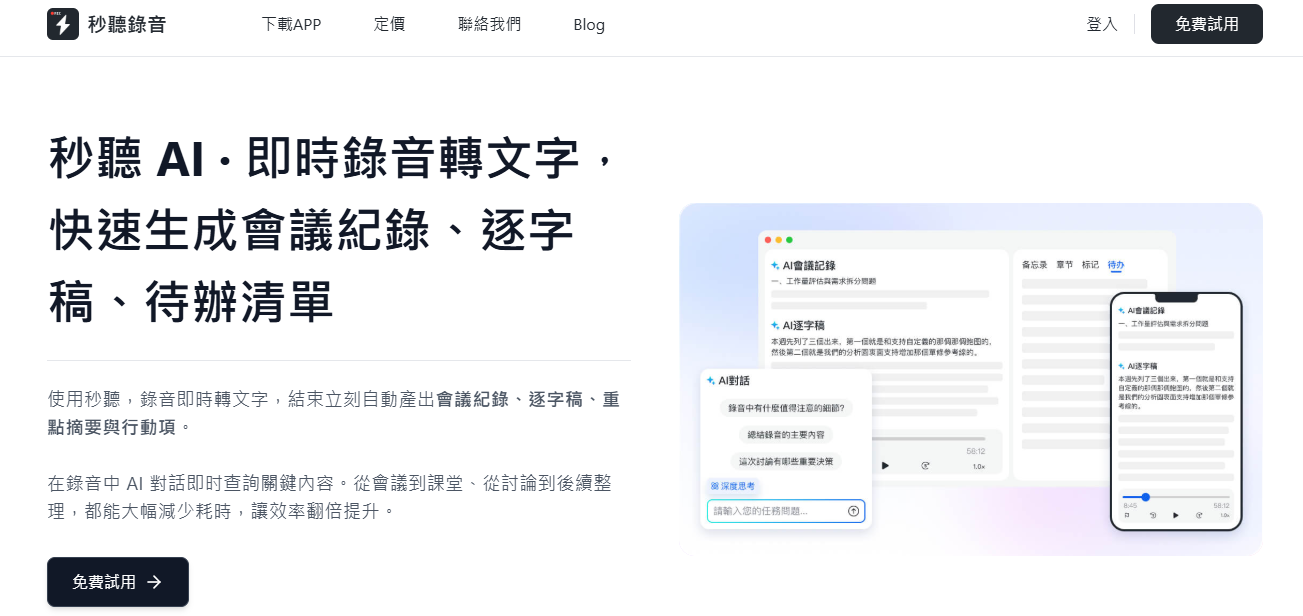
4 Ways to Record Teams Meetings
Once you enable the recording feature in Microsoft Teams, you can start saving important discussions, presentations, and decisions. But besides the built-in functionality, there are other more flexible methods. Here are four of the best ways:
- 1. Use Teams built-in recording
The most direct method is to use Teams' own recording feature, which captures audio, video, and screen sharing simultaneously. However, you need a Microsoft Office license, recording permission enabled by your IT admin, and you cannot be an external guest account. The free version of Teams usually does not support this feature.
Steps:
- Join or host a meeting: Open the Teams app and enter the meeting. Make sure you are the host or have been granted permission.
- Start recording: Move your cursor to the toolbar, click "More options" (three dots), and select "Start recording." All attendees will receive a recording notification.
- During recording: The system automatically captures audio, video, and screen sharing.
- Stop recording: Click "More options" → "Stop recording." Recording also stops automatically when the meeting ends.
- Access the recording: After recording, the file is saved to OneDrive (for one-on-one or small group meetings) or SharePoint (for channel meetings). You can access it via chat history or an email link.
Note: Teams does not record multiple video streams, whiteboards, shared notes, or PowerPoint animations.
- 2. Record via Microsoft Stream
Microsoft Stream is a video management tool integrated with Teams that also supports screen recording. However, each recording is limited to 15 minutes, making it suitable for short meetings. Additionally, you need a Microsoft 365 Business or Enterprise plan to use it.
Steps:
- Open Stream, click "New video recording" → "New screen recording."
- In the camera view, go to "Settings" to enable the camera and microphone.
- Start recording when ready.
Currently, Teams saves recordings directly to OneDrive or SharePoint, but Stream is still useful for short meetings or post-recording editing. Note that this method does not notify attendees, so be sure to obtain verbal consent beforehand.
Stop organizing recordings by hand
Upload audio or video and automatically get a transcript, summary, and action items
If you don't have recording permissions or prefer other software, you can use tools like OBS Studio, Snagit, or Camtasia to record your screen.
Steps:
- Download and install a screen recording software.
- Open it and select the screen or window you want to record (i.e., the Teams window).
- Start recording when the meeting begins, and stop when it ends.
Reminder: This method does not notify attendees. Make sure to obtain consent in advance and confirm compliance with your company's security policies.
If you're giving a presentation during the meeting, you can use PowerPoint's recording feature to simultaneously save slides and voice narration.
Steps:
- Open PowerPoint, go to "Slide Show" → "Record Slide Show."
- Choose to start from the beginning or the current slide.
- Share your screen and present; PowerPoint will automatically record your narration and annotations.
This method is suitable when you only need to record a segment of your presentation. However, there may be gaps when switching slides, so it's advisable to pause briefly.
Who Can Record Teams Meetings?
Not all attendees can record Teams meetings. Permission is controlled by the host or organization admin:
- Meeting host: Has the highest authority to start and stop recording, and can decide whether to allow others to record.
- Participants with recording permission: Some organizations allow internal members to record, but this must be pre-configured by the IT admin in the Microsoft 365 admin center.
- Admin control: IT admins can set policies via the Teams admin center to determine whether guests, everyone, or specific roles can record.
It's recommended to confirm recording permissions before the meeting and log in with the correct account to avoid technical issues.
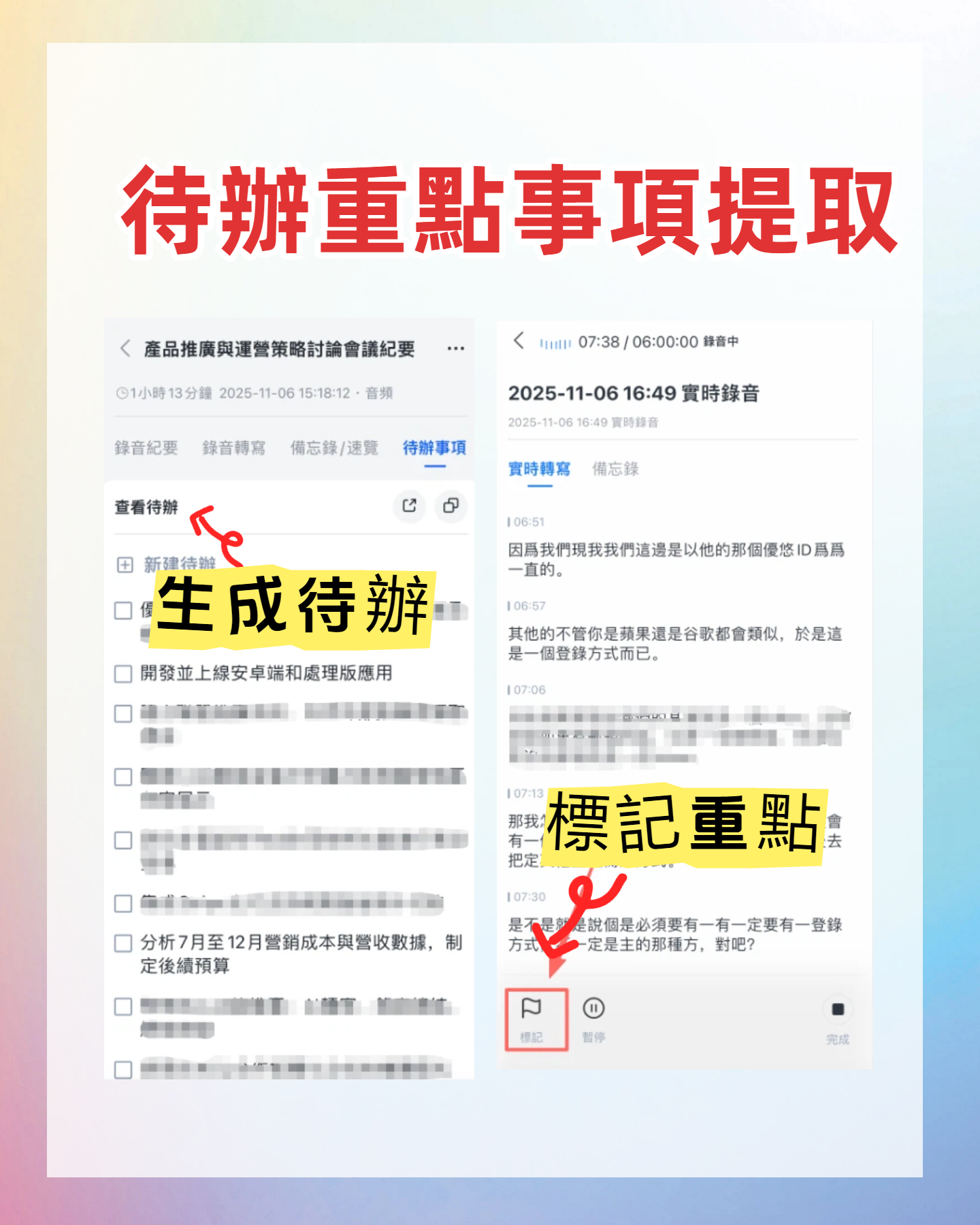
Record Microsoft Teams Meetings with TinRec: 2 Efficient Methods
If you want to record meetings more easily and automatically generate text transcripts, we recommend TinRec—an AI-powered speech-to-text tool. It captures every word of the conversation and automatically generates key summaries and action items, allowing you to focus on the meeting without taking notes.
TinRec supports multi-language recognition (Chinese, English, Japanese, Cantonese, Hokkien) and offers real-time transcription, AI summaries, and task list generation, greatly enhancing meeting efficiency.
- Method 1: Integrate TinRec with Teams
Let the TinRec assistant automatically join and record your meetings. There are two ways to add it:
- Manual join: Go to the TinRec website, click "Paste meeting link to record," and the assistant will automatically join the meeting.
- Automatic join: In TinRec, click "Apps" → "Connect calendar & contacts" → sign in to your email and grant access. After setup, TinRec will automatically join your calendar events.
- Method 2: Open TinRec on another device or tab
If you don't want the AI assistant to appear in the meeting, you can open TinRec separately:
- Open TinRec on your mobile app or a browser tab.
- Click the "Record" button when the meeting starts.
- Click "Stop" when the meeting ends. The recording will be automatically saved to "My Conversations" for you to review anytime.
Revolutionize Your Teams Meeting Experience with TinRec
Recording Teams meetings preserves valuable conversations, action items, and learning—provided the recording is reliable. With TinRec, you not only ensure every word is captured but also automatically generate structured notes and summaries without manual real-time transcription.
TinRec integrates seamlessly with Microsoft Teams, allowing you to enjoy the convenience of AI transcription. Just connect your account, and after the meeting, instantly view smart summaries to quickly grasp the key points.
Experience TinRec now and boost your meeting efficiency!
Turn every recording into actionable outcomes
Get 60 free transcription minutes when you sign in. No credit card required.
Related Reading
You might also like

How to Buy Google Meet in 2026: 5 Steps to Pick the Right Plan Without Getting Burned
Starting from the real-world scenario of a business purchasing Google Workspace, this breaks down the differences between Google Meet's free and paid plans, the most common pitfalls when buying, and explains why even after choosing the right plan, you still need an AI meeting notes tool like Tinrec to handle post-meeting organization.
5 Best Google Meet Alternatives in 2026: Tested and Compared — Before You Switch, Figure Out What You're Really Missing
Looking for a Google Meet alternative? Most people actually get stuck on post-meeting organization, not the video platform itself. This article starts with common misconceptions, explains 4 key points for choosing a meeting tool, tests Tinrec's bot-free recording, AI summaries, and team workspace, and compares options like Otter.ai, Granola, and Notta, with a pitfalls guide and selection advice.
5 Browsers Tested for 2026: The Smoothest Choice for Google Meet
Which browser works best with Google Meet? This article covers browser compatibility and the real gap after meetings, explaining why most people get stuck not on connection but on meeting notes. Using Tinrec as an example, it shows how to record online meetings without bots, get real-time transcripts, AI summaries and action items, and team spaces, plus 5 buying considerations and FAQs.
4 Google Meet Background Options Compared for 2026: From Free Stock Photos to Meeting Notes
How do you choose a professional Google Meet background? This article compares 4 background and meeting solutions, from free stock photo sites like Pexels, Livestorm, and Hello Backgrounds to the meeting notes tool Tinrec, with background dimensions, system requirements, and pitfalls to help you decide at a glance.
Google Meet Best Practices for 2026: 5 Free Tips to Streamline Your Meetings
Google Meet calls run smoothly, but post-meeting organization is where time really gets lost. This guide covers 5 practical Google Meet best practices, from pre-meeting environment checks and in-meeting mute and screen sharing habits to post-meeting transcripts and action items. We also tested Tinrec, Otter.ai, Granola, and Notta to help you turn meetings into usable data.
6 Online Meeting Transcription Tools Tested and Compared in 2026: Google Meet Background Mirroring Is Hard to Solve, Prioritize Transcripts and Minutes
Google Meet virtual background text appearing reversed is actually caused by preview mirroring, and flipping the image as suggested in communities may not work. This article first explains the cause, then tests and organizes 6 online meeting recording solutions, from bot-free recording, AI summary Q&A to team data management, helping you pick the one that truly saves time.
Google Meet Account Cost in 2026: Free Plan Limits & Paid Options Explained
How much does a Google Meet account really cost? This guide breaks down the free plan's 100-participant and 60-minute limits, Google Workspace Business Starter/Standard/Plus annual pricing ranges, and includes a list of 6 post-meeting tools to help you decide whether to stay free or upgrade.
Google Meet Screen Sharing Not Working in 2026: 6 Troubleshooting Steps and Alternative Comparison
Google Meet screen share button grayed out or showing a black screen? This guide walks through the most practical troubleshooting order for 2026, from browser version and host's Host Management settings to macOS screen recording permissions, and compares Tinrec, Otter.ai, Granola, and Notta for meeting notes—so you can fix sharing and actually keep a record of your meetings.
Free Google Meet Alternatives in 2026: 4 Tested Picks and Buying Guide
Free Google Meet cuts off at 60 minutes, and post-meeting cleanup eats even more time. This guide compares free alternatives worth considering in 2026, including the AI meeting notes tool Tinrec and video platforms Jitsi Meet, kMeet, and TrueConf, with key buying factors and common pitfalls.