

録音を Tinrec に任せて、数分で文字起こしと要約を作成
音声・動画のアップロード、多言語文字起こし、AI 議事録、タスク抽出に対応
Microsoft Teams 会議の録画方法:作業効率を最大化する実践ガイド
会議は効果的なコラボレーションの中核であり、議事録は重要な情報を見逃さないために不可欠です。しかし、会話に集中しながら手動でメモを取ると、特にバーチャル会議では、即時メッセージやメール通知に気を取られ、重要な内容を聞き逃してしまうことがよくあります。
幸いなことに、どのプラットフォームを使っていても、簡単に会議を録画できます。Microsoft Teams ユーザーにとって、録画プロセスは特に簡単です。以下では、「秒聽錄音(TinRec)」をはじめとする複数の方法で Teams 会議を録画する完全なチュートリアルを紹介します。これであらゆる発言を確実にキャプチャできます。
Teams 会議を録画する4つの方法
Microsoft Teams で録音機能を有効にすると、重要な議論、プレゼンテーション、決定事項を保存できるようになります。しかし、内蔵機能以外にも、より柔軟な方法があります。以下が最適な4つの方法です:
- 1. Teams 内蔵の録画機能を使う
最も直接的な方法は、Teams 標準の録画機能を使用することです。音声、ビデオ、画面共有を同時に記録できます。ただし、Microsoft Office ライセンスが必要で、IT 管理者が録音権限を有効にしている必要があり、外部ゲストアカウントでは使用できません。無料版 Teams では通常この機能は利用できません。
操作手順:
- 会議に参加または主催する:Teams アプリを開き、会議に入ります。主催者または権限が与えられていることを確認します。
- 録画を開始する:ツールバーにカーソルを合わせ、「その他」(三点リーダー)をクリックし、「録画を開始」を選択します。すべての参加者に録画通知が送られます。
- 録画する:システムが自動的に音声、ビデオ、画面共有を記録します。
- 録画を停止する:「その他」→「録画を停止」をクリックします。会議が終了すると自動停止します。
- 録画ファイルを取得する:録画完了後、ファイルは OneDrive(1対1または小グループの場合)または SharePoint(チャネル会議の場合)に保存され、チャット履歴またはメールのリンクからアクセスできます。
注意:Teams は複数のビデオストリーム、ホワイトボード、共有メモ、PowerPoint アニメーション動画は記録しません。
- 2. Microsoft Stream を使って録画する
Microsoft Stream は Teams に統合された動画管理ツールで、画面録画にも対応しています。ただし、1回の録画は最大15分までで、短い会議に適しています。また、Microsoft 365 Business または Enterprise 版が必要です。
操作手順:
- Stream を開き、「新しいビデオ録画」→「新しい画面録画」をクリックします。
- カメラ画面で「設定」に移動し、カメラとマイクを有効にします。
- 準備ができたら録画を開始します。
現在 Teams は録画を直接 OneDrive または SharePoint に保存しますが、Stream は短い会議や後処理に適しています。この方法では参加者に通知が行われないため、必ず事前に口頭での同意を得てください。
録音の整理を手作業から解放
音声・動画をアップロードするだけで、文字起こし、要約、タスクを自動作成
録音権限がない場合や他のソフトウェアを希望する場合は、OBS Studio、Snagit、Camtasia などのツールで画面録画が可能です。
操作手順:
- 録画ソフトをダウンロードしてインストールします。
- 起動後、録画する画面またはウィンドウ(Teams ウィンドウ)を選択します。
- 会議開始時に録画を開始し、終了後に停止します。
注意:この方法では参加者に通知されないため、必ず事前に同意を得て、会社のセキュリティポリシーに準拠していることを確認してください。
会議中にプレゼンテーションを行う場合、PowerPoint の録画機能を使用して、スライドと音声解説を同時に保存できます。
操作手順:
- PowerPoint を開き、「スライドショー」→「スライドショーの録画」に移動します。
- 最初または現在のスライドから開始するかを選択します。
- 画面を共有してプレゼンテーションを行うと、PowerPoint が自動的に解説と注釈を録画します。
この方法はプレゼンテーション部分のみを記録したい場合に適していますが、スライド切り替え時に途切れる可能性があるため、少し間を置くことをお勧めします。
Teams 会議を録画できるのは誰?
すべての参加者が Teams 会議を録画できるわけではありません。権限は主催者または組織の管理者が制御します:
- 会議の主催者:録画の開始・停止に関する最高権限を持ち、他の参加者による録画を許可するかどうかを設定できます。
- 録音権限を持つ参加者:一部の組織では内部メンバーによる録画を許可しており、IT 管理者が Microsoft 365 管理センターで事前に設定する必要があります。
- 管理者による制御:IT 管理者は Teams 管理センターでポリシーを設定し、ゲスト、全員、または特定のロールによる録画を許可するかどうかを決定できます。
会議前に録音権限を確認し、適切なアカウントでログインして技術的な問題を回避することをお勧めします。
「秒聽錄音」を使って Microsoft Teams 会議を録画する:2つの効率的な方法
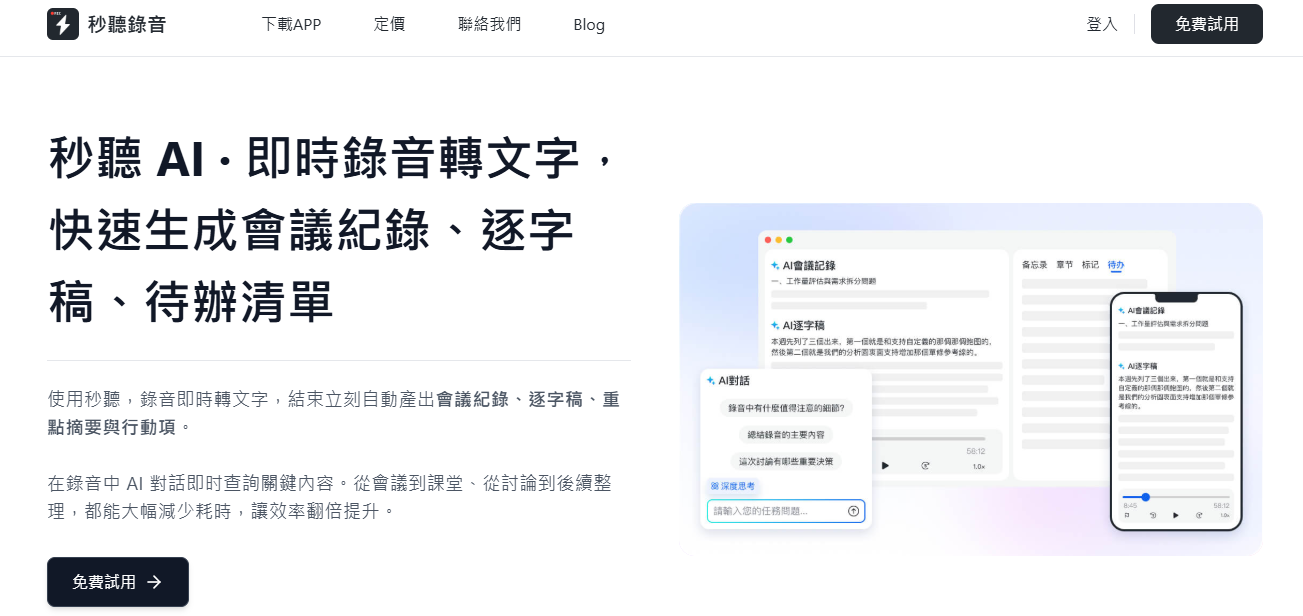
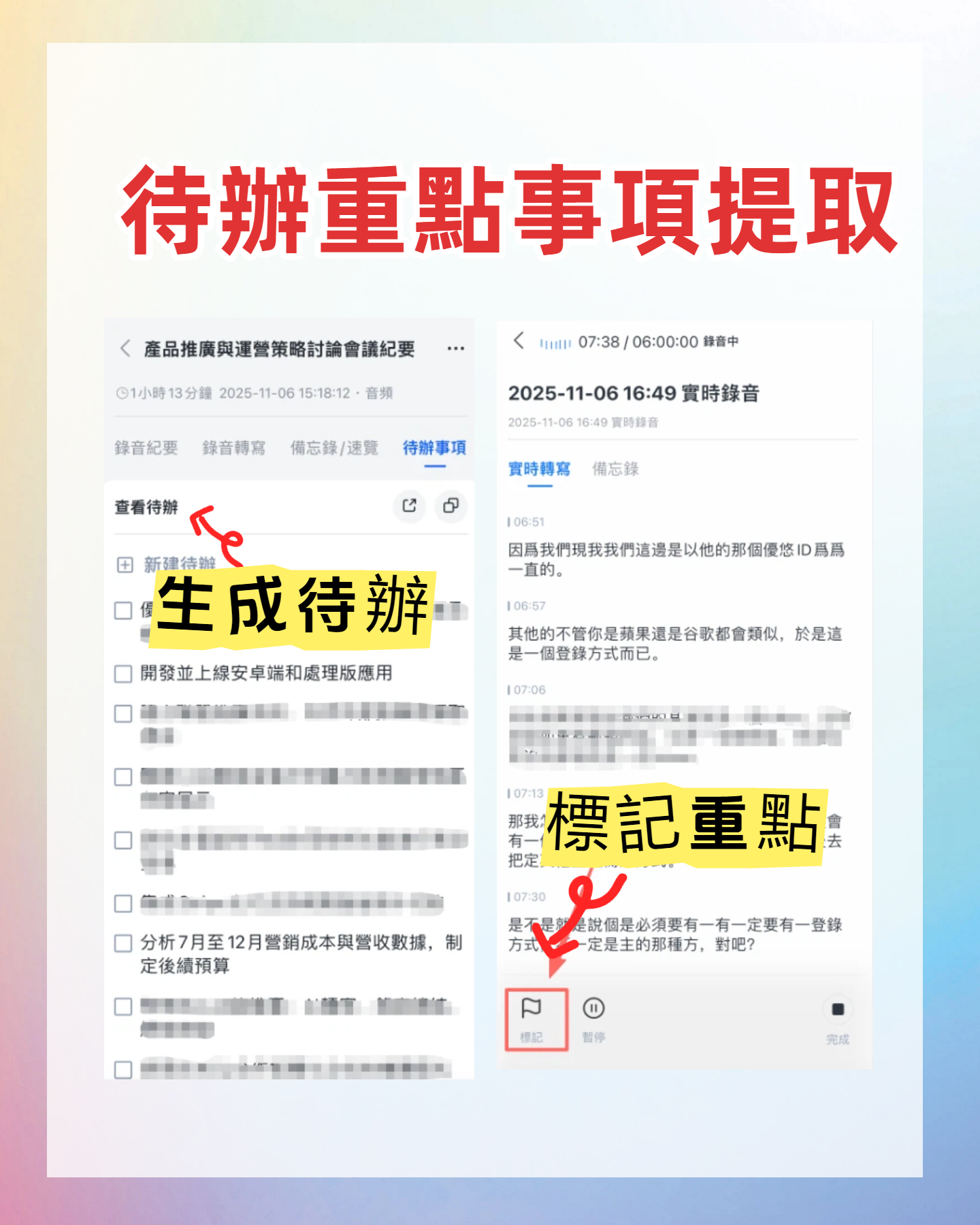
より手軽に録音し、自動的に文字起こしを行いたい場合は、AI 音声認識ツール「秒聽錄音(TinRec)」をお勧めします。すべての発言を完全に記録し、要点のサマリーとタスクを自動生成するため、メモに気を取られずに会議に集中できます。
TinRec は多言語認識(中国語、英語、日本語、広東語、福建語)に対応し、リアルタイム文字起こし、AI サマリー、タスクリスト生成機能を提供し、会議の効率を大幅に向上します。
- 方法1:秒聽錄音を Teams に統合する
「秒聽錄音アシスタント」を自動的に会議に参加させて録音します。2つの参加方法があります:
- 手動参加:TinRec 公式サイトにアクセスし、「会議リンクを貼り付けて録音」をクリックすると、アシスタントが自動的に会議に参加します。
- 自動参加:TinRec で「Apps」→「カレンダーと連絡先の連携」をクリックし、メールアドレスでログインしてアクセス権限を付与します。設定が完了すると、TinRec が自動的にカレンダーのイベントに参加します。
- 方法2:別のデバイスまたはタブで秒聽錄音を開く
AI アシスタントを会議に表示させたくない場合は、単独で TinRec を開くこともできます:
- スマホアプリまたはブラウザのタブで TinRec を開きます。
- 会議開始時に「録音」ボタンをクリックします。
- 終了時に「停止」をクリックすると、録音ファイルが自動的に「マイ会話」に保存され、いつでも見返せます。
秒聽錄音で Teams 会議体験を革新する
Teams 会議を録画することで、貴重な会話内容、アクションアイテム、学びを保存できます。ただし、録音が信頼できることが前提です。「秒聽錄音」を使えば、すべての発言を確実にキャプチャするだけでなく、構造化されたメモとサマリーを自動生成できるため、手動でのリアルタイム文字起こしは不要です。
秒聽錄音は Microsoft Teams と完全に統合されており、AI 文字起こしの利便性を簡単に享受できます。アカウントを連携するだけで、会議終了後にインテリジェントサマリーをすぐに確認でき、重要ポイントを素早く把握できます。
今すぐ秒聽錄音を体験して、会議の効率を向上させましょう!
すべての録音を、次の行動につながる成果へ
ログインで文字起こし60分無料。クレジットカードは不要です
おすすめ記事
こちらの記事もおすすめです

2026年Google Meetの最もお得な購入方法は?5ステップで失敗しないプラン選び
企業がGoogle Workspaceを購入する実際の状況から、Google Meetの無料版と有料プランの違い、購入時に陥りやすい落とし穴を分解し、正しいプランを選んだ後になぜTinrecのようなAI議事録ツールで会議後の整理を補う必要があるのかを説明します。
2026年Google Meetの代替ツール5選を実測比較:乗り換える前に、本当に足りないものを見極めよう
Google Meetの代替ツールを探すとき、多くの人が実はビデオ会議プラットフォーム自体ではなく、会議後の整理に困っている。本記事ではよくある誤解から入り、会議ツール選びで見るべき4つのポイントを説明し、Tinrec(秒聴録音)のボット不要の録音、AI要約、チームスペースを実測。Otter.ai、Granola、Nottaなども比較し、失敗しないためのガイドと選定のアドバイスを添える。
2026年5つのブラウザ実測比較:Google Meet 会議が最もスムーズな選択
Google Meet はどのブラウザが最もスムーズ?本記事ではブラウザの互換性から会議後の整理における実際のギャップまでを解説し、多くの人が接続ではなく議事録でつまずく理由を説明します。Tinrec 秒聴録音を例に、ボットなしでのオンライン会議録音、リアルタイム文字起こし、AI 要約と ToDo、チームスペースの実際の使い方をご紹介し、5つの選定ポイントとよくある質問をまとめました。
2026年Google Meet背景4選比較:無料素材から議事録まで
Google Meetの背景はどう選べばプロらしく見える?本記事では、無料画像サイトのPexels、Livestorm、Hello Backgroundsから議事録ツールのTinrecまで、4つの背景・会議ソリューションを比較。背景の推奨サイズ、システム要件、注意点も解説し、選び方が一度でわかります。
2026年Google Meetベストプラクティス無料プランまとめ:5つの実践方法を一挙紹介
Google Meetでの会議はスムーズでも、会議後の整理にこそ時間がかかりがちです。この記事では、会議前の環境チェック、会議中のミュートと画面共有のリズム、会議後の文字起こしとToDo処理まで、5つの実用的なGoogle Meetベストプラクティスを整理し、Tinrec、Otter.ai、Granola、Nottaなどの組み合わせ方法を実測。会議を本当に使えるデータに変える方法を紹介します。
2026年オンライン会議議事録ツール6選の実測比較:Google Meetの背景ミラー問題と文字起こし・議事録の活用法
Google Meetの仮想背景の文字が逆に見える問題は、自分側のプレビューがミラー表示されることが原因で、画像を反転しても解決しないことがあります。本記事ではその原因を解説し、ロボット不要の録音、AI要約・Q&A、チームでのデータ管理まで、6つのオンライン会議記録ソリューションを実測比較。本当に時間を節約できるツールの選び方を紹介します。
【2026年最新】Google Meetの料金体系:無料版の制限と有料プランを徹底解説
Google Meetのアカウント料金はいくらかかるのか?無料版の100人・60分制限、Google Workspace Business Starter/Standard/Plusの年払い価格帯を整理し、会議後の整理に役立つ6つのツールも紹介。無料版を使うべきか有料版にアップグレードすべきかの判断材料を提供します。
2026年Google Meet画面共有できない問題の実測:6つのトラブルシューティング手順と代替ツール比較
Google Meetの画面共有ボタンがグレーアウト、または共有しても相手に黒い画面しか表示されない?この記事では2026年最新の実用的なトラブルシューティング手順を整理し、ブラウザのバージョン、主催者の「主催者管理」設定、macOSの画面収録権限の確認方法を順に解説。さらにTinrec、Otter.ai、Granola、Nottaの会議記録における違いを比較し、画面共有の修復だけでなく会議内容を確実に残す方法を紹介します。
2026年無料Google Meet代替ツール選びガイド:4製品の実測とおすすめ
無料版Google Meetには60分の制限があり、会議後の整理にも時間がかかります。本記事では、2026年に注目すべき無料の代替ツールを比較します。議事録ツールのTinrecや、Jitsi Meet、kMeet、TrueConfなどのビデオ会議プラットフォームを取り上げ、選定のポイントとよくある落とし穴の回避策をまとめました。