

録音を Tinrec に任せて、数分で文字起こしと要約を作成
音声・動画のアップロード、多言語文字起こし、AI 議事録、タスク抽出に対応
Google Meetを買ってもタスクが漏れる——問題はプランではなく、会議後にある
ほとんどの人の議事録は「会議が終わったら記憶を頼りに思い出す」というもので、多くのチームがGoogle Meetを買う決断も「まず人数上限と価格を見る」というものです。しかし、本当に残すべきなのは誰が何を言ったかではなく、誰がいつまでに何を完了するかです。
私は10人のチームを率いており、週に約15回の会議があります。昨年末、会社がGoogle Workspaceを購入することになり、私がプラン比較を担当しました。当時の私の判断ロジックは単純でした:無料版は100人、60分、私たちの会議は最大8人、通常45分なら、無料版で十分ではないか?
しかし3ヶ月後、本当のコストはプランの月額ではなく、会議後にあることに気づきました。エンジニアが「前回のAPI改版は誰が担当した?」と聞いてきて、3分間ノートを探しても見つからず、部門横断会議が終わった後、両者の「結論」の理解がまだ異なっていました。プランをどれだけ正確に選んでも、会議が検索可能な資料として残っていなければ、問題は再びあなたを訪ねてきます。
Google Meetプランを選ぶ前に、まず理解すべき4つのポイント
第一に、人数と時間の組み合わせは、一つの数字だけを見るのではありません。 第三者のレビューがまとめた公開情報によると、Google Meetの無料版は最大100人の参加者をサポートし、グループ会議は最大60分、1対1の通話は24時間まで可能です。有料のGoogle Workspaceプランは、ユーザーあたり月額約7ドルから始まり、人数上限、ストレージ容量、管理機能によって階層化されています。まず確認すべきは「私たちの最も長い会議はどれくらいか」であり、平均時間ではありません。
第二に、AI機能を予算に含めるかどうか。 GoogleはMeetにGeminiを導入し、自動ノート、会話の翻訳、要点の抽出を支援しますが、こうした機能は通常、より高いプラン階層に紐づいています。第三者の情報源によると、2025年にWorkspaceの価格がAI推進をサポートするためにユーザーあたり月額約2ドル値上げされたとのことです——AIノートのためだけにアップグレードするなら、このコストが割に合うか先に計算する価値があります。
第三に、プラットフォーム内蔵の文字起こしは会議後に使えるとは限らない。 これは購入時に最も見落とされがちな点です。プラットフォームは会議を文字に変換しますが、文字は各会議に散らばり、形式は統一されておらず、プロジェクトツールにエクスポートするには手動で移動する必要があります。本当に効率に影響するのは「会議が終わった後、この記録が検索でき、追问でき、さらに加工できるか」です。
第四に、チームガバナンスは役割とシートを見るべきで、アカウント数だけではありません。 複数人協力の場面では、誰がメンバーを管理できるか、誰がアップロードとエクスポートできるか、メンバー退職後のデータ帰属はどうなるかを明確に問う必要があります。これらの質問を明確にしなければ、後で补救する方が最初から正しいプランを買うよりずっと高くつきます。
Tinrec(秒聴録音)——私が併用するセット
プラン比較が終わり、予算も通った後、Google Meetが解決するのは「会議を開ける」ことで、「会議が終わった後」を解決しないことに気づきました。その後、私のチームはTinrec(秒聴録音)を会議後の処理に使い始め、今も使い続けています。
Tinrecは個人とチーム向けのAI議事録・協力ツールで、iOS、Android、ウェブ版、デスクトップ版をカバーしています。会議ボットとの最大の違いは:デスクトップ版が直接コンピュータのシステム音声を収集し、Zoom、Google Meet、Microsoft Teams、Webexなどのオンライン会議を処理する際に、ボットを会議に招待する必要がなく、会議参加者リストに知らないアカウントが増えないことです。これは対外顧客会議で大きな違いがあります。
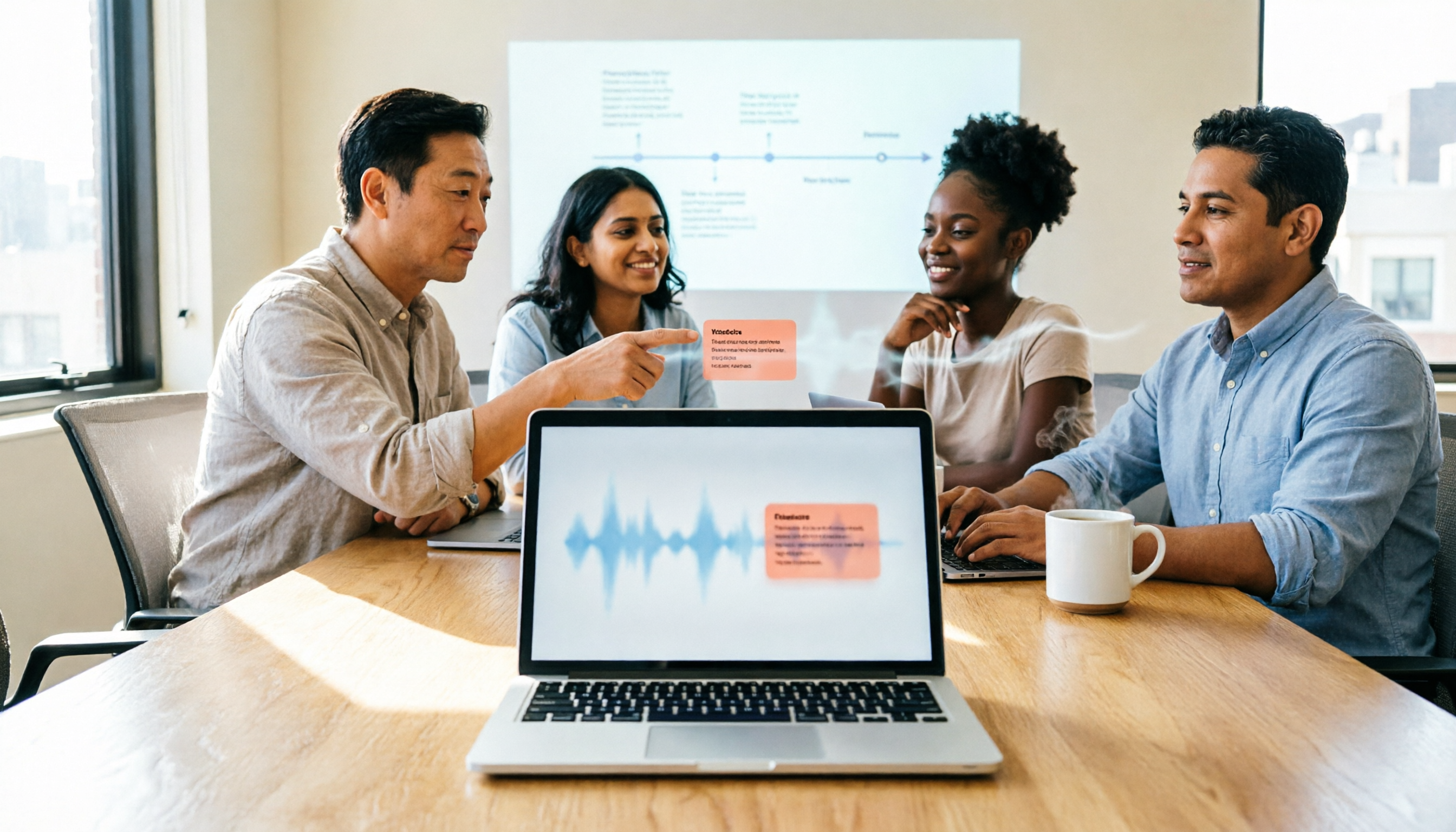
実際の使い方はこうです:会議開始時にデスクトップ版を開くと、録音しながら逐字稿を出します。会議が終わると、AIがすでに要約、章節、タスクを生成しています。先週のプロジェクト週会では、タスクリストをそのままグループに貼り付け、誰が何を担当し、いつまでに提出するかが一目瞭然で、もう20分も思い出す必要はありませんでした。
最も意外だったのはAI問答です。録音後、直接「前回の会議で誰が予算に言及した?」「顧客は納期について何と言った?」と聞けます。キーワード検索結果を渡すのではなく、意味理解に基づいて直接回答します。現在、同価格帯のツールでこの能力を持つものは多くありません。さらにリアルタイム翻訳とバイリンガル表示をサポートし、中英混合の会議も処理でき、Notion、Google Docs、OneNote、Dropboxなどにエクスポートして加工を続けられます。
録音の整理を手作業から解放
音声・動画をアップロードするだけで、文字起こし、要約、タスクを自動作成
チーム版はこれらのデータを独立したチームスペースに置きます:メンバー、役割、シートを別々に管理し、管理者は使用量トレンドと操作ログを確認でき、メンバーが退職またはシートを失った場合、チームリソースは他の有効なメンバーに引き継がれ、人と一緒に消えることはありません。チーム月払いはUSD 29.80/有料シート、年払いはUSD 199/有料シート(月額約USD 16.58に相当)、各有料シートは毎月2,000分のチーム共有インポート枠を提供します。資格のあるチームの初回トライアルは7日間、1つの無料シート、300分の共有枠です。価格とキャンペーンは正式な購入ページを基準とします。
制限も明確に述べます。 無料版には枠の上限があり、ヘビーユーザーは有料が必要です。ファイルインポートはチーム共有枠を消費します。また、どの文字起こしツールも100%正確を保証するものとして扱うべきではありません——実際の効果は録音品質、背景ノイズ、アクセント、複数人の話し声に影響されます。重要な内容は私は録音を再生して確認します。
Tinrec以外に、どのような選択肢があるか?
Otter.ai: 成熟した英語会議アシスタントで、Basic無料版は毎月300分、Pro年払いはユーザーあたり月額約USD 8.49に相当します。会議の9割が英語で、チームも英語インターフェースに慣れているなら、合理的な選択です。しかし、中国語と中英混合会議の体験はTinrecに劣り、Tinrecデスクトップ版のボットなし録音は、会議にアカウントを増やしたくないチームにとってより便利です。
Notta: Tinrecと重複度が高いマルチデバイス文字起こしツールで、無料版は毎月120分、1回のコンテンツ上限3分、Pro年払いは月額約USD 8.17に相当します。文字起こしと翻訳のパフォーマンスは良いですが、会議後の追问型AI問答とチームデータの蓄積は主戦場ではありません。
Granola: 同様にボットなしでシステム音声を通じて会議を記録し、Basicは無料、Businessはユーザーあたり月額USD 14です。強みは「ユーザーノート+AI強化」です。注意すべきは、既存の音声ファイルのアップロードをサポートせず、会議音声ファイルも保持しないことです——録音を再生して詳細を確認する必要がある場合、これが障害になります。
失敗回避ガイド:Google Meetを買う際に最も犯しやすい3つの間違い
落とし穴1:平均会議時間でプランを選ぶ。 無料版の60分上限は、「私たちは45分しか会議しない」と安全に見えますが、70分に延長された部門横断会議は強制的に切断されます。購入時は平均ではなく、最も長い会議を基準にしてください。
落とし穴2:すべてのニーズを一つのプラットフォームに賭ける。 プラットフォーム内蔵の文字起こしは便利ですが、通常は「この会議」にしかサービスしません。本当の知識蓄積には、会議を跨いだ検索、プラットフォームを跨いだエクスポート、チーム共有が必要です。何をプラットフォームが解決し、何を専門ツールが引き継ぐかを先に考えれば、最も高いプランを買ってもまだ足りないと感じることはありません。
落とし穴3:ツールを買ったがAI機能を使わない。 会議を文字にするだけなら、この種のツールの価値の3分の1しか使っていないことになります。TinrecのAI問答のように——録音後直接「今回の会議の結論は何か」と聞く方が、手動で30分の逐字稿をめくるよりずっと速いです。ツールは買ったら正しい場所で使いましょう。
最後の注意: 録音と文字起こしは個人情報と通信の秘密に関わります。台湾の関連法規に従い、録音前に参加者に告知し同意を得る必要があり、国際会議では現地の法律要件にも注意が必要です。
まとめ:あなたはどの製品を選ぶべきか?
会議が単純、人数が少ない、記録を残す必要がない → Google Meet無料版で十分、深く考える必要はありません。
録画、AIノート、より大きなストレージが必要 → 直接Google Workspace有料プランにアップグレード、これがGoogleエコシステム内で最もスムーズな選択です。
会議後にタスクを追跡し、決定を振り返りたい → Google MeetとTinrecの組み合わせ、前者が会議を担当し、後者が会議を検索可能、追问可能、引き継ぎ可能な資料に変えます。
中国語または中英混合会議が中心 → Tinrec(中国語と多言語をサポート、リアルタイム翻訳とバイリンガル表示を含む)。
チーム共有、シートと使用量の管理が必要 → Tinrecチーム版(独立したチームスペース、役割とシートの分離、使用量分析と操作ログ)。
予算ゼロ、英語会議のみ録音 → Otter.ai無料版は毎月300分、まず試せる選択肢です。
私の提案は:Google Meetのどのプランを買うかは、「この会議が最も長くてどれくらい、最大何人か」で決められます。しかし会議後の整理については、先にお金を払わず、Tinrec無料版で2、3回会議を開いて試し、「会議が終わったらタスクがすでに整理されている」とはどんな感じかを体験してから、アップグレードするか決めてください。順序が正しければ、両方のお金が価値があります。
参考ソース
すべての録音を、次の行動につながる成果へ
ログインで文字起こし60分無料。クレジットカードは不要です
おすすめ記事
こちらの記事もおすすめです

2026年版 AI議事録ツール4選比較:Notta、Otter、Granola、Tinrecはどれを選ぶべきか?
「会議が終わっても要点が見つからない」という実際の悩みから出発し、Notta、Otter.ai、Granola、Tinrecの4つのAI議事録ツールを横断比較。ボットなし録音、会議後の要約とToDo、AI質問応答、チームシートと利用管理などの違いを説明し、公式価格と無料枠を整理して、自分のワークフローに合った1本を選べるようにします。

2026年AI議事録ツール4選の価格実測:Notta AIの料金プランはどう計算する?
Notta AIの価格は一見USD 8.17のみに見えるが、実際には年払い割引、1回あたりの分単位上限、AI Credits、翻訳アドオンなど複数の層がある。この記事ではNottaのFree、Pro、Business、Enterpriseプランの費用を項目ごとに明確に計算し、Tinrec、Otter.ai、TurboScribeの料金体系と比較。あなたの会議習慣に合わせた選び方を提示し、この種のツールを購入する際に最もお金を無駄にしやすい4つのポイントを整理する。

2026年AI議事録ツール3選実測比較:Notta Botの自動会議参加は本当に楽なのか?
Notta Botはカレンダーと同期して会議に自動参加し録音・文字起こしを行いますが、ボットなし録音、会議後のAI質問応答、チームのデータガバナンスは別の話です。本記事ではよくある判断ミスから入り、Notta、Granola、Otter.ai、Tinrec秒聴録音の違いを実測比較し、公式価格と選び方の提案を添えます。

2026年Notta vs Tinrec:5次元PK、Redditの悪評後にどちらを選ぶべきか?
RedditでのNottaの評価は賛否両論です。最初は使いやすいという声がある一方で、言語サポートが期待と違う、利用枠が足りない、データがトレーニングに使われるといった不満もあります。この記事ではRedditと第三者レビューの実際の不満を整理し、5つの次元でNottaとTinrecを比較して、あなたの会議シーンにどちらが適しているか判断する手助けをします。

2026年AI議事録ツールの料金実測比較:学生がハマった4つの価格の落とし穴
「notta ai prices」を調べる際、月額料金の数字だけを見ると失敗しやすいです。この記事では学生の予算目線からAI議事録ツールの料金体系の罠を解き明かし、Tinrecで実際に授業の録音、グループディスカッション、オンライン講座を操作しながら、無料版、週カード、Pro、チーム版の選び方を説明します。
2026年Notta AIの使い方実測比較:3つの議事録ツールで最も時短になるのはどれ?
会議が終わってから文字起こしを補うという実際の状況から出発し、Notta AIの使い方の流れを一通り体験。同じ基準でTinrec、Otter.ai、Granolaを比較し、無料枠、中国語の文字起こし、チーム連携の実際の違いを明らかにします。

2026年Notta AppなどAI議事録ツール3選の実測比較:中国語文字起こし、会議後の整理、チームでの蓄積はどれが優れているか?
Notta Appの評価と価格を探していますか?この記事では「録音するのは会議かファイルか」という判断ポイントから始め、Notta、Tinrec、Otter.ai、TurboScribeの会議収集方法、会議後の出力、無料枠、チームコラボレーション能力を実測比較し、各社の制限と価格を正直に記載して、有料契約前に後悔しない選択ができるよう支援します。

2026年Nótt Ataşehir完全ガイド:住所、営業時間、料理の特徴と訪問前の必見情報
「notta ataşehir」で検索しても情報が一致しない?イスタンブールのAtaşehirにあるNótt(Kitchen & Cocktail Bar)の住所、電話番号、営業時間、料理とカクテルの特徴、予約方法、よくある誤解をまとめました。出発前に必ずチェックしてください。

Notta Chrome拡張機能のどれがいい?2026年実測2製品、議事録はこう選ぶ
Notta Chrome拡張機能を入れればすべての会議が自動記録される?実際に取得するのはブラウザタブの音声です。本記事ではよくある3つの誤解から入り、5つの観点でNottaとTinrecを比較。公式価格、枠数、チームガバナンスの違いも含め、自分の会議シーンに合う製品を見極める手助けをします。