

録音を Tinrec に任せて、数分で文字起こしと要約を作成
音声・動画のアップロード、多言語文字起こし、AI 議事録、タスク抽出に対応
Google Meetの背景選びを間違えると、プロ感がすぐに損なわれる
多くの人は会議前にカメラやマイクの調整ばかり気にし、背景は片付けていない物干し竿や散らかった本棚、あるいは「リゾートビーチ」のバーチャル背景——まるで貼り付けたシールのように見えてしまう。
さらに困るのは、Google Meetの内蔵背景は数が限られており、自分で画像をアップロードしてもサイズが合わないと顔が半分切れてしまうことだ。
「Google Meetで最も使いやすい背景」を探しているなら、この記事では無料画像サイトから会議の整理まで、一度に整理して説明する。
Google Meetの背景を選ぶ前に、まず押さえるべき4つのポイント
サイズと比率:Google Meetのバーチャル背景は1920×1090ピクセル、またはクラシックな16:9比率が推奨される。サイズが間違っていると、人物の位置が不自然になる。
背景は低干渉に:本当に使いやすい背景は、通常は奥行きのある清潔なオフィスシーンで、主張しすぎない。派手すぎる画像は相手の注意を背景に釘付けにしてしまう。
システム要件を確認:カスタム背景を使うには、PCは64ビットOS、ブラウザはWebGL 2.0対応が必要。ChromeはM84以上、Edgeは85以上で、バージョンが古いとこの機能が見つからない。
無料リソースで足りるか:無料画像サイトで十分。Pexelsは商用利用可能な画像を数十万枚収録し、LivestormやHello BackgroundsもGoogle Meet専用の背景ライブラリを提供している。ほとんどの人は有料版なしで使えるものを見つけられる。
背景は見た目だけ、会議の内容こそが重要——Tinrec(秒聴録音)
正直なところ、背景がどんなに良くても、会議が終わった後は文字起こし、ToDo、決議を誰かが整理しなければならない。これが最も時間がかかる部分だ。
Tinrec(秒聴録音)は、個人とチーム向けのAI会議記録・コラボレーションツールで、iOS、Android、Web版をサポート。音声を文字にするだけでなく、会議を検索可能、共同作業可能、実行可能なデータに変える。
ボットなしでオンライン会議を記録:Tinrecデスクトップ版はPCのシステム音声を直接取得し、Zoom、Google Meet、Microsoft Teams、Webexなどの会議を処理。追加のボット参加は不要。会議中にTinrecを開けば、録音しながら文字起こしが表示され、会議終了時には要約とチャプターも自動生成される。
AI Q&Aで直接ポイントを探す:30分の文字起こしを手動でめくる代わりに、「前回の会議で予算に触れたのは誰?」と直接質問できる。意味理解に基づいて回答し、キーワード検索結果の羅列ではない。同価格帯のツールでは比較的珍しい機能だ。
文字起こしからアクションへ:TinrecはToDoを自動抽出し、マインドマップ、レポート、表、ドキュメントを生成。Notion、Google Docs、OneNote、Dropboxにエクスポートできる。中国語、中英混在、多言語会議に対応し、リアルタイム翻訳とバイリンガル表示もサポート。
制限は明確に:Tinrecは固定の精度を約束しない。効果は録音品質、ノイズ、アクセント、複数人の同時発言に影響される。無料版には基本枠があり、ヘビーユーザーは有料版を検討する必要がある。チームで会議データを共有する場合、チーム版は独立スペース、メンバーと席の管理、使用量分析、監査ログを提供。価格は正式な購入ページによる。
録音の整理を手作業から解放
音声・動画をアップロードするだけで、文字起こし、要約、タスクを自動作成
こんな人に適している:Google Meetをよく使い、録音後すぐにAIでポイントを探し、ToDoを整理したい、またはスマホとPCを行き来する人に試す価値がある。
背景と会議ツールの代替オプション
Pexelsなどの無料画像サイト:無料のGoogle Meet背景画像を数十万枚収録し、商用利用可能で毎日更新。予算ゼロで風景やシンプルなオフィス画像を探したい人に最適。欠点は自分でダウンロードしてトリミングする必要があり、会議記録機能もない——まさにTinrecが補う部分だ。
Livestormバーチャル背景ライブラリ:Google Meetなどのプラットフォーム専用に整理され、無料ダウンロード、アカウントへのアップロードが可能。オフィス、趣味、プロフェッショナルなシーンに分類され、純粋な画像サイトより探しやすい。ただし背景画像のみで、文字起こしやToDoは処理しない。
Hello Backgrounds:300枚以上の高品質画像と100本の動画背景を提供。動的背景を求める人に適している。動的背景はPC性能への要求が高く、Tinrecのような純粋なソフトウェアツールにはこの負担がない。
失敗しないためのガイド:背景選びで最もやりがちな3つのミス
ミス1:見た目だけを重視し、干渉を無視。美しいビーチの夕日を選んだら、相手がずっと背景を見ていた。プロの方法は、低コントラストで奥行きのある室内シーンを選ぶか、直接ぼかすことだ。
ミス2:サイズ比率を無視。1920×1090または16:9を推奨。スマホで縦撮りした画像をアップロードすると、人物が圧縮されて歪む。
ミス3:背景さえ整えれば万事OKだと思う。背景は見た目だけ、文字起こしとToDoこそが本当に納品すべきもの。後から2時間かけてノートを補うより、最初から正しいツールを使う方が良い——これがTinrecが解決したい問題だ。
まとめ:あなたはどう選ぶべきか?
- 手早く無料背景画像を探したい → Pexels、数が最も多い
- 分類された会議背景ライブラリが欲しい → Livestorm、Google Meet専用に整理
- 動的背景が必要 → Hello Backgrounds
- 背景だけでなく会議記録とToDoも解決したい → Tinrec、ボットなし録音、AI Q&A、チームコラボ
背景はあなたをプロらしく見せ、Tinrecは会議内容を本当に残す。まずTinrecの無料版を試し、録音後すぐにポイントを質問する感覚を体験し、ついでにアップグレードを検討しよう。
参考ソース
すべての録音を、次の行動につながる成果へ
ログインで文字起こし60分無料。クレジットカードは不要です
おすすめ記事
こちらの記事もおすすめです

2026年Notta無料・有料プラン徹底比較:4つの料金体系を一覧で解説
Nottaの料金は実際どうなっているのか?本記事ではNottaの無料版、Pro、Business、Enterpriseの4プランの料金を整理し、年払いと月払いの違い、モバイル版の制限、シート課金、見落としがちなコストを解説。さらにTinrecのチームプランと会議後のワークフローと比較し、予算と実際のニーズにどちらが合うか判断する材料を提供します。
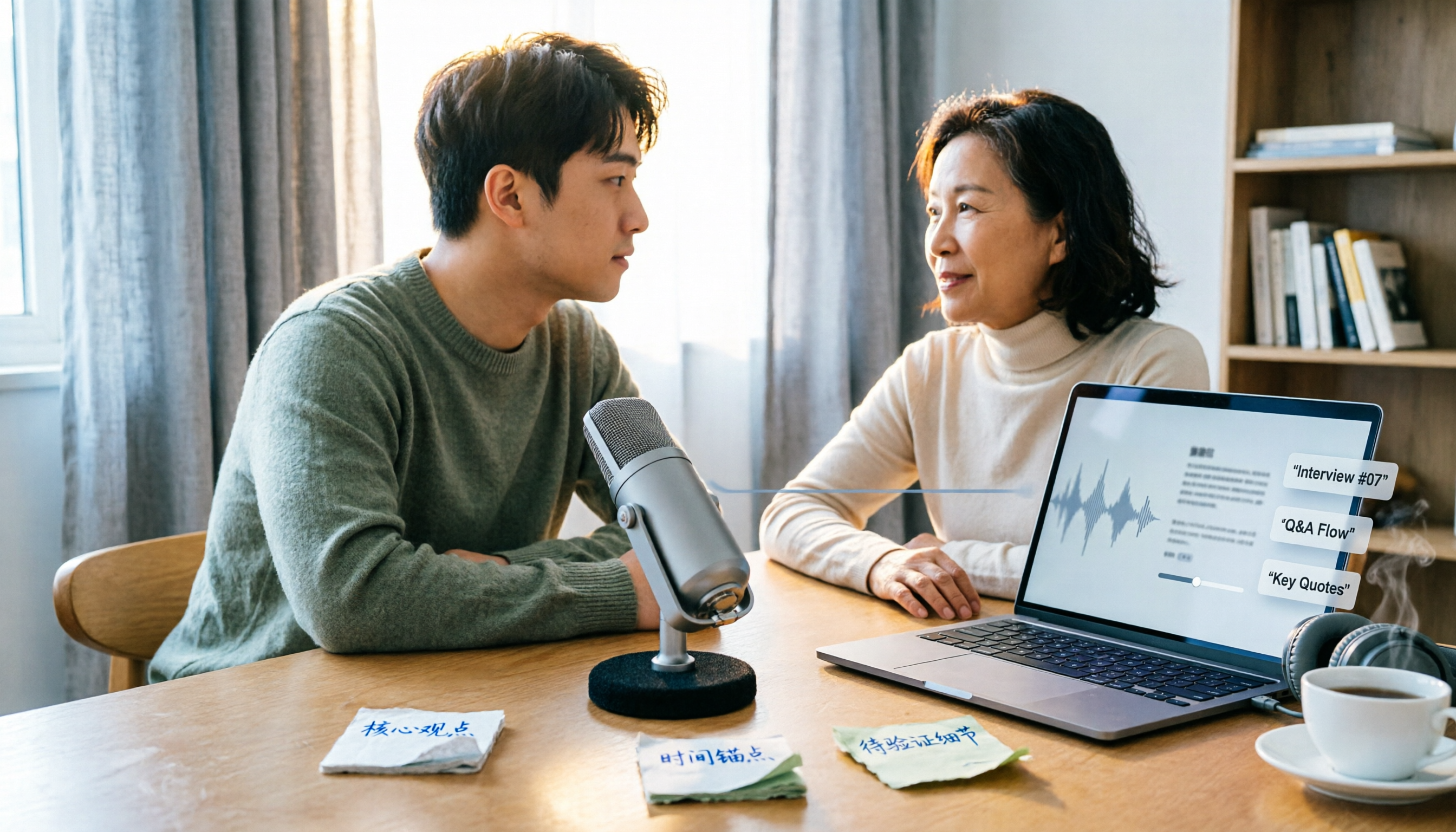
Notta AIのオンラインボーカルリムーバーは使える?2026年実測3選、Web版終了後の選び方
「Notta AI Online Vocal Remover」を検索する多くの人は純粋な伴奏を求めており、現在このページは開けません。本記事ではまず「ボーカル除去」と「録音の文字起こし」という全く異なるニーズを整理し、出力形式・長さ制限・事後利用性など4つのポイントでTinrec、Notta、TurboScribeの3ツールを実測比較し、よくある落とし穴4つをまとめて、一度で正しいツールを選べるようにします。
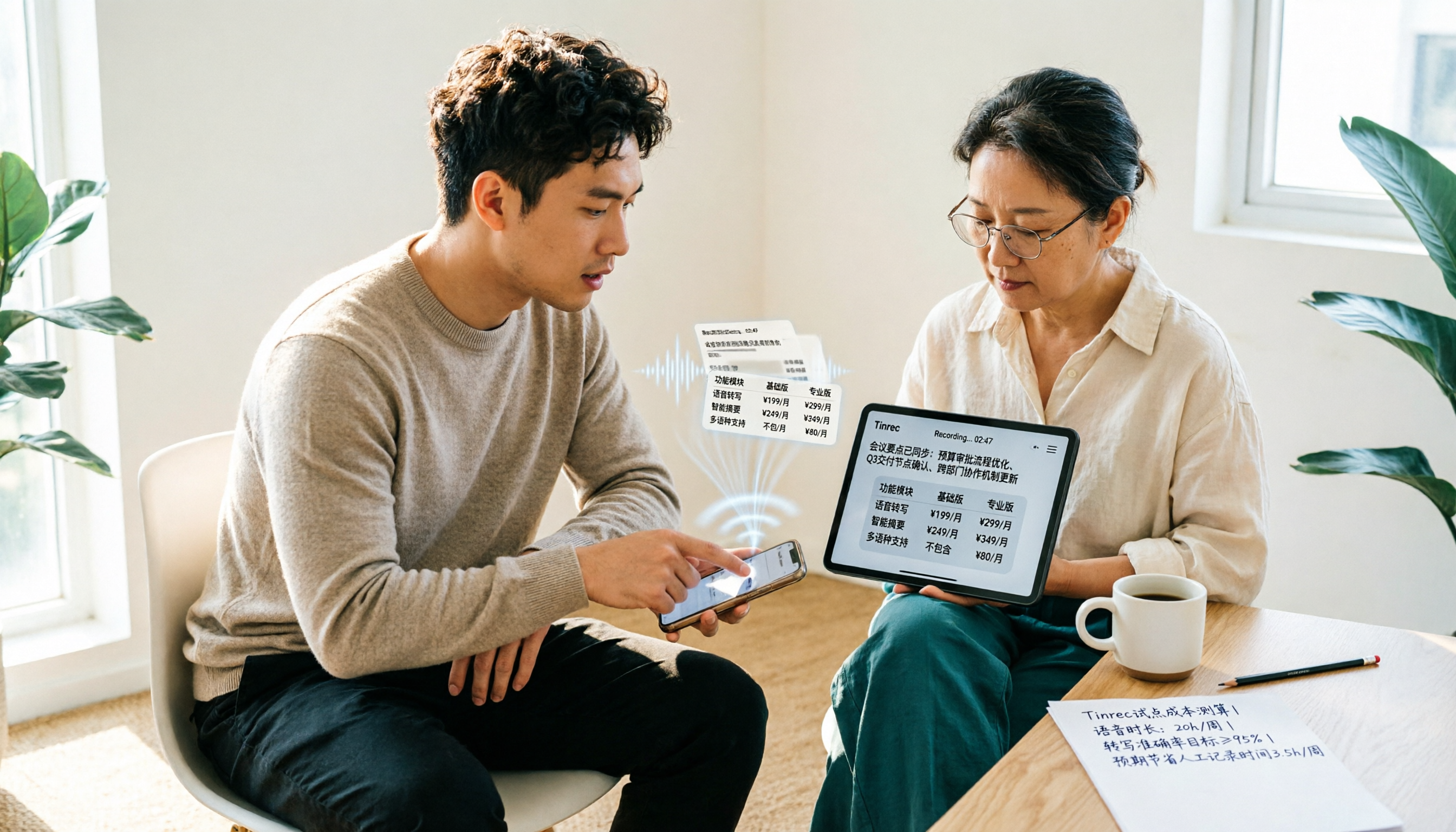
2026年録音文字起こしアプリ3選の価格実測比較:Nottaの料金プランとTinrecの費用を一括計算
Nottaアプリの価格ページは安く見えますが、無料版は1回3分上限、Businessはシート単位の課金で、実際の請求額は表示価格と異なることがよくあります。この記事ではNottaとTinrec秒聴録音の費用構造を比較し、無料枠、課金単位、会議後の整理コスト、チームシートの計算方法から、実際にいくらかかるのかを算出します。

【2026年最新】Notta無料版の制限と3つの代替ツールを徹底解説
Notta無料版は月120分の文字起こし枠がありますが、1回あたり3分までという制限があります。一見十分に見えても、実際の会議では使いにくいことがあります。本記事ではNotta無料版の実際の制限と有料プランを分解し、無料文字起こしツールが使えるかどうかを判断する3つのポイントを整理します。さらにTinrec、Otter.ai、TurboScribeなどの代替手段を比較し、継続利用か乗り換えかを判断できるよう支援します。

2026年おすすめ音声文字起こしツール3選を実測比較:NottaとTinrec、中国語会議録の時短に強いのはどれ?
Nottaの音声文字起こし変換ツールを検索する人が本当に知りたいのは、ファイルに対応しているか、中国語を正しく認識できるか、変換後に誰が整理してくれるかです。この記事ではTinrec(秒聴録音)を主な実測対象として、リアルタイム文字起こし、ボット不要のオンライン会議録画、AI要約とQ&A、チーム版のロールとシートの違いを解説し、選定時に確認すべき5つのポイントとよくある質問をまとめます。

2026年版 AI議事録ツール4選比較:Notta、Otter、Granola、Tinrecはどれを選ぶべきか?
「会議が終わっても要点が見つからない」という実際の悩みから出発し、Notta、Otter.ai、Granola、Tinrecの4つのAI議事録ツールを横断比較。ボットなし録音、会議後の要約とToDo、AI質問応答、チームシートと利用管理などの違いを説明し、公式価格と無料枠を整理して、自分のワークフローに合った1本を選べるようにします。

2026年AI議事録ツール4選の価格実測:Notta AIの料金プランはどう計算する?
Notta AIの価格は一見USD 8.17のみに見えるが、実際には年払い割引、1回あたりの分単位上限、AI Credits、翻訳アドオンなど複数の層がある。この記事ではNottaのFree、Pro、Business、Enterpriseプランの費用を項目ごとに明確に計算し、Tinrec、Otter.ai、TurboScribeの料金体系と比較。あなたの会議習慣に合わせた選び方を提示し、この種のツールを購入する際に最もお金を無駄にしやすい4つのポイントを整理する。
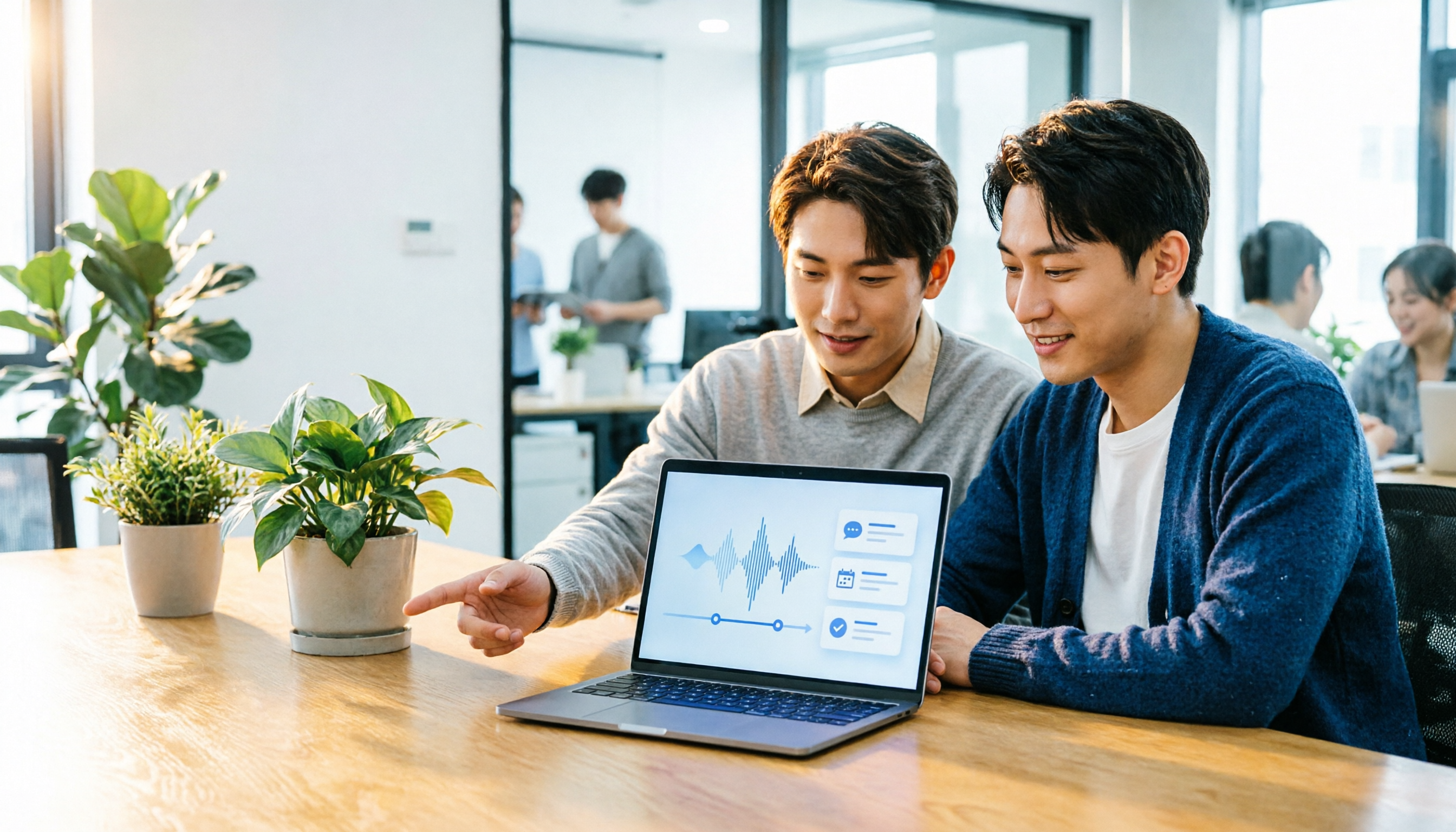
2026年AI議事録ツール3選実測比較:Notta Botの自動会議参加は本当に楽なのか?
Notta Botはカレンダーと同期して会議に自動参加し録音・文字起こしを行いますが、ボットなし録音、会議後のAI質問応答、チームのデータガバナンスは別の話です。本記事ではよくある判断ミスから入り、Notta、Granola、Otter.ai、Tinrec秒聴録音の違いを実測比較し、公式価格と選び方の提案を添えます。

2026年Notta vs Tinrec:5次元PK、Redditの悪評後にどちらを選ぶべきか?
RedditでのNottaの評価は賛否両論です。最初は使いやすいという声がある一方で、言語サポートが期待と違う、利用枠が足りない、データがトレーニングに使われるといった不満もあります。この記事ではRedditと第三者レビューの実際の不満を整理し、5つの次元でNottaとTinrecを比較して、あなたの会議シーンにどちらが適しているか判断する手助けをします。