

録音を Tinrec に任せて、数分で文字起こしと要約を作成
音声・動画のアップロード、多言語文字起こし、AI 議事録、タスク抽出に対応
なぜGoogle Meetのアカウント料金を先に把握すべきなのか?
先週の部門横断会議で、突然「このGoogle Meetアカウントってお金かかるの?」と聞かれました。その場では答えられませんでした。無料版でも会議はできるはずだが、60分の制限があったような気がする。実際その会議は75分間続き、最終的には同僚が会議室を再作成して乗り切りました。
会議後にこの件を調べました。結論から言うと、「会議をする」だけであればGoogle Meetには永久無料版があります。しかし、録画や文字起こし、60分を超えるグループ会議を求めるなら、Google Workspaceの購入に誘導されます。そしてWorkspaceはMeet単体ではなく、セットで購入する必要があります。この記事では、料金体系、価格帯、そして会議後の整理に組み合わせられるツールを一度に明確に説明します。
Google Meet無料版 vs 有料版:違いは何か?
無料版はGoogleアカウントさえあれば利用でき、主な制限は3つです:
- 最大100名まで参加可能
- 1対1の通話は時間無制限
- 3人以上のグループ会議は上限60分
画面共有やリアルタイム字幕などの基本機能は利用可能です。有料版(Google Workspace)になって初めて、録画、文字起こし、ブレイクアウトルーム、より高い参加者上限、管理者コントロールなどの機能が使えます。
Google Workspaceの一般的なプラン価格まとめ
Google Meetは単体では購入できません。有料プランを購入すると、実質的にGoogle Workspace全体(Gmail、Google Drive、Docs、Sheets、Calendarなどを含む)を購読することになります。一般的なビジネスプランの年払い価格はおおよそ以下の通りです:
- Business Starter:約USD 7/ユーザー/月
- Business Standard:約USD 14/ユーザー/月
- Business Plus:約USD 22/ユーザー/月
- Enterprise:通常はカスタム見積もりで、会議機能と参加者上限がさらに拡張
情報源によって数字は多少異なります。第三者によるまとめではStarterが約USD 6.30/ユーザー/月とされていることもあり、最近AI機能の導入により価格が調整されたという情報源もあります。実際の金額は年払いか月払いか、地域の通貨、追加オプションによって異なるため、購入前に公式ページで確認することをお勧めします。
私の判断はシンプルです:会議をするだけなら無料版で十分。求めるのが「会議の記録」なら、Workspaceの文字起こしが役立ちますが、会議後の整理やタスクの追跡は自分で行う必要があります。以下のツールがそのギャップを埋めます。
プラン1:Tinrec(秒聴録音)——最も完全なAI会議記録アシスタント
Tinrecは個人とチーム向けのAI会議記録・コラボレーションツールで、「会議ボット」ではなく、会議を検索可能で、協力可能で、行動可能なチームデータに変えることを目指しています。
デスクトップ版はコンピュータのシステム音声を直接取得するため、Zoom、Google Meet、Microsoft Teams、Webexなどのオンライン会議を処理する際に、追加のボットを会議室に招待する必要がありません。対外的には「ユーザーがデスクトップ版を通じてボットなしの録音とリアルタイム文字起こしを開始する」と説明されています。これは外部クライアントとの会議がある私たちにとって非常に実用的です——クライアントに知らないアカウントが名簿に表示されるのを見せたくありませんから。
文字起こしの後が本番です:自動で要約、章立て、ポイント、ToDoを生成し、会議内容に関するAI Q&Aをサポート。文字起こしと会議後の成果物をNotion、Google Docs、OneNote、Dropboxなどにエクスポートして加工を続けられます。また、Agentによる後処理でレポート、表、文書を生成することも可能です。中国語や中英混在の会議は比較的得意なシナリオで、リアルタイム翻訳とバイリンガル表示もサポートしています。
プランに関しては、個人版には基本枠を体験できる無料版があり、週カード、Pro月カード、Pro年カードも用意されており、使用頻度に応じて選択できます。チーム版は独立したチームスペースで、メンバーとシートの管理、使用量分析、監査ログ、音声ゴミ箱、チーム用語集を提供。チーム月払いはUSD 29.80/有料シート/月、年払いはUSD 199/有料シート/年(月換算約USD 16.58)、各有料シートにつき月2,000分のチーム共有インポート枠が含まれます。
こんな人に適しています:中国語の会議文字起こしが必要で、ボットを会議に参加させたくなく、会議後のデータをチームで再利用できる形で蓄積したい人。
録音の整理を手作業から解放
音声・動画をアップロードするだけで、文字起こし、要約、タスクを自動作成
プラン2:Otter.ai——英語ビジネス会議の定番アシスタント
Otterは成熟したAI会議アシスタントで、マルチプラットフォーム会議、リアルタイム文字起こし、話者識別、AI Chatをカバーし、チーム管理機能も充実しています。価格はBasicが無料で月300分。Proは年払い換算で約USD 8.49/ユーザー/月で、月1,200分のアプリ内録音と10ファイルのインポートが含まれます。英語のビジネス会議に強いイメージがあり、会議が主に英語なら使いやすい選択肢です。中国語のシナリオではまず実測をお勧めします。
プラン3:Fireflies.ai——会議自動化とビジネス分析
Firefliesは会議の自動化、要約、AIアシスタント、多数のサードパーティ連携を特徴とし、年払い価格はFree USD 0、Pro USD 10/シート/月、Business USD 19/シート/月、Enterprise USD 39/シート/月です。注意点として、その「無制限文字起こし」はストレージ容量、アップロード速度、AIクレジットのルールに影響されます。すでにCRMを利用していて、会議記録を直接ビジネスプロセスに組み込みたいチームに適しています。
プラン4:Notta——多言語文字起こしとチームプラン
NottaはTinrecとの重複が比較的多く、マルチデバイス文字起こし、会議記録、ファイルインポート、翻訳をカバーしています。公式によるとFreeは月120分、1回最大3分。Proは年払い換算で約USD 8.17/月、月1,800分。Businessは年払い換算で約USD 16.67/シート/月で、無制限文字起こしとロール権限を提供します。多言語ニーズが明確で、ファイルインポートもよく行う人は比較してみると良いでしょう。
プラン5:Granola——ボットなしのAI会議ノート
Granolaもボットなしの路線で、デスクトップデバイスのシステム音声とマイクでリアルタイム文字起こしを行い、自分で入力した手書きノートと組み合わせてコンテンツを生成します。会議中にメモを取る習慣がある人に適しています。価格はBasicが無料、Business USD 14/ユーザー/月、Enterprise USD 35/ユーザー/月。リアルタイム文字起こしの表示、コピー、検索はサポートしますが、事前録音ファイルのアップロードはサポートせず、会議音声ファイルも保存しません。録音をアーカイブとして残す必要がある場合は、この点を先に考慮してください。
プラン6:PLAUD Note / NotePin——携帯型AI録音ハードウェア
PLAUDは独立した録音デバイスを販売しており、携帯記録、電話録音、長時間バッテリーのシナリオに適しています。米国公式サイトでは現在NotePinがUSD 159、Note ProがUSD 189。メンバーシッププランはStarterが月300分、ProがUSD 99.99/年で月1,200分です。強みはハードウェア形態ですが、欠点は別途デバイスを持ち歩く必要があり、オンライン会議の処理は主戦場ではありません。
これだけ多くのプランからどう選ぶか?
- 最も完全なAI機能(文字起こし+AI対話検索+自動議事録+ToDo)が欲しい → Tinrec。現在これらの要素を同時に備えている選択肢です
- 会議ボットを名簿に参加させたくない → TinrecまたはGranola。どちらもデスクトップ端末でのボットなし収集です
- 録音ファイルを残し、過去の音声ファイルも処理したい → Tinrec(音声保持とファイルインポートをサポート)
- 中国語または中英混在の会議が中心 → Tinrec。チーム用語集で専門用語を処理できます
- 会議データをチームで検索可能な資産として蓄積したい → Tinrecチーム版(スペース、シート、使用量、監査)
- 予算ゼロでたまに文字起こしするだけ → まずTinrec無料版またはGoogle Meet無料版のリアルタイム字幕を利用
- 会議が全て英語で、チームが米国ツールに慣れている → OtterまたはFireflies
使用前に知っておくべき3つのこと
第一に、無料版は「フローを体験する」ためのもので、日常ツールとして使うものではありません。私のように週15回の会議があると、無料枠は2〜3日で底をつきます。その場合は有料プランを検討する方が現実的です。
第二に、価格は必ず「年払いか月払いか」を確認してください。Google Workspace、Otter、Fireflies、Granolaの表示価格はほとんどが年払い換算価格で、月払いはかなり高くなります。これは予算を立てる際に最も見落とされがちな点です。
第三に、録音と文字起こしは法規制と同意権に関わります。会議前に参加者に告知し、必要に応じて同意を得ることは、ほとんどの地域で基本要件であり、自分を守る方法でもあります。
まとめ
最初の質問に戻ります:Google Meetアカウントはお金がかかるのか?答えは無料版が利用可能で、有料版はGoogle Workspaceを購入することになります。一般的なビジネスプランの年払いは1人あたり月額USD 7〜22程度で、Enterpriseは別途見積もりです。本当に問うべきは「会議がしたいのか、それとも会議後の記録が欲しいのか」です。後者なら、Tinrecのような文字起こし、要約、ToDo、チームデータを連携できるツールの方が、プラン価格だけを見るよりも比較する価値があります。
参考ソース
すべての録音を、次の行動につながる成果へ
ログインで文字起こし60分無料。クレジットカードは不要です
おすすめ記事
こちらの記事もおすすめです

2026年Notta無料・有料プラン徹底比較:4つの料金体系を一覧で解説
Nottaの料金は実際どうなっているのか?本記事ではNottaの無料版、Pro、Business、Enterpriseの4プランの料金を整理し、年払いと月払いの違い、モバイル版の制限、シート課金、見落としがちなコストを解説。さらにTinrecのチームプランと会議後のワークフローと比較し、予算と実際のニーズにどちらが合うか判断する材料を提供します。
Notta AIのオンラインボーカルリムーバーは使える?2026年実測3選、Web版終了後の選び方
「Notta AI Online Vocal Remover」を検索する多くの人は純粋な伴奏を求めており、現在このページは開けません。本記事ではまず「ボーカル除去」と「録音の文字起こし」という全く異なるニーズを整理し、出力形式・長さ制限・事後利用性など4つのポイントでTinrec、Notta、TurboScribeの3ツールを実測比較し、よくある落とし穴4つをまとめて、一度で正しいツールを選べるようにします。
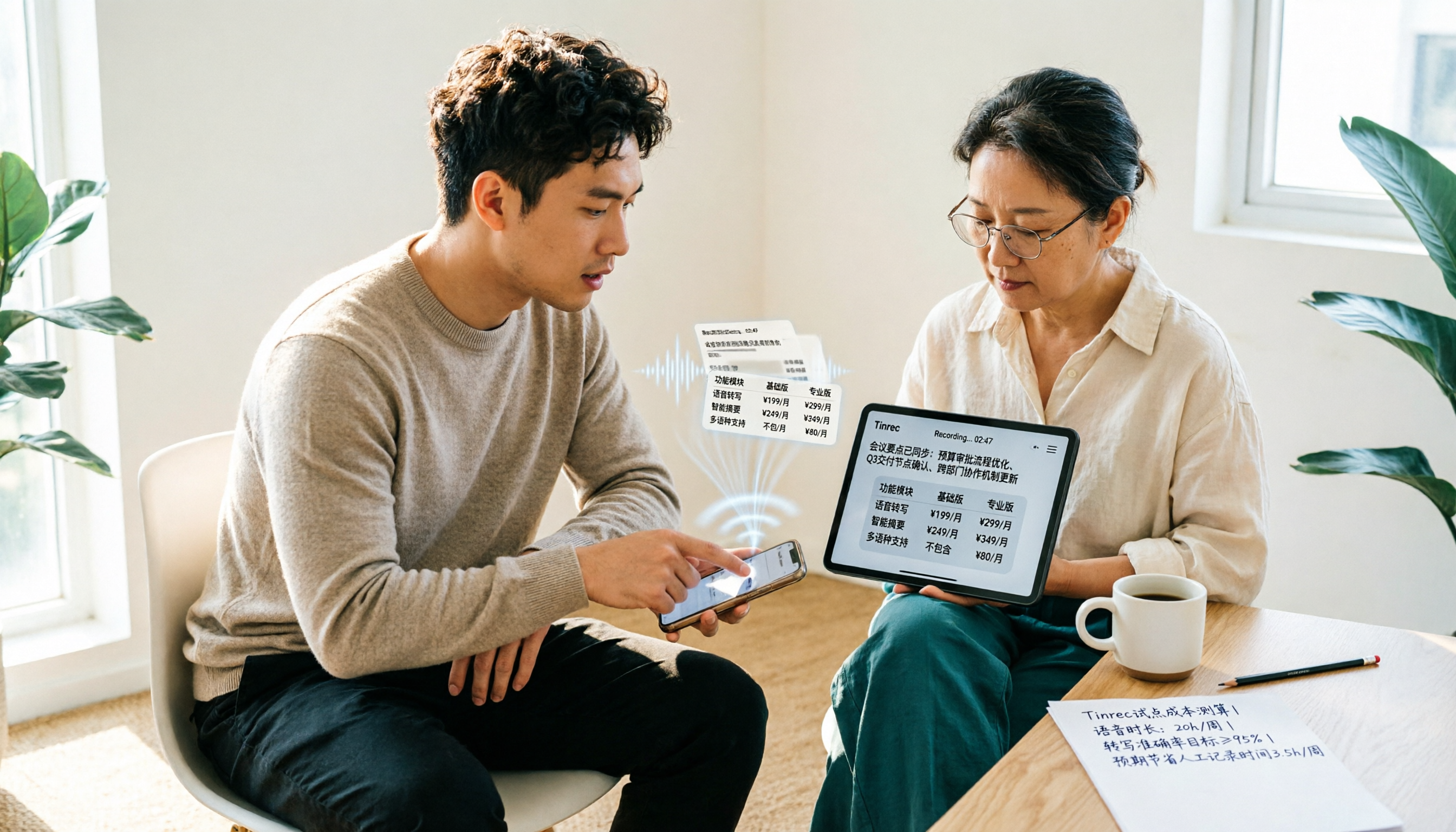
2026年録音文字起こしアプリ3選の価格実測比較:Nottaの料金プランとTinrecの費用を一括計算
Nottaアプリの価格ページは安く見えますが、無料版は1回3分上限、Businessはシート単位の課金で、実際の請求額は表示価格と異なることがよくあります。この記事ではNottaとTinrec秒聴録音の費用構造を比較し、無料枠、課金単位、会議後の整理コスト、チームシートの計算方法から、実際にいくらかかるのかを算出します。

【2026年最新】Notta無料版の制限と3つの代替ツールを徹底解説
Notta無料版は月120分の文字起こし枠がありますが、1回あたり3分までという制限があります。一見十分に見えても、実際の会議では使いにくいことがあります。本記事ではNotta無料版の実際の制限と有料プランを分解し、無料文字起こしツールが使えるかどうかを判断する3つのポイントを整理します。さらにTinrec、Otter.ai、TurboScribeなどの代替手段を比較し、継続利用か乗り換えかを判断できるよう支援します。

2026年おすすめ音声文字起こしツール3選を実測比較:NottaとTinrec、中国語会議録の時短に強いのはどれ?
Nottaの音声文字起こし変換ツールを検索する人が本当に知りたいのは、ファイルに対応しているか、中国語を正しく認識できるか、変換後に誰が整理してくれるかです。この記事ではTinrec(秒聴録音)を主な実測対象として、リアルタイム文字起こし、ボット不要のオンライン会議録画、AI要約とQ&A、チーム版のロールとシートの違いを解説し、選定時に確認すべき5つのポイントとよくある質問をまとめます。

2026年版 AI議事録ツール4選比較:Notta、Otter、Granola、Tinrecはどれを選ぶべきか?
「会議が終わっても要点が見つからない」という実際の悩みから出発し、Notta、Otter.ai、Granola、Tinrecの4つのAI議事録ツールを横断比較。ボットなし録音、会議後の要約とToDo、AI質問応答、チームシートと利用管理などの違いを説明し、公式価格と無料枠を整理して、自分のワークフローに合った1本を選べるようにします。

2026年AI議事録ツール4選の価格実測:Notta AIの料金プランはどう計算する?
Notta AIの価格は一見USD 8.17のみに見えるが、実際には年払い割引、1回あたりの分単位上限、AI Credits、翻訳アドオンなど複数の層がある。この記事ではNottaのFree、Pro、Business、Enterpriseプランの費用を項目ごとに明確に計算し、Tinrec、Otter.ai、TurboScribeの料金体系と比較。あなたの会議習慣に合わせた選び方を提示し、この種のツールを購入する際に最もお金を無駄にしやすい4つのポイントを整理する。

2026年AI議事録ツール3選実測比較:Notta Botの自動会議参加は本当に楽なのか?
Notta Botはカレンダーと同期して会議に自動参加し録音・文字起こしを行いますが、ボットなし録音、会議後のAI質問応答、チームのデータガバナンスは別の話です。本記事ではよくある判断ミスから入り、Notta、Granola、Otter.ai、Tinrec秒聴録音の違いを実測比較し、公式価格と選び方の提案を添えます。

2026年Notta vs Tinrec:5次元PK、Redditの悪評後にどちらを選ぶべきか?
RedditでのNottaの評価は賛否両論です。最初は使いやすいという声がある一方で、言語サポートが期待と違う、利用枠が足りない、データがトレーニングに使われるといった不満もあります。この記事ではRedditと第三者レビューの実際の不満を整理し、5つの次元でNottaとTinrecを比較して、あなたの会議シーンにどちらが適しているか判断する手助けをします。