

録音を Tinrec に任せて、数分で文字起こしと要約を作成
音声・動画のアップロード、多言語文字起こし、AI 議事録、タスク抽出に対応
一日中Google Meetを開いた後、疲れるのは会議そのものではないことが多い
最近、あるチームの会議プロセスを見てあげたのですが、とても面白いことに気づきました。
彼らを本当に遅らせていたのは、Google Meetではありません。
会議が終わった後の部分です。
記録は誰も整理せず、ToDoはチャットに散らばり、先週の決定は記憶を頼りに思い出す。その結果、50分の会議が実際には午後全体を食いつぶしていました。
もしあなたも同じように感じているなら、問題は通常ツールではなく、プロセスにあります。
この記事で扱うのは「Google Meetベストプラクティス」です。機能のチュートリアルではなく、会議前・会議中・会議後までの完全なやり方です。
Google Meetベストプラクティスを理解する前に、まずこの5つのポイントを見る
ここ数年チームを指導してきた経験を5つの次元にまとめました。この5つの次元は、私が「Google Meetと組み合わせる会議ツール」を選ぶときに最初に見るポイントでもあります。
**会議前の準備:環境は機材より重要。**高価なマイクを買うよりも、まず背後に歩き回る人がいないか、机の上に反射するものがないかを確認しましょう。開始前に30秒だけカメラに映る自分を見る方が、後から修正するよりずっと効果的です。
**会議中のリズム:ミュートは礼儀であり、効率でもある。**発言しないときはミュートを保ち、話す必要があるときに素早くオンにし、話し終えたらオフにする。大規模な会議では、ホストが全員をミュートにする場合があり、自分の番になるとシステムがマイクをオンにするよう促すので、それに従えば大丈夫です。
**画面共有:本当に見せたいウィンドウだけを共有する。**Google Meetでは、画面全体、単一ウィンドウ、またはChromeタブ単体を共有できます。Chromeタブを共有する利点は画質が安定し、動画再生時も途切れにくいことです。しかし重要なのは、便利だからといってデスクトップ全体を共有しないこと。通知やプライベートなタブも一緒に見られてしまいます。
**レイアウト:人数が多くなると、誰が話しているかが見えることが重要になる。**ウェブ版では右下の三点リーダーをクリックし、レイアウトメニューで「並べて表示」に切り替えると、参加者の画面が整然と並びます。多人数会議では、この小さな操作が集中力に与える影響は想像以上に大きいです。
**会議後の処理:最も見落とされやすいが、長期的な効率に最も影響する。**会議が終わった瞬間こそ、実は仕事の本当の始まりです。誰が何を約束したか、次回までに何を持っていくか、どの決定が覆されたか——これらが頭の中だけに留まっていると、次の会議でまた一からやり直しになります。
(ここにスクリーンショット:Google Meetウェブ版右下の三点リーダーのレイアウトメニュー、矢印が「並べて表示」オプションを指す)
Tinrec(秒聴録音)——Google Meetの会議後ギャップを埋める存在
前述の5つのポイントのうち、最初の4つは習慣で解決できます。
5つ目、つまり「会議後の処理」は、習慣だけでは難しいです。
私自身いくつかの方法を試しました:手書きメモ、会議後に録音を聞き直して打ち直す、Google Meet内蔵字幕を開いてコピペする。正直どれもできますが、長続きしません。
その後、Tinrec(秒聴録音)をプロセスに組み込んでから、状況が安定しました。
デスクトップ版はPCのシステム音声を直接キャプチャするので、Google Meetを開くときに会議ボットを招待する必要がありません。この点が私にとって非常に重要でした——多くのクライアントの会議では、見知らぬ参加者リストが許可されていません。
操作はシンプルです:会議前にTinrecデスクトップ版を開き、開始を押し、いつも通りGoogle Meetを進めるだけ。会議中はリアルタイムで文字起こしを生成し、中英混在の内容も処理できます。
会議終了後こそ、本当に役立つ場面です。
自動で要約と章節を生成し、長々とした議論を素早くスキャンできるいくつかの段落に分割します。次にToDo——誰が何を担当し、いつまでに提出するか——を議論から直接抽出します。以前は20数分かかっていた作業が、今では抜けがないか確認するだけです。
さらに実用的なのはAI質問応答です。録音後、直接聞くことができます:「予算に関する議論の結論は何ですか?」キーワード検索結果ではなく、直接答えを返してくれます。同じ質問を以前は、シークバーを引っ張って5分の録音を聞き直す必要がありました。
クロスランゲージ会議が必要な場合、録音中に原文、訳文、またはバイリンガル内容を表示し、会議後にチームのホットワードで社内の専門用語を一度校正することもできます。
録音の整理を手作業から解放
音声・動画をアップロードするだけで、文字起こし、要約、タスクを自動作成
制限も明確にしておきます:毎週安定して会議をする人に適していますが、たまに録音するだけなら、まず無料枠で体験するだけで十分で、必ずしもすぐに有料版にする必要はありません。また、実際の転写効果は録音品質、背景ノイズ、アクセント、複数人の同時発言に影響されます。重要な決定は、私はやはり文字起こしのタイムポイントに戻って照合します。
チーム全体で使う場合、チーム版は独立したチームスペースを提供します:会議資料はチーム所有となり、席の割り当て、使用量トレンドの確認、監査記録のエクスポートができ、メンバー退職時も資料を他の人に引き継げます。会議資産を蓄積したい部門にとって、個人版よりずっと実用的です。
(ここにスクリーンショット:Tinrecデスクトップ版でGoogle Meetを録音した後の文字起こしと要約画面、矢印が右側のToDoブロックを指す)
Tinrec以外にどんな選択肢がある?
**Otter.ai:**英語会議の成熟した選択肢で、無料版は月300分の枠があり、Zoom、Teams、Google Meetとも連携できます。英語ビジネス会議の体験は非常に完成度が高いです。しかし、会議が主に中国語の場合、または録音後にAIで直接要点を聞きたい場合は、Tinrecの方がこれら2点でスムーズです。
**Granola:**同様にボット不要のデスクトップ会議ノートツールで、「手書きノート+AI強化」が売り。無料版でまず試せます。事前録音した音声ファイルのアップロードには対応しておらず、会議音声も保持しません。聞きながらタイピングする習慣があり、録音を聞き直す必要がない場合は検討できますが、音声を保持したい、過去の録音をインポートしたい、バイリンガル文字起こしをしたい場合は、Tinrecのカバー範囲の方が完全です。
**Notta:**多言語転写能力は良好で、無料版は月120分、1回最大3分、有料版で枠が拡大します。強みはファイル転写と字幕に偏っています。しかし、会議中のリアルタイムQ&A、ToDo抽出、チーム資料の蓄積は、Tinrecがより力を入れている分野です。
失敗回避ガイド:Google Meetで最も犯しやすい4つのミス
**ミス1:議事録を「記憶」に任せる。**会議後に整理しなければ、その会議はなかったのと同じです。決定とToDoが文字にならなければ、2週間後には誰も覚えていません。
**ミス2:便利だからとデスクトップ全体を共有する。**1つのメッセージが飛び出すと、顧客の資料も一緒に露出します。指定ウィンドウだけを共有する習慣をつけましょう。
**ミス3:最初から最後までマイクをオンにしている。**キーボード音、紙をめくる音、家の背景音がすべて入ります。ミュートは堅苦しさではなく、相手に聞き取りやすくするためです。
**ミス4:転写ツールを買ったのに、文字起こしにしか使わない。**会議を録音して文字起こしだけを得るなら、その能力の3分の1しか使っていません。TinrecのAI質問応答やToDo抽出こそ、会議を行動リストに変える鍵です。
まとめ:あなたのGoogle Meetプロセスはこう組める
核心的な結論を繰り返します:Google Meet自体はすでに十分使いやすく、欠けているのは通常、会議後の部分です。
中国語会議の文字起こしが必要、バイリンガル対照をしたい → Tinrec、中英混在内容を直接処理
会議ボットを参加者リストに入れたくない → Tinrec、デスクトップ版がシステム音声をキャプチャ、参加者を増やさない
録音後にAIで直接要点を聞き、ToDoを抽出したい → Tinrec、セマンティックQ&Aはキーワード検索ではない
部門全体で会議資料を共有したい → Tinrecチーム版、チームスペース、席、使用量、監査あり
主に英語会議、予算ゼロ → Otter.ai、無料枠が英語シーンに十分
聞きながら手書きノートを取る習慣 → Granola、無料版でまず試せる
始めたいなら、まず3つの動作から始めることをお勧めします:会議前30秒の環境チェック、会議中のミュート維持、会議後すぐにToDoを書き留める。
「書き留める」ことが負担になってきたら、ツールに引き継がせるのも遅くありません。
段階的にテストすれば、あなたもチームに最適な会議のリズムを徐々に見つけられるでしょう。
参考ソース
- Google Meet Best Practices for K-12 Remote Learning Safety & Security
- Best practices | Google Meet | Google for Developers
- Google Meet hybrid meeting best practices for admins | Google Workspace Help
- Google Meet Etiquette: 6 Tips for Effective Virtual Communication
- Get more out of Google Meet with these tips
すべての録音を、次の行動につながる成果へ
ログインで文字起こし60分無料。クレジットカードは不要です
おすすめ記事
こちらの記事もおすすめです

2026年Notta無料・有料プラン徹底比較:4つの料金体系を一覧で解説
Nottaの料金は実際どうなっているのか?本記事ではNottaの無料版、Pro、Business、Enterpriseの4プランの料金を整理し、年払いと月払いの違い、モバイル版の制限、シート課金、見落としがちなコストを解説。さらにTinrecのチームプランと会議後のワークフローと比較し、予算と実際のニーズにどちらが合うか判断する材料を提供します。
Notta AIのオンラインボーカルリムーバーは使える?2026年実測3選、Web版終了後の選び方
「Notta AI Online Vocal Remover」を検索する多くの人は純粋な伴奏を求めており、現在このページは開けません。本記事ではまず「ボーカル除去」と「録音の文字起こし」という全く異なるニーズを整理し、出力形式・長さ制限・事後利用性など4つのポイントでTinrec、Notta、TurboScribeの3ツールを実測比較し、よくある落とし穴4つをまとめて、一度で正しいツールを選べるようにします。
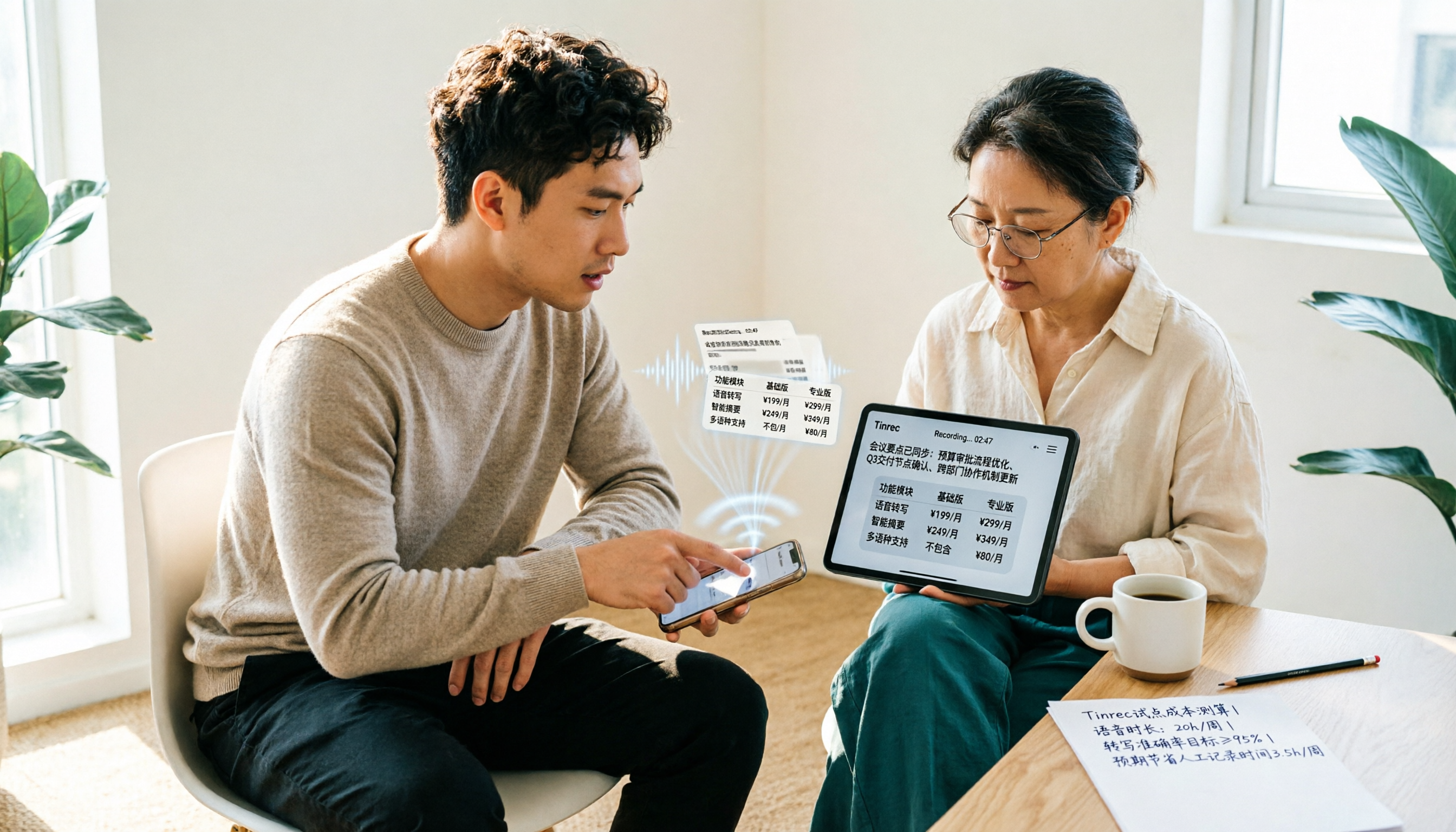
2026年録音文字起こしアプリ3選の価格実測比較:Nottaの料金プランとTinrecの費用を一括計算
Nottaアプリの価格ページは安く見えますが、無料版は1回3分上限、Businessはシート単位の課金で、実際の請求額は表示価格と異なることがよくあります。この記事ではNottaとTinrec秒聴録音の費用構造を比較し、無料枠、課金単位、会議後の整理コスト、チームシートの計算方法から、実際にいくらかかるのかを算出します。

【2026年最新】Notta無料版の制限と3つの代替ツールを徹底解説
Notta無料版は月120分の文字起こし枠がありますが、1回あたり3分までという制限があります。一見十分に見えても、実際の会議では使いにくいことがあります。本記事ではNotta無料版の実際の制限と有料プランを分解し、無料文字起こしツールが使えるかどうかを判断する3つのポイントを整理します。さらにTinrec、Otter.ai、TurboScribeなどの代替手段を比較し、継続利用か乗り換えかを判断できるよう支援します。

2026年おすすめ音声文字起こしツール3選を実測比較:NottaとTinrec、中国語会議録の時短に強いのはどれ?
Nottaの音声文字起こし変換ツールを検索する人が本当に知りたいのは、ファイルに対応しているか、中国語を正しく認識できるか、変換後に誰が整理してくれるかです。この記事ではTinrec(秒聴録音)を主な実測対象として、リアルタイム文字起こし、ボット不要のオンライン会議録画、AI要約とQ&A、チーム版のロールとシートの違いを解説し、選定時に確認すべき5つのポイントとよくある質問をまとめます。

2026年版 AI議事録ツール4選比較:Notta、Otter、Granola、Tinrecはどれを選ぶべきか?
「会議が終わっても要点が見つからない」という実際の悩みから出発し、Notta、Otter.ai、Granola、Tinrecの4つのAI議事録ツールを横断比較。ボットなし録音、会議後の要約とToDo、AI質問応答、チームシートと利用管理などの違いを説明し、公式価格と無料枠を整理して、自分のワークフローに合った1本を選べるようにします。

2026年AI議事録ツール4選の価格実測:Notta AIの料金プランはどう計算する?
Notta AIの価格は一見USD 8.17のみに見えるが、実際には年払い割引、1回あたりの分単位上限、AI Credits、翻訳アドオンなど複数の層がある。この記事ではNottaのFree、Pro、Business、Enterpriseプランの費用を項目ごとに明確に計算し、Tinrec、Otter.ai、TurboScribeの料金体系と比較。あなたの会議習慣に合わせた選び方を提示し、この種のツールを購入する際に最もお金を無駄にしやすい4つのポイントを整理する。
2026年AI議事録ツール3選実測比較:Notta Botの自動会議参加は本当に楽なのか?
Notta Botはカレンダーと同期して会議に自動参加し録音・文字起こしを行いますが、ボットなし録音、会議後のAI質問応答、チームのデータガバナンスは別の話です。本記事ではよくある判断ミスから入り、Notta、Granola、Otter.ai、Tinrec秒聴録音の違いを実測比較し、公式価格と選び方の提案を添えます。

2026年Notta vs Tinrec:5次元PK、Redditの悪評後にどちらを選ぶべきか?
RedditでのNottaの評価は賛否両論です。最初は使いやすいという声がある一方で、言語サポートが期待と違う、利用枠が足りない、データがトレーニングに使われるといった不満もあります。この記事ではRedditと第三者レビューの実際の不満を整理し、5つの次元でNottaとTinrecを比較して、あなたの会議シーンにどちらが適しているか判断する手助けをします。