
録音を Tinrec に任せて、数分で文字起こしと要約を作成
音声・動画のアップロード、多言語文字起こし、AI 議事録、タスク抽出に対応
授業の録音ファイルが山積み?もう2倍の時間をかけて聞き直すのはやめよう
中間試験や資格試験の前、スマホに何十時間もの「授業録音ファイル」が溜まっていて、途方に暮れていませんか?従来の学習方法は「授業中に必死に書き写し、後で聞き直して穴を埋める」というものでしたが、この方法は効率が悪く、1時間の録音を聞き直すのに、一時停止やタイピングで2~3時間もかかってしまいます。情報密度が極めて低く、疲労で重要なポイントを逃しがちです。

現代の効率的な学習者は、この問題を解決するために「AI音声認識」ツールを活用し始めています。これらのツールは音声をテキストに変換するだけでなく、AIによる意味理解を通じて、要点を直接整理してくれます。
この記事でわかること:
- なぜ「録音保存」から「AIノート」への移行が必要なのか
- 人気ツール(Plaud録音ペン、Google ドキュメント、Tinrecアプリ)のスペック比較
- YouTubeの教育動画や録音ファイルを復習用ノートに変換する方法
- 録音文字起こしのよくある質問(FAQ)
クイック結論:
- 予算に余裕があり、物理ボタンの感触が好みなら:Plaud Noteのようなハードウェア録音ペンがおすすめ。
- 簡単な応急処置が必要な場合:Google ドキュメントの音声入力が無料で最適。
- 追加のハードウェアを持ち歩きたくなく、「動画リンク」の処理や「マルチデバイス同期」が必要な場合:Tinrec(秒聴録音)がバランスの取れたソフトウェアソリューションです。
なぜ従来の録音方法は学習効率が悪いのか?
大学の講義、予備校、専門セミナーでは、情報量が非常に膨大です。スマホの内蔵録音機に頼ると、以下の3つの致命的な問題に直面します。
- 検索が困難:録音ファイルは一本のタイムラインに過ぎず、「先生が試験の重要ポイントを話した部分」を見つけるのに、何度もシークバーをドラッグする必要があり、膨大な時間を浪費します。
- 視覚化できない:音声は直線的で、テキストのように一目で数行を読むことはできません。復習時に構造を素早くスキャンできません。
- 行動指向性に欠ける:録音自体は「ここは暗記すべき」「来週レポート提出」といったことを教えてくれません。すべてのアクション項目は長大な話の中に埋もれています。
AIツールの価値は「文字起こし」そのものではなく、「検索できない音声」を「検索可能、編集可能、質問可能な知識ベース」に変換することにあります。

2026年注目の音声認識ツール比較表
市場には多くのツールがありますが、ここでは代表的な3タイプを比較します:ハードウェア派(Plaud)、無料派(Google ドキュメント)、ソフトウェア統合派(Tinrec)。
| 比較項目 | Plaud Note (ハードウェア録音ペン) | Google ドキュメント (音声入力) | Tinrec (AI録音アプリ) |
|---|---|---|---|
| 主な形式 | 実体カード/カプセルハードウェア + アプリ | Web/アプリ機能 | クロスプラットフォームソフト(Web/アプリ) |
| コアな強み | 通話録音が便利、実物の質感 | 完全無料、すぐに使える | 追加ハードウェア不要、動画リンクから文字起こし対応 |
| 言語認識 | 多言語対応 (GPT/Whisper) | 基本的な多言語 | 中/英/日/韓/粤など10言語対応 |
| AI要約/ノート | 対応 (会議/授業テンプレート) | なし (文字起こしのみ) | 対応 (自動で議事録、アクション項目を生成) |
| データソース対応 | 現場録音、通話録音 | 現場でのリアルタイム音声 | 現場録音、音声ファイルアップロード、YouTube/Web動画リンク |
| AI対話検索 | アプリ内生成に依存 | なし | 対応 (録音内容について直接AIに質問可能) |
| 適したシーン | ビジネス会議、対面インタビュー | 一時的な下書き、静かな環境 | 授業ノート、オンライン講座、動画学習 |
分析とおすすめ
- Plaud:電話録音に大きく依存し、予算が約$159以上あるビジネスパーソンに最適。ハードウェアが安定した収音体験を提供します。
- Google ドキュメント:一時的にテキストが必要で、環境が静かで話す速度が速くない場合に適していますが、整理機能はありません。
- Tinrec:中間のニーズを埋める存在。ハードウェア購入不要で、スマホやPCでそのまま使え、YouTubeリンクを貼って直接ノート化できる独自機能は、オンライン講座を受講する学生にとって非常に便利です。
録音の整理を手作業から解放
音声・動画をアップロードするだけで、文字起こし、要約、タスクを自動作成
深掘り:Tinrecが学習ノートの課題をどう解決するか
追加のハードウェアを持ち歩く必要がない中で、Tinrec(秒聴録音)は完全な「受講ワークフロー」を提供します。単なる文字起こしツールではなく、まるでAIアシスタントのような存在です。その核となる違いは、「コンテンツソース」への幅広い対応と、「後からの振り返り」のしやすさにあります。
1. 多様な入力:録音だけでなく、動画も文字起こし
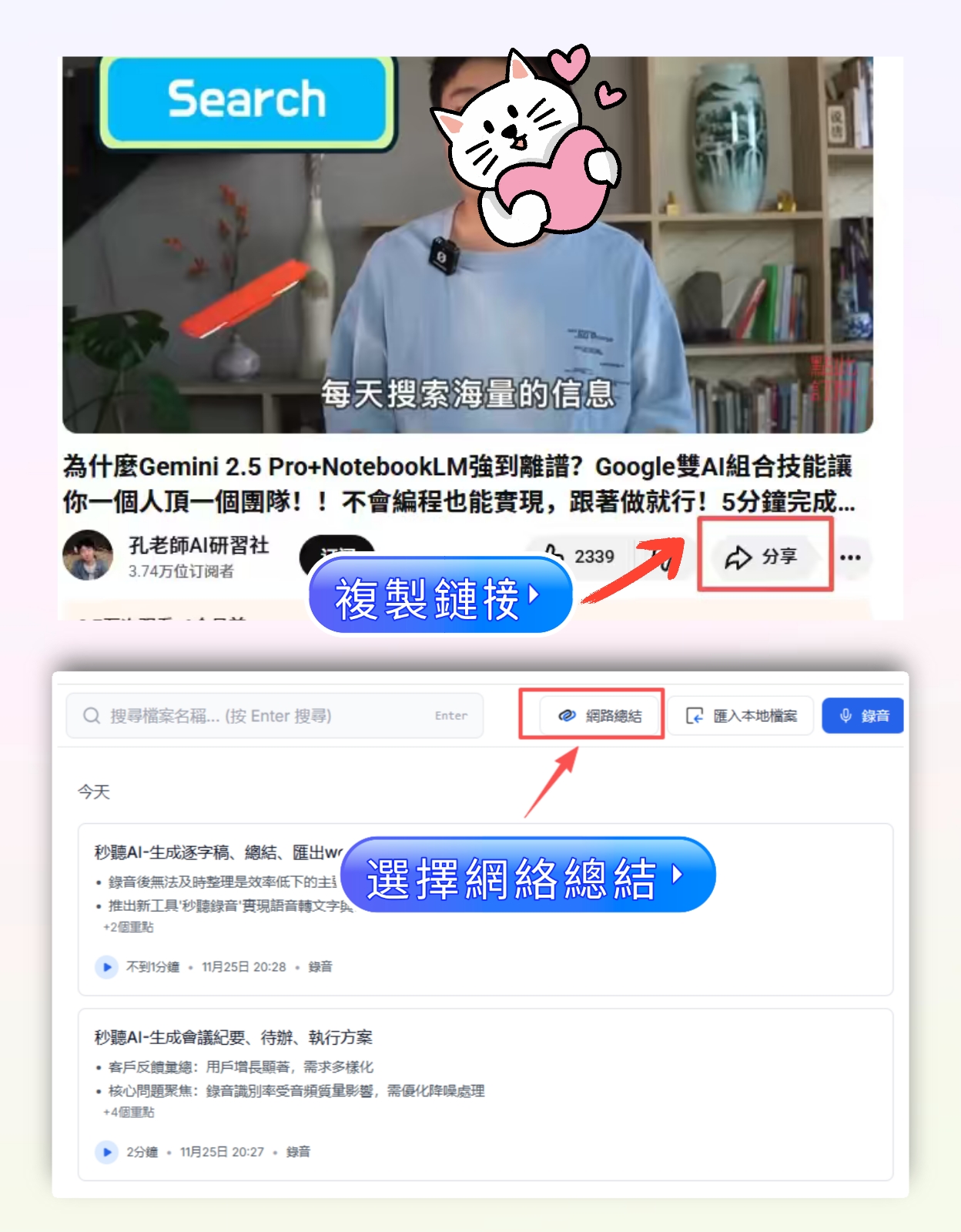
Tinrecは、現場録音に加えて、現代の学生の大きな悩みであるオンライン講座の整理を解決します。多くの学習リソースはYouTubeやPodcastから得られますが、従来の録音ペンではこれらのデジタル信号を処理できません。Tinrecでは、動画リンクを直接貼り付けると、AIがクラウドで解析し、文字起こしと要約を生成。これにより、「動画を再生しながらスマホで録音する」という音質劣化の手間が省けます。
2. AI対話検索:先生に質問するように復習
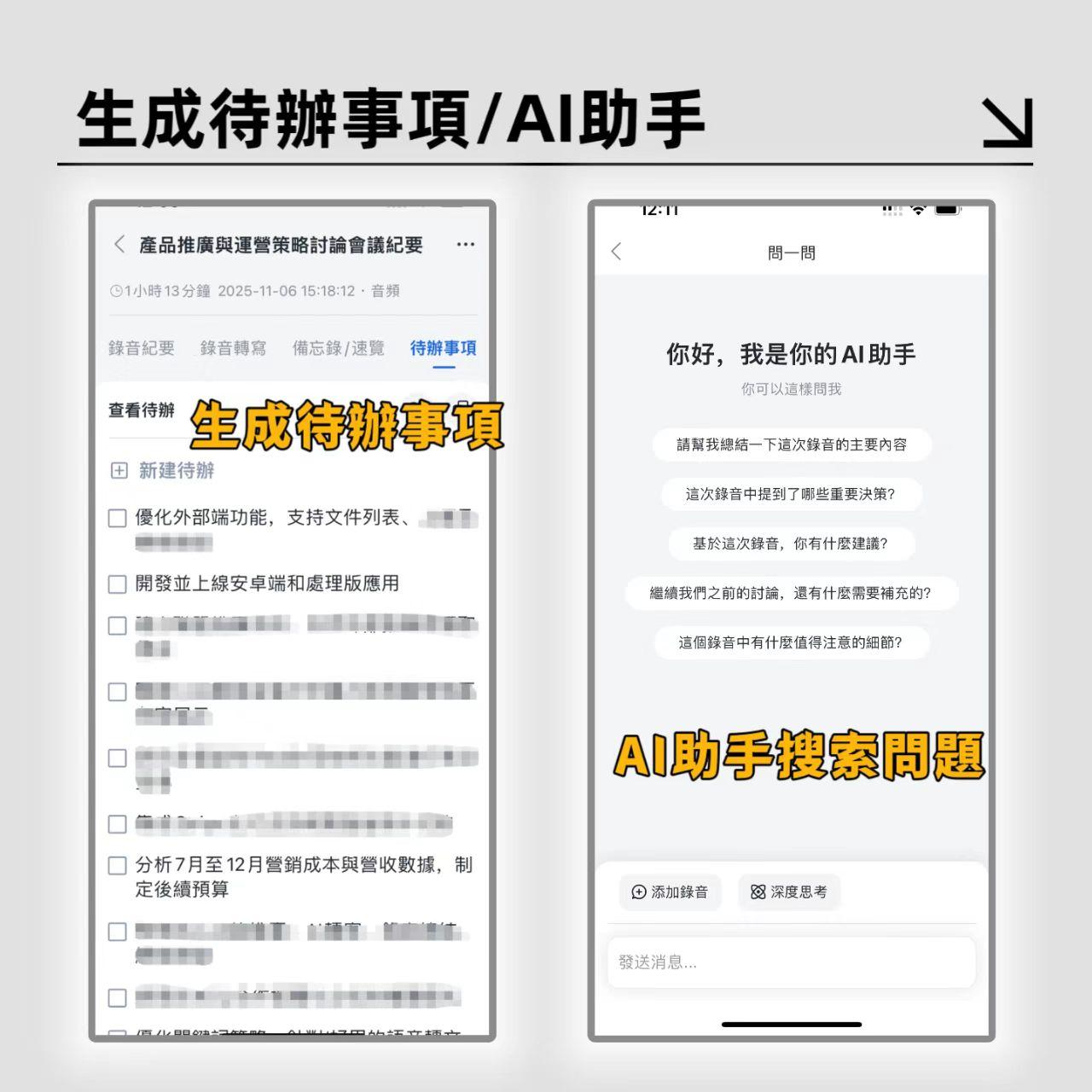
従来の文字起こしは数万字にもなり、読むのも大変です。Tinrecに搭載された「AI対話検索」機能を使うと、録音内容について質問できます。例えば、「この授業で先生が言っていた期末試験の範囲は?」「マーケティングの4Pについて要点をまとめて」と尋ねると、システムが録音内容に基づいて正確に回答します。これはCtrl+Fでのキーワード検索よりも、意味理解の面で優れています。
3. 自動ノート構造化
授業のシチュエーションに合わせて、システムが自動で発言者を識別(教授と学生の質問など)し、内容を「要約」「詳細」「TODOアクション項目」(例:課題の締切)に構造化。ノートをそのまま使えます。
実践チュートリアル:5ステップで授業内容を完璧なノートに
以下では、Tinrecのソフトウェア機能を使って、効率的な学習ノートシステムを構築する方法を紹介します。スマホまたはノートPC1台で始められます。
ステップ1:シーンに合わせて入力方法を選択
TinrecアプリまたはWeb版を開き、授業の形式に合わせて入口を選びます:
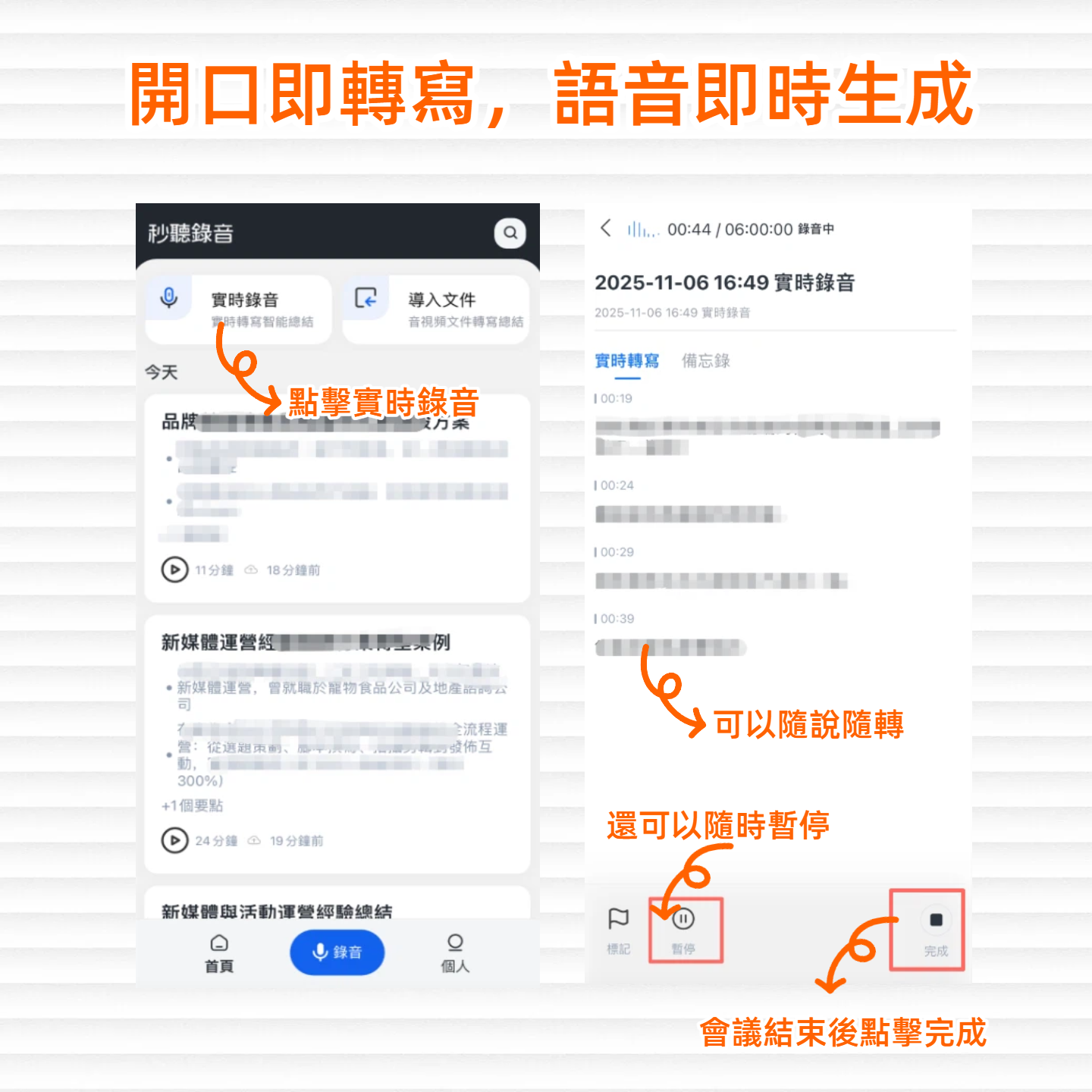
- 対面授業:トップ画面の「録音開始」をタップ。スマホを話者に近い場所に置くことをおすすめします。
- オンライン授業/動画:「リンクから文字起こし」をタップし、YouTubeやPodcastのURLを貼り付けます。
- 既存の録音ファイル:他の録音機で録ったファイルがある場合は、「音声/動画をインポート」を選択してアップロード。
ステップ2:認識言語を選択
開始前に言語設定を確認します。教授が日本語と英語を混ぜて話す場合、Tinrecの多言語認識モデルが自動で一般的なコードスイッチングを処理し、専門用語の認識精度を確保します。

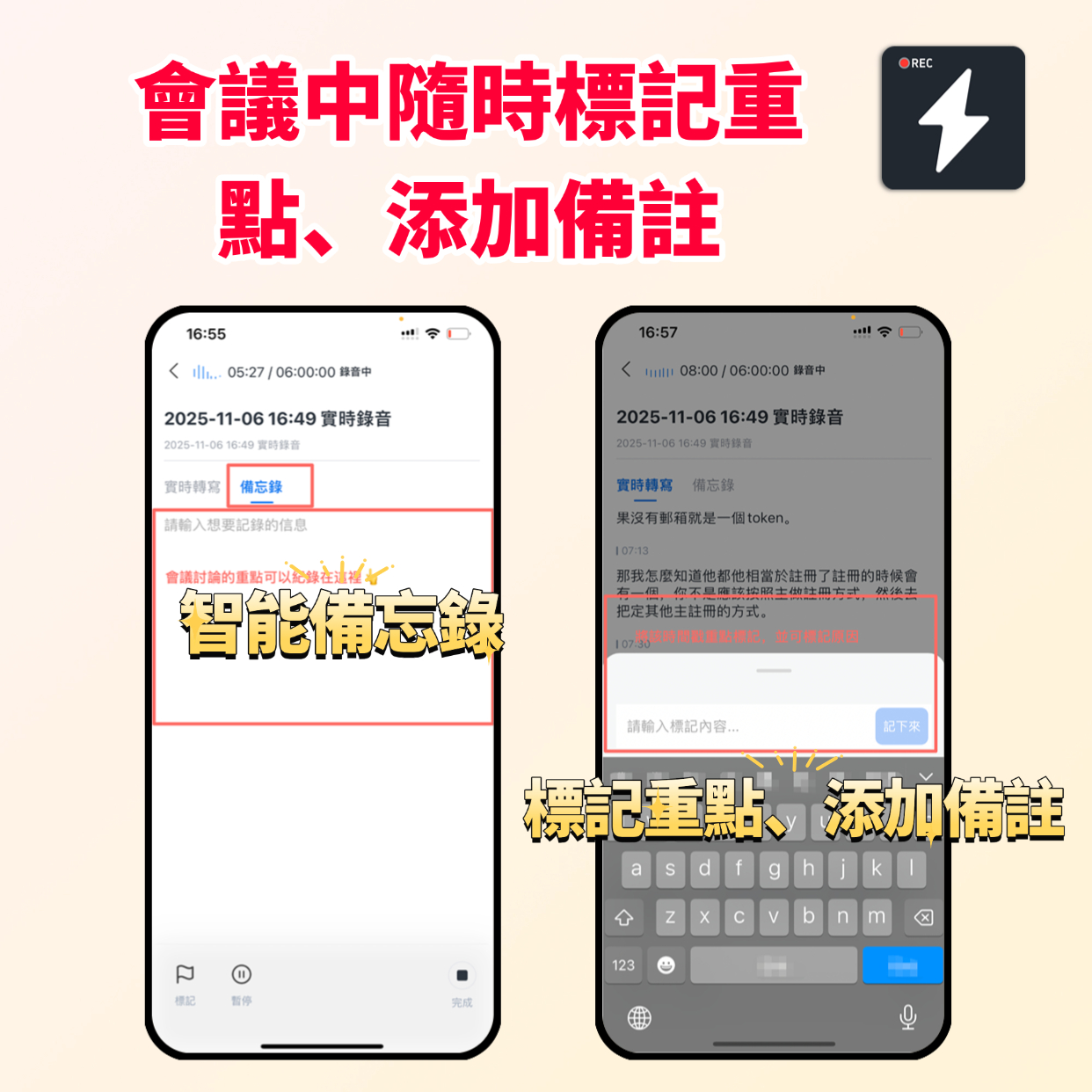
ステップ3:リアルタイムで重要ポイントをマーク(録音中)
録音中に重要なポイント(「試験に出る」「ここが大事」など)を聞いたら、画面上のマークボタンをタップ。これによりタイムラインにマークが残り、後でその部分だけを素早く再生でき、授業全体を聞き直す必要がありません。
ステップ4:AI要約とアクション項目を生成
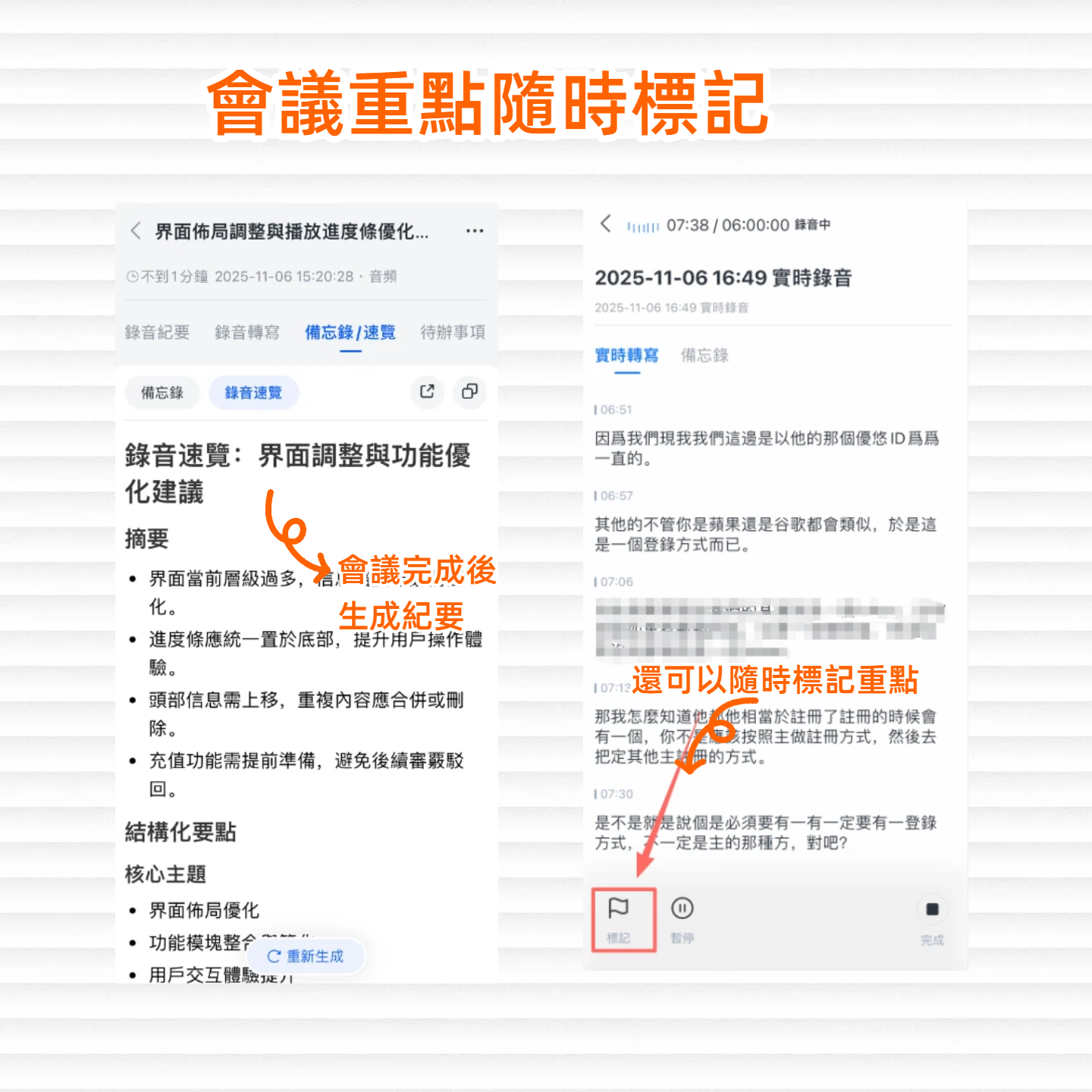
録音終了後、システムが自動で文字起こしを処理します。数分待つと(長さによります)、完全な文字起こしとAIが生成した「スマート要約」が得られます。
- 「TODO」セクションを確認し、課題やレポートの締切があるかどうかをチェック。
- 「セクション要約」を読み、授業の流れを素早く把握。
ステップ5:AI対話で試験前の復習
これが最も重要なステップです。ファイルを保存したままにせず、試験前に「AI対話」画面に入ります:
- 入力:「この授業の3つの核となる概念を挙げてください。」
- 入力:「先生は『市場分析』についてどんな事例を挙げましたか?」
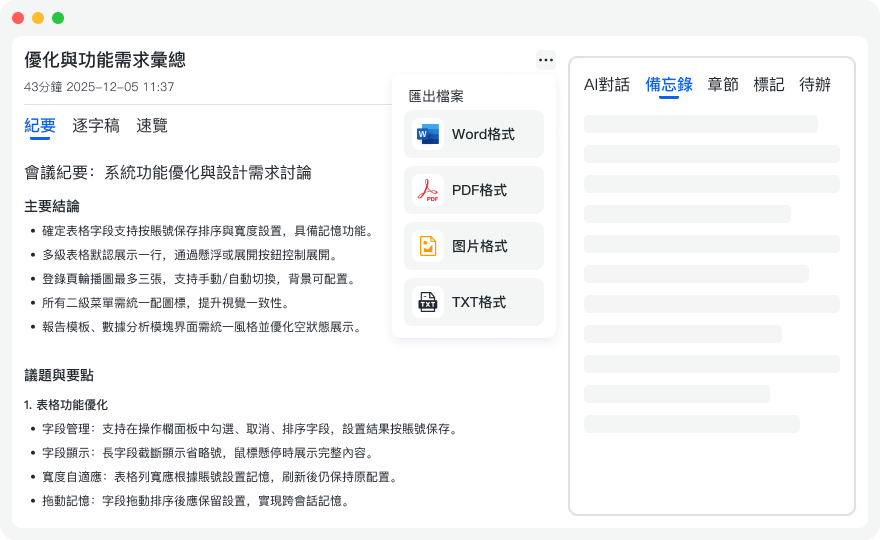
問答を通じて、AIが長い録音からエッセンスを抽出します。これこそが本当の「学習ノート」です。最後に、整理した内容をPDFやWordにエクスポートして、NotionやObsidianなどのノートアプリに保存できます。
よくある質問(FAQ)
Q1:スマホアプリで録音中、着信が入ると中断されますか? 多くの録音アプリはバックグラウンド実行中に着信があると中断される可能性があります。授業中は機内モードにしてWi-Fiをオンにするか、Tinrecのようなバックグラウンド録音の安定性に優れたツールを使うことをおすすめします。どうしても心配な場合は、独立した録音ペンや予備のスマホを使う方が確実です。
Q2:教室が騒がしい場合、AIの文字起こし精度はどうですか? 環境ノイズは精度に影響します。現在のAIモデル(Whisper技術など)はノイズ耐性に優れていますが、できるだけ話者に近づくことをおすすめします。距離が離れると、文字起こしで文の区切りが誤る可能性がありますが、AIが生成する「要約」は文脈理解に基づくため、おおまかな意味を捉えることができます。
Q3:iPhoneの通話やオンライン会議の録音に使えますか? iOSのプライバシー制限のため、一般的なアプリでスマホ内部の通話音声を直接録音するのは困難です。オンライン会議(Teams/Meet)の場合は、PC版ブラウザでTinrecを開いて録音するか、外部スピーカーからの音を録音する方法があります。物理ハードウェアのPlaudは、物理的な貼り付けセンサーでこの問題を解決しています。
Q4:無料版にはどのような制限がありますか? 市場のツールは多くが「Freemium」モデルを採用しています。例えばGoogle ドキュメントは完全無料ですが機能は限定的です。Tinrecは毎月無料枠(例:100分)を提供しており、たまに講義を録音する学生には十分です。頻繁に使用する場合(毎日授業など)、プロ版のサブスクリプション費用は、人力で文字起こしを頼むコストよりもはるかに安いです。
Q5:対応しているエクスポート形式は? ノート整理の便宜のため、TinrecはTXT、Word、PDFなどの一般的な形式に対応しています。Notion、Evernote、OneNoteなどに直接コピー&ペーストして二次整理できます。
Q6:録音ファイルのプライバシーとセキュリティは大丈夫ですか? ツールを選ぶ際は、必ずプライバシーポリシーを確認してください。正規のAIサービス(Tinrecなど)は暗号化通信を採用しており、データはユーザーのリクエスト処理のみに使用され、会議や授業内容が無断で公開されることはありません。
すべての録音を、次の行動につながる成果へ
ログインで文字起こし60分無料。クレジットカードは不要です
おすすめ記事
こちらの記事もおすすめです
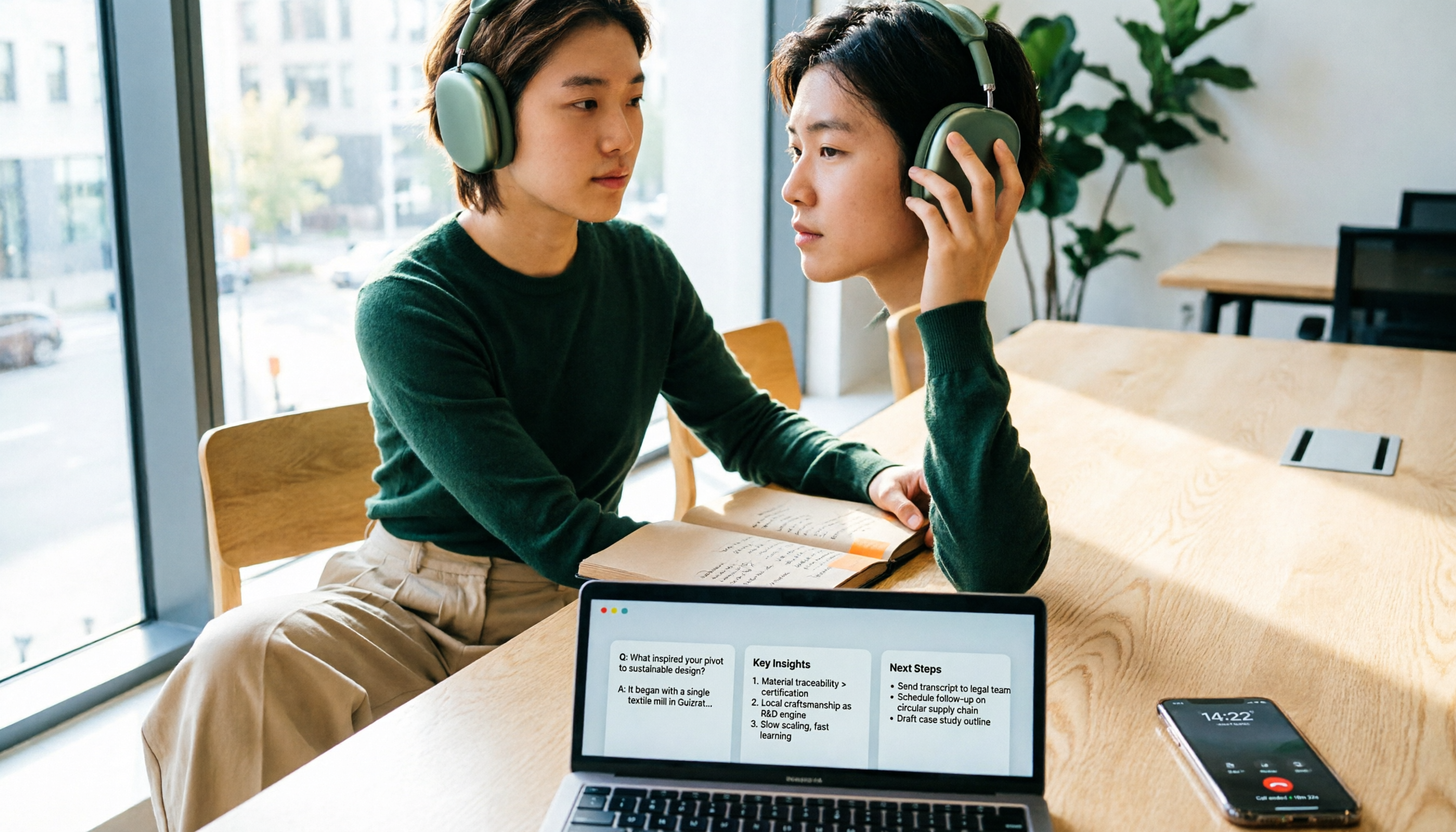
2026年iPhone通話録音アプリ4選を実測比較:無料ダウンロード≠無料録音
iPhoneで通話を録音したいときに最も陥りやすい罠は、「無料ダウンロード」を「無料録音」と勘違いすることです。この記事では、4つのiPhone通話録音アプリの実際の制限(3者通話、サブスクリプションによる解除、録音ファイルの保存場所など)を整理し、通話録音と会議記録は実は分けて処理すべきであることを説明します。Tinrecを使って会議やインタビュー、PC上のオンライン通話を文字起こし・要約・ToDoに整理する方法も紹介します。
2026年iPhone通話録音アプリ4選を実測比較:無料ダウンロード≠無料録音
iPhoneで通話を録音したいときに最も陥りやすい罠は、「無料ダウンロード」を「無料録音」と勘違いすることです。この記事では、4つのiPhone通話録音アプリの実際の制限(3者通話、サブスクリプションによる解除、録音ファイルの保存場所など)を整理し、通話録音と会議記録は実は分けて処理すべきであることを説明します。Tinrecを使って会議やインタビュー、PC上のオンライン通話を文字起こし・要約・ToDoに整理する方法も紹介します。
2026年版iPhone録音マイク5選実測比較:収音はあくまで第一歩、整理こそが鍵
学生の実測経験をもとにiPhone録音マイクの選び方を整理。端子、給電、1対2ワイヤレス、ノイズ低減、モニタリングの選び方と、多くの人がマイクを買っても録音を使い切れない理由、Tinrecで録音ファイルを文字起こし・要約・ToDoに変える方法を解説。

2026年iPhone通話録音アプリ6選比較:無料プランは本当に使えるのか?
iOS 18以降、iPhoneでの通話録音は簡単になった。難しいのは録音後の整理だ。この記事では「本当に解決したいこと」別に6つの選択肢を整理する。iOS 18内蔵の通話録音、Rev Call Recorder、TapeACall、電話録音 ™ Call Recorder、ボイスレコーダー (Voice Recorder)、そして会議後の整理を担うTinrec(秒聴録音)。無料・有料を正直に記載し、選択の判断基準と使用前の4つの注意点も添える。

2026年Tinrec vs iPhoneボイスメモ:5つの軸で比較、無料の録音文字起こしはどちらが十分か?
iPhone内蔵のボイスメモはすでに無料で録音を文字起こしできますが、別途ツールをインストールする必要はあるのでしょうか?本記事ではTinrecとiPhone内蔵機能を5つの軸で比較し、無料枠、オンライン会議の処理、会議後の整理、中国語認識、チームでの蓄積までを検証。さらにAiko、Nottaの位置づけの簡評と、選定時の4つの注意点を付けて、どちらを使うべきか判断できるようにします。

iPhoneの録音ファイルを文字起こしするならどれ?2026年実測4製品、無料版はこれで十分
iPhoneの録音ファイルの文字起こしは本当に無料なのか?この記事ではよくある「偽無料」の誤解から入り、4つの方法(iPhone内蔵のボイスメモの文字起こし、Aiko、Notta、Tinrec)を実際に比較。選び方の4つのポイントと失敗しないための4つの注意点を整理し、本当に使えて無駄なお金を使わない製品を選ぶ手助けをします。

iPhoneの双方向通話録音はどれがいい?2026年実測5つの方法、無料のこの技が最も実用的
iPhoneに通話録音機能が内蔵されていない時代は終わりましたが、「無料・双方向・高音質」は本当に同時に成立するのでしょうか?この記事では、iOS 18.1の内蔵通話録音、画面収録、通話マージサービス、ハードウェア録音ペン、脱獄プラグインの5つの方法を実測し、それぞれの無料枠、音質、ファイル形式、後処理コストを比較します。さらに、Tinrec(秒聴録音)を使って通話音声を文字起こし、要約、ToDoに変換する実際の流れを実測し、どの組み合わせが自分の通話シーンに最適かを判断するお手伝いをします。

2026年iPhone録音整理ツール3選の実測比較:録音ファイルの場所と文字起こしの方法
iPhoneの録音ファイルはデフォルトで「ボイスメモ」アプリ内にのみ保存され、手動で書き出さない限り「ファイル」アプリや「写真」アプリには表示されません。本記事では、録音ファイルの実際の保存場所と書き出し手順を解説したうえで、Tinrec、Granola、TurboScribeの3つの録音整理方法を実測比較し、よくある誤解と選び方のポイントをまとめます。

2026年iPhone録音アプリ5選を実測比較:無料の標準アプリで十分?それともAI文字起こしが時短になる?
iPhone録音アプリの選び方を、選定時に最も判断を誤りやすいポイントから解説。ボイスメモ、Tinrec(秒聴録音)、Otter.ai、Nottaなどのツールを実測比較し、無料プランと有料プランの違い、オンライン会議の録音方法、チーム共有時の注意点を整理。本当に時間を節約できるアプリが見つかります。