

録音を Tinrec に任せて、数分で文字起こしと要約を作成
音声・動画のアップロード、多言語文字起こし、AI 議事録、タスク抽出に対応
顧客訪問記録表というもの、私は営業として長年、紙からExcel、そして様々なオンラインフォームまで使ってきました。
正直なところ、どれも満足できませんでした。
紙は紛失しやすく、Excelは手入力が面倒、オンラインフォームも項目を移し替えただけで、整理の手間は変わりません。
最も困るのは、訪問後にオフィスへ戻り、記録表に要点を記入しようとしたとき、頭が真っ白になっていることです。
記録すべきことが何も思い出せない。
そんな中、AI議事録ツールのTinrecを使い始めて、顧客訪問記録がこんなに楽になるのかと気づきました。
今回は、従来の紙フォーム、Excelテンプレート、Tinrec AI記録を実際に比較し、営業の整理時間を本当に削減できるのはどれかを検証します。
Tinrecで何ができるのか?
先に結論を言うと、Tinrecは単なる録音文字起こしツールではなく、顧客訪問記録の3大痛点を解決するために特化しています。
シーン1:訪問終了後5分で完全な記録が完成
以前は訪問後、記憶が新しいうちに記録を書いていましたが、抜け漏れが多かったです。
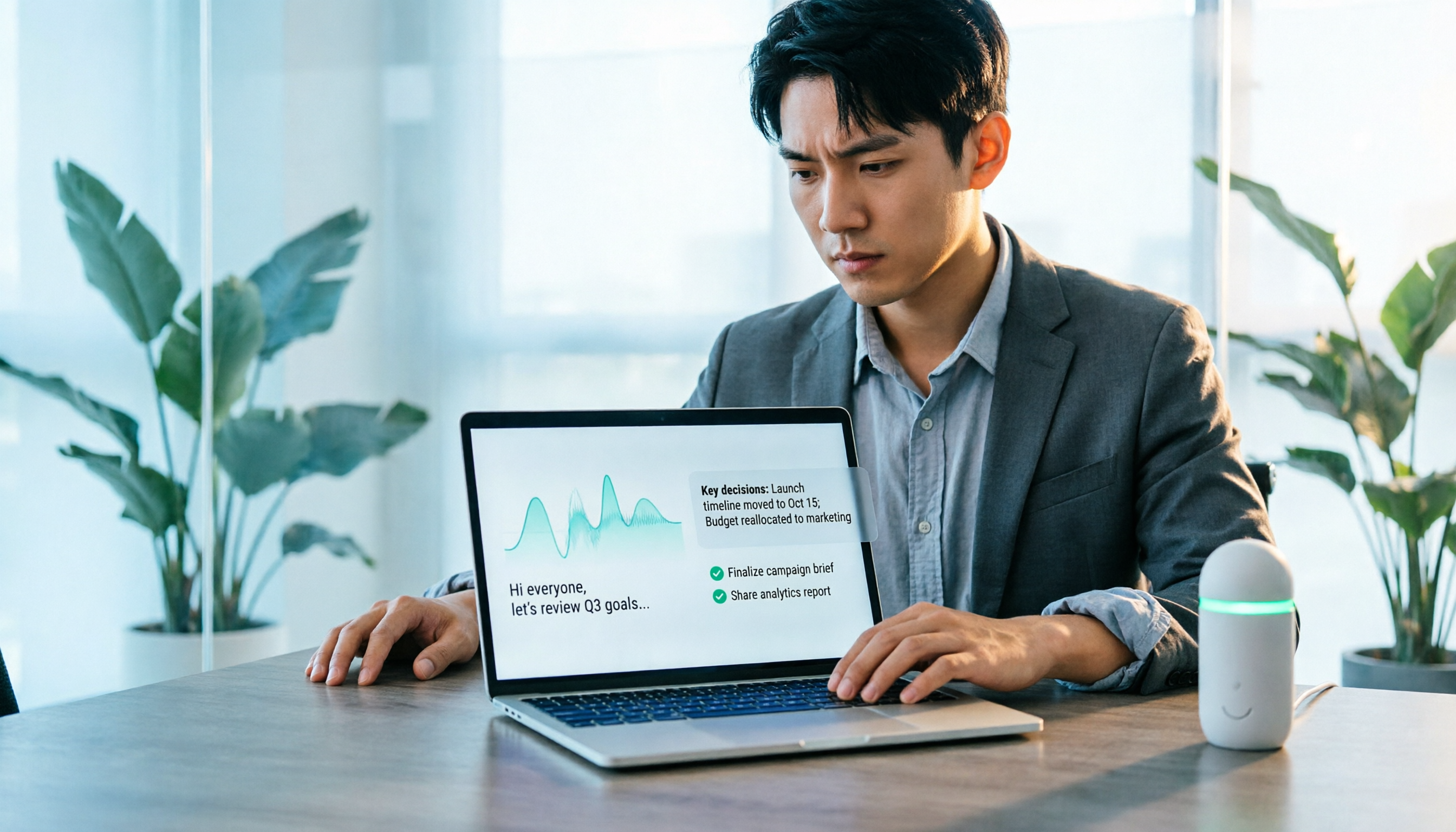
Tinrecを使えば、訪問中に録音を開始するだけで、リアルタイムで文字起こしされます。
訪問後は、AIが自動で要約、要点、TODOを生成するので、記憶を辿る必要はありません。
実際にテストしたところ、30分の顧客インタビューで、Tinrecが作成した記録は手書きよりもはるかに完全でした。
シーン2:顧客のニーズと次のアクションを自動抽出
従来の記録表は項目が並ぶだけで、自分で要点を判断する必要がありました。
TinrecのAIは、顧客が言及したニーズ、異議、コミットメントを自動的にマークし、TODOリストまで作成してくれます。
例えば、顧客が「予算は来月にならないと確定できない」と言えば、TinrecはTODOでフォローアップを促します。
この機能は営業にとって非常に便利で、会話記録を探し回る必要がありません。
シーン3:チームで共有、ファイルの送受信不要
以前は顧客訪問記録は個人のPCや共有フォルダに保存され、履歴を探すのは大海の針を探すようなものでした。
Tinrecのチームスペースでは、全員の訪問録音と記録を一元管理できます。
上司が特定の顧客の訪問履歴を確認したい場合、検索するだけで見つかり、一人ひとりに尋ねる必要はありません。
Tinrecの主要機能は?
数ヶ月使用して、顧客訪問記録に最も役立つ5つの機能をまとめました。
リアルタイム文字起こし:録音しながら文字起こしが進行します。録音終了後に変換するのではありません。Tinrecは遅延が少なく、現場で文字を確認できるため、重要なキーワードを逃しません。
AI要約とチャプター:1時間の訪問でも、自動でセクション分けし、各チャプターの要点を表示します。最初から最後まで聞き直す必要はありません。
TODO抽出:会話から「誰が何をいつまでにやるか」を抽出します。営業が顧客のコミットメントを追跡するのに非常に役立ちます。
AI Q&A:文字起こし完了後、Tinrecに直接質問できます。「顧客は価格についてどう思っている?」「前回言及された競合他社は?」など。キーワード検索ではなく、内容に基づいて回答します。
チームスペースと権限管理:チーム版では役割とシートを設定でき、管理者は使用量や監査ログを確認できます。データはすべてチームに帰属し、従業員が退職しても持ち出せません。
実際の活用シーン
顧客訪問(対面)
スマホやノートPCを持参し、Tinrecで録音を開始。顧客の話を聞きながらリアルタイム文字起こしを確認できます。
訪問終了後、要約とTODOがすでに用意されています。
オフィスに戻ったら、そのままレポートとしてエクスポート。整理に30分かける必要はありません。
顧客オンライン会議
Tinrecデスクトップ版は、Zoom、Google Meet、Teamsの会議をボットなしで録音できます。
会議にボットを招待する必要がないため、顧客に違和感を与えません。
録音の整理を手作業から解放
音声・動画をアップロードするだけで、文字起こし、要約、タスクを自動作成
録音後は、文字起こしと要約が生成され、チームメンバーはスペース内で直接閲覧できます。
顧客インタビューとニーズ収集
ユーザーリサーチやニーズインタビューを行う場合、TinrecのAI Q&Aで要点を素早く特定できます。
例えば、「回答者が最も多く挙げた課題は?」と質問すると、直接答えが得られます。
チーム振り返りと引き継ぎ
新人が顧客を引き継ぐ際、再度訪問する必要はありません。
チームスペースで過去の訪問記録、録音、要約を確認し、状況を素早く把握できます。
顧客訪問記録ツール選びで注意すべき5つのポイント
多くのツールを試した結果、5つの選定基準をまとめました。Tinrecのパフォーマンスも併せて紹介します。
1. 自動文字起こし機能はあるか? 手動入力が必要なツールは避けるべきです。Tinrecはリアルタイム録音文字起こしとファイルアップロード文字起こしに対応し、中国語の認識精度は良好ですが、なまりの強い顧客の場合は自分で確認する必要があります。
2. AI整理機能はあるか? 文字起こしは第一歩に過ぎません。重要なのは自動要約とTODOです。TinrecのAI要約は単なる要約ではなく、構造化された整理で、会議テーマ、結論、アクション項目が明確に分けられています。
3. チーム共有は可能か? 営業記録は個人のメモではなく、蓄積すべき資産です。Tinrecチーム版は独立したスペースを提供し、すべてのデータはチームに帰属し、メンバーが退職しても引き継ぎが可能です。
4. エクスポートは便利か? 一部のツールは文字起こしだけで終わりますが、TinrecはNotion、Google Docs、OneNoteにエクスポートでき、レポートや表の生成も可能で、そのまま利用できます。
5. 価格と容量は? 紙とExcelは無料ですが、時間コストが高いです。Tinrecには基本機能を試せる無料版があり、チーム版は有料シート1つあたり月額USD 29.8、年払いがお得で、3人以上の営業チームに適しています。
よくある質問
Q1: Tinrecの無料版で十分ですか?
無料版には基本的な録音と文字起こしの容量があります。たまに顧客訪問を記録するだけなら、まず無料版をお試しください。ただし、毎週3回以上訪問する場合は、Pro版またはチーム版へのアップグレードをお勧めします。
Q2: 顧客訪問の録音には相手の同意が必要ですか?
必要です。台湾の法律では録音には相手の同意が必要です。訪問前に口頭で伝えるか、書面での同意を得ることをお勧めします。Tinrecは同意取得を代行しないので、ご自身で対応してください。
Q3: Tinrecは台湾語や中日混合を認識できますか?
中国語と英語の混合は問題ありませんが、台湾語はなまりや明瞭度によって認識精度が異なり、完璧を保証できません。専門用語がある場合は、チームのカスタム語彙機能で精度を向上できます。
Q4: チーム版でメンバーをどう管理しますか?
チーム版では役割とシートが分離されています。役割は管理権限を決定し、シートは録音・編集の可否を決定します。シートのないメンバーも閲覧は可能で、上司やアシスタントに適しています。
Q5: 顧客訪問記録表は別途作成する必要がありますか?
現在は従来の記録表を一切使用していません。Tinrecが生成する要約、TODO、レポートをそのまま文書としてエクスポートすれば記録表として使え、しかもより完全です。
まとめ
顧客訪問記録表は使えないわけではありませんが、時間がかかり、漏れが発生しやすいです。
紙とExcelは2026年にはもう廃止されるべきです。
Tinrecは録音、文字起こし、要約、TODO、チームコラボレーションを一元化し、整理時間を月に数時間削減してくれました。
あなたも営業やチームリーダーで、日々の顧客記録に悩んでいるなら、Tinrecの無料版を試してみてください。
まず1回の訪問を録音してみれば、AI記録と従来のフォームの違いが実感できるはずです。
参考資料
すべての録音を、次の行動につながる成果へ
ログインで文字起こし60分無料。クレジットカードは不要です
おすすめ記事
こちらの記事もおすすめです

2026年Tinrec vs Notta:5次元PK、中国語会議の無料文字起こしはどちらが十分か?
会議録音の文字起こし無料ソフトの選び方とは?本記事ではTinrecとNottaを5つの次元で比較し、ボット不要のオンライン会議録画、中国語の逐語録、AI要約とToDoを実測。さらにOtter.ai、TurboScribeの無料枠と制限を整理し、中国のビジネスパーソンが本当に使える会議文字起こしツールを選ぶ手助けをする。

2026年会議録音文字起こし無料プラン比較:TinrecとNottaの2製品を一挙紹介
会議録音の文字起こしツールはどう選ぶべきか。本記事では無料枠、会議の収音方法、会後の整理、中国語での使用感、チームでのデータ蓄積という5つの観点から、Tinrec(秒聴録音)とNottaの違いと制限を比較し、無料プランと有料プランの実際の差を整理して、どちらが自分の会議シーンに合うか判断できるようにします。

2026年版 会議録音の文字起こしツール4選を実測比較:無料版はどれが一番使える?
同じ中英混在の会議録音をTinrec、Otter.ai、Notta、Granolaの4ツールで実際に試し、その違いを明確にします。会議ボットなしでオンライン会議を録音できるのはどれか、文字起こしだけしか残らないのはどれか、無料枠が本当に使えるのはどれか、チームで会議データを共有する際のロールとシートの考え方まで解説します。
【2026年最新】AI議事録の自動要約とToDo抽出を一度に実現する方法
Tinrecを使ったスマート議事録の作成方法を解説。ロボット不要のオンライン会議録音、文字起こし、AI要約、ToDo抽出までを説明し、「コントラスト調整」に関するよくある誤解も解消します。

2026年会議録音の文字起こし活用術:録音から議事録まで5ステップ
10人のチームを率い、週15回の会議を行う中間管理職が、会議録音の文字起こし活用法を5ステップで解説:会議タイプの確認、収音準備、リアルタイム文字起こし、AI要約、ToDo导出まで。Tinrecの中国語会議、ボット不要の録音、チームデータ蓄積における実際の方法と制限も説明。

2026年4款会議録音文字起こしツール実測比較:出力されるファイルはどんな形で、そのまま使えるのか?
会議録音を文字起こしした後に得られるのは1つのファイルではなく、データのセットです。文字起こし原稿、タイムスタンプと発言者が付いたバージョン、AI要約とToDo、そして既存のワークフローにエクスポートできるかどうか。この記事では「ファイルとは何か」から出発し、Tinrec、Otter.ai、Notta、TurboScribeの出力内容、無料枠と制限を実際に比較し、そのまま使える1本を選べるようにします。

2026年版 会議録音文字起こしツール4選を実測比較:文字起こしを最も簡単にダウンロードする方法
会議録音を文字起こしした後、本当の問題は「テキストを取り出せない」ことにあることが多いです。この記事では、ダウンロードとエクスポートの実務的な観点から、Tinrec、Otter.ai、Notta、TurboScribeのエクスポート方法、利用枠の制限、チームデータの帰属を比較し、ツール選びの前に確認すべき4つのポイントと4つのよくある間違いを整理します。文字起こしを実際に使えるファイルにするための最適なソリューションを見つけるのに役立ちます。

2024年版 スマート会議議事録プラットフォーム4選の実測比較:無料枠と会議後の整理、どれが最も使える?
会議の録音が終わってからが本当に大変だ。この記事では実際の会議シーンから、スマート会議議事録プラットフォームを選ぶ際の5つのポイントを解説し、Tinrec、Otter.ai、Notta、Granolaの4ツールの無料枠、中国語文字起こし、会議後の整理、チームコラボレーション機能を実測比較。どのツールが本当に時間を節約できるかを判断する手助けをする。

2026年版 スマート議事録ツール4選 実測比較:会議を本当にアクションリストに変えられるのはどれ?
多くの人が議事録を文字起こしだと思い込み、会議後に誰もフォローしない。本記事ではよくある誤解から始め、スマート議事録ツールの選定ポイントと利用可能なサンプルを整理し、Tinrec、Notta、Granola、Otter.aiの機能・制限・価格を実測比較。会議を決議とアクションリストに変えるツールを見つける手助けをする。