
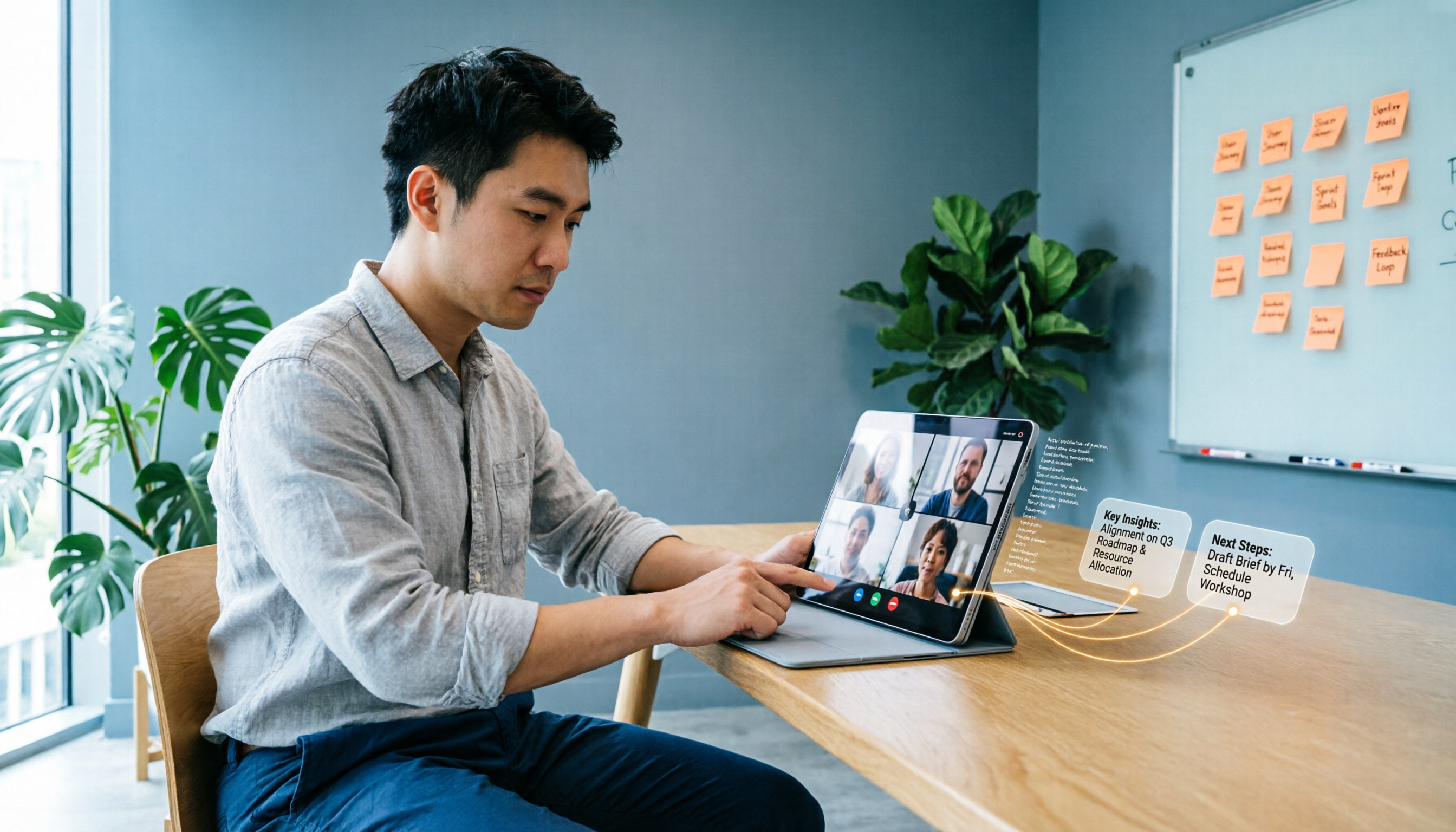
録音を Tinrec に任せて、数分で文字起こしと要約を作成
音声・動画のアップロード、多言語文字起こし、AI 議事録、タスク抽出に対応
あなたは計算したことがありますか?1ヶ月にどれだけの時間を会議に費やし、またどれだけの時間を議事録の整理に費やしているかを。1回の会議を1時間、週5回、月20回とすると、文字起こしや要点の整理だけで15時間以上かかることもあります。さらに、重要な決定を記録し忘れたり、特定の議論を見つけられないといった隠れたコストもあります。
正直なところ、現在多くの人がiPadでGoogle Meet会議に参加していますが、録画や会議後の整理はまだ面倒です。この記事では、iPadでGoogle Meet会議を録画する方法と、なぜTinrecを組み合わせて録画内容を本当に使える資料に変えることをお勧めするかについて説明します。
録画で何ができるか?
まず明確にしましょう:録画は最初のステップに過ぎず、重要なのは録画後にどう使うかです。
シナリオ1:会議終了後5分で議事録を作成
以前はGoogle Meet会議が終わった後、録画を再生し、手動で文字起こしをし、要点をまとめる必要がありました。今は録画ファイルをTinrecにアップロードするだけで、AIが自動的に文字起こし、要約、章、TODOを生成します。誰が何を担当し、締め切りがいつかが一目瞭然です。
シナリオ2:顧客インタビューで詳細を見逃さない
iPadで顧客と会議をする場合、会話に集中するだけで、同時にメモを取るのは難しいです。内蔵の画面録画で画面を録画し、それをTinrecに渡して文字起こしと分析をしてもらうと、顧客が言及した要件、約束、次のアクションが整理されます。
シナリオ3:チーム定例会で全員が進捗を把握
毎週の定例会では、誰かが欠席したり注意が散漫になったりします。会議録画をTinrecで処理し、チームスペースで共有すれば、参加しなかった人も要約を素早く確認したり、要点を検索したりでき、動画全体を再生する必要はありません。
録画の主要な機能とは?
ここで言う録画は、iPadの内蔵画面録画機能だけを指すわけではありません。内蔵録画では画面とマイクの音声しか録画できず、システム音声(つまり会議中の相手の声)は通常録画できません。これは会議記録にとって大きな問題です。
Tinrecの価値は、「録画」を完全な会議データ処理フローに拡張できることです:
ボットなしでオンライン会議を録画:コンピューターでGoogle Meetを使用している場合、Tinrecデスクトップ版はシステム音声を直接収集でき、会議ボットを追加する必要はありません。つまり、iPadで録音の問題に悩む必要はなく、コンピューターで会議に参加すれば、録画と文字起こしを一度に完了できます。
リアルタイム文字起こし:録音と同時にテキストを出力します。録音が終わってから処理するのではありません。Tinrecの遅延は非常に低く、会議中にテキストを見ながら、要点を見逃していないか確認できます。
AI要約と章分け:文字起こしを単に1つの段落に要約するのではなく、構造化して整理します——会議のテーマ、議論の結論、TODO、担当者を分けて表示します。長い会議でも素早く閲覧できます。
AI対話クエリ:文字起こしが完了したら、Tinrecに直接質問できます。例えば「会議で誰が予算に言及しましたか?」「顧客のフィードバックは何ですか?」など。意味理解に基づいて直接回答するため、自分で文字起こしを探す必要はありません。
多形式エクスポートとチームコラボレーション:整理した内容をNotion、Google Docs、OneNoteなどのツールにエクスポートしたり、Tinrecのチームスペースで共有して、チーム全体が検索・追跡できるようにできます。
実際の使用シナリオ
オンラインコースとセミナー
iPadでオンラインコースに参加し、内蔵の画面録画で画面を保存します。授業後に動画をTinrecにインポートすると、すぐに文字起こしと要点の要約が得られ、復習がはるかに速くなります。コースがGoogle Meetで行われている場合は、コンピューターでTinrecデスクトップ版を使用して直接録画し、音声と文字起こしを一度に完了することをお勧めします。
顧客コミュニケーションと営業会議
顧客とGoogle Meet会議をする際、プロセス全体を録画すると、Tinrecが顧客のニーズ、異議、約束事項を自動的に整理します。メモを取ることに気を取られる必要はなく、会議後にTODOをチームメンバーに渡してフォローアップできます。
チーム定例会とプロジェクトディスカッション
録音の整理を手作業から解放
音声・動画をアップロードするだけで、文字起こし、要約、タスクを自動作成
毎週の定例会をTinrecで処理すれば、会議後に全員が構造化された要約とTODOを受け取れます。過去の会議資料はチームスペースに保存され、次回同様の議題を議論する際に過去の決定を直接検索でき、再議論する必要はありません。
ユーザーインタビューとリサーチ
インタビューのプロセスを録音または録画した後、Tinrecは迅速に文字起こしと視点の要約を生成できます。研究者はAI Q&A機能を使用して、インタビュー対象者が言及した主要なテーマや引用を素早く見つけ出し、整理時間を大幅に短縮できます。
録画・議事録ツールを選ぶ際に注意すべき5つのポイント
音声ソースが完全かどうか:iPadの内蔵画面録画では通常システム音声を録画できません。これは致命的な問題です。コンピューターで会議に参加することが多い場合、Tinrecデスクトップ版のボットなし録画はシステム音声を直接収集できるため、文字起こしが自分の発言だけになることはありません。
文字起こし後の整理能力:文字起こしは最初のステップに過ぎず、その後整理を支援してくれるかが重要です。TinrecのAI要約、章分け、TODO抽出、Q&A機能により、自分で文字起こしを読み返す必要はありません。
言語サポート:中国語、中日混合、多言語会議が必要な場合、すべてのツールが得意とは限らないことに注意してください。Tinrecは中国語体験に特に最適化されており、リアルタイム翻訳やバイリンガル表示もサポートしています。
ファイルインポートのサポート:すでに他の方法で録画した動画があり、それを処理するツールが必要な場合があります。Tinrecは音声・動画ファイルのアップロードをサポートしており、過去の会議も迅速に整理できます。
チームコラボレーションとガバナンス:チームで使用する場合、各人が個別に文字起こしをするだけでは不十分です。Tinrecチーム版は、チームスペース、メンバー管理、シート制御、使用量分析、監査ログを提供し、会議資料を真にチームの資産に変えます。
よくある質問
Q:iPadでGoogle Meetの音声を録音できますか?
A:iPadの内蔵画面録画ではマイク音声しか録音できず、システム音声(相手の声)は通常録音できません。完全な会議音声が必要な場合は、コンピューターでTinrecデスクトップ版を使用して直接録画することをお勧めします。システム音声を収集し、同時に文字起こしができます。
Q:TinrecはiPadで直接Google Meetを録画できますか?
A:Tinrecのモバイルアプリはオフライン録音ができますが、iPadのシステム音声を直接録音することはできません。iPadで会議に参加する場合は、まず内蔵の画面録画で画面を保存し、その後動画をTinrecにインポートして文字起こしと整理を行うか、コンピューターで会議に参加しTinrecデスクトップ版を使用することをお勧めします。後者の方が最も完全な効果が得られます。
Q:Tinrecの文字起こし精度はどのくらいですか?
A:精度は音声品質、背景ノイズ、アクセント、複数人の重なり発言に影響されます。クリアな音声と一般的なシナリオでは、Tinrecは高品質の文字起こしを提供できます。重要な内容は、文字起こしと元の録音を照合して確認することをお勧めします。
Q:無料版で十分ですか?
A:Tinrecの無料版は基本的なクレジットを提供し、録音、インポート、要約、文字起こし機能を体験できます。たまに会議録画を整理するだけであれば、無料版を試してみてください。頻繁に使用したりチームで協力する場合は、Pro版またはチーム版へのアップグレードを検討してください。
Q:チーム版と個人版の違いは何ですか?
A:個人版のデータは個人アカウントで管理されます。チーム版は独立したチームスペースを提供し、会議データはチームに帰属し、メンバー管理、役割とシート制御、共有権限、使用量分析、監査ログなどの機能が追加され、複数人での協力とデータ蓄積に適しています。
まとめ
iPadでGoogle Meet会議を録画する場合、内蔵の画面録画は応急処置に過ぎず、音声が不完全で整理に時間がかかります。Tinrecはこのギャップを補います:録画ファイルをインポートして文字起こしする場合でも、コンピューターでボットなしで直接録画する場合でも、会議を検索可能で、共有可能で、アクション可能な資料に変えることができます。毎週3回以上会議に参加する場合は、ぜひ試してみてください。Tinrec無料版をダウンロードして、AIが議事録整理を支援する体験をしてみてください。
参考情報
すべての録音を、次の行動につながる成果へ
ログインで文字起こし60分無料。クレジットカードは不要です
おすすめ記事
こちらの記事もおすすめです
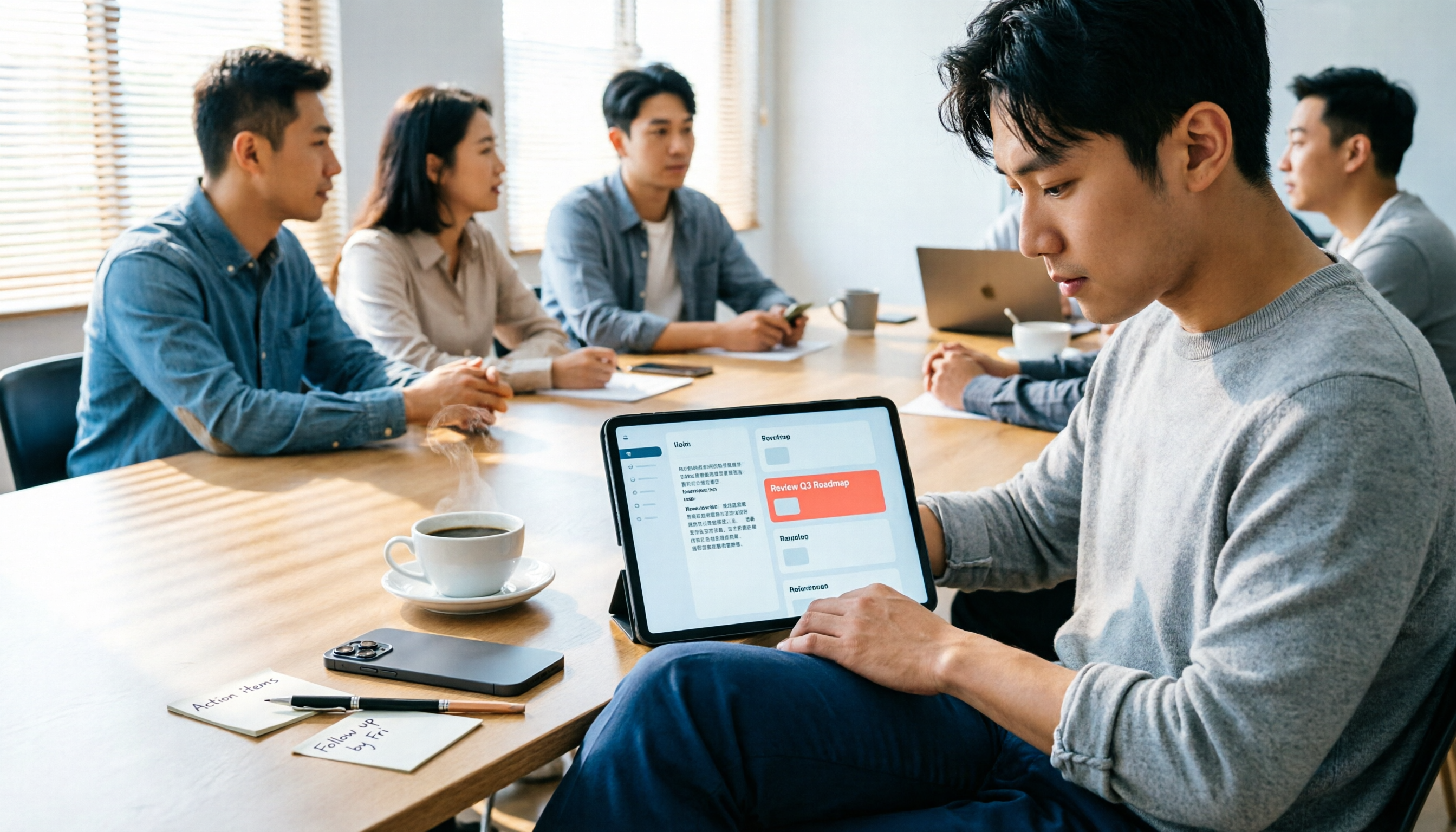
【2026年】iPhone会議録音を文字起こし&タスク自動整理する方法
iPhoneでの会議録音は簡単に見えますが、本当に時間がかかるのは会議後の整理です。この記事では「音声を残すのか、使える形にするのか」という判断ポイントから始め、選定の4つの鍵、TinrecとPLAUD、Notta、Otter.aiの実際の比較、よくある4つの失敗シナリオを整理し、予算内で最適なソリューションを選ぶ手助けをします。
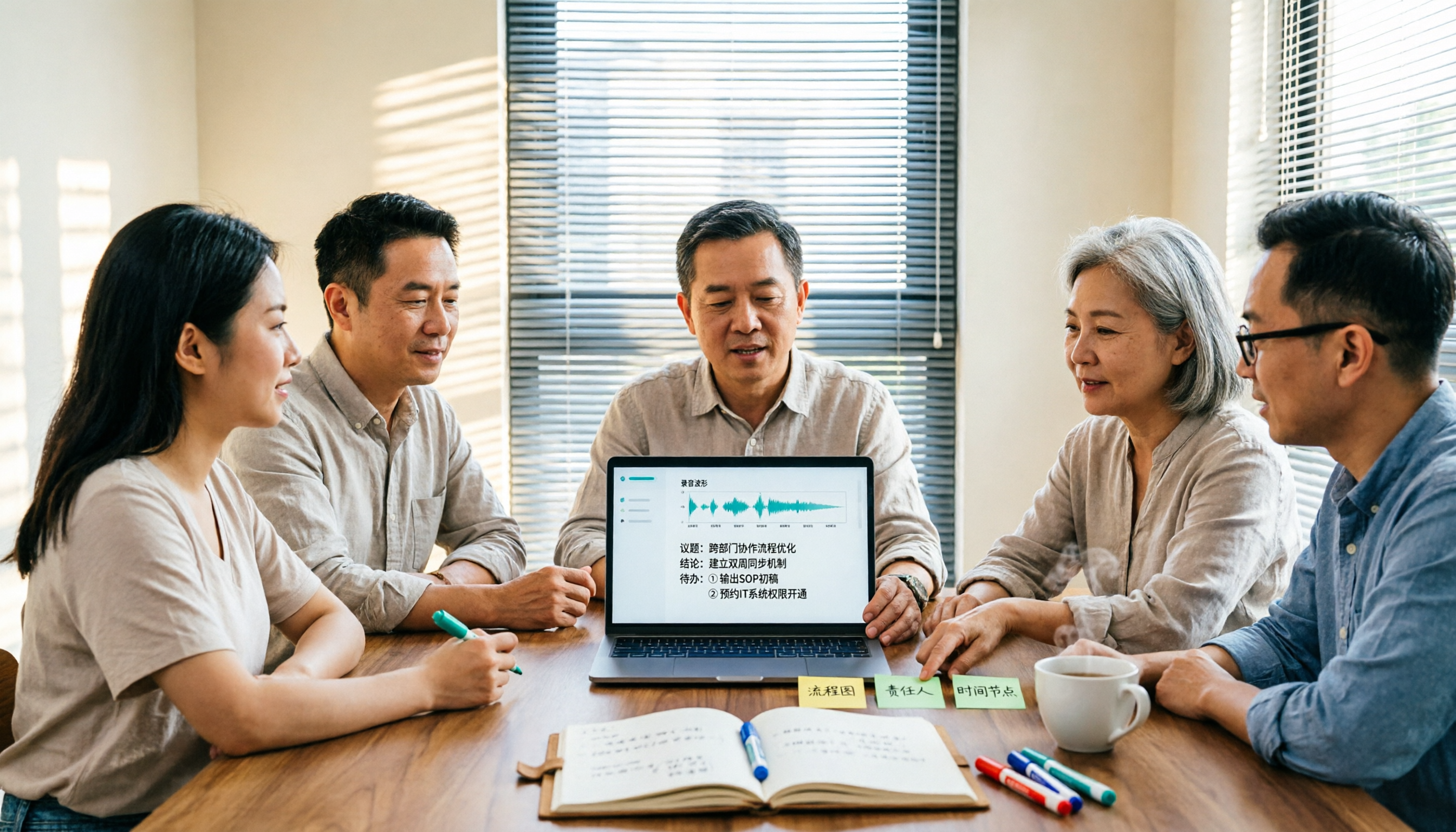
meeting minutesの意味とは?2026年実測4つの会議録ツール、中国語対応が最も実用的なのはこれ
meeting minutesは「数分」ではなく「会議録」のこと。この記事ではまずminutesの正しい意味、よく使われる表現、会議録に必要な項目を解説し、その後Tinrec、Otter.ai、Notta、Granolaの4ツールを中国語文字起こし、録音保持、会議後の整理、チーム連携の面で実測比較し、本当に使えるツールを選ぶ手助けをします。

2026年版 音声文字起こしツール6選比較:無料枠・中国語認識・AI要約の選び方
2026年、音声文字起こしツールはどう選ぶ?よくある3つの誤解から入り、無料枠、繁体字中国語の認識、AI要約、オフラインのプライバシーなど5つの選定ポイントを解説。さらにWhisper、MacWhisper、Google音声入力、Otter.ai、Notta、雅婷逐字稿の6つの適用シーンと制限を比較します。

2026年クライアント会議議事録の実測レビュー:フリーランサーが最も陥りやすい3つの誤解と正しい方法
フリーランサーにとって怖いのは案件がないことではなく、会議後に「言った言わない」になることです。この記事では3つのよくある誤解から始め、クライアント会議の議事録に何を書くべきか、書くべきでないかを説明し、会議前・中・後の3段階の方法を共有します。さらにTinrecを例に、音声を追跡可能な決定事項とToDoに変える方法を紹介し、最後にツール選びのポイントとよくある質問をまとめます。

2026年版 録音から文字起こしするアプリ4選の実測比較:記者取材で最も時短になるのはどれ?
取材録音は1時間に及ぶことも多く、聞き直しとタイピングに最も時間がかかります。本記事では雅婷逐字稿、Atter App、Easemate.AI、NotebookLMの4つの録音文字起こしツールの実際のデータを整理し、多言語認識、リアルタイム文字起こし、AI要約、データセキュリティを比較して、記者やインタビュー整理が必要な人が素早く適切なツールを選べるようにします。

2026年版 AI音声文字起こしツール5選の比較:話者識別はどれが最も信頼できる?
文字起こしはできても、どの発言が誰のものか分からない——会議やインタビューの整理で多くの人が直面する悩みです。本記事では話者識別(speaker diarization)の選定ポイントから、Google Cloud Speech-to-Text、雅婷逐字稿、Otter.ai、RecCloud、Vocol.aiの5ツールの強みと制限を比較し、よくある3つの選定ミスを整理。利用シーンに合ったツール選びを支援します。

音声文字起こしアプリはどれが良い?2026年実測4選、台湾国語と中国語・英語混在に最も強いのはこれ
2時間の会議録音を聞き直して整理するのに3時間かかっていませんか?この記事では実際の利用シーンから、4つの音声文字起こしアプリの言語サポート、外部音声ファイルのインポート、文字起こしの整理、無料枠の違いを比較。さらに3ステップの実践チュートリアルとよくある落とし穴ガイド付きで、最適なツール選びをサポートします。
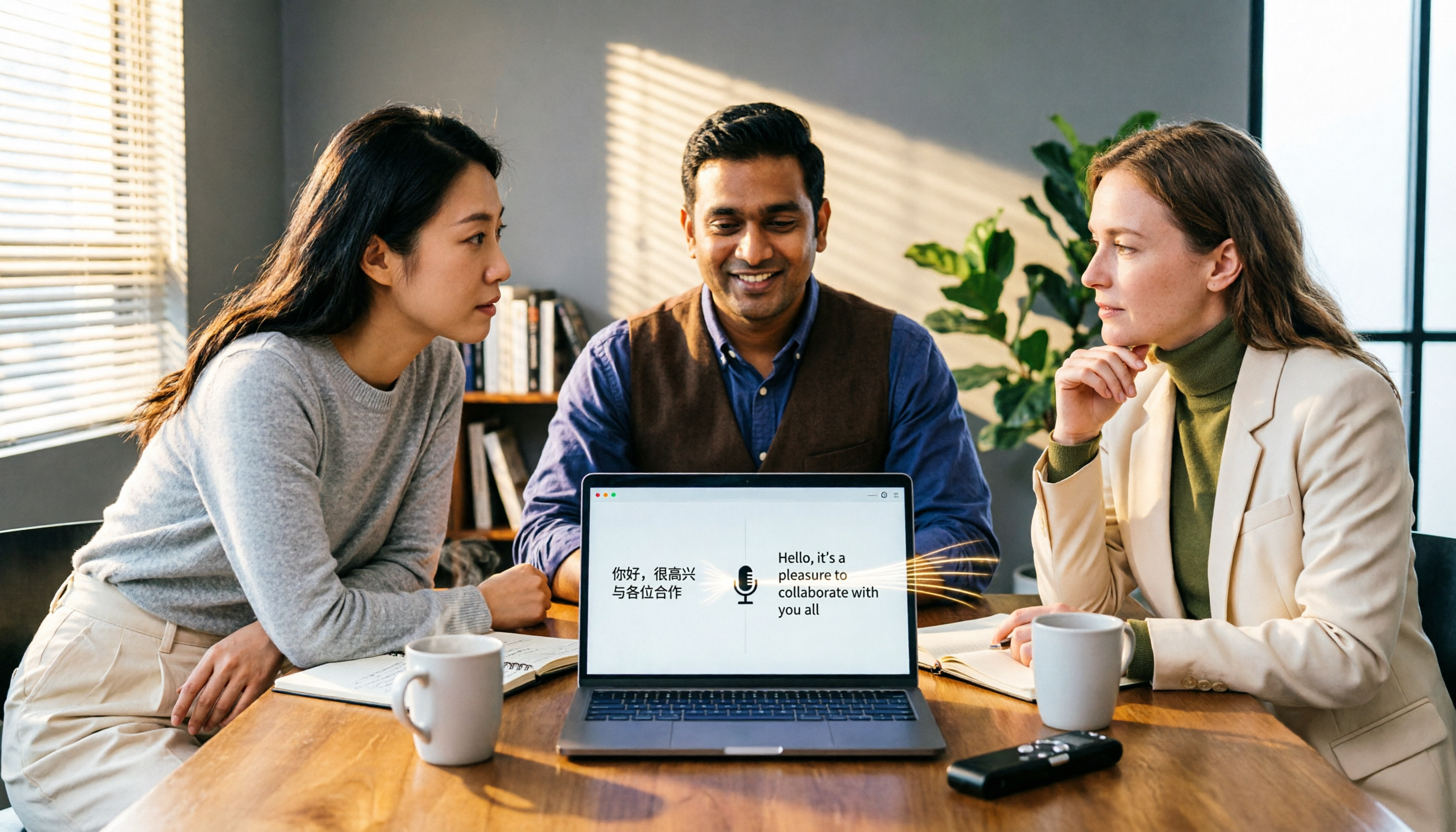
2026年おすすめ音声文字起こしアプリ4選比較:リアルタイム翻訳と文字起こし、時短になるのはどれ?
中国語と英語が混ざった会議が終わった後、録音を聞き直し、文字起こしをし、さらに別の言語に翻訳する必要がありますか?本記事では実際の利用シーンから、音声文字起こしツールを選ぶ際の4つのポイントを整理し、Tinrec(秒聴録音)、Monica、JotMe、雅婷逐字稿のリアルタイム翻訳、文字起こし、会議後の整理における違いを比較して、最も時短になる一款を見つけるお手伝いをします。
【2026年】音声文字起こし中国語(繁体字)完全ガイド:PTTで話題のツール選びと3ステップ文字起こしワークフロー
PTTには音声文字起こしの推薦記事が溢れていますが、答えが分かれる本当の理由は、みんなが異なる質問をしているからです。この記事では「録音を後で何に使うか」という意思決定の焦点から、繁体字中国語の混合言語環境における認識の難しさ、4つの選定ポイント、PTTで話題のツールの取捨選択方法を解説し、私が実践している3ステップの文字起こし整理フローとコピー可能なプロンプトテンプレートを紹介します。