

録音を Tinrec に任せて、数分で文字起こしと要約を作成
音声・動画のアップロード、多言語文字起こし、AI 議事録、タスク抽出に対応
2026年Plaud録音の使い方は?5ステップ完全ガイド
会議メモに時間がかかるのは、録音ではなく整理が問題
Plaudボイスレコーダーをお持ちの方、または購入を検討中の方で、説明書を見てもどう始めればいいかわからないという方はいませんか?それとも、Plaud NoteとNotePinのどちらを選べばいいか迷っていますか?実は、多くの人がつまずくのは録音自体ではなく、「録音後にどうやって使えるテキストや要点に変換するか」です。この記事では、実際に操作しながら、Plaud録音の使用手順を5つのステップに分けて解説しますので、そのまま実践できます。
2時間の会議の後、議事録作成にまた2時間かかる——これはよくあることです。特に従来のボイスレコーダーを使っている場合、音声を再生して手動で文字起こしするのは苦痛です。Plaudの価値は、録音後に自動で文字起こしや要約を生成することですが、その前提として正しい使い方を知っている必要があります。
Plaud録音を使う前に、この5つのポイントを理解しましょう
- お使いのPlaudモデルはどれですか? Noteはクレジットカードサイズで、スマホ背面に磁着できます。NotePinはより小型のウェアラブル型で、対面インタビューに適しています。モデルによってボタンの位置やバッテリー駆動時間が異なりますが、基本的な使い方は同じです。
- 録音モードは「環境録音」と「通話録音」に分かれます。 環境録音は会議や講演に適しています。通話録音はスマホの通話を録音するのに適しています。使用前に正しいモードに切り替えているか確認しないと、希望する音声が録音できない可能性があります。
- Plaudアプリをダウンロードしてデバイスを接続する必要があります。 録音後の文字起こしや要約はすべてアプリで行うため、事前にスマホとペアリングしておく必要があります。
- 毎月300分の無料文字起こし枠があります。 これはたまに会議をする人には十分ですが、毎日録音する場合は有料プランを検討する必要があるかもしれません。枠を使い切っても録音は保存できますが、文字起こしはできません。
- 録音前に相手に伝えて同意を得ることをお勧めします。 地域によって法律が異なるため、礼儀として事前に説明することでトラブルを避け、より自然な録音ができます。
Plaud録音の詳しい使い方:開封から文字起こしまでの5ステップ
ステップ1:電源を入れて充電する
Plaudボイスレコーダー(Noteを例に)を手にしたら、まずバッテリー残量を確認します。新品にはある程度の残量がありますが、フル充電をお勧めします。充電時は純正ケーブルを使用し、パソコンに接続して充電しないでください(ファームウェア更新時のみ必要)。電源を入れるには、側面の電源ボタンまたは録音ボタンを長押しし、インジケーターランプが点灯すれば完了です。
ステップ2:アプリをダウンロードしてデバイスを接続する
スマホにPlaudアプリ(iOSまたはAndroid)をインストールします。Bluetoothをオンにし、アプリを開いて、画面の指示に従って新しいデバイスを追加します。Plaud Noteはスマホ背面に磁着できますが、接続はBluetooth経由であり、磁着ではありません。ペアリングが成功すると、アプリにデバイスのバッテリー残量とステータスが表示されます。このステップは通常一度だけ設定すればOKです。
ステップ3:録音を開始する
録音を開始する方法は2つあります:
- 物理ボタン:Plaudデバイスの録音ボタン(通常は目立つ丸いボタン)を押すと、インジケーターランプが点灯し、録音が開始されます。もう一度押すと停止します。
- アプリからのリモート操作:アプリの録音ボタンをタップすると、接続済みのデバイスを直接制御して録音を開始できます。デバイスがバッグの中や遠くにある場合に便利です。
録音前に正しいモード(環境/通話)を選択しているか確認してください。通話を録音する場合は、スピーカーフォンにするかBluetoothイヤホンを使用して、通話音声がはっきり拾えるようにすることをお勧めします。
録音の整理を手作業から解放
音声・動画をアップロードするだけで、文字起こし、要約、タスクを自動作成
ステップ4:録音を停止して文字起こしにアップロードする
録音が終わったら停止ボタンを押すと、録音ファイルは自動的にデバイスに保存されます。アプリを開くと、録音ファイルが自動的に同期され、文字起こしのアップロードが開始されます。文字起こしはクラウドで行われるため、スマホがインターネットに接続されている必要があります。アップロードが完了すると、Whisperエンジンを使用して文字起こしが生成され、自動的に話者ラベル、タイムスタンプ、セグメントが追加されます。
ステップ5:文字起こし、要約、要点を確認する
文字起こしが完了したら、アプリでその録音を開くと、完全な文字起こしが表示されます。その下には、AIが生成した要点の要約、チャプター、TODO(ある場合)が表示されます。文字起こしを編集したり、内容をコピーしたり、ドキュメントとしてエクスポートしたりできます。また、PlaudにはAI Q&A機能があり、録音内容について質問できます。例えば「この会議の結論は何ですか?」と尋ねると、システムが回答します。
私自身がテストしたとき、最も感動したのは文字起こしの速さです。5分の録音が約30秒で文字起こしされ、中国語の認識精度も非常に高かったです。ただし、背景ノイズが大きすぎると精度が低下するため、録音時はできるだけ音源に近づくようにしてください。
Plaud Note以外にも、Plaud録音の選択肢があります
Plaud NotePin:より小型のウェアラブルデザインで、長時間のインタビューや講義を記録する必要があるプロフェッショナルに適しています。磁着機能はありませんが、襟にクリップでき、バッテリー駆動時間はNoteとほぼ同じです。より目立たない録音が必要な場合はNotePinが適していますが、ボタンが小さく操作に慣れが必要です。
Plaud Noteの通話録音モード:これはNoteの独自の利点で、スマホ背面に貼り付けてBluetooth接続することで、スマホの通話内容を直接録音できます。電話でビジネスやインタビューをよく行う場合、この機能は一般的なボイスレコーダーよりはるかに便利です。
注意点:Plaud録音で最もよくある4つの間違い
間違い1:録音時にモードを間違える。 ある時、会議を録音する際に「環境録音」に切り替えるのを忘れて、システムがデフォルトで通話モードだったため、多くのノイズが録音されました。正しい方法:録音前に必ずモードアイコンを確認すること。
間違い2:文字起こし枠の残量を確認しない。 今月すでに280分使用している場合、さらに30分録音すると、一部しか文字起こしできません。アプリで残量を確認するか、アップグレードプランを検討することをお勧めします。
間違い3:録音の同意を無視する。 会議やインタビューの前に、AIボイスレコーダーでメモを取ることを相手に伝えるのに10秒かけることで、法的トラブルを避け、相手もより自然に話せます。私の提案は、「メモの補助としてボイスレコーダーを使いたいのですが、漏れがないようにしてもよろしいですか?」と言うことです。
間違い4:ファームウェアを更新しない。 Plaudは定期的にファームウェアアップデートをリリースし、文字起こしの品質と安定性を向上させます。更新時は必ず充電器を使用し、録音モード中に行わないでください。
まとめ:Plaud録音ツールはあなたに適していますか?そして始め方
毎月3〜5回の会議やインタビューを記録する必要があり、手動で文字起こしをする時間を省きたいなら、Plaudボイスレコーダーは確かに多くの時間を節約できます。ハードウェアの操作は簡単で、アプリの文字起こしと要約機能も十分です。ただし、たまにしか録音しない場合は、スマホの内蔵録音アプリで十分であり、ハードウェアを購入する必要はありません。
一般的なシナリオの提案:
- スマホの通話を録音する必要がある → Plaud Noteを選び、スマホ背面に貼り付けると便利です。
- 長時間のインタビューを記録する必要がある → NotePinを選びます。
- ハードウェアを購入せずにAI文字起こしを試したい → まずスマホで録音し、他の文字起こしサービスにアップロードするか、Plaudアプリの試用版を使用します。
最後に、まず無料の300分から始めて、流れに慣れることをお勧めします。実際に使ってみてから、有料プランにアップグレードするかどうかを決めてください。最初から大きなお金をかける必要はありません。まず試してみてください。
参考情報
すべての録音を、次の行動につながる成果へ
ログインで文字起こし60分無料。クレジットカードは不要です
おすすめ記事
こちらの記事もおすすめです

2026年Tinrec vs Notta:5次元PK、学生の自習向け音声文字起こしはどちらが時短?
学生の授業、グループディスカッション、試験前の復習シーンから、5つの次元でTinrecとNottaを比較。音声文字起こしツールの選び方、無料枠の見方、そしてTinrecの中国語会議、ボット不要の録音、会議後の整理、チームコラボレーションにおける実際の使い方を説明します。

2026年おすすめ音声文字起こしツール4選を実際に比較:録音ファイルから文字起こしまでの選び方
音声の文字起こしは難しくない。難しいのは、文字起こしした内容が使えるかどうかだ。この記事では、中国語の会議、インタビュー、講義の録音という実際のシチュエーションをもとに、Tinrec、Otter.ai、Notta、Granolaの文字起こし、要約、AI質問応答、チーム連携機能を比較し、選び方の基準と失敗しないためのポイントを整理。自分に合った音声文字起こしソリューションが見つかるはずだ。

2026年版 会議録音文字起こしツール4選 実測比較:AI議事録は本当に時間を節約できるのか?
2026年の会議録音文字起こしツールを実測比較。入力ソース、中国語認識、会議後の整理、チーム連携の4つの側面から、Tinrec、Otter.ai、Notta、Granolaの適用シーンを比較し、よくある誤解と選定のアドバイスをまとめました。

2026年おすすめ音声文字起こしツール4選を実測比較:無料枠と会議後の整理に最適なのはどれ?
よくある誤解から始め、音声文字起こしをどう使えば単なる文字起こしで終わらないかを解説。Tinrec、Otter.ai、Notta、TurboScribeの無料枠、会議後の整理、チーム連携を比較し、最適なツール選びをサポートします。

2026年Tinrec vs Notta:5つの次元で比較、中国語会議の文字起こしはチームにどちらが適しているか?
会議録音の文字起こしツールは、文字起こしだけでなく、会議後の整理やチームコラボレーションも比較する必要があります。本記事では5つの次元でTinrecとNottaを比較し、ボット不要の会議録画、中国語体験、AI要約Q&A、チームシート管理、選定時の注意点を解説し、中国語会議とチームでの情報蓄積に適したソリューションを選ぶお手伝いをします。

【2026年最新】音声文字起こし完全ガイド:日英混在の書き起こし+AIによる議事録自動生成
音声文字起こしの方法は?手動入力、スマホ内蔵の音声入力、AI文字起こしプラットフォームの3つの本当の違いは、出力される文字ではなく、その後の整理にかかる手間にある。本記事では、ツール選びの4つのポイントを解説し、Tinrec(秒聴録音)の会議フローを実測。Notta、TurboScribe、Granolaの適した利用シーンも簡潔に評価し、よくある3つの失敗例も紹介する。

2026年 音声文字起こし無料プラン比較:TinrecとNottaの2製品を一挙紹介
音声文字起こしファイルとは何か。本記事では実際の会議やインタビューの場面から、音声文字起こしファイルの用途を説明し、Tinrec(秒聴録音)とNottaの無料プラン、中国語会議の文字起こし、ボット不要の録音、会議後のワークフロー、チームガバナンスを比較し、自分に合ったプランを選べるようにします。

会議録音の文字起こしツールはどれが良い?2026年実測5選、中国語会議と会議後の整理ならこれが最もスムーズ
会議録音の文字起こしツールはどれが良いのか?実際に5つのツールをテストし、音声の取得方法、中国語認識、会議後の出力、チームのデータ帰属を項目ごとに比較した。この記事では「会議終了から使える資料を提出するまでに何ステップかかるか」を基準に、なぜTinrec(秒聴録音)が中国語会議とチームでの蓄積に最もスムーズなのか、そしてOtter.ai、Notta、Granolaがそれぞれ誰に適しているかを説明する。
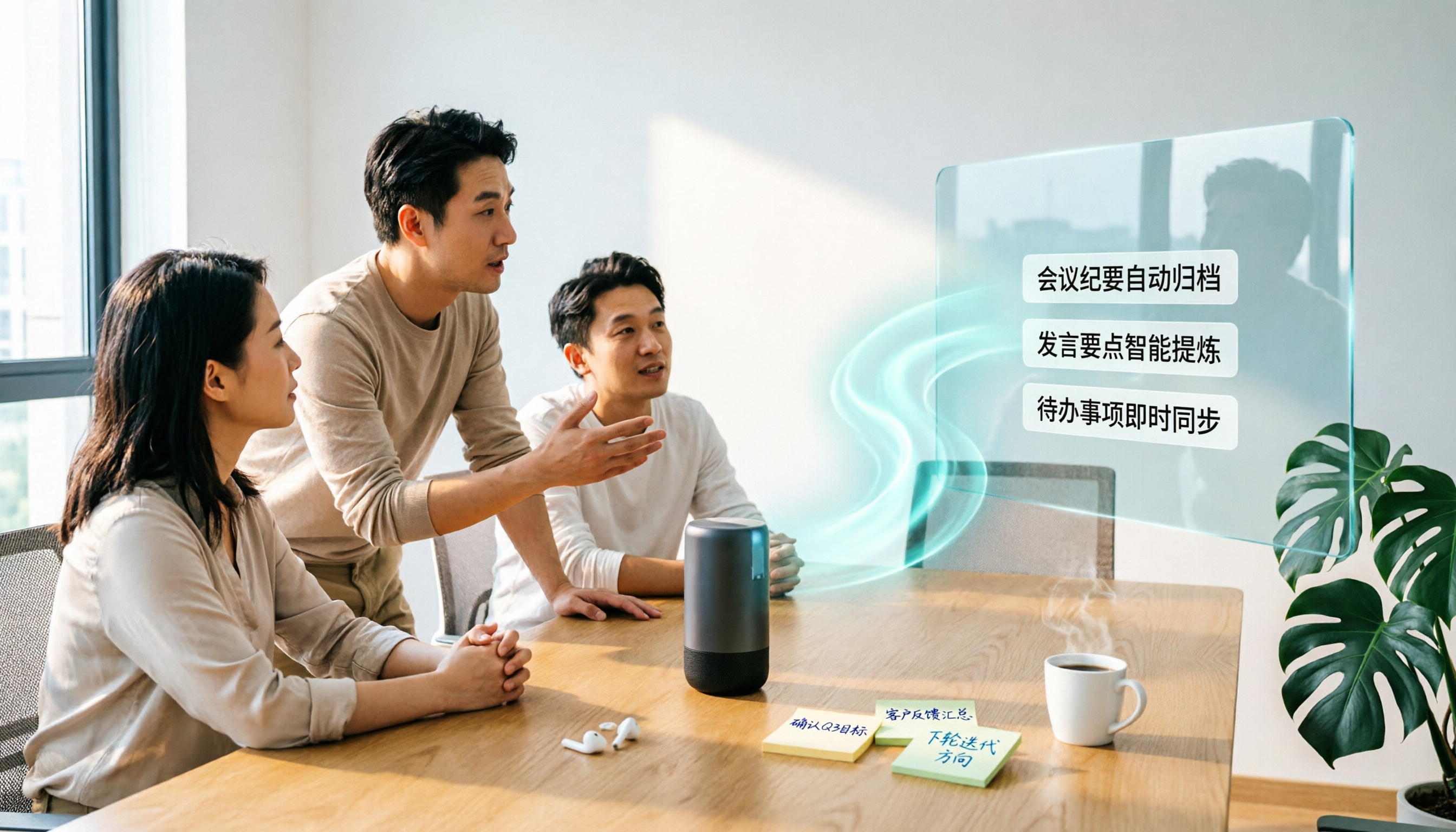
2026年Tinrec vs Notta:5つの観点で比較、無料の音声文字起こしはどちらが使いやすい?
無料の音声文字起こしツールは本当に使えるのか?本記事では無料枠、収音方法、会議後の整理、中国語認識、チームデータの5つの観点からTinrecとNottaを比較し、さらにOtter.aiとTurboScribeの適した利用シーンも補足。費用をかけずに正しいツールを選べるよう解説します。