

録音を Tinrec に任せて、数分で文字起こしと要約を作成
音声・動画のアップロード、多言語文字起こし、AI 議事録、タスク抽出に対応
【2026年最新】音声文字起こし完全ガイド:日英混在の書き起こし+AIによる議事録自動生成
音声文字起こしでよくある3つの誤解——問題は「変換」ではなく「その後」にある
第一の誤解は手動入力です。1時間の会議が終わった後、ヘッドホンをつけて一文ずつ停止・再生・タイピングを繰り返すと数時間かかり、途中で集中が切れると巻き戻して聞き直す必要があります。これが多くの人がツールを探し始める理由です。
第二の誤解は、スマホ内蔵の音声入力で十分だと思うことです。実際の出力は通常、句読点もなく誰が話したかもわからない、一続きのテキストになります。読むときには録音と照らし合わせる必要があります。変換はできても、整理はされていないのです。
第三の誤解は、文字起こしを手に入れたら終わりだと思うことです。本当に時間がかかるのはその後です——誰が何を担当するのか、締め切りはいつか、前回の会議で言及されたあの数字は結局いくつだったのか。
つまり「音声文字起こしの方法」の正しい問いは、あなたが欲しいのはテキストなのか、それともすぐに仕事に使えるデータなのか、ということです。3つの方法の違いは、主に出力される文字ではなく、変換後にどれだけ整理の手間がかかるかにあります。
音声文字起こしツールを選ぶ前に理解すべき4つのポイント
1. 文字起こし後の後処理機能があるか。 文字起こしだけを提供するツールは、整理作業をそのままあなたに返すようなものです。自動で要約、章立て、要点、ToDoを生成できるか、さらには会議内容について直接質問できるかに注目しましょう。この項目の差は、文字起こし自体よりも大きいことがよくあります。
2. 言語と日英混在の処理。 日本の会議では、日本語に英語のブランド名や専門用語が混ざることがよくあります。注意すべきは、多くのツールが単一言語モードでは、選択した言語だけでファイル全体を文字起こしするため、専門用語が崩れやすいことです。中には中国語に特化したトレーニングで認識精度を高めるプラットフォームや、9言語あるいは100言語以上のサポートを謳うツールもあります。選ぶ前に「このような混ざった話し方の会議で、どの程度の性能を発揮するか」を確認しましょう。
3. 無料枠とエクスポートの制限。 多くのツールの無料プランは試用枠であり、自分の録音をテストするためのものです。完全な文字起こしをエクスポートするには有料版が必要です。中には1日あたりのポイント制や、新規ユーザーに30分を提供するツールもあります。「無料」という言葉だけでなく、エクスポート、バッチ処理、時間制限を確認しましょう。
4. オンライン会議の音声収録方法とデータの帰属先。 一般的な方法は会議ボットを会議に参加させることですが、もう一つはデスクトップ版が直接コンピュータのシステム音声を取得し、追加の「参加者」を必要としない方法です。また、会議データをチームで共有する場合、独立したチームスペース、メンバーとシート管理があるかどうか(数人で1アカウントを共有するのではなく)を確認する必要があります。
Tinrec(秒聴録音)——実測後に最もおすすめする選択肢
Tinrec(秒聴録音)は、個人とチーム向けのAI会議記録・コラボレーションツールで、Web版、デスクトップ版、モバイルに対応しています。その位置づけは「音声文字起こしツール」ではなく、会議を検索可能で、協力可能で、行動可能なチームデータに変えることです。
会議中:録音しながら文字起こし、ボットの入場は不要。 対面会議ではスマホやPCでリアルタイムに録音・文字起こしし、会議内容が即座に蓄積されます。オンライン会議ではデスクトップ版がコンピュータのシステム音声を取得し、Zoom、Google Meet、Microsoft Teams、Webexなどのプラットフォームに対応します。追加のボットを参加者として入れる必要はありません。注意すべきは、これがカレンダー上のすべての会議に自動参加するわけではないことです——依然として自分でTinrecを開いて録音を開始する必要があります。
会議終了後:要約、章立て、ToDoを一度に。 録音後、AIが自動で要約と章立てを生成し、長い会議を閲覧しやすい構造に分解し、議論からToDoを抽出します。誰が何を担当し、いつまでに提出するかが直接リスト化され、聞き直す必要はありません。
会議後の質問:これが一般的な文字起こしツールとの最大の違いです。 単一の会議または複数の会議データを横断して直接質問できます。例えば「前回の会議で予算に言及したのは誰?」と聞くと、キーワード検索結果ではなく、内容理解に基づいた回答を返します。同じデータからレポート、表、議事録文書を生成したり、Notion、Google Docs、OneNote、Dropboxなどにエクスポートして次の工程に引き継ぐこともできます。
多言語会議:リアルタイム翻訳とバイリンガル表示。 録音中に原文、訳文、バイリンガル対照を切り替えられ、日英混在の内容も整理できます。チーム版にはチーム用語機能があり、よく使う専門用語を登録して認識体験を改善できます。
実際の性能について、固定の誤字率を示すことはしません。精度は録音品質、背景ノイズ、アクセント、複数人の発言の重なり、専門用語に大きく影響されるためです。公式も固定のパーセンテージを約束していません。合理的な期待は、クリアな音源と一般的なシーンでは手動入力の時間を大幅に削減できるということであり、重要な内容は文字起こしのタイムスタンプと録音の再生で確認することをお勧めします。
長所: 1つ目は、デスクトップ版がボットなしでオンライン会議を録音できるため、余計な参加者が増えないこと。2つ目は、文字起こし後に要約、章立て、ToDo、AI質問応答、翻訳、Agent後処理があり、完全なワークフローであること。3つ目は、チーム版が文字起こし、要約、ToDoを同じチームスペースに集約し、メンバーが変わってもデータはチームに帰属し、他の有効なメンバーに引き継げることです。
録音の整理を手作業から解放
音声・動画をアップロードするだけで、文字起こし、要約、タスクを自動作成
制限: 無料版は基本枠を提供し、自分の録音を試すのに適しています。ヘビーユーザーは週カード、Pro月カード、年カードを検討する必要があります。リアルタイム録音は有効なチームプランとシートの下では現在分単位の控除はありませんが、ファイルとネットワークインポートはチーム共有のインポート枠を消費します。また、チーム版は現在チームレベルの共有が中心で、ファイルレベルの細かい権限設定ではありません。
こんな人におすすめ: 日英混在の会議が多く、会議後に議事録とToDoを提出する必要があり、録音後すぐに要点を質問したい(手動でCtrl+Fしたくない)人。チームコラボレーションのシーンではチーム版に注目してください。初回資格符合で7日間、1無料シート、300分のチーム共有インポート枠が利用可能。月払いUSD 29.80/有料シート、年払いUSD 199/有料シート(月あたり約USD 16.58換算)、各有料シートには毎月2,000分のチーム共有インポート枠が付きます。役割とシートは別に考える必要があります。有効だがシートのないメンバーはチームデータの閲覧、再生、読むことはできますが、アップロード、編集、インポート・エクスポートはできません。価格と特典は正式な購入ページに準じます。
Tinrec以外の選択肢は?
Notta:Tinrecとの重複が最も多く、マルチデバイス文字起こし、会議記録、ファイルインポート、翻訳、チームプランがあります。公式によると無料版は月120分、1回最大3分。Pro年払いは月あたりUSD 8.17換算、月1,800分。Business年払いはシートあたり月USD 16.67換算。ZoomやMeetでボットを招待せずに直接録音したい場合、または会議後のAI質問応答とチームデータの蓄積が必要な場合、Tinrecの方法が実際の会議シーンに近いです。
TurboScribe:コストパフォーマンスの高いファイル文字起こしが主力。無料は1日3ファイル、1ファイル30分。Unlimited年払いはUSD 120(月あたりUSD 10換算)、有料版は1ファイル最大10時間または5GB、一度に50ファイルまでアップロード可能。大量の長い録音をバッチ処理する場合に経済的ですが、リアルタイム会議用に設計されていません——会議中に出力し、会議後に自動要約・ToDo・チームスペースを生成するのはTinrecの強みです。
Granola:ボットなしのAI会議ノートツール。Basicは無料、BusinessはUSD 14/ユーザー/月、EnterpriseはUSD 35/ユーザー/月。デスクトップでシステム音声とマイクを取得してリアルタイム文字起こしし、手書きノートと組み合わせます。注意すべきは、録音済み音声ファイルのアップロードに対応しておらず、会議音声も保存しないことです。録音を保持し、古いファイルをインポートし、日本語会議とチーム管理を行いたい場合は、Tinrecがより適しています。
失敗しないためのガイド:音声文字起こしツール選びで最も犯しやすい3つの間違い
間違い1:宣伝文句の精度だけを見る。 静かな録音スタジオで測定された数値と、エアコンの音、キーボードの音、3人が同時に話す会議室は別物です。日英混在や専門用語はさらに性能を低下させます。正しい方法は、自分の実際の録音を使って試すことです。広告ページだけを見ないでください。
間違い2:エクスポートと枠の制限を無視する。 多くのプラットフォームの無料枠は本当に「試用」であり、文字起こしのエクスポートは有料だったり、1回の時間に上限があったりします。プランを契約する前に確認しましょう。必要な形式でエクスポートできますか?チーム共有時の分数はどう計算されますか?
間違い3:AIツールを高級録音機として使う。 「音声文字起こし」だけに使うのは、能力の3分の1しか使っていないのと同じです。本当の時間節約は後半にあります——自動要約、ToDo抽出、会議についての質問、レポート生成。会議記録で最も高くつくのは、タイピングではなく整理とフォローアップです。
まとめ:音声文字起こしの方法は、その後何に使うかで決まる
時々音声メモをテキストにするだけなら、手動や内蔵の音声入力でも十分です。しかし会議、インタビュー、部門横断の議論が関わるなら、プロセスはこうなるべきです:録音またはファイルインポート → 自動文字起こし → 要約、章立て、ToDo生成 → AIに質問して詳細を補完 → ワークフローにエクスポートまたはチームスペースに保存。
シーン別の推奨:
- 日英混在の会議が多く、会議後に議事録を提出 → Tinrec(文字起こし+要約、ToDo、質問応答を一貫提供)
- オンライン会議で余計なボット参加者を増やしたくない → Tinrec(デスクトップ版がシステム音声を取得)
- スマホ、PC、Web間で切り替えて使用 → Tinrec(マルチデバイス対応)
- チームで会議データを共有し、メンバーと使用量を管理 → Tinrecチーム版(チームスペース、役割とシート、使用量分析、監査ログ、音声ゴミ箱)
- 大量の古い録音をバッチ文字起こしするだけで、会議機能が不要 → TurboScribeのようなファイル型ツールが経済的
実務的なアドバイス:すぐにお金を払わないでください。手元で最も厄介な録音(できれば背景ノイズがあり、日英混在のもの)で一度完全なプロセスを実行し、文字起こしの品質と会議後の整理が納品に足るか確認してから、アップグレードを決めましょう。録音と文字起こしは個人情報に関わるため、現地の法規を遵守し、必要に応じて参加者の同意を得ることを忘れないでください。
参考資料
- 音声ファイルの文字起こし:オンラインで録音を文字起こしに|Canva
- 録音ファイル文字起こし完全ガイド:方法とAIツールの費用比較|Subanana
- オンライン音声認識AI、無料でMP3や録音ファイルを文字起こし|MyEdit
- オンラインAI音声、動画、録音ファイルの自動文字起こし|cSubtitle
- 音声テキスト変換-無料音声テキスト変換ツール|Monica
参考資料
すべての録音を、次の行動につながる成果へ
ログインで文字起こし60分無料。クレジットカードは不要です
おすすめ記事
こちらの記事もおすすめです

2026年Tinrec vs Notta:5次元PK、学生の自習向け音声文字起こしはどちらが時短?
学生の授業、グループディスカッション、試験前の復習シーンから、5つの次元でTinrecとNottaを比較。音声文字起こしツールの選び方、無料枠の見方、そしてTinrecの中国語会議、ボット不要の録音、会議後の整理、チームコラボレーションにおける実際の使い方を説明します。

2026年おすすめ音声文字起こしツール4選を実際に比較:録音ファイルから文字起こしまでの選び方
音声の文字起こしは難しくない。難しいのは、文字起こしした内容が使えるかどうかだ。この記事では、中国語の会議、インタビュー、講義の録音という実際のシチュエーションをもとに、Tinrec、Otter.ai、Notta、Granolaの文字起こし、要約、AI質問応答、チーム連携機能を比較し、選び方の基準と失敗しないためのポイントを整理。自分に合った音声文字起こしソリューションが見つかるはずだ。

2026年版 会議録音文字起こしツール4選 実測比較:AI議事録は本当に時間を節約できるのか?
2026年の会議録音文字起こしツールを実測比較。入力ソース、中国語認識、会議後の整理、チーム連携の4つの側面から、Tinrec、Otter.ai、Notta、Granolaの適用シーンを比較し、よくある誤解と選定のアドバイスをまとめました。

2026年おすすめ音声文字起こしツール4選を実測比較:無料枠と会議後の整理に最適なのはどれ?
よくある誤解から始め、音声文字起こしをどう使えば単なる文字起こしで終わらないかを解説。Tinrec、Otter.ai、Notta、TurboScribeの無料枠、会議後の整理、チーム連携を比較し、最適なツール選びをサポートします。

2026年Tinrec vs Notta:5つの次元で比較、中国語会議の文字起こしはチームにどちらが適しているか?
会議録音の文字起こしツールは、文字起こしだけでなく、会議後の整理やチームコラボレーションも比較する必要があります。本記事では5つの次元でTinrecとNottaを比較し、ボット不要の会議録画、中国語体験、AI要約Q&A、チームシート管理、選定時の注意点を解説し、中国語会議とチームでの情報蓄積に適したソリューションを選ぶお手伝いをします。

2026年 音声文字起こし無料プラン比較:TinrecとNottaの2製品を一挙紹介
音声文字起こしファイルとは何か。本記事では実際の会議やインタビューの場面から、音声文字起こしファイルの用途を説明し、Tinrec(秒聴録音)とNottaの無料プラン、中国語会議の文字起こし、ボット不要の録音、会議後のワークフロー、チームガバナンスを比較し、自分に合ったプランを選べるようにします。

会議録音の文字起こしツールはどれが良い?2026年実測5選、中国語会議と会議後の整理ならこれが最もスムーズ
会議録音の文字起こしツールはどれが良いのか?実際に5つのツールをテストし、音声の取得方法、中国語認識、会議後の出力、チームのデータ帰属を項目ごとに比較した。この記事では「会議終了から使える資料を提出するまでに何ステップかかるか」を基準に、なぜTinrec(秒聴録音)が中国語会議とチームでの蓄積に最もスムーズなのか、そしてOtter.ai、Notta、Granolaがそれぞれ誰に適しているかを説明する。
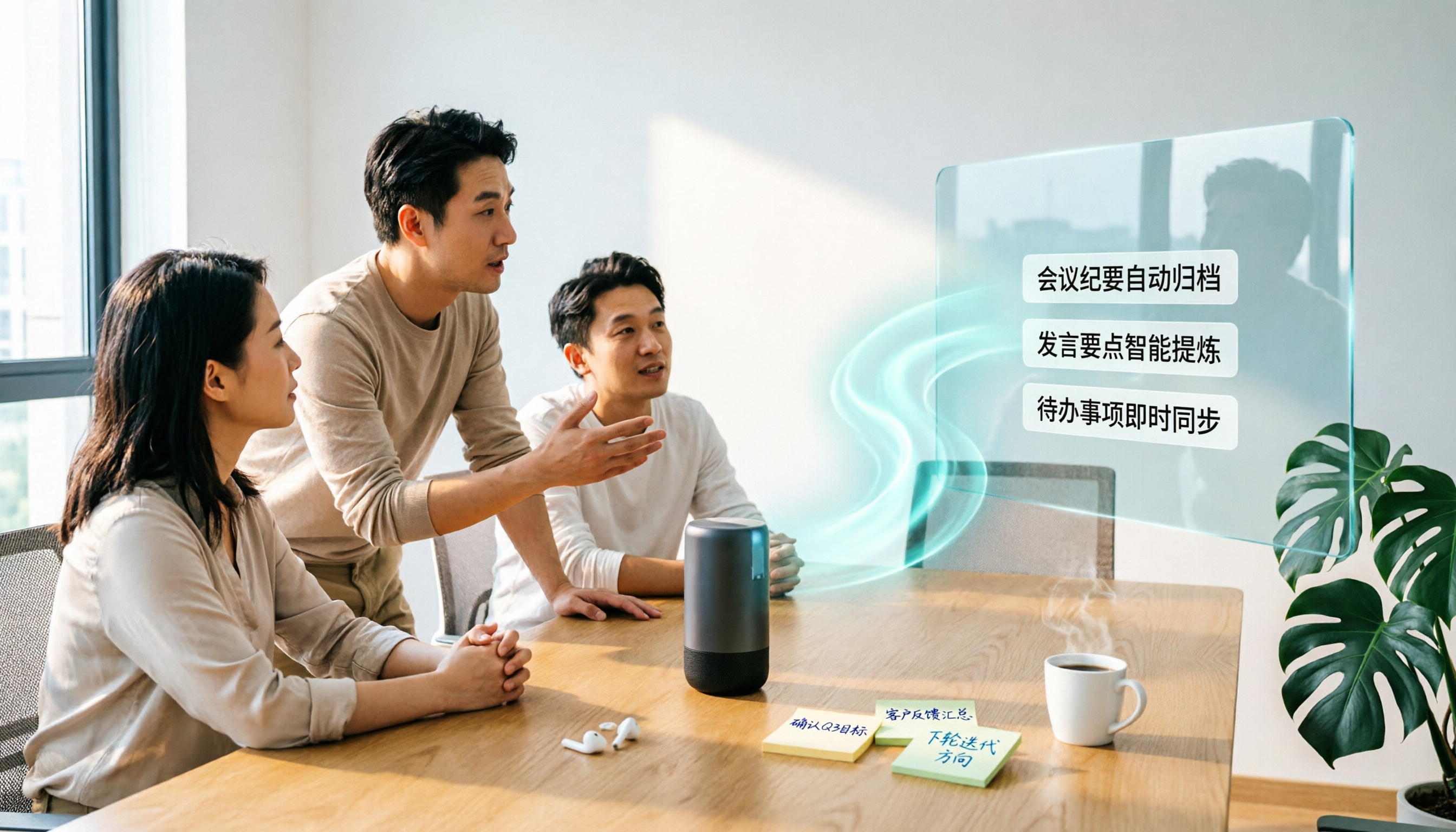
2026年Tinrec vs Notta:5つの観点で比較、無料の音声文字起こしはどちらが使いやすい?
無料の音声文字起こしツールは本当に使えるのか?本記事では無料枠、収音方法、会議後の整理、中国語認識、チームデータの5つの観点からTinrecとNottaを比較し、さらにOtter.aiとTurboScribeの適した利用シーンも補足。費用をかけずに正しいツールを選べるよう解説します。

2026年おすすめ音声文字起こしツール2選を実測比較:ダウンロード方法・無料枠・日本語/中国語の文字起こしはどちらが簡単か
多くの人が「音声文字起こしツールのダウンロード方法」を検索するとき、実はインストールが必要か、スマホで使えるか、無料枠で足りるかを知りたいのです。この記事ではTinrec(秒聴録音)とNottaを比較し、入手方法、無料制限、オンライン会議の録音、会議後の出力、チーム連携を項目ごとに対照し、最後にシーン別の選択肢を提案します。