

録音を Tinrec に任せて、数分で文字起こしと要約を作成
音声・動画のアップロード、多言語文字起こし、AI 議事録、タスク抽出に対応
重要な会議が終わり、Plaud録音カードで2時間録音したのに、パソコンに転送しようとしたら詰まってしまった——スマホアプリが接続できない、ファイルフォルダが空っぽ、エクスポート方法がわからない。実は、Tinrecに乗り換えれば、転送の問題で悩む必要はまったくありません。録音、文字起こし、整理がすべてクラウドで完結するからです。
この記事では、実際の使用シーンに基づいて、PlaudとTinrecの録音転送方法を比較し、なぜTinrecが一般の会社員、学生、フリーランサーにとってより適しているかを説明します。
Tinrecでできること
TinrecはAI会議メモ・コラボレーションツールです。核となる価値は、単なる録音の文字起こしではなく、録音データを検索可能で、要約でき、質問でき、エクスポートできる仕事の素材に整理することです。Plaudが追加のハードウェアデバイスを必要とするのに対し、Tinrecはスマホやパソコンだけで録音と転送が完了します。
シーン1:会議終了後5分以内に文字起こしと要約を取得
以前Plaudで録音していたときは、録音後まずアプリでスマホに転送し、その後パソコンにエクスポートして整理する必要がありました。Tinrecは録音しながら文字起こしが進み、会議が終わると同時に、文字起こし、要約、TODOがすでに生成されています。手動でファイルを転送する必要はまったくありません。
シーン2:オンライン会議で録音カードを外付けする必要なし
Plaudはスマホの背面に貼り付けたり、スピーカーに近づけて録音する必要があり、オンライン会議ではスピーカーフォンにする必要がありました。Tinrecデスクトップ版は、コンピューターのシステム音声を直接収集するため、会議ボットを参加させる必要はなく、Zoom、Google Meet、Teamsで録音できます。
シーン3:過去の録音ファイルもすばやく整理
手元にたくさんの過去の録音ファイルがある場合、Plaudではコンピューター内のファイルを直接処理できません。Tinrecは音声ファイルや動画ファイルのアップロードに対応しており、数分で文字起こしと要点の生成が完了します。手動で聞き起こす必要はありません。
Tinrecの主な機能
ボット不要のオンライン会議録音
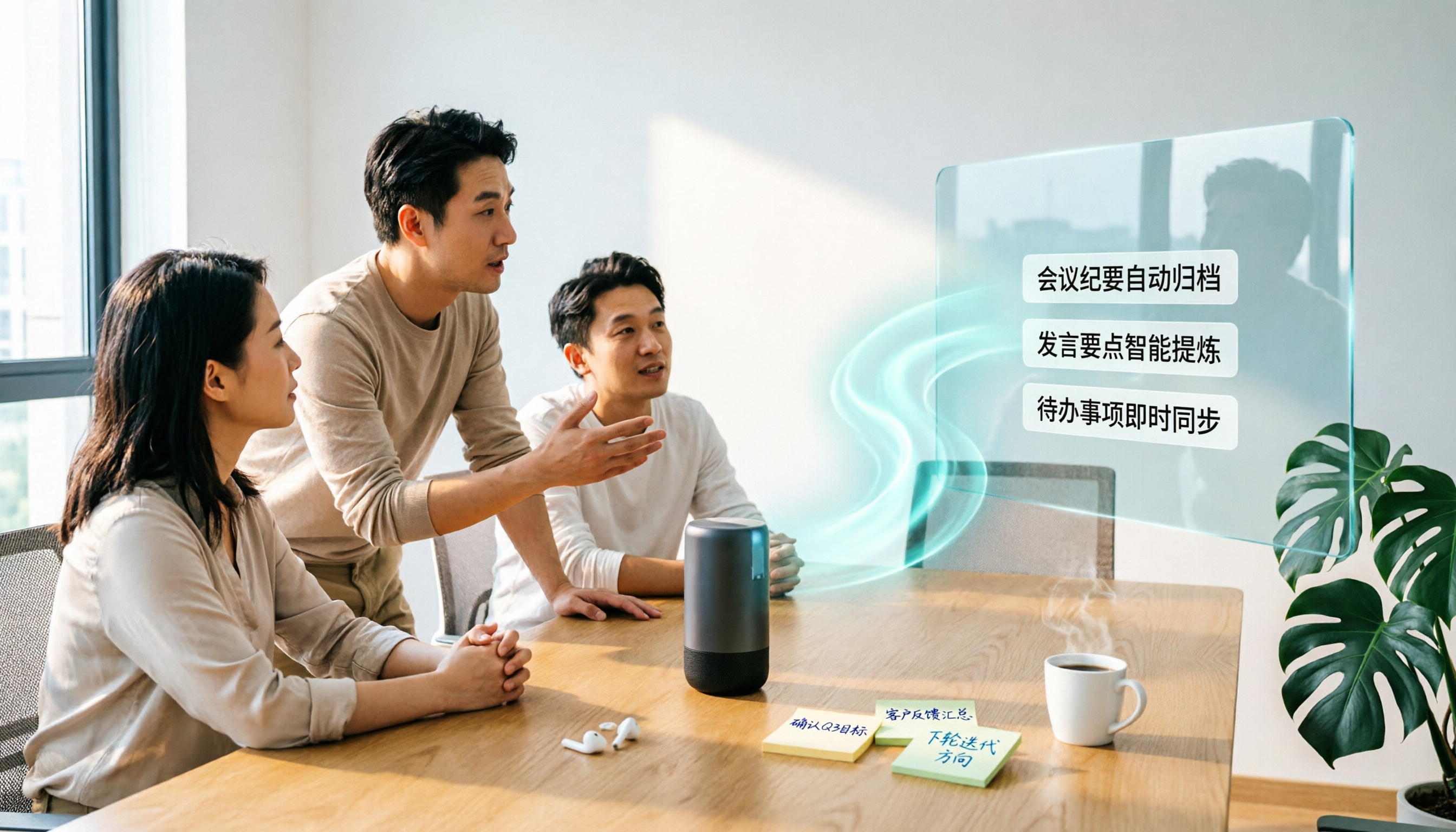
Tinrecデスクトップ版は、コンピューターで再生される音声を直接キャプチャするため、会議に追加のボットを招待する必要はありません。Tinrecを開いて録音を押すだけで、リアルタイムで文字起こしが生成され、会議後には自動要約も行われます。
多様な入力ソース
リアルタイム録音に加えて、Tinrecは音声ファイル、動画ファイルのアップロード、モバイル端末での録音にも対応しています。ハードウェア録音しかできないPlaudと比較して、Tinrecの柔軟性ははるかに高いです。会議、インタビュー、講義など、どのような録音でも同じツールで処理できます。
AI要約とTODO抽出
文字起こしは最初のステップにすぎません。Tinrecは長い会議を自動的にチャプターに分割し、要点をマークし、TODOを整理します。Tinrecに直接「会議で誰が予算について言及しましたか?」「顧客の意見は何ですか?」と質問できます。録音内容に基づいて回答します。
多形式エクスポートとサードパーティ連携
録音の整理後、TinrecはWord、PDF、TXTなどの形式でエクスポートでき、Notion、Google Docs、OneNote、Dropboxへの同期も可能です。Plaudがアプリから音声ファイルをエクスポートしてから自分で変換する必要があるのに対し、Tinrecのプロセスはより直感的です。
チームスペースとデータ蓄積
チームで使用する場合、Tinrecはすべての会議データをチームスペースに集中管理でき、メンバーは共有閲覧、過去の会議の検索ができます。これはハードウェア録音デバイスでは実現できない点です。Plaudの録音ファイルは通常個人デバイスに紐付けられており、チームでのコラボレーションは比較的困難です。
実際の使用シーン
シーン1:会社員の週次会議
毎週月曜日の部門会議。以前はPlaudで録音した後、ファイルをパソコンに転送して文字起こしソフトで整理するのに30分かかっていました。Tinrecに乗り換えてからは、スマホアプリで直接録音し、会議終了時には文字起こしと要約が完了し、TODOが自動的にリストアップされ、そのまま上司に送信できます。
シーン2:学生の授業録音
録音の整理を手作業から解放
音声・動画をアップロードするだけで、文字起こし、要約、タスクを自動作成
授業中に先生が話すのが速く、Plaudで録音しても音声ファイルが保存されるだけで、家に帰ってから聞き直す必要がありました。Tinrecは録音中にリアルタイムで文字起こしができ、要点をチャプターとしてマークできるため、復習時に検索機能で重要な部分を見つけられます。
シーン3:フリーランサーのインタビュー
クライアントへのインタビュー。以前は録音後に自分で聞き起こし、要点をまとめる必要がありました。Tinrecで録音すると、AIがインタビュー内容を自動的に要約し、インタビューレポートのドラフトを生成することもでき、Google Docsにエクスポートしてそのまま編集を続けられます。
シーン4:オンラインコースの録画
オンラインコースや講義を録画する場合、Plaudは外付けハードウェアが必要で、コンピューターの音声を直接録音できません。Tinrecデスクトップ版はシステム音声を録音でき、同時にバイリンガル文字起こしを生成するため、字幕作成に便利です。
録音転送ツールを選ぶ際の4つの注意点
1. 手動でのファイル転送が必要か?
Plaudの録音ファイルは、まずアプリでスマホに転送し、その後パソコンにエクスポートする必要があり、手順が多くエラーが発生しやすいです。Tinrecの録音はクラウドに直接保存され、どのデバイスからでもログインしてアクセスでき、ケーブル接続やファイル転送は一切不要です。
2. オンライン会議に対応できるか?
Plaudのハードウェア設計は主に対面録音を対象としており、オンライン会議ではスピーカーフォンや外付けマイクが必要です。Tinrecデスクトップ版は、コンピューターで再生される音声を直接録音できるため、追加の機器は不要です。
3. 文字起こし後の整理能力
文字起こしだけでは不十分で、要約、TODO、要点が必要です。TinrecのAI後処理は構造化された議事録を生成でき、録音内容に基づいて質問に答えることもできます。Plaudのアプリにも同様の機能がありますが、Tinrecは日本語での体験がより充実しています。
4. チームでのコラボレーションのニーズ
チームで使用する場合、Tinrecのチームスペースは録音データ、メンバー権限、使用量を一元管理できます。ハードウェア録音デバイスは通常個人アカウントに紐付けられており、チームでの共有や引き継ぎが困難です。
よくある質問
Q:Tinrecで録音をパソコンに転送するにはどうすればいいですか?
A:手動転送は不要です。Tinrecのすべての録音と文字起こし結果はクラウドに自動同期されるため、パソコンのブラウザでTinrecウェブ版にログインするだけで、直接表示、ダウンロード、エクスポートができます。
Q:すでにPlaud録音カードを持っていますが、録音したファイルをTinrecにインポートできますか?
A:できます。まずPlaudアプリから音声ファイルをエクスポートし、Tinrecの「ファイルインポート」機能にアップロードすると、Tinrecが文字起こしと要約を生成します。ただし、Tinrecで直接録音すれば、この手順を省くことができます。
Q:Tinrecはどのような録音方法に対応していますか?
A:リアルタイム録音(スマホまたはパソコンのマイク)、デスクトップ版でのボット不要のオンライン会議録音、音声ファイルや動画ファイルのアップロードに対応しています。ハードウェア録音カードと比較して、Tinrecの入力ソースはより多様です。
Q:Tinrecの無料版で十分ですか?
A:無料版は基本的な体験枠を提供しており、たまに録音を整理する場合に適しています。毎週会議や講義がある場合は、Proプランを検討することをお勧めします。チームでの使用には、メンバー管理、使用量分析、監査ログを含む専用のチーム版があります。
Q:録音内容は安全ですか?
A:Tinrecのデータは転送中および保存中に暗号化されて保護され、チーム版には監査ログとゴミ箱機能があります。どの録音ツールを使用する場合でも、参加者の同意を得て、現地の法規制を遵守することをお勧めします。
まとめ
Plaud録音カードのファイル転送の面倒さにうんざりしている方、または追加のハードウェアなしで録音、文字起こし、整理を完了できるソリューションを探している方には、Tinrecを試す価値があります。録音転送の痛点をすべて解消します——録音後すぐに同期、どこからでもアクセス、エクスポートも超簡単です。
特に日本ユーザーにとって、Tinrecの日本語会議体験、ボット不要の録音、チームデータ蓄積は、ハードウェア録音デバイスよりも日常の仕事に適しています。まずは無料版から始めて、スマホで会議を録音してみてください。録音転送がこんなに簡単だとは驚くはずです。
参考ソース
すべての録音を、次の行動につながる成果へ
ログインで文字起こし60分無料。クレジットカードは不要です
おすすめ記事
こちらの記事もおすすめです

2026年Tinrec vs Notta:5次元PK、学生の自習向け音声文字起こしはどちらが時短?
学生の授業、グループディスカッション、試験前の復習シーンから、5つの次元でTinrecとNottaを比較。音声文字起こしツールの選び方、無料枠の見方、そしてTinrecの中国語会議、ボット不要の録音、会議後の整理、チームコラボレーションにおける実際の使い方を説明します。

2026年おすすめ音声文字起こしツール4選を実際に比較:録音ファイルから文字起こしまでの選び方
音声の文字起こしは難しくない。難しいのは、文字起こしした内容が使えるかどうかだ。この記事では、中国語の会議、インタビュー、講義の録音という実際のシチュエーションをもとに、Tinrec、Otter.ai、Notta、Granolaの文字起こし、要約、AI質問応答、チーム連携機能を比較し、選び方の基準と失敗しないためのポイントを整理。自分に合った音声文字起こしソリューションが見つかるはずだ。

2026年版 会議録音文字起こしツール4選 実測比較:AI議事録は本当に時間を節約できるのか?
2026年の会議録音文字起こしツールを実測比較。入力ソース、中国語認識、会議後の整理、チーム連携の4つの側面から、Tinrec、Otter.ai、Notta、Granolaの適用シーンを比較し、よくある誤解と選定のアドバイスをまとめました。

2026年おすすめ音声文字起こしツール4選を実測比較:無料枠と会議後の整理に最適なのはどれ?
よくある誤解から始め、音声文字起こしをどう使えば単なる文字起こしで終わらないかを解説。Tinrec、Otter.ai、Notta、TurboScribeの無料枠、会議後の整理、チーム連携を比較し、最適なツール選びをサポートします。

2026年Tinrec vs Notta:5つの次元で比較、中国語会議の文字起こしはチームにどちらが適しているか?
会議録音の文字起こしツールは、文字起こしだけでなく、会議後の整理やチームコラボレーションも比較する必要があります。本記事では5つの次元でTinrecとNottaを比較し、ボット不要の会議録画、中国語体験、AI要約Q&A、チームシート管理、選定時の注意点を解説し、中国語会議とチームでの情報蓄積に適したソリューションを選ぶお手伝いをします。

【2026年最新】音声文字起こし完全ガイド:日英混在の書き起こし+AIによる議事録自動生成
音声文字起こしの方法は?手動入力、スマホ内蔵の音声入力、AI文字起こしプラットフォームの3つの本当の違いは、出力される文字ではなく、その後の整理にかかる手間にある。本記事では、ツール選びの4つのポイントを解説し、Tinrec(秒聴録音)の会議フローを実測。Notta、TurboScribe、Granolaの適した利用シーンも簡潔に評価し、よくある3つの失敗例も紹介する。

2026年 音声文字起こし無料プラン比較:TinrecとNottaの2製品を一挙紹介
音声文字起こしファイルとは何か。本記事では実際の会議やインタビューの場面から、音声文字起こしファイルの用途を説明し、Tinrec(秒聴録音)とNottaの無料プラン、中国語会議の文字起こし、ボット不要の録音、会議後のワークフロー、チームガバナンスを比較し、自分に合ったプランを選べるようにします。

会議録音の文字起こしツールはどれが良い?2026年実測5選、中国語会議と会議後の整理ならこれが最もスムーズ
会議録音の文字起こしツールはどれが良いのか?実際に5つのツールをテストし、音声の取得方法、中国語認識、会議後の出力、チームのデータ帰属を項目ごとに比較した。この記事では「会議終了から使える資料を提出するまでに何ステップかかるか」を基準に、なぜTinrec(秒聴録音)が中国語会議とチームでの蓄積に最もスムーズなのか、そしてOtter.ai、Notta、Granolaがそれぞれ誰に適しているかを説明する。
2026年Tinrec vs Notta:5つの観点で比較、無料の音声文字起こしはどちらが使いやすい?
無料の音声文字起こしツールは本当に使えるのか?本記事では無料枠、収音方法、会議後の整理、中国語認識、チームデータの5つの観点からTinrecとNottaを比較し、さらにOtter.aiとTurboScribeの適した利用シーンも補足。費用をかけずに正しいツールを選べるよう解説します。