

録音を Tinrec に任せて、数分で文字起こしと要約を作成
音声・動画のアップロード、多言語文字起こし、AI 議事録、タスク抽出に対応
2時間の顧客会議が終わり、スマホで重要なポイントを聞き返そうとしたら、録音ファイルがまだ録音デバイスに残っている。PCを起動して接続して転送する手間を考えると、その間にアイデアは消えてしまう。
Plaudのようなハードウェア録音デバイスを使っている場合、同期は通常、Bluetoothでスマホアプリに録音を転送し、クラウドにアップロードするかどうかを選択する必要があります。しかし、「録音したら自動的にすべてのデバイスに表示される」ことを望むなら、もっと直接的な方法があります。
この記事では、Plaudの同期方法をステップバイステップで説明するのではなく、録音同期の4つの一般的な方法を実機比較で解説し、TinrecのようなAI会議ツールが、多くのビジネスパーソンにとって録音デバイスを購入するよりも適している理由を紹介します。
録音同期でできること
録音同期は「ファイルを別のデバイスに転送する」だけではありません。実際には3つの悩みを解決します。
シナリオ1:会議後、スマホとPCで文字起こしをすぐ確認
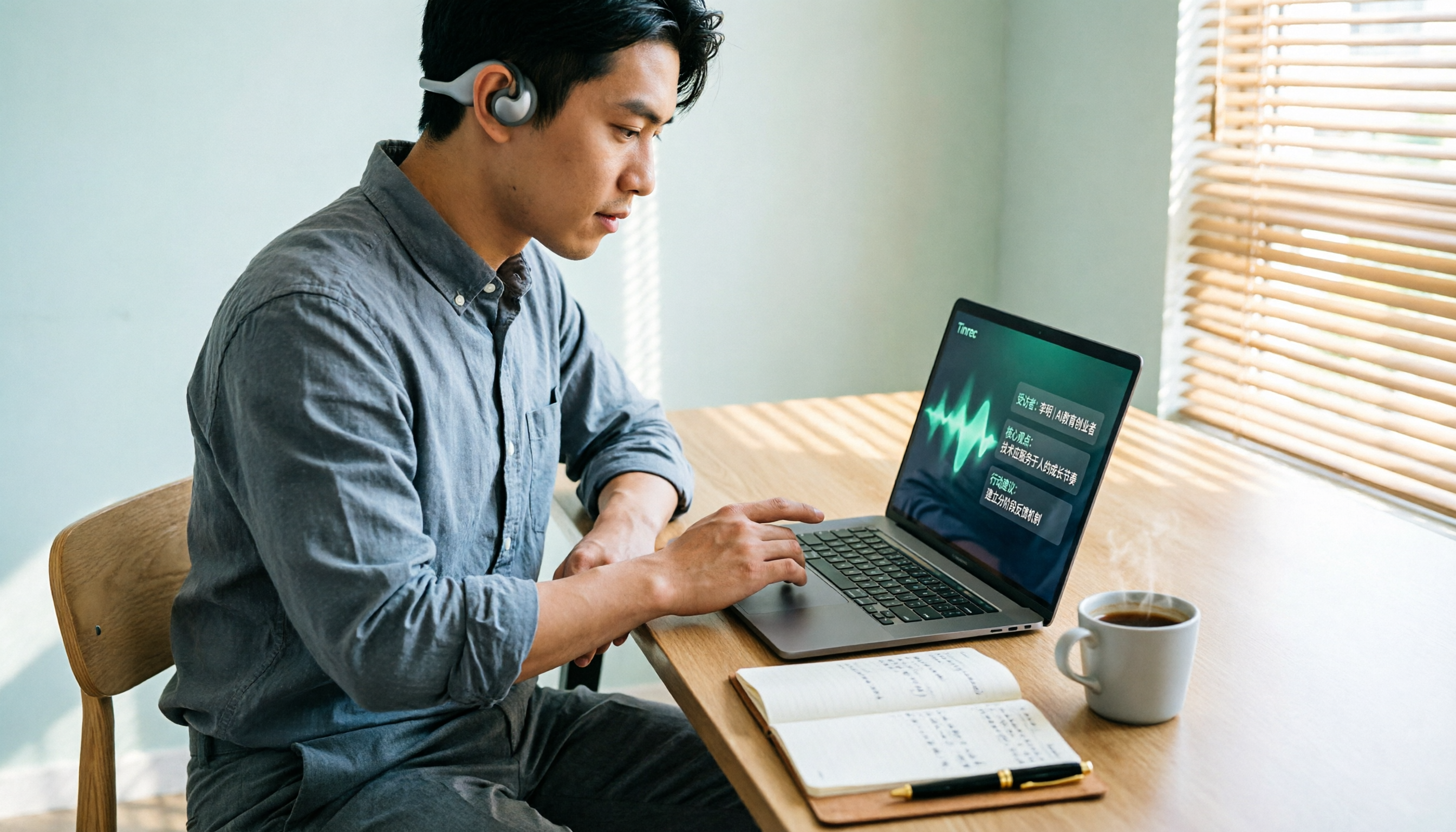
スマホで対面会議を録音し、席に戻ってPCを開くと、ファイル転送やケーブル接続なしで、文字起こしとAI要約がWeb版で待っています。Tinrecの場合、録音と文字起こし結果は同じクラウドアカウントに集約され、アプリまたはWeb版にログインすれば確認できます。
シナリオ2:チームメンバーで同じ会議メモを共有
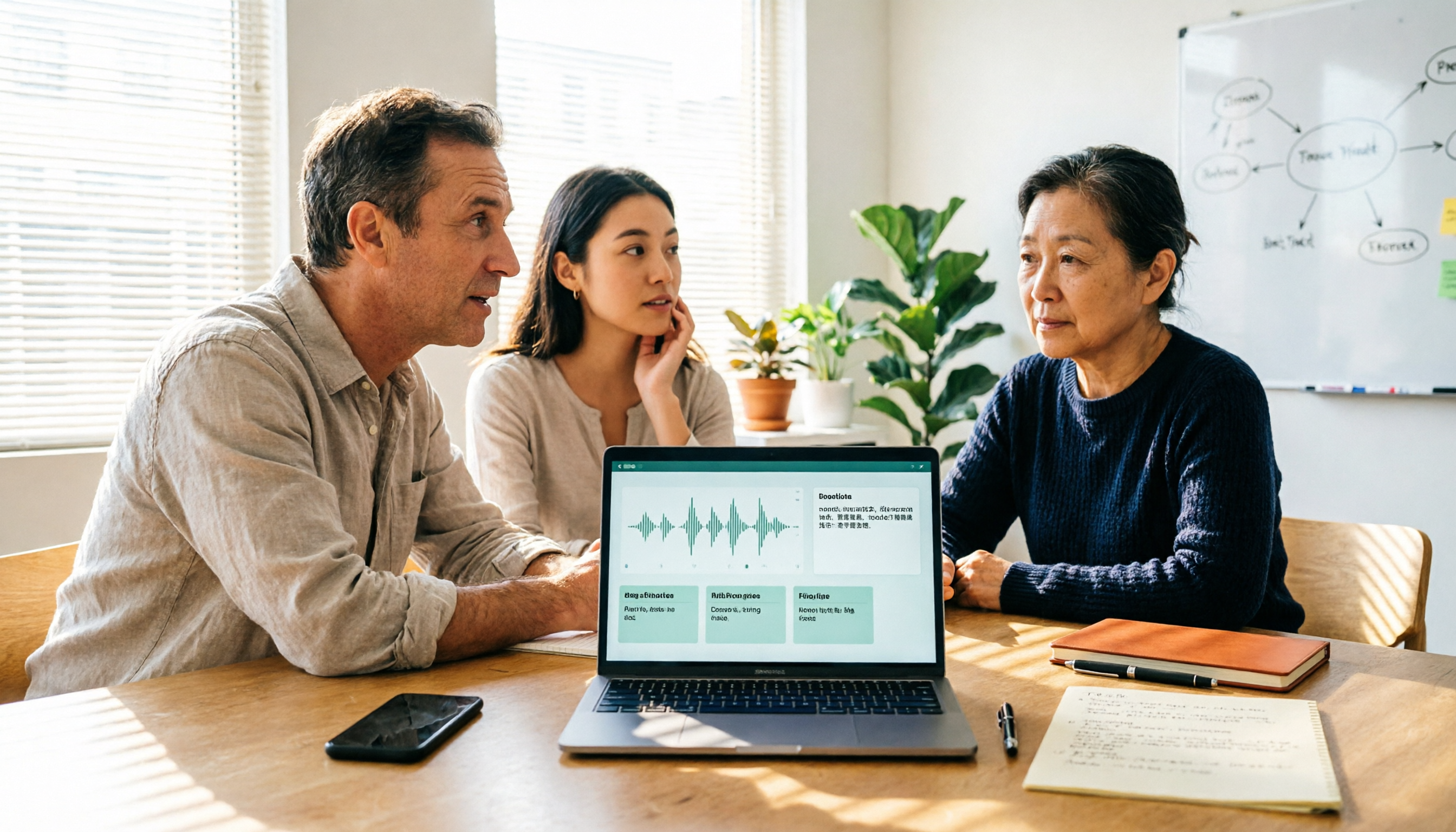
以前は会議メモを個別に転送する必要がありましたが、今は会議をチームスペースに保存すれば、同僚が自分で確認できます。Tinrecのチーム版では、すべての録音、文字起こし、ToDoを一元管理し、新しいメンバーも過去の会議を検索できます。
シナリオ3:スマホやPCを変更しても再設定不要
同じアカウントにログインすれば、録音データはそのまま引き継がれます。デバイスの紛失や機種変更時も、重要な記録が失われる心配はありません。
Tinrecの同期の中核機能
Tinrecは同期を「意識させない」ものにしています。手動でファイルを管理する必要はありません。主な機能は以下の通りです。
自動クラウド同期
録音が完了すると、音声ファイル、文字起こし、AI要約が自動的にアカウントにアップロードされます。「同期」ボタンを押す必要も、保存先のデバイスを選ぶ必要もありません。これは、従来の録音デバイスが接続して転送する必要があったのとは大きく異なります。
クロスプラットフォームでの即時アクセス
TinrecはiOS、Android、デスクトップ版、Web版に対応しており、同じデータをスマホやPCでいつでも確認できます。会議中にスマホで録音し、後でPCのWeb版で整理・エクスポートできます。
チームスペースでの共有
個人版はプライベートなクラウドノート、チーム版は共有の会議データベースのようなものです。メンバーはアクセス権があれば、チーム内のすべての録音と整理結果を確認でき、スクリーンショットや転送は不要です。
アカウント中心の管理
データはアカウントに紐づいており、特定のデバイスに縛られません。スマホが壊れても、PCを再インストールしても、Tinrecにログインすればすべての履歴を復元できます。
実際の活用シーン
ビジネスパーソンの会議記録
スマホのTinrecアプリで部門横断会議を録音すると、AIがリアルタイムで文字起こしします。会議後、PCのWeb版を開くと、要約やToDoが整理されており、そのままレポートにコピーできます。録音デバイスをバッグから取り出す必要も、クラウド同期の失敗を待つ必要もありません。
学生の講義メモ
授業中にスマホで録音し、Tinrecが文字起こしと要点を抽出。帰宅後はタブレットで続きを確認でき、スマホからPCへの転送は不要です。クラスメートと共同で整理する場合は、チームスペースに共有できます(チームプランが必要です)。
フリーランサーのインタビュー
録音の整理を手作業から解放
音声・動画をアップロードするだけで、文字起こし、要約、タスクを自動作成
インタビュー後、スマホで会話の要点をすぐ確認でき、録音デバイスの小さな画面を見る必要はありません。パートナーと共有する場合は、TinrecからPDFやNotionリンクをエクスポートするだけです。
録音同期ツール選びで注意すべき4つのポイント
1. 同期は「自動」か「手動」か?
一部のハードウェア録音デバイスは、まずBluetoothでスマホにファイルを転送し、その後クラウドにアップロードするかどうかを選択する必要があります。アプリを開き忘れると、録音はデバイスに残ったままです。Tinrecは録音後自動的にアップロードされ、ネットワークがあれば同期が完了するため、追加の手順は不要です。
2. クロスデバイスの完全性
音声ファイルだけでなく、文字起こし、要約、ToDoも同期される必要があります。Tinrecでは、すべての整理結果が同じクラウドアカウントに保存されるため、デバイスを切り替えても「ファイルが別のデバイスにある」という事態は発生しません。
3. チームでの共有可否
会議メモを同僚と共同編集する必要がある場合、個人向け録音デバイスの同期では不十分です。Tinrecのチーム版は、スペース、メンバー、権限管理を提供し、会議データをチームの資産にします。個人のスマホに散在することはありません。
4. 総コストと追加ハードウェア
AI録音デバイスは5,000〜7,000台湾ドル(約2.5万〜3.5万円)かかることがあり、さらにサブスクリプション費用がかかる場合もあります。Tinrecはハードウェア不要で、スマホにアプリをダウンロードするだけで録音を開始できます。無料版には基本枠があり、Proプランの月額費用は録音デバイスの償却と同程度かもしれませんが、追加デバイスを持ち歩く手間が省けます。
よくある質問
Q1:Tinrecの録音はすべてのデバイスに自動同期されますか?
はい。同じTinrecアカウントにログインすれば、録音、文字起こし、AI要約がスマホアプリ、デスクトップ版、Web版に自動的に表示されます。手動でのファイル転送は不要です。
Q2:オフラインでも録音は同期できますか?
録音自体はオフラインでも可能ですが、同期とAI文字起こしにはインターネット接続が必要です。オフライン録音はデバイスに一時保存され、ネットワーク接続時にアップロードされます。
Q3:Plaudの録音をTinrecにインポートできますか?
はい。Tinrecは音声ファイルのアップロードに対応しているため、Plaud録音デバイスのファイルをエクスポートして、Tinrecにアップロードし、文字起こし、要約、整理を行うことができます。ただし、より簡単な方法は、最初からTinrecで録音することです。エクスポート/インポートの手間が省けます。
Q4:チームメンバーは私の録音を同期して見られますか?
個人版では、あなたのアカウントのみが録音を閲覧できます。チーム版では、録音はチームスペースに保存され、メンバーは役割とシート権限に応じて閲覧または編集できます。
Q5:無料版でも同期機能は使えますか?
はい。無料版でもクラウド同期は利用できますが、文字起こしの容量が少なくなります。数回の会議を整理するだけであれば、無料版でクロスデバイス同期の便利さを体験できます。
まとめ
録音同期の重要なポイントは「ファイルを転送できるか」ではなく、「録音内容を確認するためにどれだけの手間がかかるか」です。ハードウェア録音デバイスは、携帯性を重視し、スマホを取り出したくないシーンに適しています。しかし、ほとんどの会議がオフィスやオンラインで行われる場合、Tinrecのようなクラウド中心のAI会議ツールの方が、同期体験はより直接的です。録音が終わればすべてのデバイスに表示され、ファイル転送に悩む必要はありません。
すでにPlaudデバイスをお持ちの場合は、録音をTinrecにインポートして、さらにAIによる整理を行うこともできます。または、Tinrecの無料版をダウンロードして、「録音したら即同期」の便利さを体験してみてください。
参考情報
すべての録音を、次の行動につながる成果へ
ログインで文字起こし60分無料。クレジットカードは不要です
おすすめ記事
こちらの記事もおすすめです

2026年オンライン会議の録音文字起こしツール6選を実測比較:無料版はどれが一番使える?
オンライン会議が終わった後、文字起こしを自分で聞きながら入力していませんか?本記事では、オンライン会議の録音文字起こしツール6選を、ボットなし録音、AI要約、ToDo抽出、チームでのデータ蓄積まで整理し、無料枠と有料プランの価格を正直に記載。あなたの仕事の状況に最適なツールを判断する手助けをします。
【2026年最新】オンライン音声文字起こし無料ガイド:インストール不要+AI要約で会議効率化
無料のオンライン音声文字起こしツールは数多くありますが、「無料」の定義はサービスごとに大きく異なります。本記事ではよくある誤解から始め、ツール選びの4つのポイントを整理。Tinrec、MyEdit、Notta、TurboScribeの無料枠、中国語認識、会議後の整理機能を実際に比較し、失敗しないための注意点とシーン別の選び方も紹介します。

2026年版 音声文字起こしアプリ4選の実測比較:PTTユーザーが重視するのは文字起こし精度だけではない
PTTで「音声文字起こしは使いやすいか」と聞くと、よく二つの意見が出る。文字起こし後に大幅な修正が必要という声もあれば、録音がクリアなら十分という声もある。本記事では会議議事録の場面から、選定の4つのポイントを分解し、Tinrec、Granola、TurboScribe、PLAUDの違いを比較。失敗を避けるためのガイドと選び方の提案を整理し、会議後の整理時間を本当に短縮できるツールを見つける手助けをする。
【2026年最新】音声文字起こしツールの選び方:5ステップ実測+3つのよくある誤解
多くの人は音声文字起こしツールを選ぶとき、無料の分数だけを比較してしまい、結局文字起こしを手作業で整理することになります。本記事ではTinrec(秒聴録音)を例に、リアルタイム録音、オンライン会議、要約とToDo、AI質問応答、チームエクスポートまでの一連の流れを5ステップで実測し、3つのよくある誤解、チーム版の席数と料金体系を整理。あなたのワークフローに合うツール選びの判断材料を提供します。

2026年Tinrec vs Notta:5つの視点で比較、音声文字起こしはどれをダウンロードすべき?
「音声文字起こし ダウンロード方法」で検索する人の半分は、実はダウンロード不要です。この記事では実際の利用シーンから、Tinrec(秒聴録音)とNottaを「入手方法」「会議録音」「会議後の整理」「利用枠」「チーム連携」の5つの視点で比較し、さらにGranola、TurboScribeの簡易レビューとダウンロード前に必ず確認したい4つの注意点を補足します。

2026年Tinrec vs Notta:5次元PK、学生の自習向け音声文字起こしはどちらが時短?
学生の授業、グループディスカッション、試験前の復習シーンから、5つの次元でTinrecとNottaを比較。音声文字起こしツールの選び方、無料枠の見方、そしてTinrecの中国語会議、ボット不要の録音、会議後の整理、チームコラボレーションにおける実際の使い方を説明します。

2026年おすすめ音声文字起こしツール4選を実際に比較:録音ファイルから文字起こしまでの選び方
音声の文字起こしは難しくない。難しいのは、文字起こしした内容が使えるかどうかだ。この記事では、中国語の会議、インタビュー、講義の録音という実際のシチュエーションをもとに、Tinrec、Otter.ai、Notta、Granolaの文字起こし、要約、AI質問応答、チーム連携機能を比較し、選び方の基準と失敗しないためのポイントを整理。自分に合った音声文字起こしソリューションが見つかるはずだ。

2026年版 会議録音文字起こしツール4選 実測比較:AI議事録は本当に時間を節約できるのか?
2026年の会議録音文字起こしツールを実測比較。入力ソース、中国語認識、会議後の整理、チーム連携の4つの側面から、Tinrec、Otter.ai、Notta、Granolaの適用シーンを比較し、よくある誤解と選定のアドバイスをまとめました。

2026年おすすめ音声文字起こしツール4選を実測比較:無料枠と会議後の整理に最適なのはどれ?
よくある誤解から始め、音声文字起こしをどう使えば単なる文字起こしで終わらないかを解説。Tinrec、Otter.ai、Notta、TurboScribeの無料枠、会議後の整理、チーム連携を比較し、最適なツール選びをサポートします。