

録音を Tinrec に任せて、数分で文字起こしと要約を作成
音声・動画のアップロード、多言語文字起こし、AI 議事録、タスク抽出に対応
水曜日の午後のプロジェクト会議が終わった直後、上司がグループチャットで「さっきの決定事項は誰が担当?」と聞いてきました。あなたは録音ファイルを開き、40分の位置からプログレスバーをドラッグして、一時停止と再生を繰り返しながら会話を文字に起こします。文字起こしが完成する頃には、すでに定時を過ぎていました。
これが多くの人が「オンライン会議の録音文字起こし」に本当に求めていることです。単に音声を文字にするだけでなく、会議終了後にすぐ結論を見つけ、次に何をすべきかを知ることができるかどうかが重要です。
この記事では、私が実際に確認し、読者からの使用状況の報告も受けた6つのツールを整理します。無料枠、有料価格、どんな人に適しているかを正直に記載します。最初のツールは、現在「文字起こし+会議後の整理+チームでの蓄積」を最も完全に実現していると私が考えるものです。後の5つはそれぞれ明確な位置づけがあり、自分の状況に合わせて選べます。
なぜオンライン会議の録音文字起こしが必要なのか?
最も一般的な2つのシーン:1つはオンライン会議後に議事録を提出する必要がある場合、もう1つはインタビュー、講座、顧客との通話の文字起こしを保存する必要がある場合です。
以前の方法は聞きながら入力するもので、1時間の録音を整理するのに3〜4時間かかることがよくありました。現在のAIツールはこの時間を数分に短縮し、さらに要約やToDoも生成できます。
注意すべきは、ツール間の違いは「文字起こしができるかどうか」ではなく、文字起こし後に何を提供するかです。以下の6つはこの基準に従って並べています。
Tinrec(秒聴録音)——最も完全なAI議事録とチームコラボレーションツール
Tinrecは個人とチーム向けのAI議事録・コラボレーションツールです。音声を文字にするだけでなく、会議録音を検索可能、要約可能、質問可能、エクスポート可能なデータに整理します。
会議ボットなしでもオンライン会議を録音できる。 デスクトップ版はコンピュータのシステム音声を直接キャプチャし、Zoom、Google Meet、Microsoft Teams、Webexなどのオンライン会議を処理します。追加のボットを参加者として招待する必要はありません。外部顧客との会議では、相手に見知らぬアカウントが名簿に表示されないので、この点はとても配慮されています。
文字起こしの後が重要。 会議終了後、自動的に要約、章節、要点、ToDoを生成し、長い会議でも構造を素早く把握してから詳細に戻れます。また、この会議について追加質問することもできます。例えば「顧客が言及した予算上限はいくらか」などです。内容をレポート、表、文書に整理することもできます。クロスランゲージ会議ではリアルタイム翻訳があり、原文、翻訳、バイリンガル表示を切り替えられます。
入力ソースが広い。 リアルタイム録音(オフライン会議、インタビュー)、コンピュータのオンライン会議、既存の音声ファイルと動画ファイル、スマートフォンの録音、一部の公開ネットワークリンクもインポートできます。過去の録音もツールを変えても無駄になりません。
チーム版は会議をチームの資産に変える。 チーム版は独立したチームスペースで、複数人で1つの個人アカウントを共有するものではありません。複数のチームを作成し、参加リンクでメンバーを招待し、所有者、管理者、一般メンバーを区別できます。チームデータは統一的に保存され、メンバーが離脱する際には担当リソースを他の有効なメンバーに引き継ぐことができ、データが個人に追随することはありません。管理者は使用量の傾向、メンバーランキング、監査ログを確認し、チームのホットワードや音声ゴミ箱を管理できます。
プランと価格(正直に記載): 個人版には無料版、週カード、Pro月カード、Pro年カードがあり、使用頻度に応じて選択します。たまに録音を整理するなら無料版で十分、短期集中で会議が多いなら週カード、毎週安定して使うならPro、長期的にデータを蓄積するなら年カードが月割で安くなります。 チーム版は初回資格符合で7日間トライアル、1無料シート、300分のチーム共有インポート枠が利用可能。月払いUSD 29.80/有料シート/月、年払いUSD 199/有料シート/年(月換算約USD 16.58/月)、各有料シートごとに毎月2,000分のチーム共有インポート枠が提供されます。有効なチームプランと有効なシートの下では、リアルタイム録音は現在分単位で差し引かれず、ファイルとネットワークインポートはチーム共有枠を消費します。価格とキャンペーンは正式購入ページに準じます。
**こんな人に適している:**中国語の議事録が必要で、ボットを会議に参加させたくなく、会議データをチームに残して継続的に検索・質問できるようにしたい人。
Otter.ai——英語ビジネス会議の成熟した選択肢
Otterは長年発展してきたAI会議アシスタントで、Zoom、Microsoft Teams、Google Meetをサポートし、リアルタイム文字起こし、話者識別、AI Chat、チーム管理を備えています。
無料Basicプランは月300分。Pro年払いは月換算約USD 8.49/ユーザー/月で、毎月1,200分のアプリ内録音と10ファイルのインポートが含まれます。英語会議への理解が深く、統合も成熟しています。
こんな人に適している:会議が主に英語で、すでに英語のコラボレーションツールを使っているチーム。
Notta——多言語文字起こしとチームプラン
NottaとTinrecは重複度が高く、どちらもマルチデバイス文字起こし、議事録、ファイルインポート、翻訳、チームプランをカバーしており、多言語能力が強みです。
無料版は月120分、1回のコンテンツは最大3分。Pro年払いは月換算約USD 8.17/月、毎月1,800分。Business年払いは月換算約USD 16.67/シート/月で、無制限文字起こし、役割権限、使用量レポートを提供します。
こんな人に適している:多言語の文字起こしが必要で、主にファイルアップロードを利用するユーザー。
録音の整理を手作業から解放
音声・動画をアップロードするだけで、文字起こし、要約、タスクを自動作成
Fireflies.ai——会議自動化と統合に強み
Firefliesの強みは会議自動化と多数のサードパーティ統合で、自動的に会議に参加し、要約を生成し、AskFred Q&Aとチーム分析もあります。
年払い価格はFree、Pro USD 10/シート/月、Business USD 19/シート/月、Enterprise USD 39/シート/月。注意すべきは、その「無制限文字起こし」はストレージ容量、アップロード速度、AI Creditのルールに影響され、すべての機能が無制限ではないことです。
こんな人に適している:会議量が多く、自動化プロセスとCRM系統合を重視する営業チーム。
Granola——ボットなしのAI会議ノート
Granolaもボットなし方式で、デスクトップデバイスのシステム音声とマイクを通じてリアルタイム文字起こしを行い、ユーザー自身が入力したノートと組み合わせてよりパーソナルな会議内容を生成します。
Basicは無料、Business USD 14/ユーザー/月、Enterprise USD 35/ユーザー/月。リアルタイム文字起こしは表示、コピー、検索が可能ですが、事前録音ファイルのアップロードはサポートせず、会議音声ファイルも保存しません。
こんな人に適している:会議中にポイントをメモする習慣があり、主に英語会議の人。
TurboScribe——コストパフォーマンスの高い長ファイル文字起こし
TurboScribeはよりファイル文字起こしツールに近く、長ファイル、バッチアップロード、字幕、翻訳を主打とし、会議のリアルタイム録音は重点ではありません。
無料版は毎日3ファイル、1ファイル上限30分。Unlimited年払いはUSD 120(月換算約USD 10/月)、有料版は1ファイル最長10時間または5 GB、一度に50ファイルまでアップロード可能。
こんな人に適している:既存の長い録音がたくさんあり、一度に処理したいが会議後のコラボレーション機能は不要な人。
多くのプランの中でどう選ぶか?
- 文字起こし後に要約、質問、ToDo、レポート生成もしたい → Tinrec。現在、会議後のワークフローを最も完全に実現している数少ないツール
- オンライン会議にボットを参加させたくないが、会議内容を逃したくない → Tinrecデスクトップ版はシステム音声を直接キャプチャし、相手に余分なアカウントが見えない
- 中国語と中英混合の議事録が必要 → Tinrec。チームホットワードで専門用語の認識を改善可能
- 会議データをチームに残し、メンバーが流動的 → Tinrecチーム版。データはチームに帰属し、引き継ぎ可能
- 会議が全程英語で、チームが英語ツールに慣れている → Otter.aiまたはFireflies.ai
- たまにファイル変換するだけで予算ゼロ → TurboScribe無料版またはOtter無料プラン。基本機能で十分
オンライン会議の録音文字起こしを使う前に知っておくべき4つのこと
1. 無料枠の「単位」をよく確認する。 毎月の分数で計算するもの(Otter 300分、Notta 120分)もあれば、ファイル数と1ファイルの長さで計算するもの(TurboScribe 毎日3ファイル、30分)もあります。無料枠は通常、プロセスを検証するのに十分で、長期的に使うなら有料を評価する必要があります。
2. 文字起こしは議事録ではない。 60分の文字起こしを手にしても、結論を知るには自分で読む必要があります。より正しい方法は、ツールにまず要約、章節、ToDoを生成させることです。Tinrecは要約+ToDo+AI Q&Aを主要ワークフローとし、詳細が必要なときに文字起こしのタイムポイントに戻って確認します。
3. チーム権限は「役割」と「シート」を区別する。 Tinrecチーム版を例にすると、役割は誰がチーム、メンバー、監査を管理できるかを決め、シートは録音、アップロード、編集、エクスポートができるかを決めます。シートのないメンバーもチームデータの閲覧、再生、読書はできますが、アップロード編集などの操作はできません。現在はチームレベルの共有で、ファイルレベルの細かい権限ではないため、購入前に明確に考える必要があります。
4. 録音前に同意と法規を確認する。 録音と個人情報の規定は地域によって異なります。外部会議では事前に参加者に告知し同意を得ることをお勧めします。
よくある質問
Q:オンライン会議の録音文字起こしで、中国語は正確ですか? 録音がクリアでマイクが安定している場合、中国語の文字起こし品質はほとんど読むのに十分です。実際の効果は音質、背景ノイズ、アクセント、複数人の重複発言、専門用語に影響されます。重要な内容は録音の再生と照合することをお勧めします。
Q:ボットを会議に参加させないと記録できませんか? いいえ。Tinrecデスクトップ版とGranolaはデバイス音声をキャプチャするボットなし方式で、追加アカウントを会議名簿に加える必要はありません。Tinrecは自分でデスクトップ版を開いて録音を開始する必要があり、すべてのカレンダー会議に自動参加するわけではありません。
Q:無料版で十分ですか? 週に1〜2回の録音整理だけなら、無料枠で一度完全なプロセスを試してから決められます。毎日会議がある場合、無料の分数はすぐに使い切るので、有料プランのシートあたりのコストを比較する方が現実的です。
Q:チームメンバーが退職した後、会議データは持ち去られますか? 直接個人に帰属することはありません。Tinrecチーム版を例にすると、チームリソースはチームに帰属し、メンバーが退出、削除、またはシートを失った場合、担当するチームリソースを他の有効なメンバーに引き継ぐ必要があります。
Q:誤って削除した会議録音は復元できますか? Tinrecチーム版は音声ゴミ箱を提供し、永久削除前なら復元可能です。現在の保存期間は30日です(ToDoはゴミ箱の範囲外です)。
まとめ
オンライン会議の録音文字起こしの本当の価値は、数分の変換速度ではなく、会議終了後に「結論は何か、誰が何をすべきか」にすぐ答えられるかどうかにあります。
完全なプロセス——ボットなし録音、文字起こし、要約、ToDo、AI質問からチームデータ蓄積まで——を求めるなら、Tinrecはこのリストで最も完全にカバーしているツールであり、チーム版はメンバー、シート、使用量、監査も管理に含めています。
より現実的な方法は、まず自分の実際の会議録音を1つ使い、無料枠で一度プロセスを実行し、出力された要約とToDoが自分の仕事の習慣に合っているか確認してから、アップグレードするか決めることです。
参考ソース
すべての録音を、次の行動につながる成果へ
ログインで文字起こし60分無料。クレジットカードは不要です
おすすめ記事
こちらの記事もおすすめです
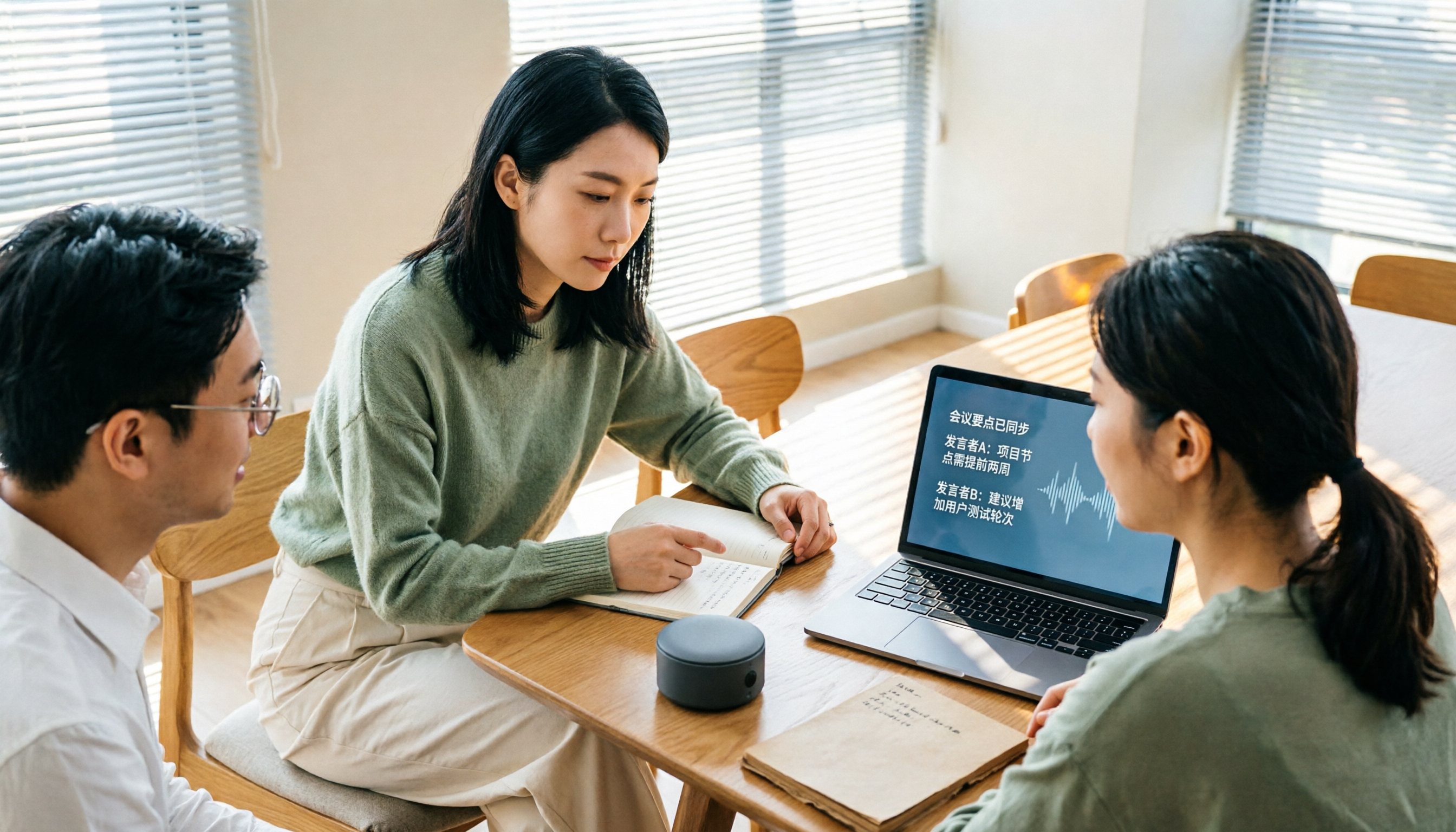
2026年おすすめ音声文字起こしツール4選を徹底比較:無料版はどれが一番使える?
無料の音声文字起こしツールは数多くありますが、実際に使いづらさを感じるのは「利用枠」です。1回3分までしか変換できない、毎月の分数を月中に使い切ってしまう、といった問題があります。この記事では4つのツールの無料プランを実際に試し、利用枠の計算方法、会議の録音方法、会議後の出力内容を比較します。さらに、よくある4つの選択ミスも整理し、1回の会議を乗り切れるツール選びをサポートします。
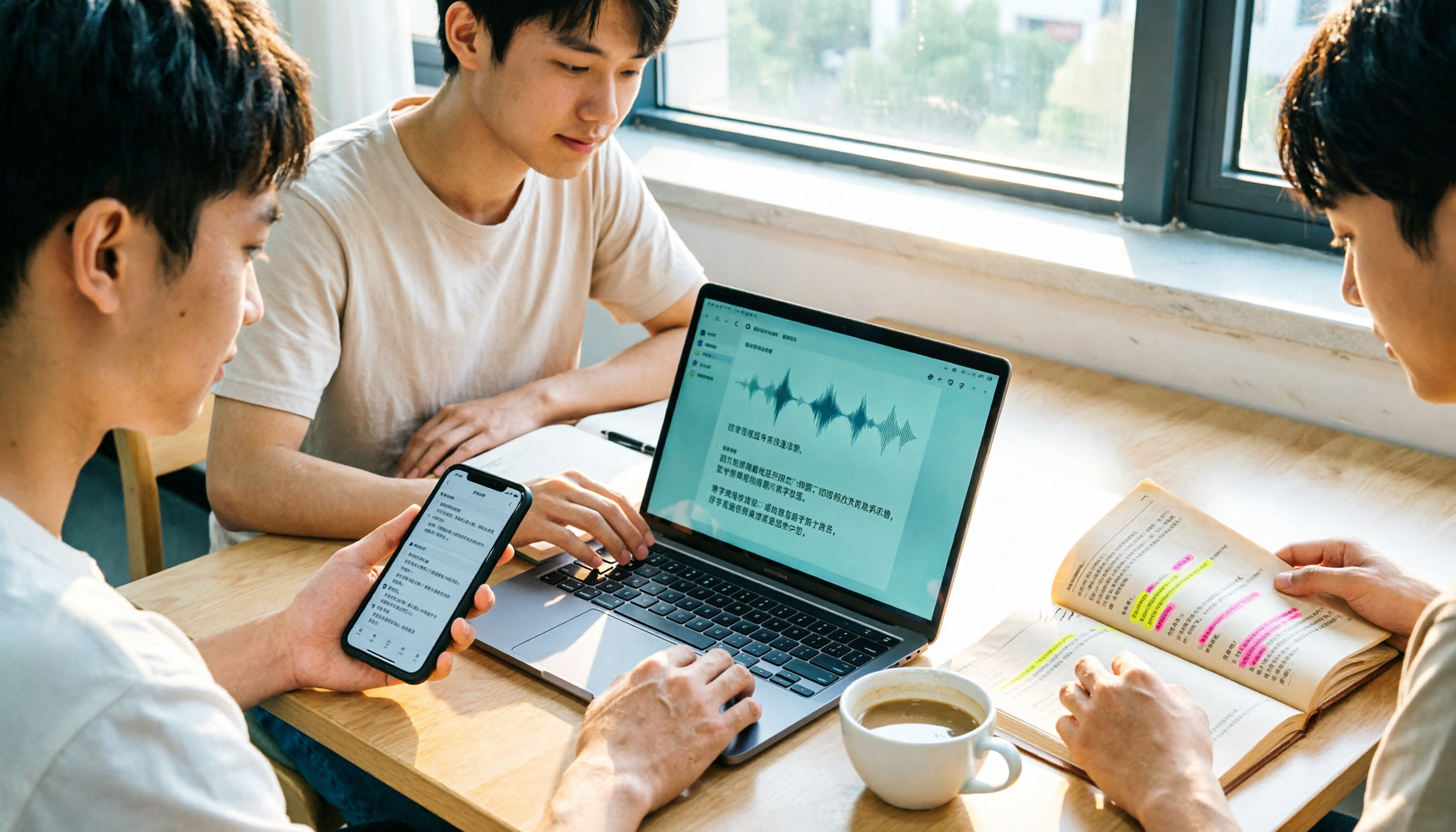
【2026年最新】音声文字起こしツール比較:TinrecとPLAUD Noteを5つの軸で徹底検証
学生が最も気になる予算、授業での利用シーン、ノート整理のニーズに焦点を当て、TinrecとPLAUD Noteという2つの音声文字起こしソリューションを5つの軸で比較検証します。導入コスト、録音ソース、文字起こし後の整理、中国語認識、グループでの共同作業を含み、最後に学生タイプ別の選択アドバイスを提示します。
2026年6つの録音文字起こしツール実測比較:広東語の無料プランはどれが一番使える?
6つの録音文字起こしツールの広東語対応と無料プランの実測ポイントを整理。無料枠、広東語サポート、出力形式、会議後の整理までを一挙比較し、「偽無料」と「中国語対応=広東語を理解する」という2つのよくある落とし穴を避け、本当に使えるツールを見つけましょう。

2026年おすすめ音声文字起こしオンラインツール2選比較:TinrecとNottaの中国語認識・無料枠・チーム連携の違い
音声を文字にするオンラインツールは数多くありますが、実際に困るのは文字起こしの数分間ではなく、その後の整理・質問・引き継ぎです。この記事ではTinrecとNottaを5つの観点から比較し、オンラインでの使い方、中国語認識、無料枠と料金、会議後の整理、チーム連携について、制限とプランを正直に挙げ、どちらが自分の働き方に合うか判断できるようにします。

2026年無料音声文字起こしの使い方:5ステップ完全ガイド
無料の音声文字起こしツールは多数ありますが、「無料」と言っても数分しか使えなかったり、文字起こしに段落分けがなかったり、エクスポートできなかったりします。この記事では、学生の実際の利用視点から、無料音声文字起こしのよくある誤解を解き明かし、Tinrecを例に5つのステップで授業の録音、グループディスカッション、インタビューファイルを使える文字起こしと要点ノートに変える方法を紹介します。また、無料枠の見方やツールの選び方も整理します。
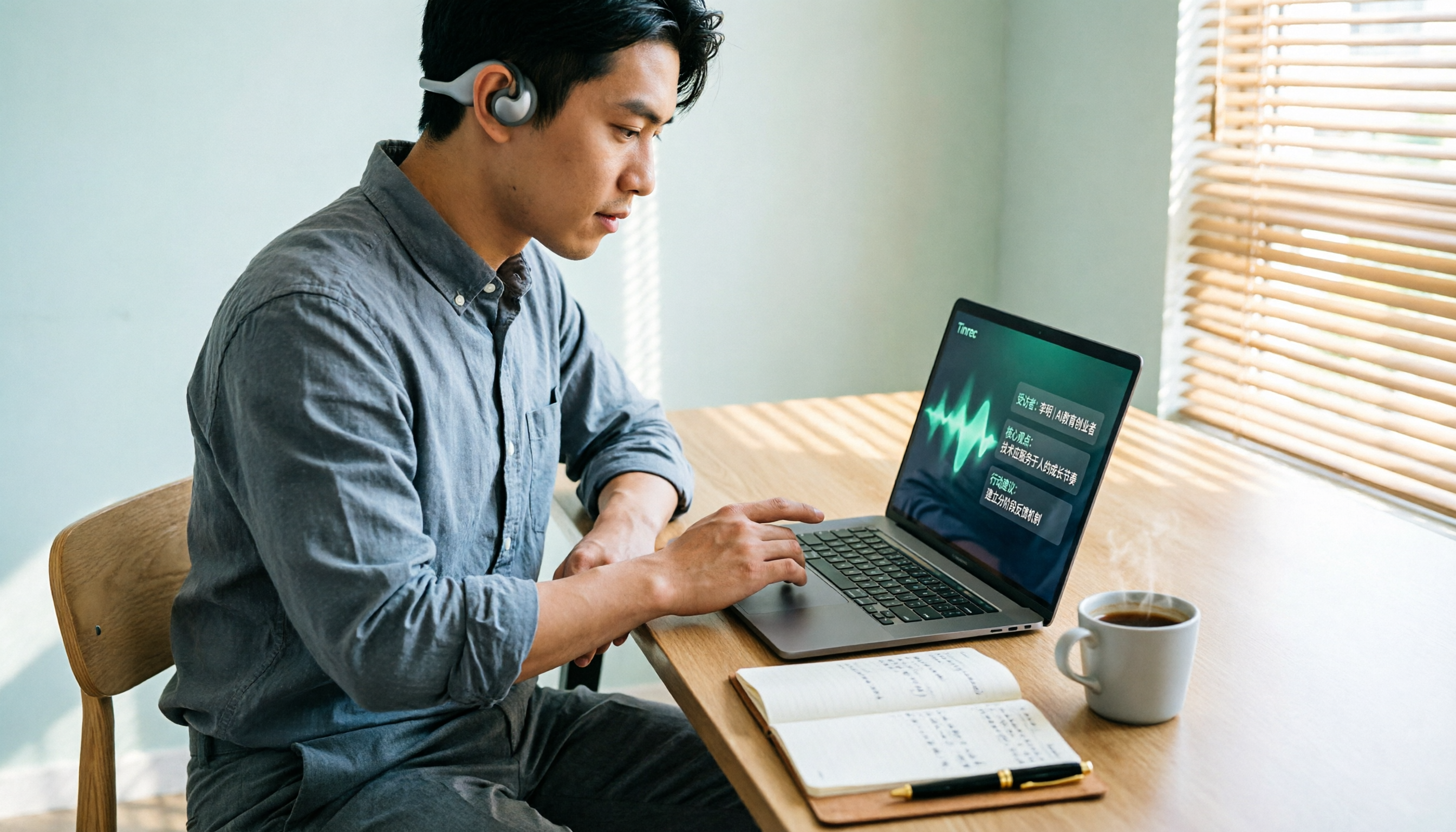
【2026年最新】オンライン音声文字起こし無料ガイド:インストール不要+AI要約で会議効率化
無料のオンライン音声文字起こしツールは数多くありますが、「無料」の定義はサービスごとに大きく異なります。本記事ではよくある誤解から始め、ツール選びの4つのポイントを整理。Tinrec、MyEdit、Notta、TurboScribeの無料枠、中国語認識、会議後の整理機能を実際に比較し、失敗しないための注意点とシーン別の選び方も紹介します。

2026年版 音声文字起こしアプリ4選の実測比較:PTTユーザーが重視するのは文字起こし精度だけではない
PTTで「音声文字起こしは使いやすいか」と聞くと、よく二つの意見が出る。文字起こし後に大幅な修正が必要という声もあれば、録音がクリアなら十分という声もある。本記事では会議議事録の場面から、選定の4つのポイントを分解し、Tinrec、Granola、TurboScribe、PLAUDの違いを比較。失敗を避けるためのガイドと選び方の提案を整理し、会議後の整理時間を本当に短縮できるツールを見つける手助けをする。

【2026年最新】音声文字起こしツールの選び方:5ステップ実測+3つのよくある誤解
多くの人は音声文字起こしツールを選ぶとき、無料の分数だけを比較してしまい、結局文字起こしを手作業で整理することになります。本記事ではTinrec(秒聴録音)を例に、リアルタイム録音、オンライン会議、要約とToDo、AI質問応答、チームエクスポートまでの一連の流れを5ステップで実測し、3つのよくある誤解、チーム版の席数と料金体系を整理。あなたのワークフローに合うツール選びの判断材料を提供します。

2026年Tinrec vs Notta:5つの視点で比較、音声文字起こしはどれをダウンロードすべき?
「音声文字起こし ダウンロード方法」で検索する人の半分は、実はダウンロード不要です。この記事では実際の利用シーンから、Tinrec(秒聴録音)とNottaを「入手方法」「会議録音」「会議後の整理」「利用枠」「チーム連携」の5つの視点で比較し、さらにGranola、TurboScribeの簡易レビューとダウンロード前に必ず確認したい4つの注意点を補足します。