

録音を Tinrec に任せて、数分で文字起こしと要約を作成
音声・動画のアップロード、多言語文字起こし、AI 議事録、タスク抽出に対応
2時間のインタビュー、6時間の文字起こし:必要なのはツールではなく、ソリューション
最近、大学院生のインタビュー録音の整理プロセスを手伝いました。彼は毎週2回、各約2時間の深層インタビューを行っています。録音を文字起こしするだけで、週末の大半を費やしてしまいます。文字起こしが終わった頃には、分析する体力が残っていません。
これは特別なケースではありません。私が指導してきた知識労働者(記者、研究者、プロダクトマネージャーなど)の多くが、「録音は簡単、整理は難しい」という壁にぶつかっています。会議、授業、インタビューの録音ファイルがスマホに溜まっているものの、実際に聞き返す人はほとんどいません。なぜなら、聞き起こしに時間がかかりすぎるし、文字起こしから要点を見つけるのも難しいからです。
さらに厄介なのは、多くの人が「録音文字起こし」ツールを使えば終わりだと思っていることです。確かに文字起こしは生成されますが、300ページにも及ぶテキストから素早く要点を掴むにはどうすればいいのでしょうか?会議のTODOを追跡するには?チームメンバーとどう共有するのか?
だからこそ、適切な「即時文字起こしプラットフォーム」を選ぶことは、単に音声をテキストに変換するだけでなく、整理プロセス全体を自動化することにつながります。この記事では、私自身の実測経験に基づき、3つのツールを紹介し、最終的に私がTinrecを選んだ理由をお伝えします。
(スクリーンショット:大学院生のPCデスクトップに録音ファイルと散らかった文字起こしが山積み、疲れた表情を指す矢印)
即時文字起こしプラットフォームを選ぶ前に、この4つのポイントを理解しよう
第一に、精度と言語サポート。 公式が宣伝する98%や99%といった数字だけを見ないでください。それらは静かな録音スタジオで測定されたものです。注目すべきは「実際のシナリオ」です。会議室にはエアコンの音、キーボードの音、複数人の同時発言、さらには中国語と英語の混在があります。ツールが台湾訛りや中英混合を正しく認識できるかが鍵です。
第二に、AI後処理能力。 文字起こしは単なる原料です。ツールが自動で要約、章立て、TODOを生成し、さらに「前回の会議で誰が予算に言及した?」と直接質問できるのが理想的です。手動でCtrl+Fを使ってキーワード検索するだけなら、メモ帳と変わりません。
第三に、ボット不要のオンライン会議録音。 ZoomやMeetの会議にボットを追加すると、参加者が不快に感じることがあります。優れたツールは、システムオーディオを直接録音でき、ボットを追加する必要がありません。
第四に、チームコラボレーションとナレッジ蓄積。 チームで使用する場合、会議資料が個人のアカウントに散在してはいけません。チームスペースに集約され、メンバー権限を管理し、使用量を確認できるかが評価ポイントです。
(スクリーンショット:4つのポイントを手書きマインドマップで図解、Tinrecの強みを指す矢印)
Tinrec(秒で録音を聞く)——実測後のファーストチョイス
Tinrecは、個人とチーム向けのAI会議メモ&コラボレーションツールです。単なる「録音文字起こし」ではなく、会議を検索可能で、コラボレーション可能で、アクション可能なチームナレッジに変えます。
ボット不要の録音は、私が最も気に入った点です。 Tinrecデスクトップ版を開くと、システムオーディオを直接キャプチャし、Zoom、Google Meet、Teamsのオンライン会議をリアルタイムで文字起こしします。会議に見知らぬボットを追加する必要がなく、参加者に迷惑をかけません。実際にテストしましたが、会議中にテキストが遅延なく表示されました。
(スクリーンショット:Tinrecデスクトップ版の録画画面、システムオーディオソースとリアルタイム文字起こしを指す矢印)
録音後、AI整理が真価を発揮します。 文字起こし全体を自分で読む必要はなく、Tinrecが自動で要約、章立て、要点を生成します。さらに便利なのが「TODO抽出」です。議論から誰が何をいつまでにやるべきかを抽出し、リスト化します。手動で探すよりはるかに速いです。
AI Q&Aで、過去の録音がよみがえります。 Tinrecに「前回の会議で言及された顧客要件は何ですか?」と直接質問できます。キーワード検索結果ではなく、意味理解に基づいて回答します。この機能は現在、多くの類似ツールにはありません。
録音の整理を手作業から解放
音声・動画をアップロードするだけで、文字起こし、要約、タスクを自動作成
チームスペースも追加の利点です。 小規模チームであれば、すべての会議録音、文字起こし、TODOを1つのスペースにまとめられます。メンバーは過去の資料を閲覧でき、管理者はシートを割り当て、使用量を確認できます。たとえ誰かが退職しても、データは持ち出されません。これはナレッジマネジメントにとって重要です。
(スクリーンショット:TinrecのAI Q&Aウィンドウ、「前回の会議で誰が予算に言及した?」という質問と回答を指す矢印)
もちろん、制限もあります。 無料版には使用量の上限があり、ヘビーユーザーは有料プランが必要です。しかし、週に数回会議を行う人にとっては、まず無料版で体験し、自分に合うと確認してからアップグレードするのが現実的です。
どんな人に向いている? 中国語の会議メモが必要で、会議ボットを使いたくない、録音後にAIで要点を探したい、またはチームで会議資料を一元管理したい場合、Tinrecは現在非常に適した選択肢です。
Tinrec以外の選択肢
雅婷逐字稿は台湾の老舗で、台湾中国語、台湾語、広東語に対応し、現地の訛りに強いです。しかし、その位置づけは単純な文字起こしに偏っており、AI対話検索やチームスペースがなく、録音後は自分で文字起こしをじっくり読む必要があります。対照的に、TinrecのAI Q&AとTODO抽出は、その後の整理時間を大幅に節約できます。
Otter.aiは英語会議に強力なツールで、無料版は月300分と寛大で、英語認識品質が高いです。しかし、中国語体験と台湾訛りの認識はTinrecほど細かくなく、ボット不要の録音や中国語のチームコラボレーションが必要な場合、Otterのインターフェースは依然として英語思考中心です。Tinrecは台湾ユーザーの仕事習慣により適しています。
失敗しないためのガイド:即時文字起こしプラットフォーム選びで最も犯しやすい3つの間違い
間違い1:文字起こし速度だけを見て、その後の整理を無視する。 多くのツールは「録音しながら文字起こし」を強調しますが、その後はどうでしょう?要約、TODO、AI Q&Aがなければ、自分で消化する時間がまだ必要です。Tinrecのような後処理能力を持つツールを選ぶことが、本当の時間節約になります。
間違い2:チームコラボレーションのニーズを無視する。 個人利用とチーム利用は全く異なるロジックです。個人の録音だけなら無料ツールで十分ですが、チームでは一元管理、権限制御、データ引き継ぎが必要です。個人向けアプリを適当に選ぶわけにはいきません。Tinrecのチームスペースはこの問題を解決するためにあります。
間違い3:「無料」に縛られる。 無料ツールは分単位や機能に制限があることが多く、使い込んでから不十分だと気づき、また新しいツールを探して再適応する必要があります。それなら最初から、適切な無料枠とスムーズなアップグレードが可能なプランを選ぶべきです。Tinrecの個人版は無料から年間プランまで複数の選択肢があり、「全額支払うか、使わないか」のジレンマに陥りません。
まとめ:結局どれを選ぶべき?
「即時文字起こし+自動整理+チームコラボレーション」が必要なら、Tinrecは私が実測した中で最もバランスの取れた選択肢です。派手なスペックではなく、会議記録のワークフロー全体を結びつけます。
- 中国語の会議メモ、中英混合認識が必要 → Tinrec
- 会議ボットが嫌い、シームレスな録音が欲しい → Tinrec(デスクトップ版でシステムオーディオを直接キャプチャ)
- 録音後にAIで要点を聞きたい、TODOを自動リスト化したい → Tinrec(AI Q&AとTODO抽出)
- チームで会議資料を一元管理、メンバー権限が必要 → Tinrec for Teams
- 予算ゼロ、英語のみ録音 → Otter.ai(無料300分)
まずはTinrecの無料版から試すことをお勧めします。実際の会議を録音して、「録音したら整理も完了」という体験を感じてください。自分の仕事のリズムに合えば、アップグレードを検討すればよく、最初からお金をかける必要はありません。
(スクリーンショット:Tinrec無料版ダウンロードページ、「無料で始める」ボタンを指す矢印、ただし強引な販売文言はなし)
参考情報
すべての録音を、次の行動につながる成果へ
ログインで文字起こし60分無料。クレジットカードは不要です
おすすめ記事
こちらの記事もおすすめです

2026年Tinrec vs Notta:5次元PK、中国語会議の無料文字起こしはどちらが十分か?
会議録音の文字起こし無料ソフトの選び方とは?本記事ではTinrecとNottaを5つの次元で比較し、ボット不要のオンライン会議録画、中国語の逐語録、AI要約とToDoを実測。さらにOtter.ai、TurboScribeの無料枠と制限を整理し、中国のビジネスパーソンが本当に使える会議文字起こしツールを選ぶ手助けをする。

2026年会議録音文字起こし無料プラン比較:TinrecとNottaの2製品を一挙紹介
会議録音の文字起こしツールはどう選ぶべきか。本記事では無料枠、会議の収音方法、会後の整理、中国語での使用感、チームでのデータ蓄積という5つの観点から、Tinrec(秒聴録音)とNottaの違いと制限を比較し、無料プランと有料プランの実際の差を整理して、どちらが自分の会議シーンに合うか判断できるようにします。

2026年版 会議録音の文字起こしツール4選を実測比較:無料版はどれが一番使える?
同じ中英混在の会議録音をTinrec、Otter.ai、Notta、Granolaの4ツールで実際に試し、その違いを明確にします。会議ボットなしでオンライン会議を録音できるのはどれか、文字起こしだけしか残らないのはどれか、無料枠が本当に使えるのはどれか、チームで会議データを共有する際のロールとシートの考え方まで解説します。

【2026年最新】AI議事録の自動要約とToDo抽出を一度に実現する方法
Tinrecを使ったスマート議事録の作成方法を解説。ロボット不要のオンライン会議録音、文字起こし、AI要約、ToDo抽出までを説明し、「コントラスト調整」に関するよくある誤解も解消します。

2026年会議録音の文字起こし活用術:録音から議事録まで5ステップ
10人のチームを率い、週15回の会議を行う中間管理職が、会議録音の文字起こし活用法を5ステップで解説:会議タイプの確認、収音準備、リアルタイム文字起こし、AI要約、ToDo导出まで。Tinrecの中国語会議、ボット不要の録音、チームデータ蓄積における実際の方法と制限も説明。

2026年4款会議録音文字起こしツール実測比較:出力されるファイルはどんな形で、そのまま使えるのか?
会議録音を文字起こしした後に得られるのは1つのファイルではなく、データのセットです。文字起こし原稿、タイムスタンプと発言者が付いたバージョン、AI要約とToDo、そして既存のワークフローにエクスポートできるかどうか。この記事では「ファイルとは何か」から出発し、Tinrec、Otter.ai、Notta、TurboScribeの出力内容、無料枠と制限を実際に比較し、そのまま使える1本を選べるようにします。

2026年版 会議録音文字起こしツール4選を実測比較:文字起こしを最も簡単にダウンロードする方法
会議録音を文字起こしした後、本当の問題は「テキストを取り出せない」ことにあることが多いです。この記事では、ダウンロードとエクスポートの実務的な観点から、Tinrec、Otter.ai、Notta、TurboScribeのエクスポート方法、利用枠の制限、チームデータの帰属を比較し、ツール選びの前に確認すべき4つのポイントと4つのよくある間違いを整理します。文字起こしを実際に使えるファイルにするための最適なソリューションを見つけるのに役立ちます。

2024年版 スマート会議議事録プラットフォーム4選の実測比較:無料枠と会議後の整理、どれが最も使える?
会議の録音が終わってからが本当に大変だ。この記事では実際の会議シーンから、スマート会議議事録プラットフォームを選ぶ際の5つのポイントを解説し、Tinrec、Otter.ai、Notta、Granolaの4ツールの無料枠、中国語文字起こし、会議後の整理、チームコラボレーション機能を実測比較。どのツールが本当に時間を節約できるかを判断する手助けをする。
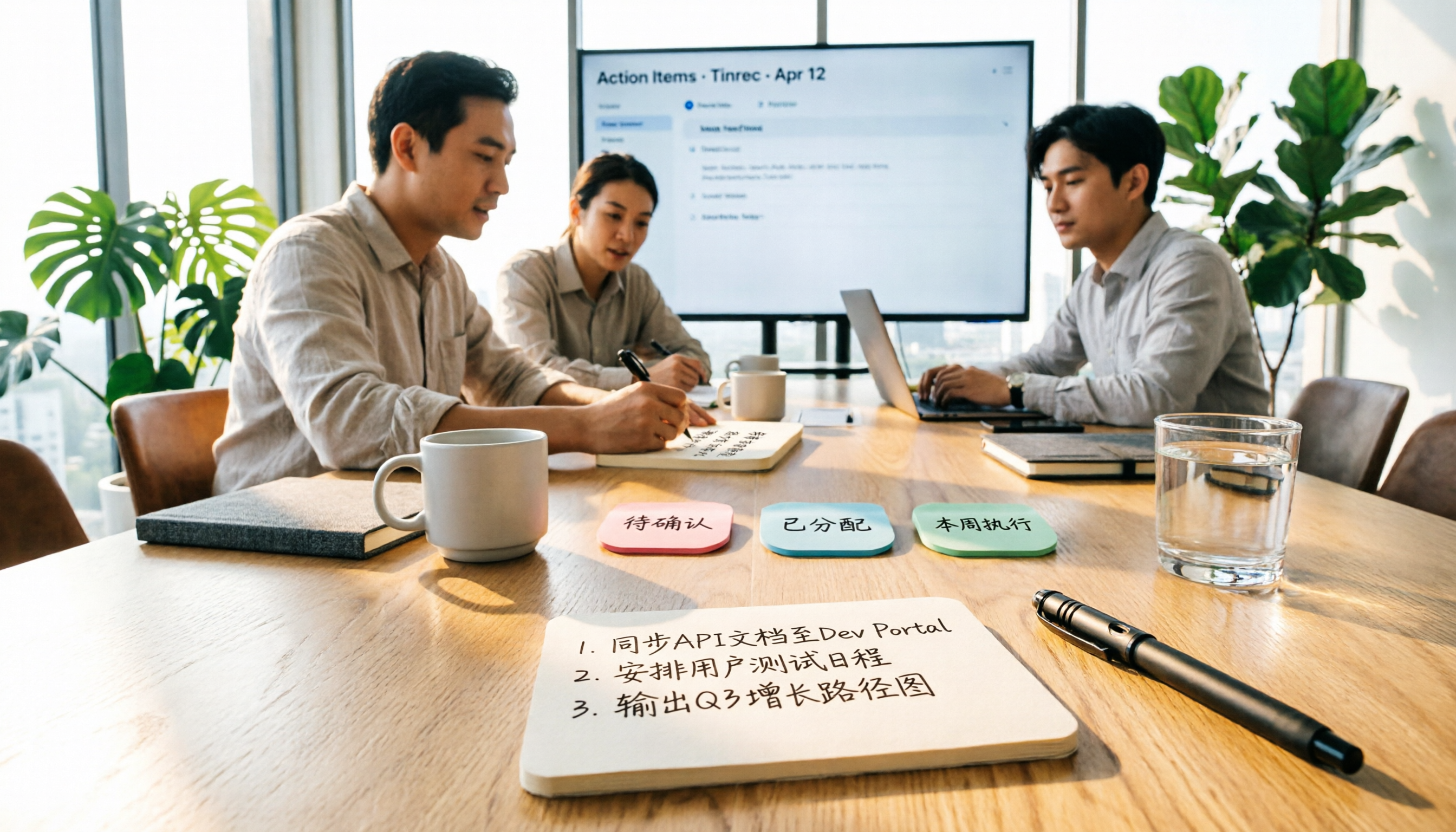
2026年版 スマート議事録ツール4選 実測比較:会議を本当にアクションリストに変えられるのはどれ?
多くの人が議事録を文字起こしだと思い込み、会議後に誰もフォローしない。本記事ではよくある誤解から始め、スマート議事録ツールの選定ポイントと利用可能なサンプルを整理し、Tinrec、Notta、Granola、Otter.aiの機能・制限・価格を実測比較。会議を決議とアクションリストに変えるツールを見つける手助けをする。