
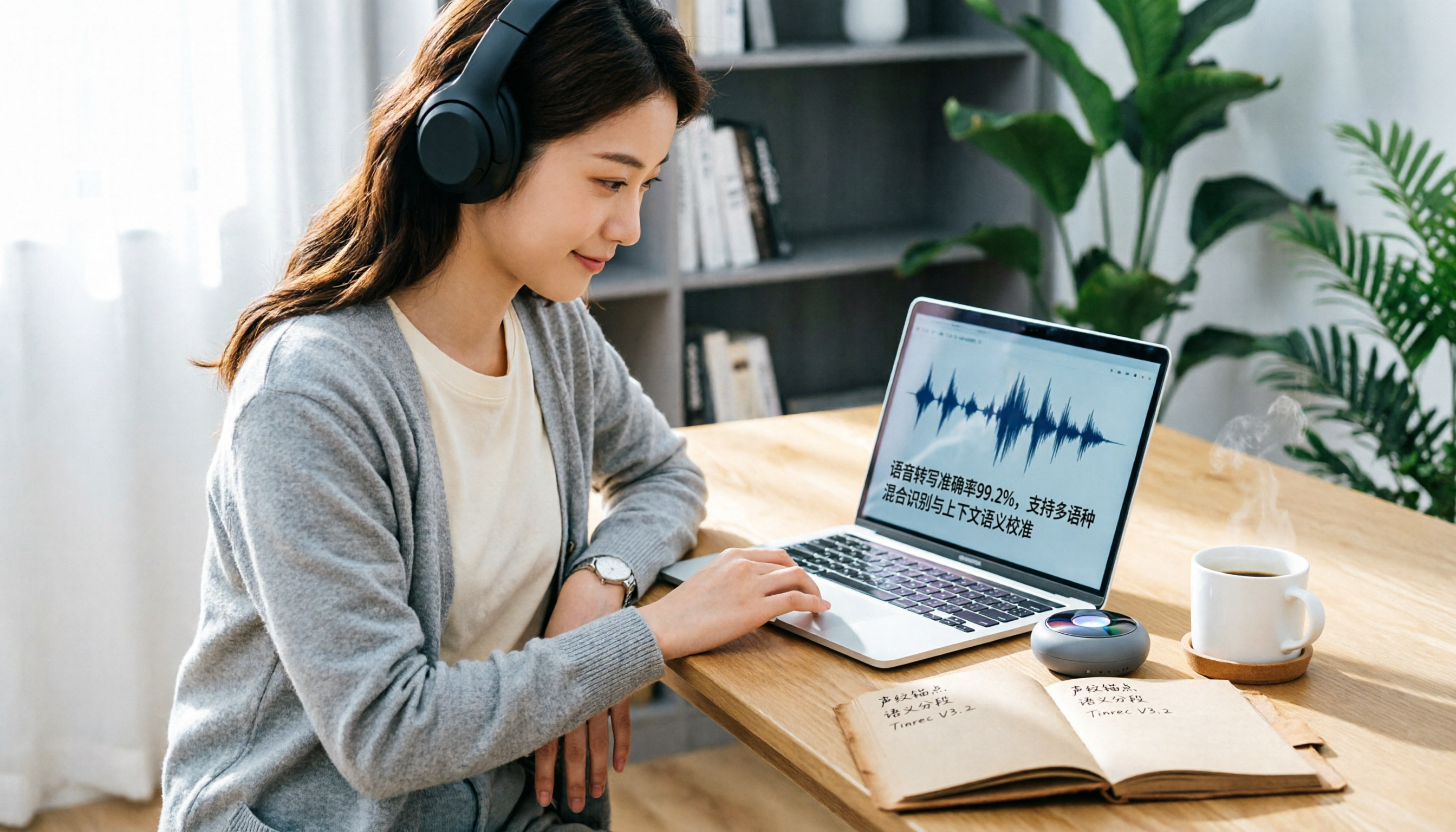
録音を Tinrec に任せて、数分で文字起こしと要約を作成
音声・動画のアップロード、多言語文字起こし、AI 議事録、タスク抽出に対応
会議2時間、議事録整理にさらに3時間?必要なのは会議後の自動整理
先週の水曜日の夜、ある読者から「会議2時間、議事録整理にさらに3時間かかっています。無料ツールはありませんか?」というメッセージが届きました。これは多くのビジネスパーソンの日常でしょう。さらに厄介なのは日本語の会議で、多くのツールは認識精度が不安定で、自分で聞き直して打ち直す必要があります。実は、ツールを正しく選べば、録音文字起こしで大半の時間を節約できます。この記事では、4つの録音文字起こしツールをテストし、無料枠からAI機能まで詳しく解説します。
録音文字起こしツールを選ぶ際の4つの重要ポイント
無料枠: 「無料」という言葉だけに惑わされず、毎月何分使えるかを確認しましょう。無料版が30分の試用のみのツールもあれば、1ヶ月使えるものもあります。私のアドバイスは、まず無料枠を試して、十分なら有料版を検討することです。
AI後処理: 単に録音を文字起こしするだけなら、多くのツールで可能です。しかし、その後の処理はどうでしょうか?自動要約、タスク抽出、さらには「会議の結論は?」と直接質問できるかどうか。これが時間節約の鍵です。
ボット不要の録音: オンライン会議で最も嫌われるのは、ボットを招待して皆に気を遣わせることです。一部のツールはコンピューターの音声を直接録音でき、追加メンバーを招待する必要がありません。これはオンライン会議を頻繁に行う人にとって重要です。
チームコラボレーション: チームで使用する場合、データは一箇所に集約されていますか?メンバーが退職した後、会議メモは失われませんか?これらは個人版では分からないことです。
Tinrec(秒听录音)——私が実際に試しておすすめするツール
TinrecはAI会議メモ・コラボレーションツールで、iOS、Android、Web、デスクトップに対応しています。単なる録音文字起こしではなく、録音後の整理機能が重要です。
リアルタイム文字起こしと要約: 会議中にTinrecを開くと、録音しながら逐語録が生成されます。会議が終わると、要約とタスクが自動生成され、誰が何を担当し、締め切りがいつかが一目瞭然です。手動で整理するよりはるかに速いです。
ボット不要のオンライン会議録音: これが私が最も気に入っている点です。Tinrecデスクトップ版はコンピューターのシステム音声を直接取得するため、Zoom、Meet、Teams会議にボットを招待する必要がありません。アプリを開いて録音を開始するだけで、同僚が謎のボットに驚かされることはありません。
AI質問応答: 録音後、Tinrecに「前回の会議で誰が予算について言及しましたか?」と直接質問できます。キーワード検索結果を表示するだけでなく、会議内容に基づいて直接回答します。この機能は現在、多くの類似ツールにはありません。
エクスポートとチームスペース: 文字起こし後、Word、PDFにエクスポートしたり、NotionやGoogle Docsに送って編集を続けることができます。チーム版ではすべての会議データを一箇所に集約でき、メンバーが退職してもデータが散逸しません。
注意点: 無料版には制限があり、ヘビーユーザーは有料版が必要です。しかし、週に2〜3回しか会議をしないなら、無料版で試してみる価値があります。公式サイトには週間、月間、年間プランがあり、価格は明確です。
こんな人におすすめ: 日本語の会議が多く、録音後に要点をすぐ見つけたい人、会議にボットを入れたくない人、議事録をチームの資産にしたい人。
録音の整理を手作業から解放
音声・動画をアップロードするだけで、文字起こし、要約、タスクを自動作成
Tinrec以外の選択肢
Otter.ai: 英語会議の第一候補で、無料版は月300分と大盤振る舞いですが、日本語コンテンツの整理ではTinrecのローカライズ体験がより細やかです。また、Otterは会議ボットモードが中心で、Tinrecのボット不要のデスクトップ録音は、邪魔されたくないチームに適しています。主に英語を録音するならOtterを検討する価値がありますが、日本語のリアルタイム翻訳とAI質問応答が必要なら、Tinrecの方が使いやすいです。
Notta: 機能はTinrecに非常に近く、マルチデバイスでの文字起こしと翻訳に対応しています。ただし、Nottaの無料版は1回の録音が3分のみで、実用性に欠けます。TinrecのAI質問応答とAgent後処理(レポートや表の自動生成)はNottaにはまだありません。素早く文字起こしだけが必要ならNottaでも良いですが、会議後の整理を求めるならTinrecの方が充実しています。
PLAUD Note: これは物理的な録音デバイスで、スマホを持ち歩かずに録音したい人向けです。ただし、ハードウェア価格に会員費が加わり、コストが高くなります。Tinrecは追加デバイスが不要で、スマホとPCで使用でき、オンライン会議の録音にも対応しており、ハードウェアでは実現できません。
失敗しないための3つの落とし穴
落とし穴1:公式発表の精度だけを見る。 多くのツールは「精度98%」と謳っていますが、それは静かな録音室でのテスト結果です。実際の会議にはキーボード音、コーヒーメーカーの音、複数人の同時発言があります。自分の録音で無料版を試して、実際の効果を確認しましょう。
落とし穴2:無料枠の罠を見落とす。 一部の無料版は1回3分しか文字起こしできず、会議には対応できません。まず月に何分録音するかを計算し、それからツールを選びましょう。「無料」という言葉に騙されないでください。
落とし穴3:ツールを購入しても録音筆記としてしか使わない。 文字起こしツールを単なる「録音文字起こし」としてしか使わないのは、機能の3分の1しか使っていないのと同じです。TinrecのAI質問応答のように、録音後に「結論は?」と直接質問すれば、30分かけて逐語録を手で読むよりはるかに速いです。
まとめ:あなたはどのツールを選ぶべき?
日本語の会議メモが必要で、ボットを入れたくない、録音後にAIで要点をすぐ見つけたいなら、Tinrecが現在最適な選択肢です。クロスプラットフォーム(スマホ+PC)とチームスペースも加点ポイントです。
- 日本語+英語のバイリンガル文字起こしが必要で、時々オンライン会議をする → Tinrec(ボット不要の録音が最も便利)
- 録音後に会議内容を直接質問したい、自分で逐語録を読みたくない → Tinrec(AI質問応答が独自の強み)
- チームで会議データを一元管理したい、メンバーが退職しても安心 → Tinrec(チームスペースと権限管理)
- 予算ゼロで英語会議のみ → Otter.ai無料版(月300分)が唯一の例外
まずTinrecの無料版を試して、枠が十分か確認することをおすすめします。使いやすければ有料版を検討し、最初からお金をかける必要はありません。
参考情報
すべての録音を、次の行動につながる成果へ
ログインで文字起こし60分無料。クレジットカードは不要です
おすすめ記事
こちらの記事もおすすめです

2026年版 AI議事録ツール5選の実測比較:文字起こしの分数だけで選ぶのはもうやめよう
多くの人はAI議事録ツールを選ぶとき、まず無料の分数だけを見てしまい、購入後に中国語の認識が不安定だったり、文字起こし後のテキストを自分で読まなければならないことに気づきます。本記事では、収音方法、中国語体験、会議後の成果物、チームガバナンス、枠の計算という5つのポイントから分解し、Tinrec、Otter.ai、Notta、Granolaなどのソリューションを比較して、適切なツール選びを支援します。
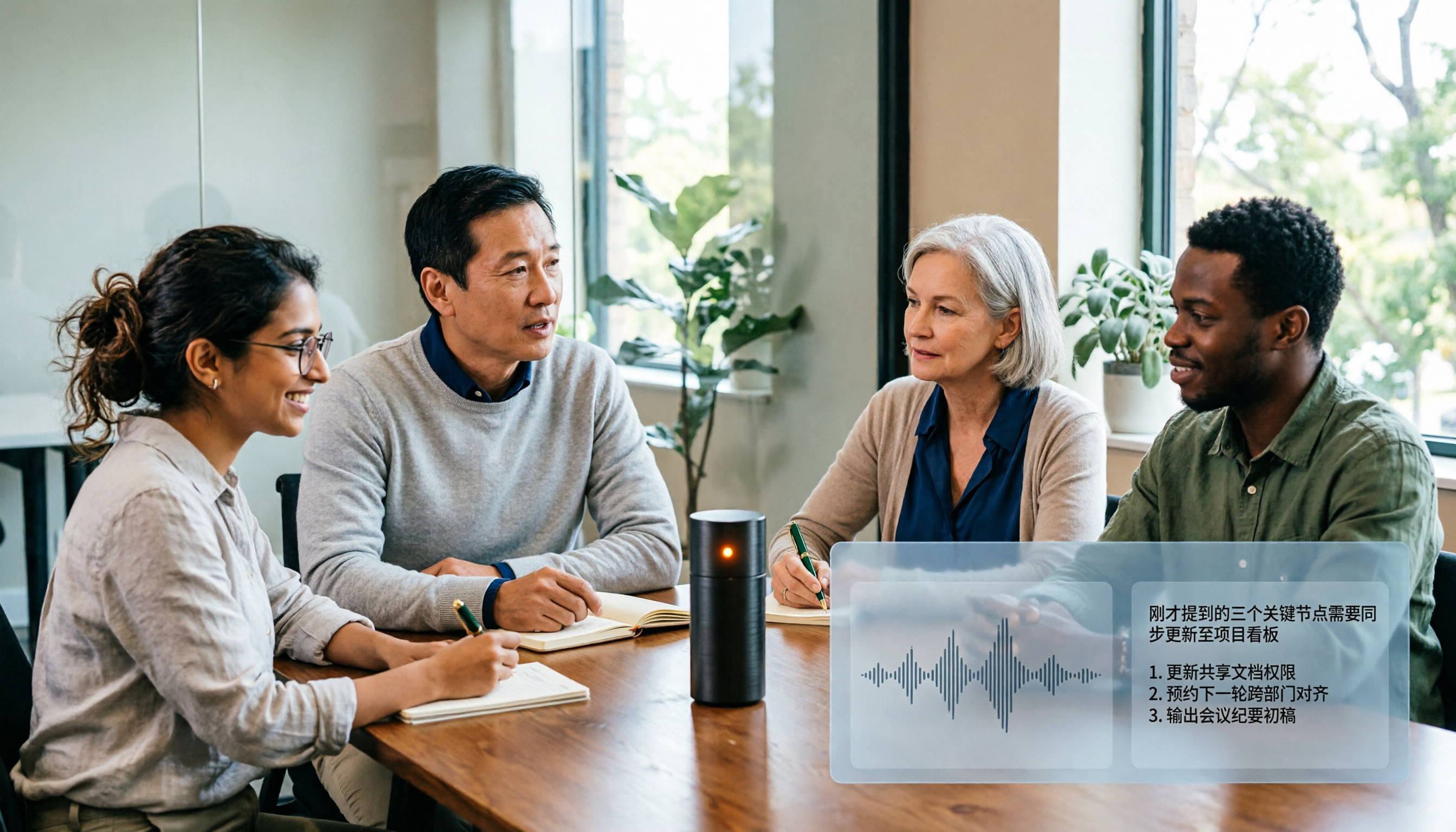
2026年AI議事録ツール実測比較:Dcardで話題の3つの疑問をTinrecはどう解決する?
DcardでAI議事録についてよく聞かれるのは、無料枠、中国語の精度、会議後の整理です。この記事ではTinrec(秒聴録音)を使い、録音から文字起こし、要約、ToDoまでの一連の流れを実測し、選び方の5つの注意点とよくある質問をまとめました。働く人やチームに本当に合うツールかどうかの判断に役立ちます。

2024年AI議事録ツール5選を徹底比較:無料版からチーム版まで一目でわかる
2024年のAI議事録ツールはどう選ぶ?本記事では実際の会議の課題から出発し、Tinrec、Otter.ai、Notta、Granolaの録音文字起こし、要約、AI質問応答、チームコラボレーション機能を比較。選定基準と失敗しないためのガイドも整理し、中国語会議やチームでのナレッジ蓄積に適したソリューションを見つける手助けをします。

2026年AI議事録ツール最新比較:選定の5つのポイント、文字起こしの分数だけを比べるのはもうやめよう
2026年のAI議事録ツールの焦点は「どれだけ速く文字起こしできるか」から、ボットなし録音、会議後の成果物生成、チームのデータガバナンスへと移っています。本記事では5つの選定ポイントで意思決定の要点を解説し、Tinrec秒聴録音を例に録音から要約、ToDo、AI質問応答、チームシート管理までの実際の流れを紹介します。

【2026年】AI議事録の料金完全ガイド:無料枠とチーム版コストを徹底解説
Dcardでよくある無料枠の疑問から出発し、AI議事録の料金体系を分解。Tinrec、Granola、Otter.ai、TurboScribeの無料プランと有料プランを比較します。

2026年版 AI議事録テーブルツール3選の実測比較:その表は本当にそのまま使えるのか?
議事録テーブルはテンプレートをダウンロードするだけでは不十分で、会議終了後にそのまま提出できる内容を生成できるかが重要です。本記事では3つの取得方法の選択肢から始め、すぐにコピーできるテーブル項目を提供し、Tinrecを使って録音から文字起こし、要約、ToDo、チーム共有までの一連の流れを実演します。最後に5つの選定ポイントとよくある質問をまとめます。

2026年AI議事録ツール2選実測比較:TinrecとOtter.ai、中国語会議にはどちらを選ぶべきか?
2026年にDcardでAI議事録に関する議論が多く見られ、無料の文字起こしや要約ツールに注目が集まっています。本記事ではTinrecとOtter.aiの2製品に絞り、会議の収集方法、中国語の文字起こし、会議後の成果物、チーム管理、料金体系の各次元で比較し、どちらが自分の会議シーンに適しているかを判断する手助けをします。
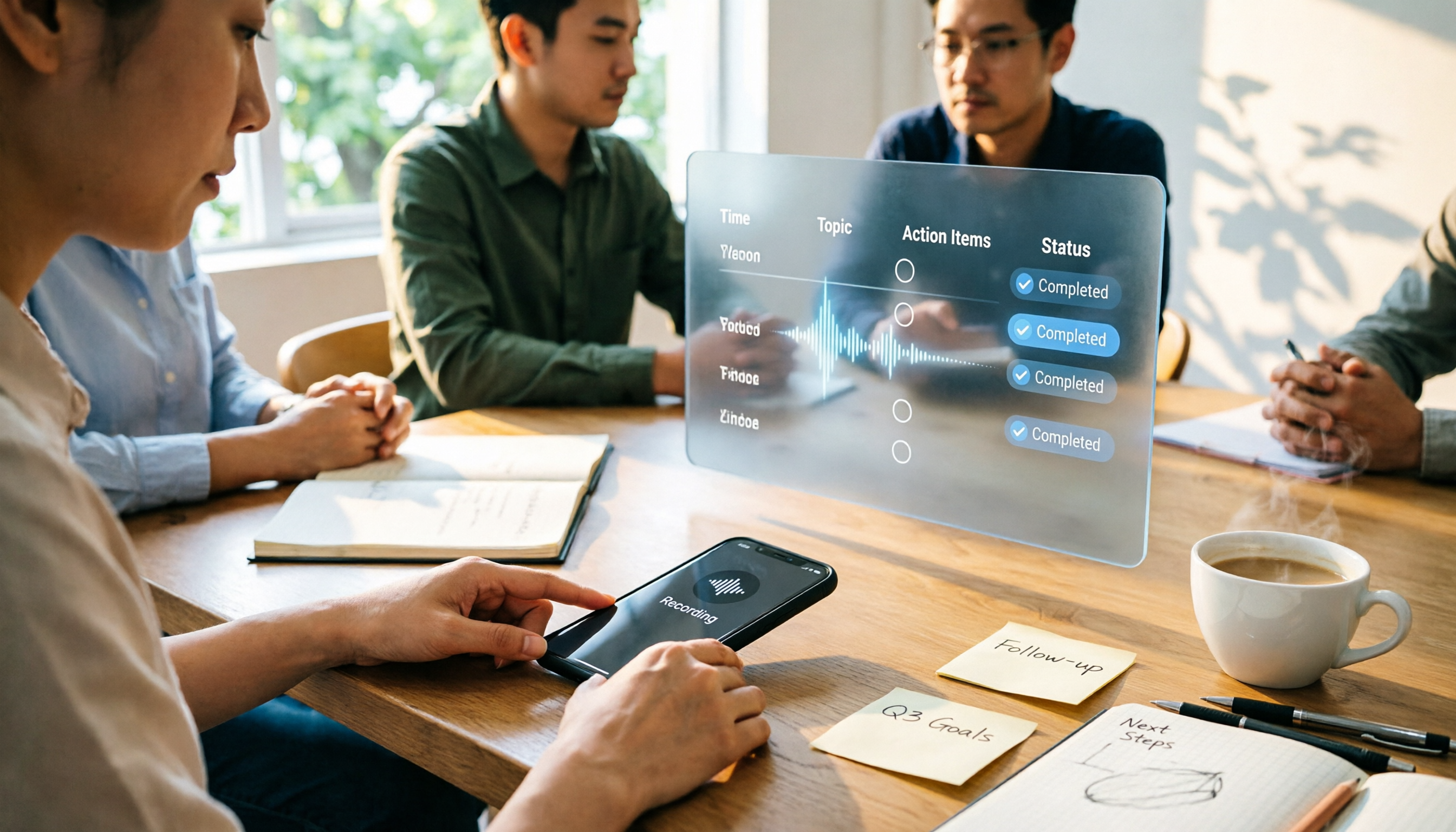
2026年のAI議事録表の作り方:録音から表への5ステップ
会議後に文字起こしを手動で表に貼り付けていませんか?この記事では「文字起こしを作るべきか表を作るべきか」の判断から始め、2025年にAIで議事録表を作るための4つの選定ポイント、Tinrec(秒聴録音)の実際の整理フロー、3つの代替案の位置づけ、よくある3つの失敗、そして5ステップの方法を解説します。

AI議事録ツールはどれがいい?2026年実測4製品、中国語会議ならこれが最適
2026年に4つのAI議事録ツールを実測し、録音方法、会議後の出力、中国語認識、チームデータ管理を項目ごとに比較。Tinrecが中国語や中英混在の会議に適している理由と、他のツールがそれぞれ誰に適しているか、どのような場合にむしろコスト効率が良いかを解説します。