

録音を Tinrec に任せて、数分で文字起こしと要約を作成
音声・動画のアップロード、多言語文字起こし、AI 議事録、タスク抽出に対応
議事録作成に時間を取られていませんか?必要なのは録音ツールではなく、解決策です
2時間の会議の後、議事録の整理にまた2時間。これはほぼすべてのビジネスパーソンにとって日常茶飯事です。
さらに厄介なのは、多くの人が最初に間違った方法に時間を費やしてしまうことです。録音アプリをダウンロードして会議を録音し、家に帰ってから再生しながら手動で文字起こしをする。その結果、録音ファイルは溜まる一方で、整理が会議のスピードに追いつかないという状況に陥ります。
また、「無料の音声文字起こしツールはどれも似たようなもの」と思って、適当に選んでしまう人もいます。しかし実際に使ってみると、無料枠が驚くほど少なかったり、日本語の認識精度が低かったり、生成された文字起こしに句読点がなかったりして、結局自分で最初から打ち直す羽目になります。
もしあなたも同じような経験をしているなら、この記事はまさにあなたのために書かれました。実際にテストした結果をもとに、一般的な無料音声文字起こしツールを比較し、最初に試す価値があるものを紹介します。
音声文字起こしツールを選ぶ前に、この5つのポイントを理解しましょう
多くの人は「無料で文字起こしができるかどうか」だけを見てツールを選びますが、実はここが最も落とし穴になりやすいポイントです。以下の5つの視点こそが、使いやすさを左右する重要な要素です。
第一に、無料枠が本当に十分かどうか。 無料と謳っていても、1回の変換が3分または30分までに制限されているツールもあり、少し長い会議になると有料プランが必要になります。まず、1週間に処理する必要がある録音時間を把握し、その上で無料プランが対応できるかどうかを確認しましょう。
第二に、日本語の認識精度。 日本語の文字起こしは英語よりも難しく、特に方言、日本語と英語の混在、固有名詞などが課題です。公式が宣伝する「認識精度98%」をそのまま信じないでください。それは通常、静かな録音スタジオで測定された数字です。実際の会議には、エアコンの音、キーボードの音、複数人の同時発言があり、精度は明らかに低下します。
第三に、文字起こしの後に何ができるか。 単に文字起こしを得ただけでは、問題の3分の1しか解決していません。本当に必要なのは、要約、要点、TODO項目、さらには会議内容について質問できる機能です。ツールが単に文字起こしをするだけであれば、その後の整理は自分で行う必要があります。
第四に、クロスプラットフォーム対応。 スマートフォンで録音し、パソコンで文字起こしを整理し、タブレットで会議の要点を確認するかもしれません。ツールが単一のプラットフォームにしか対応していない場合、ワークフローが断片的になってしまいます。
第五に、オンライン会議に対応しているか。 現在、多くの会議はZoom、Google Meet、Teamsで行われています。ツールが音声ファイルのアップロードにしか対応していない場合、オンライン会議を録音するために別の方法を考える必要があり、手間が増えます。
Tinrec(秒听录音)——実測で最も日本のビジネスパーソンに適した選択肢
Tinrec(秒听录音)は、個人とチーム向けのAI議事録作成・コラボレーションツールです。iOS、Android、Web版、デスクトップ版に対応し、日本語、中国語、多言語の会議シーンをカバーしています。
一般的な音声文字起こしツールとの最大の違いは、単なる文字起こしではないことです。
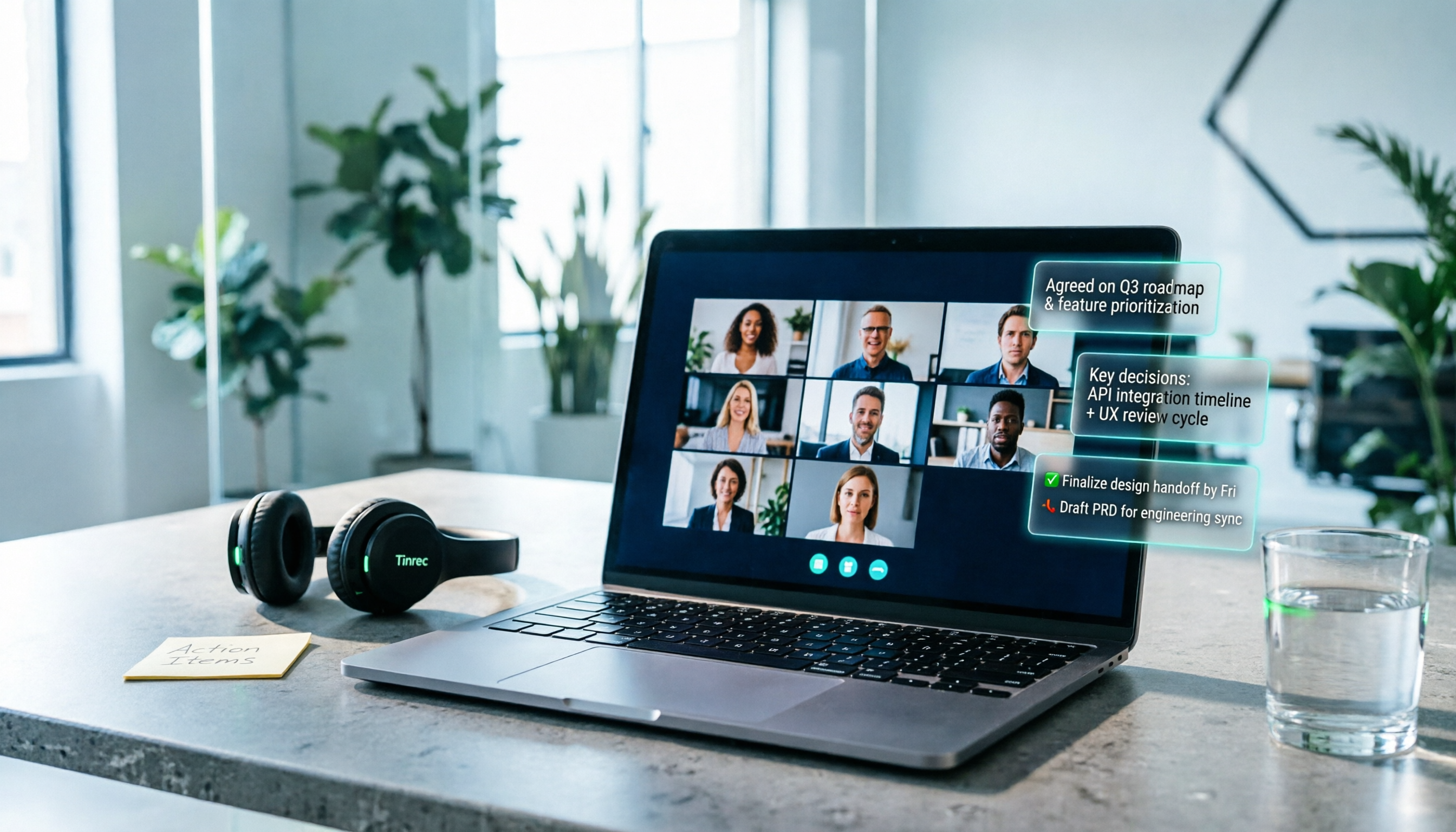
会議中にTinrecを開くと、録音しながら文字起こしが行われ、会議終了時には文字起こしがすでに生成されています。さらに便利なのは、AIが自動的に要約、章立て、要点を整理し、2時間の会議を数分で読める内容に圧縮してくれることです。
TODO項目も個別に抽出されます。誰が何を担当し、いつまでに完了するのかを、文字起こしから探し出す必要はありません。
最も便利な機能はAI Q&Aです。 録音後、Tinrecに「前回の会議で誰が予算について言及しましたか?」と直接質問できます。会議内容に基づいて直接回答が得られるため、単なるキーワード検索結果ではありません。過去の会議を繰り返し確認する必要がある人にとって、節約できる時間は非常に大きいです。
オンライン会議に関して、Tinrecはボット不要のアプローチを採用しています。 デスクトップ版はコンピューターのシステム音声を直接取得するため、Zoom、Google Meet、Microsoft Teams、Webexの会議にボットを招待する必要がありません。会議に見知らぬ参加者がいるのが気になる人にとって、これは非常に配慮された設計です。
録音の整理を手作業から解放
音声・動画をアップロードするだけで、文字起こし、要約、タスクを自動作成
無料版では基本枠が提供され、録音、インポート、要約、文字起こし機能を体験できます。たまに録音を整理する必要があるだけなら、無料版で十分です。毎週定期的に会議がある人は、Proプランを検討してください。
注意点として、Tinrecは固定の認識精度を謳っていません。実際の効果は、録音品質、背景ノイズ、アクセント、複数人の同時発言に影響されます。しかし、日本語の会議シーンにおいて、その全体的な体験は今回の実測で最もバランスが取れていました。
日本語と英語が混在する会議の文字起こしが必要で、録音後にAIで要点を探したい、またはスマートフォンとパソコンを切り替えて使用したい場合、Tinrecは現在最も適した選択肢です。
Tinrec以外にも、無料の選択肢があります
MyEdit:毎日無料ポイントを配布、ライトユーザー向け。 MyEditの音声文字起こしツールは、日本語、英語、中国語など9言語に対応し、毎日ログインすると録音ファイルを文字起こしするための無料ポイントがもらえます。たまに文字起こしが必要で、料金を払いたくない人に適しています。ただし、どちらかというと単純な録音文字起こしツールであり、TinrecのようなAI Q&Aやチームスペース機能はありません。
cSubtitle:日本語の文字起こしと字幕ファイルに特化。 cSubtitleは日本語の音声認識に特化しており、MP4、MOV、MP3、WAVなどの形式に対応し、テキストファイル、Wordファイル、タイムコード付き字幕ファイルを生成できます。無料版では3分間のクイック試用が可能です。ただし、主にファイルのアップロードを処理するため、Tinrecのようにオンライン会議を直接処理するデスクトップ録音機能はありません。
Vidnoz:毎日30無料ポイント、動画制作シーン向け。 Vidnozの音声文字起こしツールは、毎日30ポイントの無料枠を提供し、動画や音声ファイルの文字起こしに重点を置いています。映像コンテンツをすばやくテキストに変換したい場合は試してみてください。ただし、Tinrecのような会議後の処理やチームコラボレーション機能が不足しており、継続的に会議資料を整理する必要があるビジネスパーソンにはあまり適していません。
失敗を避けるためのガイド:無料音声文字起こしツールを選ぶ際に陥りやすい4つの間違い
間違い1:無料枠だけを比較し、1回の制限を見落とす。 無料版で月120分を提供していても、1回の変換が3分までというツールもあります。40分の会議を整理する必要がある場合、このような無料枠は役に立ちません。まず「1回の最大変換時間」を確認し、その後に月間の総枠を確認しましょう。
間違い2:文字起こしができれば終わりだと思い込む。 文字起こしは出発点にすぎません。ツールが要約、TODO、Q&A機能を提供しない場合、自分で整理する時間が依然として必要です。ツールを選ぶ際は、文字起こしを得た後に何をしたいのかを明確にしましょう。
間違い3:オンライン会議の録音ニーズを無視する。 多くの無料文字起こしツールは音声ファイルのアップロードのみ対応しており、オンライン会議の直接録音には対応していません。会議の大部分がZoomやGoogle Meetで行われている場合、毎回会議を録音する方法を考え、さらにアップロードして文字起こしする必要があります。Tinrecのようなデスクトップ版でシステム音声を直接取得する設計は、この手間を省くことができます。
間違い4:試用せずにすぐ有料プランに申し込む。 録音環境や使用習慣は人それぞれであり、他の人が使いやすいと言っても、自分に合うとは限りません。まず無料版や試用枠を使って、自分の録音ファイルでテストし、認識精度と操作フローがニーズに合っていることを確認してから、有料プランを検討しましょう。
まとめ:結局どれを選ぶべきか?
全体的に、たまに録音ファイルをテキストに変換するだけであれば、MyEditとcSubtitleの無料プランを試してみてください。
しかし、「毎週会議を整理する必要があり、文字起こし後に自動で要約やTODOを生成してほしい、そして録音を再生して要点を探す手間を省きたい」というニーズがあるなら、Tinrecが今回の実測で最も完全な選択肢です。
シーン別の推奨は以下の通りです:
- たまに録音ファイルを変換し、テキストのみが必要 → MyEditまたはcSubtitleの無料版
- 日本語の字幕ファイルとタイムコードが必要 → cSubtitle
- 毎週定期的な会議があり、要約とTODOが必要 → Tinrec
- 会議内容について質問し、すばやく要点を探したい → Tinrec
- オンライン会議にボットを招待したくない → Tinrec
- チームで会議資料を共有し、メンバーを管理する必要がある → Tinrecチーム版
まずは無料版から始めて、自分の会議録音で1〜2回テストすることをお勧めします。文字起こしの品質と整理フローがニーズに合っていると感じたら、アップグレードを検討してください。ツールが使いやすいかどうかは、自分の使用シーンが決めます。
参考情報
すべての録音を、次の行動につながる成果へ
ログインで文字起こし60分無料。クレジットカードは不要です
おすすめ記事
こちらの記事もおすすめです

2026年版 AI議事録ツール6選の実測比較:会議後の整理時間を本当に削減できるのはどれ?
AI議事録の違いは文字起こしの速さではなく、会議後にそのまま使えるかどうかにあります。この記事ではよくある3つの誤解から入り、Tinrec、Notta、Meeting Ink、PLAUD、Granola、TurboScribeの6ツールの位置づけ、強み、価格、適用シーンを実測比較し、コピーして使える会議後の追加質問テンプレートと導入チェックリストもまとめています。

2024年AI議事録ツール4選実測比較:中国語の議事録作成が最も時短になるのはどれ?
議事録ツールの選び方で失敗しないためには?本記事では、会議の収集方法、会後の出力、中国語認識、チームデータガバナンスの4つのポイントから、Tinrec、Otter.ai、Notta、PLAUDの4つのAI議事録ツールを実測比較します。導入前に必ず確認したい3つの注意点とシーン別の選定アドバイスも掲載。

2026年AI議事録ツール4選を実測比較:要約が本当に時間を節約できるのはどれ?
会議の後、文字起こしと要約の整理に時間をかけていませんか?本記事では「会議後の整理」という実際のニーズから出発し、AI議事録ツールを選ぶ際の4つの重要な判断ポイントを解説した上で、Tinrec、Otter.ai、Notta、Granolaの文字起こし・要約・AI質問応答・チーム連携機能を実測比較します。さらに3ステップの実践フローとよくある4つの落とし穴の注意点を紹介し、適切なツール選びで無駄な時間を減らす方法をお伝えします。

2026年AI議事録ツール4選を実測比較:中国語の会議要約とToDo、最も実用的なのはどれ?
会議が終わったのに、文字起こしがまるで暗号文のよう?本記事では実際の利用シーンから、AI議事録ツールを選ぶ際の4つのポイントを整理し、Tinrec、Otter.ai、Notta、Granolaを中国語会議、中英混在、会後のAI質問応答、チーム連携の面で実測比較します。さらに、よくある4つの落とし穴と選定のアドバイスも紹介します。

2024年AI議事録ツール比較:Tinrec vs Notta 5つの軸で徹底検証、中国語会議にはどっち?
2024年、AI議事録ツールはどう選ぶべきか?本記事では録音ソース、会議後の整理、中国語認識、チーム料金体系、データの蓄積という5つの軸で実際に比較し、Tinrec(秒聴録音)とNottaの違いを分解。さらにOtter.aiやPLAUDなどの代替案の適用シーンと、選定時の注意点も紹介します。

2026年版 AI議事録ツール5選の実測比較:無料版で失敗しない選び方
無料のAI議事録ツールは使えないわけではなく、1回あたりの長さ制限、音声ファイルの保存、チームへの帰属などの制約が隠れていることが多い。この記事では4つのよくある誤解から始め、選定のポイント、Tinrec(秒聴録音)の実測レビュー、Notta、TurboScribe、Otter.aiの位置づけの違い、そしてツール選びで最も陥りやすい落とし穴を整理する。

2026年Tinrec vs Otter.ai:5次元PK、AI議事録と要約はどちらが強い?
2026年、AI議事録ツールはどう選ぶべきか?本記事ではTinrecとOtter.aiを5つの次元で比較し、録音から文字起こし、3段階要約、What/Who/WhenのToDo作成までの実践チュートリアルを提供。中国語会議やチームコラボレーションに適したソリューションの選び方を解説します。
2026年Zoom個人ミーティングルームの使い方:ダウンロードから議事録作成までの5ステップ
「Zoom 個人ミーティングルーム ソフト ダウンロード」と検索する多くの人が本当に解決したいのは、会議が終わった後に何も残らないという課題です。この記事では、Zoomデスクトップ版の入手、個人ミーティングID(PMI)の設定から、会議後にTinrecで録音を文字起こし・要約・ToDoに整理する方法まで、5つのステップ、よくある落とし穴、状況別の選び方を解説します。

2026年Zoom個人ミーティングID実測比較:3つの会議シーンで最も時間を節約できる記録方法は?
Zoomの個人ミーティングID(PMI)は便利ですが、万能リンクとして使われることが多く、かえって会議セキュリティの穴になりがちです。この記事では3つのよくある誤解から始め、PMI設定の手順を完了した後、5つの観点でZoom内蔵の会議記録とTinrecを会議後の整理、中国語文字起こし、チームデータの蓄積の違いを比較し、自分に合った組み合わせ方を判断できるようにします。