

録音を Tinrec に任せて、数分で文字起こしと要約を作成
音声・動画のアップロード、多言語文字起こし、AI 議事録、タスク抽出に対応
必要なのは、もう一つの変換ツールではなく、会議後に残業しなくて済む方法です
私は毎週約15件の会議をこなしますが、以前最も恐れていたのは会議そのものではなく、会議後でした。なぜなら、各会議には多くの決定事項やタスクがあり、会議が終わってからが本当の仕事の始まりだったからです。手書きのメモは遅すぎる、録音を聞き返すと3時間の会議録音に6時間もかかる、部下に頼んでも彼らも忙しい、といった経験をしてきました。
その後、音声ファイルを字幕に変換するツールを研究し始めて、重要なポイントに気づきました。字幕ファイルの生成は最初のステップに過ぎず、本当に時間を節約できるのは、変換後に素早く要点を見つけ、タスクを生成し、会議内容を継続的に活用できる資料にできるかどうかです。無料の音声字幕化ソリューションを探しているなら、この記事では私のチームの実体験をもとに、プロセス全体を解説し、無料版の制限についても正直にお伝えします。
音声字幕化ツールを選ぶ前に、この4つのポイントを理解しましょう
第一に、無料枠が十分かどうか。 多くのツールが無料を謳っていますが、実際に利用できる分数は大きく異なります。毎日3分のところもあれば、毎月100分のところもあり、毎日ログインしてポイントを獲得する必要があるものもあります。まず、自分が1週間にどれくらい録音するかを計算し、無料枠が足りるかどうかを確認すべきです。
第二に、出力されるのは逐語録か字幕ファイルか。 逐語録はプレーンテキストで、字幕ファイルはタイムコード付きのSRTやVTTです。動画に字幕を付けたい場合は、ツールがSRTをエクスポートできるか必ず確認してください。会議内容を整理するだけなら、逐語録で十分かもしれません。
第三に、変換後に何ができるか。 これが最も重要だと思います。音声をテキストに変換するだけでは、結局自分で最初から最後まで読まなければなりません。本当に優れたツールは、自動でセグメント分けし、要約を生成し、タスクを抽出し、さらには「前回の会議で誰が予算に言及したか」を直接質問できるようにしてくれます。これによって、節約できる時間が1時間になるか10分になるかが決まります。
第四に、クロスプラットフォーム対応が重要かどうか。 iPhoneで録音し、パソコンで整理し、同僚に共有するという使い方をする場合、ツールが単一デバイスしかサポートしていないと、ワークフローが滞ります。
Tinrec(秒听录音)——私のチームが実測して選んだ第一候補
TinrecはAI会議記録・コラボレーションツールで、音声を字幕に変換するだけでなく、会議内容を継続的に活用できる資料に整理してくれます。iOS、Android、デスクトップ版、ウェブ版に対応し、Zoom、Google Meet、Microsoft Teamsなどのオンライン会議の音声も処理できます。
私のチームの使い方はこうです。会議中にTinrecデスクトップ版を開くと、コンピューターのシステム音声を直接取得するため、会議ボットを招待する必要はありません。会議が終わると、逐語録がすでに完成し、AI要約、チャプター、タスクも同時に生成されます。以前は上司への報告前にノートを確認するのに30分かかっていましたが、今はTinrecの要約を開けば、3分で前回の会議の結論を説明できます。
私が最もよく使うのはAI Q&A機能です。録音後、Tinrecに「前回の顧客会議で、相手は見積もりについてどのような懸念を持っていましたか?」と直接質問できます。キーワード検索結果を返すのではなく、会議内容に基づいて直接回答してくれます。この機能は同価格帯の文字起こしツールでは珍しく、私が使い続けている主な理由です。
実測データとしては、私のチームが5分間の中国語会議録音(背景にエアコンの音とキーボードの音がある)でテストしたところ、Tinrecの文字起こし品質はテストしたツールの中で安定しており、自動セグメント分けも合理的で、手動調整はほとんど不要でした。もちろん、98%の精度を約束するつもりはありません。実際の会議にはノイズ、アクセント、話の重なりがあり、どのツールも影響を受けるからです。
利点をまとめると、第一に、オンライン会議をボットなしで録音できるため、ZoomやMeetに参加者を追加する必要がありません。第二に、文字起こし後の要約、タスク、AI Q&Aが本当に時間を節約します。第三に、クロスプラットフォーム対応で、スマホで録音した音声もパソコンで録音した会議も同じ場所で整理できます。
録音の整理を手作業から解放
音声・動画をアップロードするだけで、文字起こし、要約、タスクを自動作成
制限も正直に言います。無料版には利用枠があり、ヘビーユーザーは有料版が必要です。しかし、週に2〜3回しか会議をしないなら、まず無料版で体験するのに十分です。また、重要な決定事項については、逐語録と録音の再生を照合することをお勧めします。AIは万能ではありません。
どんな人に向いているか?会議録音やインタビュー音声を頻繁に整理する必要があり、録音後に要点を直接質問したり、タスクを生成したり、スマホとパソコンを切り替えて使いたい場合、Tinrecは現在非常に実用的な選択肢です。
Tinrec以外にも、無料の選択肢はありますか?
cSubtitle:登録不要で3分間無料変換でき、簡単なテストや非常に短い音声に適しています。SRT字幕とTXT逐語録をエクスポートでき、繁体字中国語にも対応しています。ただし、3分では会議シーンには全く不十分で、TinrecのようなAI Q&Aやタスク抽出機能もないため、変換後は自分で逐語録全体を読む必要があります。
MyEdit:毎日ログインすると無料ポイントを取得して音声を変換でき、9言語に対応し、SRTとTXTをエクスポートでき、インターフェースはシンプルです。たまに録音を変換したい、お金をかけたくないユーザーに適しています。ただし、オーディオ編集に重点を置いており、変換後の整理機能はTinrecほど充実していません。会議要約、タスク、クロス会議AI Q&Aなどはありません。
TurboScribe:無料版では毎日3ファイル、各最大30分を変換でき、大量の長いファイルを扱う人に適しています。主にインタビュー録音を逐語録に変換する場合、TurboScribeの無料枠は非常にお得です。ただし、純粋な文字起こしツールに近く、Tinrecのような会議要約、タスク、チームスペースコラボレーション機能はありません。
失敗を避けるためのガイド:音声字幕化で最もよくある4つの間違い
間違い1:無料という言葉だけを見て、利用枠の制限を確認しない。 無料と書いてあっても、1回の変換が3分しかできないツールもあり、会議録音をアップロードして初めて使えないことに気づきます。手持ちの最も長い録音でテストし、無料枠が本当に足りるか確認しましょう。
間違い2:文字起こし後の整理コストを無視する。 多くの人は字幕ができれば終わりだと思っていますが、実は整理が本番です。単にテキストに変換するだけのツールを選ぶよりも、変換後に自動で要約やタスクを生成してくれるツールを選ぶ方が、節約できる時間が本当の価値です。
間違い3:字幕形式を確認しない。 YouTubeや編集ソフトで使う場合は、ツールがSRTやVTTをエクスポートできるか確認する必要があります。一部のツールはプレーンテキストしか提供せず、エクスポート後に自分でタイムコードを追加する必要があり、結局無駄な作業になります。
間違い4:録音の文字起こしを万能薬だと思う。 文字起こしツールは手作業を大幅に減らせますが、重要な決定事項、数字、約束事は録音と照合して確認する必要があります。特に部門横断的な会議や顧客とのコミュニケーションでは、AIが文脈を誤解することがあるため、AI要約をそのまま上司に送るのは避けましょう。
まとめ:結局、どのツールを選ぶべきか?
たまに短い録音を変換するだけなら、cSubtitleやMyEditの無料枠でまず対応できます。大量の長いファイルを扱うなら、TurboScribeの毎日の無料枠が実用的です。
しかし、私のように毎週定期的な会議があり、タスクを整理し、録音後に要点を直接質問し、会議資料をチームで共有したい場合、Tinrecは現在最も完全な選択肢です。特にAI Q&Aとタスク抽出機能は、一度使うと戻れなくなる重要なポイントです。
まずTinrecの無料版を試して、自分の会議録音を1つアップロードし、文字起こし品質と要約が合うかどうか確認することをお勧めします。使いやすいと感じたらアップグレードを検討すればよく、最初からお金を払う必要はありません。
参考資料
すべての録音を、次の行動につながる成果へ
ログインで文字起こし60分無料。クレジットカードは不要です
おすすめ記事
こちらの記事もおすすめです

2026年音声文字起こしツール4選実測比較:Vocolのツールバーはどこ?中国語会議で時短になるのはどれ?
Vocol.aiにログインして最初にツールバーを探す人は多いですが、ボタンを見つけただけでは時間短縮にはなりません。本記事ではよくある誤解から入り、Vocolの操作入口の場所を説明し、Tinrec、Vocol.ai、Notta、Otter.aiを中国語会議、ボットなし録音、会議後の整理、チームのデータ帰属の違いで比較。本当に残業を減らせるワークフローを選ぶための判断材料を提供します。

2026年Vocol vs Tinrec:5つの視点で比較、中国語会議録プラットフォームはどちらを選ぶべきか?
Vocolプラットフォームの使い方や無料枠の計算方法、Tinrecとの違いは?実際の利用シーンから、5つの視点で2つの音声コラボレーションプラットフォームを比較し、自分の会議録ワークフローにどちらが適しているか判断するための記事です。

2026年AI音声コラボレーションプラットフォーム2選比較:Vocolの紹介とTinrecはどちらを選ぶべきか?
Vocolプラットフォームとは何か、誰に適しているのか?本記事ではまずVocol.aiの位置づけ、コア技術、実際の利用シーンを紹介し、その後、会議音声の収集、会議後の整理、多言語翻訳、チームガバナンス、エクスポートワークフローの5つの次元でTinrecとの違いを比較し、試用前にどちらが自分のワークフローにより適合するかを判断できるようにします。

VOCOlinc Slim Tag どれがいい?2026年実測3モデル、アプリ不要で最も手間なしなのはこれ
「vocolinc slim tag app」で検索する人が最も知りたいのは、純正アプリをダウンロードする必要があるかどうか。本記事ではVOCOlinc Slim Tagの3モデル(VT2202、VT2503、Air Tag Pro)の違いを整理し、Apple「探す」とGoogle Find Hubでの動作の仕組み、Bluetooth紛失防止タグの4つの選定ポイント、実際の使用で遭遇する制限、そして見落としがちな4つの選定の落とし穴を解説します。

2026年音声文字起こしツール3選実測比較:Vocolのツールバーは使いやすい?会議後の整理が最も時短になるのはどれ?
「Vocol ツールバー」を検索する多くの人は、録音・文字起こし・要点抽出を一度に完了できる場所を探しています。この記事ではよくある誤解から入り、Vocol.ai、Otter.ai、Notta、Tinrecの違いを実際に比較し、無料枠の計算方法、チームデータの帰属、ボットなし録音などの選定ポイントを整理して、どのツールが本当に時間を節約できるかを判断する手助けをします。
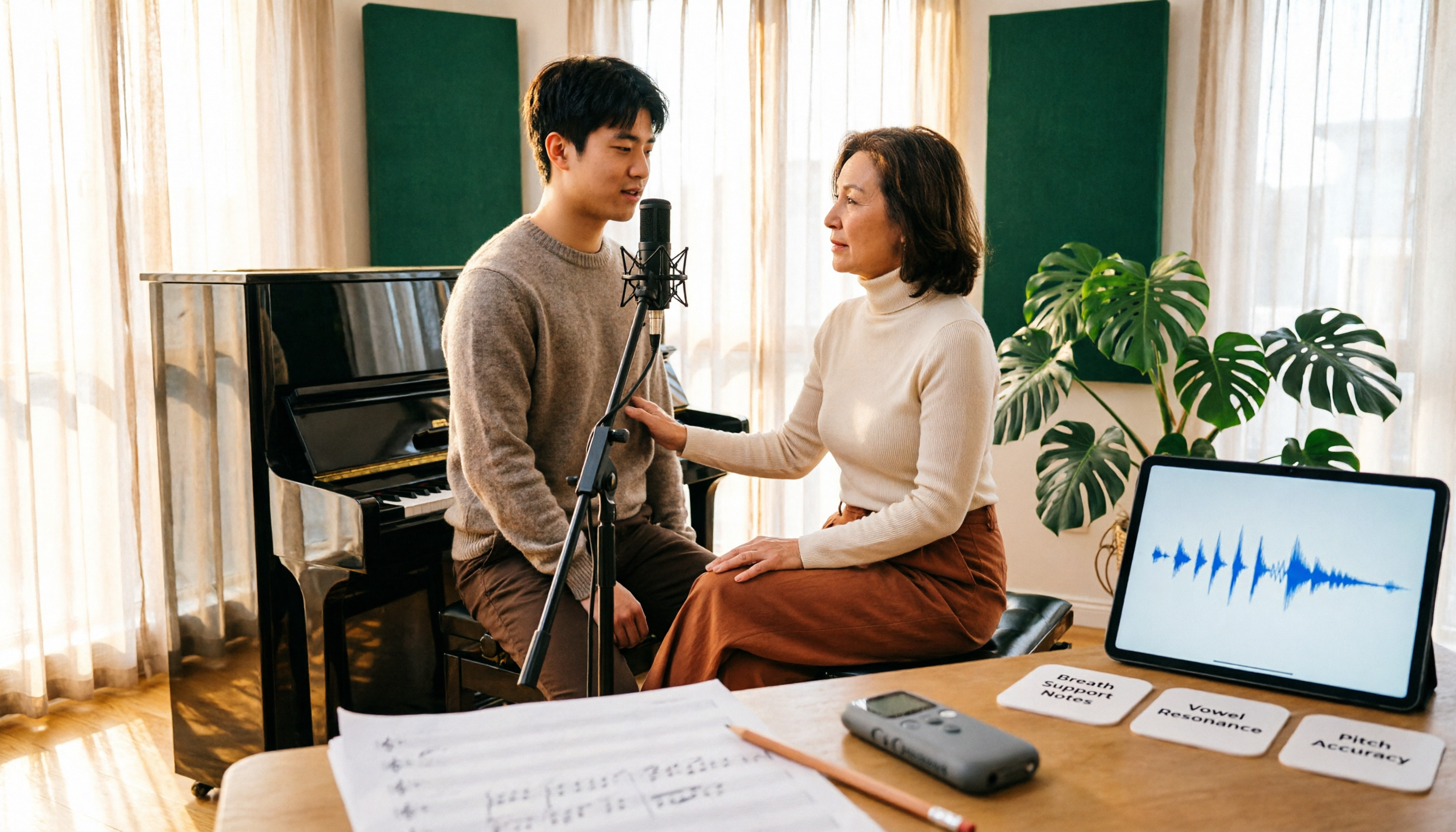
【2026年最新】嗓音学と声楽教授法の5つの決定的違い+録音整理の実践法
vocology(嗓音学)とvocal pedagogy(声楽教授法)はしばしば混同されますが、前者は声の機能に関する科学とトレーニング、後者は教授法と芸術的解釈を扱います。本記事では5つの視点から両者の違いを解説し、レッスンや発声練習、マスタークラスの録音を見返し可能なノートに整理する実践法を紹介します。声楽教師、学生、声に関わるすべての方に適しています。

2026年VOCOlincスマートプラグアプリ実測レビュー:設定手順から3つの操作方法の完全比較まで
VOCOlincスマートプラグを購入したら、VOCOlincアプリ、Appleホームアプリ、物理ボタンのどれで管理する?実際の使用シーンから、VP5XとPM2のペアリング手順、スケジュールやAuto-Rebootなどの便利機能、リモートコントロールに必要なホームハブ、2.4GHz Wi-Fiの制限、ニーズ別の操作方法の選び方をまとめました。

2026年おすすめBluetoothトラッカーアプリ3選比較:VOCOlincは「Find My」と専用アプリどちらを使うべき?
VOCOlincトラッカーを買ったけどどのアプリを入れればいいか分からない?この記事ではiPhoneとAndroidのシステムの違いから、VT2201、Air Tag Pro Smart Card、LinkWiseアプリの3つの組み合わせ方を整理し、ペアリング手順、近距離でのサウンド再生、紛失モード、NFC連絡先情報、防水・バッテリー仕様を説明。さらによくある4つの設定ミスをまとめ、購入前に正しい組み合わせを選べるようにします。

2026年VOCOlinc tagの使い方:5ステップで設定と紛失防止を完了
VOCOlinc tagは専用アプリのダウンロードも月額料金も不要です。本記事ではAppleの「探す」(Find My)とGoogle Find Hubとの連携方法を説明し、Black、Slim VT2202、Air Tag Proの3モデルの違いを整理します。5つのステップで設定を完了し、最後に購入前の重要ポイントとよくある間違いを紹介します。