
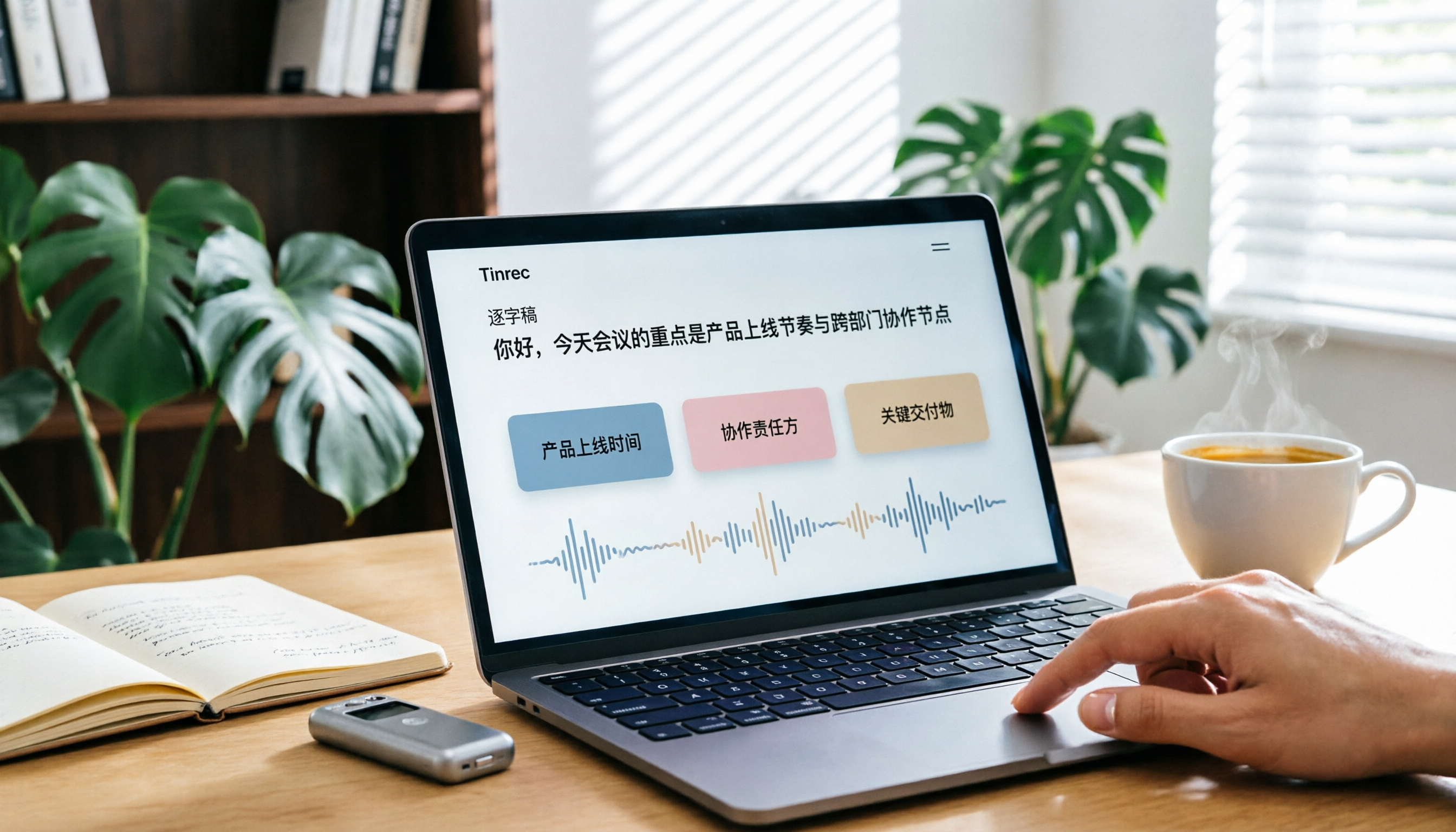
録音を Tinrec に任せて、数分で文字起こしと要約を作成
音声・動画のアップロード、多言語文字起こし、AI 議事録、タスク抽出に対応
Plaud録音ファイルのダウンロードで何ができる?
Plaudボイスレコーダーを購入した多くの人が最初に直面する壁は、「録音後、ファイルをどう取り出すか」です。
実際の使用シーンでは、以下のような状況が考えられます。
シーン1:録音ファイルをパソコンにバックアップしたい
会議やインタビューが終わった後、元の音声ファイルをPlaudアプリからパソコンにダウンロードして、長期保存や同僚への共有に備えたい場合。
シーン2:文字起こしデータをさらに編集したい
アプリ内で文字起こし済みのテキストを確認したが、Google DocsやNotionにエクスポートして、会議メモとして整理したい場合。
シーン3:アプリをインストールしていない人に共有したい
相手がPlaudアプリを持っていない場合、録音ファイルや文字起こしデータを直接送りたい場合。
この記事では、まずPlaud録音ファイルのダウンロード方法をいくつか紹介し、その後、追加ハードウェア不要のTinrec代替案を紹介します。自分のニーズに合わせて最適な方法を選べるようにします。
Plaud録音ファイルのダウンロード方法の基本
1. Plaudアプリから録音ファイルをエクスポート
Plaudの録音データは主にスマホアプリに保存されます。録音ファイルをダウンロードする最も直接的な方法は、アプリ内で操作することです。
一般的には、録音詳細ページに共有またはエクスポート機能があり、録音ファイル自体、文字起こしテキスト、メモの要点など、エクスポートするコンテンツの種類を選択できます。
2. 文字起こしと要約テキストのエクスポート
元の音声ファイルではなく、整理されたテキストが必要な場合、Plaudアプリから文字起こしテキストや要点サマリーなどをエクスポートできます。
一部の使用状況では、アプリが複数の形式でのエクスポートに対応しており、後で他のソフトウェアで開いたり編集したりするのに便利です。
3. 共有機能を使って他のアプリに送信
アプリの共有ボタンから、録音ファイルや文字起こしデータをAirDrop、LINE、メッセージ、その他のインストール済みアプリに直接送信できます。
これは、同僚や友人にファイルを素早く送りたい場合に特に便利です。
4. デスクトップアプリでのダウンロード
スマホ版に加えて、Plaudはデスクトップアプリも提供しています。パソコンでファイルを整理する習慣がある場合は、まずパソコンにPlaudアプリをインストールし、デスクトップから必要な録音データをエクスポートできます。
5. 文字起こしクォータとメンバーシッププランに注意
PlaudのAI文字起こし機能は完全に無料ではありません。各Plaudボイスレコーダーには毎月300分の文字起こしクォータが含まれており、それを超えると、完全な文字起こし機能を利用するにはメンバーシッププランのアップグレードが必要です。
録音ファイル自体のダウンロードは通常、文字起こしクォータの影響を受けませんが、「文字起こし」や「AI要約」をダウンロードする場合は、自分のプランに利用可能な分数が残っているか確認する必要があります。
6. 録音ファイルの保存場所
Plaudボイスレコーダーには内蔵ストレージがあり、録音ファイルはまずデバイスに保存され、その後Bluetooth経由でスマホアプリに同期されます。
そのため、ダウンロードする前に、ボイスレコーダーがスマホと同期されていることを必ず確認してください。そうしないと、アプリに最新の録音内容が表示されない可能性があります。
実際の使用シーン:Plaud録音ファイルのダウンロード後の活用方法
シーン1:会議メモの整理
2時間の会議が終わった後、Plaudアプリから文字起こしと要点サマリーをエクスポートし、会社の共有ドキュメントエリアに貼り付けます。
しかし、さらに一歩進んで、ToDo項目、会議の結論、次のアクションを自動生成したい場合は、Tinrecが録音終了後に構造化された会議資料を直接整理してくれるため、手動での整理手順を省けます。
シーン2:インタビュー素材のバックアップ
インタビューが終わった後、Plaud録音ファイルをパソコンにダウンロードし、同時に文字起こしも保存して、後で引用できるようにします。
インタビュー量が多い場合、Tinrecの音声・動画ファイルインポート機能を使えば、過去の録音を一括整理し、検索可能なインタビューデータベースを迅速に構築できます。
シーン3:講義ノートの作成
講義の録音後、文字起こしをダウンロードし、自分で要点をマークしてノートを作成します。
録音の整理を手作業から解放
音声・動画をアップロードするだけで、文字起こし、要約、タスクを自動作成
TinrecのAI要約とチャプター機能は、文字起こし完了後に長い録音を自動的に分割し、重要なセクションをマークして、再生を繰り返す時間を減らします。
録音文字起こしツールを選ぶ際の5つの注意点
1. 追加ハードウェアが必要か
Plaudは物理的なボイスレコーダーの購入が必要です。追加のデバイスを持ち歩きたくない場合、Tinrecはスマホやパソコンで直接録音でき、追加ハードウェアは不要です。
2. 文字起こしクォータが十分か
Plaudには毎月300分の文字起こしクォータが含まれており、ヘビーユーザーはプランのアップグレードが必要になる場合があります。Tinrec個人版にも無料体験クォータがあり、チーム版では1席あたり毎月2,000分のチーム共有インポートクォータが提供され、使用量の多いチームに適しています。
3. オンライン会議の録音に対応しているか
Plaudは主にハードウェアで録音するため、オンライン会議ではスマホをデバイスに近づけて音声を拾う必要があり、使用が制限されます。Tinrecデスクトップ版は、コンピューターのシステム音声を直接キャプチャでき、追加の会議ボットなしでZoom、Google Meet、Microsoft Teamsなどのオンライン会議を記録できます。
4. 文字起こし後の整理機能
録音ファイルのダウンロードは最初のステップに過ぎません。文字起こし後に素早く利用可能なデータに整理できるかが重要です。Tinrecは文字起こしに加えて、要約、チャプター、ToDo項目を自動生成し、AI Q&Aにも対応しているため、会議の要点を直接質問できます。
5. チームコラボレーションのニーズ
録音データをチームメンバーと共有する必要がある場合、Plaudのチーム機能は比較的限られています。Tinrecチーム版は独立したチームスペースを提供し、会議データはチームに帰属し、メンバー、役割、席管理、使用量分析などの機能があり、会議メモをチームの資産として活用したいユーザーに適しています。
よくある質問
Plaud録音ファイルをボイスレコーダーから直接パソコンにコピーできますか?
一般的に、PlaudボイスレコーダーはまずBluetoothでスマホアプリに同期し、その後アプリから録音ファイルをエクスポートする必要があります。ボイスレコーダーを直接パソコンに接続してUSBメモリとしてファイルを取り出す方法は、デバイスのモデルやファームウェアバージョンによって異なるため、公式の説明を確認することをお勧めします。
Plaud録音ファイルのダウンロードは有料ですか?
元の録音ファイル自体のダウンロードは通常追加料金はかかりません。ただし、AI文字起こしや要約をダウンロードする場合は、毎月の文字起こしクォータを消費し、300分を超えるとプランのアップグレードが必要です。
Plaudの文字起こしはどのような形式でエクスポートできますか?
Plaudアプリは複数のエクスポート形式に対応していますが、実際に選択できる形式はアプリのバージョンや使用状況によって異なります。録音詳細ページの共有またはエクスポート機能で、現在利用可能なオプションを確認することをお勧めします。
ボイスレコーダーを購入せずに録音を文字起こしする方法はありますか?
あります。Tinrecは追加ハードウェア不要で、スマホやパソコンで直接録音、文字起こし、要約生成ができます。主なニーズが会議メモ、インタビュー、講義内容の整理であれば、Tinrecはより軽量な選択肢です。
TinrecとPlaudの録音ファイルのダウンロード方法の違いは何ですか?
Plaudの録音ファイルはまずハードウェアデバイスに保存され、その後アプリに同期してエクスポートします。Tinrecの録音と文字起こしはすべてクラウドで完了し、Web版やアプリから直接文字起こし、要約、録音ファイルをエクスポートでき、物理デバイスの同期を経由する必要はありません。
録音文字起こしツールを使用する際の注意点は?
PlaudでもTinrecでも、録音を開始する前に相手に事前に伝え、同意を得て、現地のプライバシー法規を遵守する必要があります。また、AI文字起こしは音質、アクセント、複数人の同時発言によって誤差が生じる可能性があるため、重要な内容は元の録音を確認することをお勧めします。
まとめ
Plaud録音ファイルのダウンロードの基本フローは、まずボイスレコーダーがアプリに同期されていることを確認し、次にアプリ内のエクスポートまたは共有機能を使用して、録音ファイル、文字起こし、要約の形式を選択することです。
たまに録音し、ファイルをパソコンにバックアップするだけであれば、Plaudのアプリエクスポート機能で十分です。しかし、録音内容を検索可能で、コラボレーション可能で、追跡可能な会議データに整理したい場合や、ハードウェア録音の制約を受けたくない場合は、Tinrecが試す価値のある代替案です。
特に、オンライン会議、インタビュー、チームでの会議メモ共有を頻繁に扱う人にとって、Tinrecのボット不要の録音、AI要約、ToDo抽出、チームスペースは、録音データを継続的に活用できる資産に変えることができます。
参考情報
すべての録音を、次の行動につながる成果へ
ログインで文字起こし60分無料。クレジットカードは不要です
おすすめ記事
こちらの記事もおすすめです

2026年オンライン文字起こしツール4選実測比較:雅婷逐字稿とTinrec、どちらを選ぶべきか?
「雅婷逐字稿 オンライン」の実際のニーズから出発し、Tinrec、雅婷逐字稿、Notta、TurboScribeを中国語認識、会議後の整理、オンライン会議の録音、チームコラボレーションの違いで比較。それぞれの制限と適した対象を明確にし、本当に時間を節約できる1本を選ぶ手助けをします。

2026年広東語音声文字起こしアプリ比較:Tinrec vs Otter.ai 5つの軸でどちらを選ぶ?
広東語と英語の混在認識、ボット不要の会議録音、会議後のAI整理、クロスプラットフォーム入力、チームシート管理の5つの軸でTinrecとOtter.aiを比較し、自分の会議シーンと予算に本当に合う広東語音声文字起こしアプリはどちらか判断できるようにします。

2026年版 文字起こしツール5選の無料枠比較:無料版はどれが一番使える?
雅婷逐字稿の無料枠は実際どのくらい?公開情報では20分、120分、約300分という三つの説があり、本記事ではこれらの説がなぜ矛盾するのか、枠を使い切った後の課金ロジックを整理し、Tinrec、Notta、Otter.ai、TurboScribeの無料プランと適した利用シーンを比較します。一度だけ付与される時間数が実際の利用量に足りるかどうかを判断する手助けをします。

文字起こしツール比較2026:Yating無料版の制限とTinrecの違いを実測
「Yating 文字起こし 無料」で検索する人が最も知りたいのは、無料版でどこまで使えるか、音声ファイルのアップロードに料金がかかるか、会議1回分を整理するのに十分かどうか。この記事では実際の利用シーンから、Yating文字起こし、Tinrec(秒聴録音)、Otter.ai、Nottaの無料枠、中国語認識、会議後の整理機能を比較し、ツール選びで陥りやすい3つの落とし穴を整理。長く使う価値があるのはどれかを判断する手助けをする。

2026年Yating文字起こし完全ガイド:使い勝手、制限、より適した代替案
学生の実際の利用シーンから、Yating文字起こしの使い勝手、よくある落とし穴、そして文字起こしが単なる第一歩である理由を解説。さらに、Tinrecがリアルタイム文字起こし、AI要約、ToDo抽出、AI Q&Aで、授業やグループディスカッションの録音を復習や提出に使える資料に変える方法を説明します。

2026年おすすめ文字起こしツール3選を実測比較:雅婷逐字稿はどれくらい録音できる?長時間会議にはどれが最適?
雅婷逐字稿はどれくらい録音できるのか?公式には1回の録音時間の上限は明記されておらず、実際の制限は音声ファイルの課金と無料枠にあります。本記事では雅婷の時間と料金のルールを分解し、Notta、TurboScribe、Tinrecを長時間会議、会議後の整理、チーム連携の面で比較し、最適なツール選びを支援します。

2026年オンライン録音整理ツール4選実測比較:PLAUD録音ファイルの文字起こしとAI議事録、最も時短になるのはどれ?
手元にPLAUDの録音ファイルがたくさんあるのに、オンラインで素早く文字起こしや要約をする方法が分からない——そんな悩みを解決します。本記事では実際の会議整理の流れで、Tinrec、PLAUD、Otter.ai、Nottaの違いを比較。PLAUDアプリから音声ファイルを書き出した後、検索可能で追加質問もできる会議資料にする方法を解説します。

2026年Tinrec vs Plaud Note:5つの軸で比較、Plaudの録音はまだおすすめできるのか?
2026年のAI録音ツールはどう選ぶべきか。この記事ではTinrecとPlaud Noteを5つの軸で比較します。オンライン会議をボットなしで録音する方法、会議後の要約とAI質問応答、チームスペースと席管理、ハードウェアとサブスクリプションのコスト構造までを解説。会議記録ツールを検討中の中堅・中小企業の管理職やチームリーダーに適しており、文末には失敗を避けるためのガイドとシーン別の選定アドバイスも掲載しています。

2026年3つのAI録音整理ツール実測比較:Plaudの録音をオンラインで見た後、本当に整理時間を節約できるのはどれか?
「Plaudの録音をオンラインで見る」という実際の悩みから出発し、Plaud、Otter.ai、Granola、Tinrecを会議の文字起こし、会議後の整理、中国語サポート、チームコラボレーションの面で実測比較。上司への報告や部下へのフォローが必要な中間管理職に向けた、実行可能なツール選定のアドバイスを提供する。