

録音を Tinrec に任せて、数分で文字起こしと要約を作成
音声・動画のアップロード、多言語文字起こし、AI 議事録、タスク抽出に対応
2時間の会議の後、議事録作成にさらに2時間——これは私が毎週繰り返してきた固定の災難です。
さらに厄介なのは、チーム内でiPhoneで録音する人もいれば、ボイスレコーダーを持ち込む人もいて、最終的にファイルが散乱し、文字起こしは誰もやらず、タスクは記憶頼みになることです。
「ボイスレコーダーを買うべきか、それともiPhoneを使い続けるべきか」迷っているなら、この記事で私の実機比較の結論を直接お伝えします。
まず明確に:「録音するだけ」か「整理までする」か
録音ツールを選ぶ前に、まず自分に問いかけてください。
音声を残すだけでいいのか、それとも会議後に文字起こし、要点まとめ、タスク管理まで必要か?
単に記録を残すだけなら、iPhoneのボイスメモや手頃なボイスレコーダーで十分です。
しかし、あなたの時間が貴重で、会議後に手動で文字起こしをするのは避けたいなら——あなたが本当に必要としているのは録音ツールではなく、AI整理ツールです。
録音の安定性:専用ボイスレコーダーは集中して録音できますが、iPhoneは着信やメッセージ、アプリ切り替えの影響を受けやすいです。
バッテリーとストレージ:ボイスレコーダーは通常長時間駆動しますが、iPhoneで長時間録音するとバッテリーと容量が心配になります。
その後の整理:ここが重要です。ボイスレコーダーもiPhoneも音声ファイルを提供するだけで、文字起こしは自分で行う必要があります。
クロスプラットフォームとコラボレーション:会議資料をチームで共有する必要がある場合、純粋なハードウェアレコーダーはほとんど役に立ちません。
Tinrec(秒听录音)——私が実機比較で主力にしたソリューション
TinrecはAI会議メモとコラボレーションツールで、iOS、Android、Web版に対応しています。
私の現在の方法は:対面会議ではスマホのTinrecを直接起動し、オンライン会議ではデスクトップ版でシステム音声を録音します。ZoomやMeetにボットを追加する必要はありません。
録音しながら文字起こし、会議終了と同時にテキストが完成
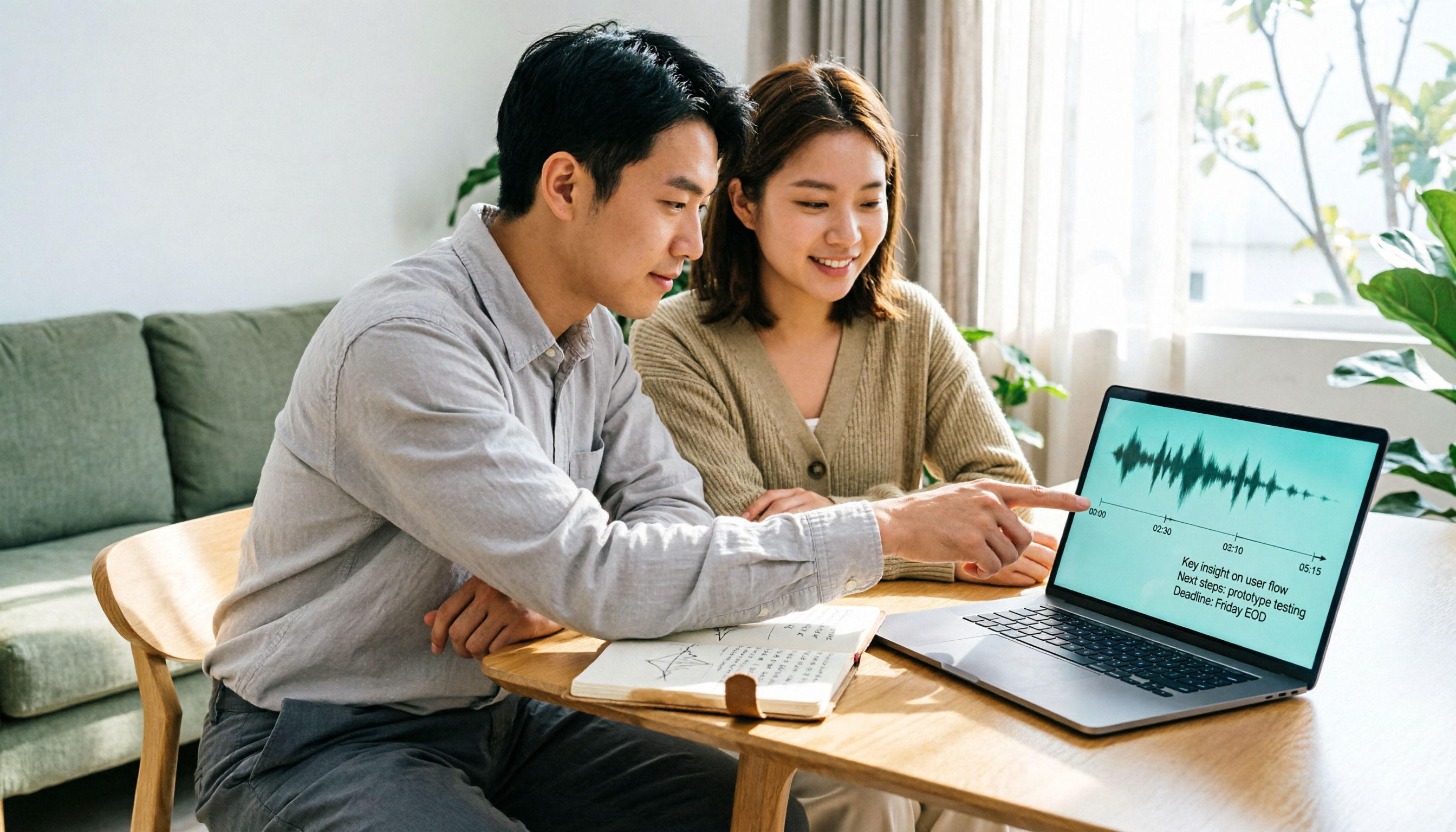
会議中、Tinrecは録音しながら文字起こしを生成し、会議が終わる頃にはほぼテキスト記録ができあがります。
同僚に文字起こしを頼む必要も、夜中にヘッドホンで聞き直す必要もありません。
AI要約とタスク管理、手動メモより速い
録音後、Tinrecは自動で要約、チャプター、タスクを生成します。
誰が何を担当し、締め切りがいつかが直接リストアップされます。
最も驚いたのはAI質疑応答機能です——「前回の会議で誰が予算について言及しましたか?」と直接質問できます。キーワード検索結果ではなく、意味に基づいて回答します。
現在、同価格帯のツールでこの機能を持つものはほとんどありません。
中国語会議での性能は本当に良い
私が最も頻繁に録音するのは中国語の会議で、時々中国語と英語が混ざります。
Tinrecの中国語、繁体字中国語、多言語会議での文字起こし品質は、私の想像以上に安定しています。
実際の効果は環境ノイズや複数人の発言に影響されますが、日常の会議では十分に使えます。
チーム版でファイル散乱の問題が解決
私たちのチームは8人で、以前は会議録音がそれぞれのiPhoneやボイスレコーダーに保存されていました。
現在はTinrecのチーム版を使用し、会議資料はチームスペースに一元管理され、新メンバーも過去の資料を閲覧できます。
管理者はシートを割り当て、アップロードや編集の権限を制御でき、メンバーが退職しても資料は消えません。
チーム版は月額USD 29.80/有料シート、年払いで月額約USD 16.58となり、小規模チームには許容範囲です。
正直なところ、制限も述べます
無料版には基本の利用制限があり、ヘビーユーザーは有料版が必要です。
録音の整理を手作業から解放
音声・動画をアップロードするだけで、文字起こし、要約、タスクを自動作成
また、Tinrecは「すべての会議に自動参加する」タイプではなく、デスクトップ版やアプリを起動して録音を開始する必要があります。
コンサートや極端な環境でのプロフェッショナルな録音が必要な場合は、指向性マイクを備えた専用デバイスが必要です。
Tinrec以外の選択肢
専用ボイスレコーダー(Sony、Philipsなど):録音の安定性とバッテリー持続時間に優れ、文字起こしが不要で純粋な録音のみが必要なシーンに適しています。ただし、多くの手頃なモデルの文字起こしソフトは、複数人の会話や中国語と英語の混在で精度が明らかに低下します。また、ファイルの手動エクスポートが必要で、会議後の整理効率はTinrecに劣ります。
iPhoneのボイスメモ:便利でコストゼロですが、音声ファイルのみで、AI要約、タスク管理、質疑応答はありません。ロック画面やアプリ切り替え時に録音が中断されることがあり、チームでのコラボレーションも面倒です。個人的なメモをたまに録音するだけなら、これで十分です。
Otter.ai:英語の会議に強く、無料版の月300分も寛大です。ただし、広東語には対応しておらず、中国語のシーンではTinrecほどスムーズではありません。主に英語の内容を録音するなら、Otterを検討できます。
失敗しないためのガイド:録音ソリューション選びで最も多い4つの間違い
間違い1:ハードウェアの仕様だけを見て、その後の整理コストを無視する。
ボイスレコーダーの録音品質が良くても、会議後は手動で文字起こしが必要です。2時間の会議で、文字起こしにさらに2時間かかる可能性があります。
間違い2:iPhoneの録音で十分だと思い込む。
iPhoneの録音は便利ですが、着信や通知が録音を妨げる可能性があり、AI文字起こしや要約もありません。
間違い3:AIツールを購入しても文字起こしにしか使わない。
Tinrecを単なる録音文字起こしツールとして使うのは、能力の3分の1しか活用していないのと同じです。
録音後、直接「会議の結論は何ですか?」と質問すれば、30分の文字起こしを手動で読むよりはるかに速いです。
間違い4:チームコラボレーションのニーズを無視する。
個人用の録音ツールは個人の問題を解決しますが、会議資料を共有、引き継ぎ、追跡する必要がある場合、チームスペースがないと非常に不便です。
まとめ:あなたはどの製品を選ぶべきか?
「録音できればいい」というニーズなら、専用ボイスレコーダーやiPhoneで十分です。
しかし、私と同じように「会議後の整理に時間がかかりすぎる」という課題があるなら、Tinrecが現在最も合理的な選択肢です。
- リアルタイムの文字起こし、AI要約、タスク管理が必要 → Tinrec
- 会議後にAIに直接質問して要点を見つけたい、文字起こしを読みたくない → Tinrec
- クロスプラットフォームで使用(iPhone、Android、PC)→ Tinrec
- チームで会議資料を共有、メンバー管理、利用量管理が必要 → Tinrecチーム版
- 英語の内容のみ録音、予算ゼロ → Otter.ai
- 純粋に録音して記録を残す、文字起こし不要 → 専用ボイスレコーダーまたはiPhone
まずTinrecの無料版を試し、10分間の会議録音で文字起こしと要約のプロセスを実行し、「録音+アクションアイテム」というワークフローが自分に合うか確認することをお勧めします。
使いやすいと感じたら有料版を検討すればよく、最初からお金をかける必要はありません。
参考資料
すべての録音を、次の行動につながる成果へ
ログインで文字起こし60分無料。クレジットカードは不要です
おすすめ記事
こちらの記事もおすすめです

2026年オンライン文字起こしツール4選実測比較:雅婷逐字稿とTinrec、どちらを選ぶべきか?
「雅婷逐字稿 オンライン」の実際のニーズから出発し、Tinrec、雅婷逐字稿、Notta、TurboScribeを中国語認識、会議後の整理、オンライン会議の録音、チームコラボレーションの違いで比較。それぞれの制限と適した対象を明確にし、本当に時間を節約できる1本を選ぶ手助けをします。

2026年広東語音声文字起こしアプリ比較:Tinrec vs Otter.ai 5つの軸でどちらを選ぶ?
広東語と英語の混在認識、ボット不要の会議録音、会議後のAI整理、クロスプラットフォーム入力、チームシート管理の5つの軸でTinrecとOtter.aiを比較し、自分の会議シーンと予算に本当に合う広東語音声文字起こしアプリはどちらか判断できるようにします。
2026年版 文字起こしツール5選の無料枠比較:無料版はどれが一番使える?
雅婷逐字稿の無料枠は実際どのくらい?公開情報では20分、120分、約300分という三つの説があり、本記事ではこれらの説がなぜ矛盾するのか、枠を使い切った後の課金ロジックを整理し、Tinrec、Notta、Otter.ai、TurboScribeの無料プランと適した利用シーンを比較します。一度だけ付与される時間数が実際の利用量に足りるかどうかを判断する手助けをします。

文字起こしツール比較2026:Yating無料版の制限とTinrecの違いを実測
「Yating 文字起こし 無料」で検索する人が最も知りたいのは、無料版でどこまで使えるか、音声ファイルのアップロードに料金がかかるか、会議1回分を整理するのに十分かどうか。この記事では実際の利用シーンから、Yating文字起こし、Tinrec(秒聴録音)、Otter.ai、Nottaの無料枠、中国語認識、会議後の整理機能を比較し、ツール選びで陥りやすい3つの落とし穴を整理。長く使う価値があるのはどれかを判断する手助けをする。

2026年Yating文字起こし完全ガイド:使い勝手、制限、より適した代替案
学生の実際の利用シーンから、Yating文字起こしの使い勝手、よくある落とし穴、そして文字起こしが単なる第一歩である理由を解説。さらに、Tinrecがリアルタイム文字起こし、AI要約、ToDo抽出、AI Q&Aで、授業やグループディスカッションの録音を復習や提出に使える資料に変える方法を説明します。

2026年おすすめ文字起こしツール3選を実測比較:雅婷逐字稿はどれくらい録音できる?長時間会議にはどれが最適?
雅婷逐字稿はどれくらい録音できるのか?公式には1回の録音時間の上限は明記されておらず、実際の制限は音声ファイルの課金と無料枠にあります。本記事では雅婷の時間と料金のルールを分解し、Notta、TurboScribe、Tinrecを長時間会議、会議後の整理、チーム連携の面で比較し、最適なツール選びを支援します。

2026年オンライン録音整理ツール4選実測比較:PLAUD録音ファイルの文字起こしとAI議事録、最も時短になるのはどれ?
手元にPLAUDの録音ファイルがたくさんあるのに、オンラインで素早く文字起こしや要約をする方法が分からない——そんな悩みを解決します。本記事では実際の会議整理の流れで、Tinrec、PLAUD、Otter.ai、Nottaの違いを比較。PLAUDアプリから音声ファイルを書き出した後、検索可能で追加質問もできる会議資料にする方法を解説します。

2026年Tinrec vs Plaud Note:5つの軸で比較、Plaudの録音はまだおすすめできるのか?
2026年のAI録音ツールはどう選ぶべきか。この記事ではTinrecとPlaud Noteを5つの軸で比較します。オンライン会議をボットなしで録音する方法、会議後の要約とAI質問応答、チームスペースと席管理、ハードウェアとサブスクリプションのコスト構造までを解説。会議記録ツールを検討中の中堅・中小企業の管理職やチームリーダーに適しており、文末には失敗を避けるためのガイドとシーン別の選定アドバイスも掲載しています。

2026年3つのAI録音整理ツール実測比較:Plaudの録音をオンラインで見た後、本当に整理時間を節約できるのはどれか?
「Plaudの録音をオンラインで見る」という実際の悩みから出発し、Plaud、Otter.ai、Granola、Tinrecを会議の文字起こし、会議後の整理、中国語サポート、チームコラボレーションの面で実測比較。上司への報告や部下へのフォローが必要な中間管理職に向けた、実行可能なツール選定のアドバイスを提供する。