
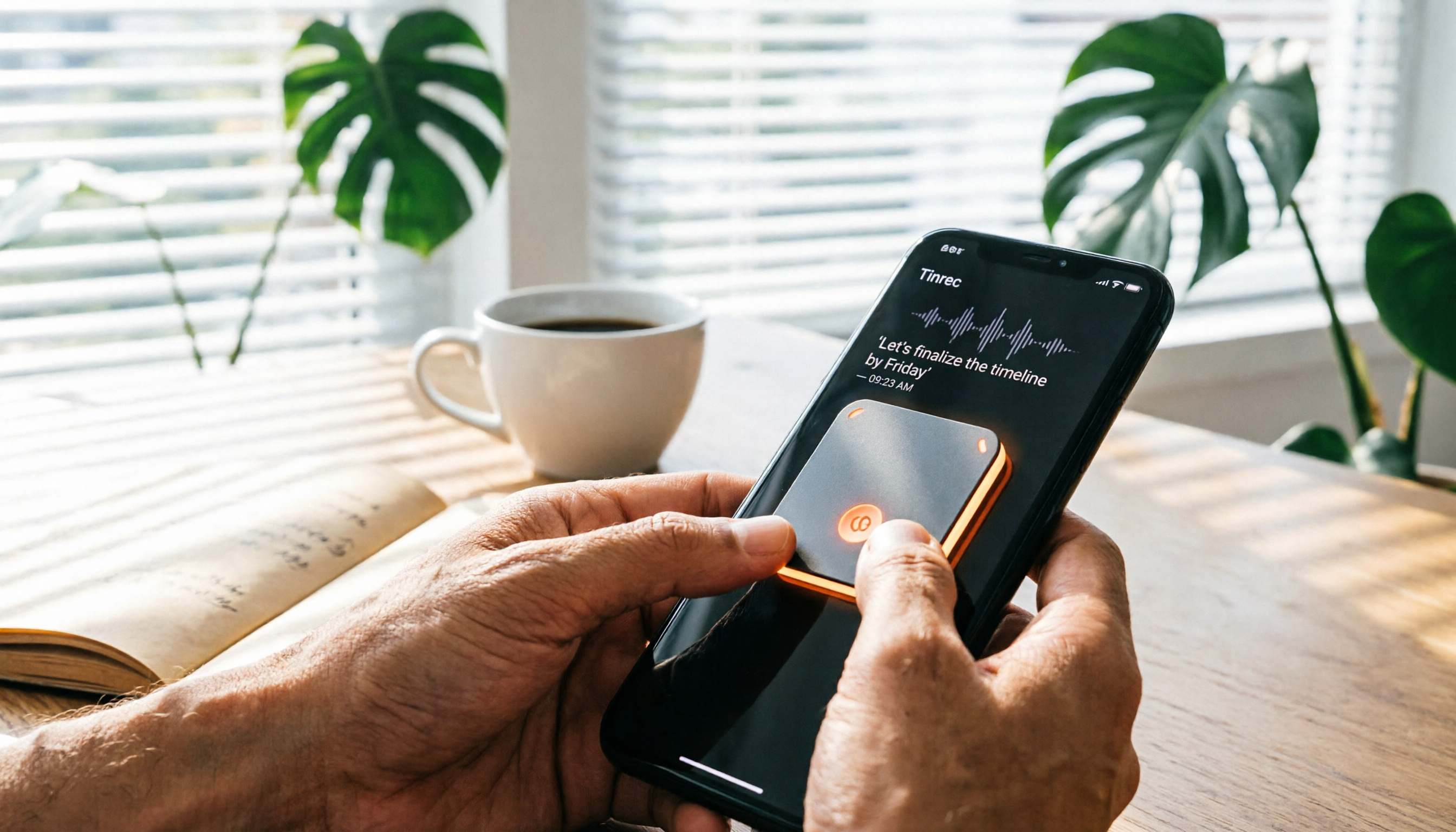
録音を Tinrec に任せて、数分で文字起こしと要約を作成
音声・動画のアップロード、多言語文字起こし、AI 議事録、タスク抽出に対応
PLAUD NOTE録音|まずは録音の種類を理解しよう
PLAUD NOTEは持ち運びに便利なAIスマート録音カードで、基本的な使い方は「押して録音開始、もう一度押して録音終了」です。
ただし、実際に使う際に多くの人が迷うのが、環境録音と通話録音の切り替え方です。
簡単に言うと、PLAUD NOTEには2つの録音モードがあります:
- 環境録音:会議、講義、インタビュー、ちょっとしたメモに最適です。
- 通話録音:スマートフォンの通話に適しており、MagSafe対応ケースまたは磁気リングを使用してスマートフォンの背面に固定する必要があります。
このチュートリアルでは、録音前の準備、2つの録音モードの実際の操作、録音後の文字起こし方法の3つのパートに分けて説明します。
録音前|まずこれら3つのことを完了しましょう
1. PLAUD Appをダウンロード
PLAUD NOTEは専用アプリ「PLAUD」と一緒に使用する必要があります。
説明書のQRコードをスキャンするとインストールできます。インストール後、アカウントにログインし、アプリの指示に従ってPLAUD NOTE本体に接続します。
2. 録音モードのスイッチを確認
PLAUD NOTE本体には録音モード切り替えスイッチがあり、本体左上付近にあります。
- 下に切り替え:環境録音モード。
- 上に切り替え:通話録音モード。
録音を開始する前に、必要なモードを確認してください。特に通話録音では、モードが正しく設定されていないと、録音品質が期待通りにならない可能性があります。
3. 事前に相手に知らせる
通話録音の場合は、開始前に相手にその旨を伝え、明確な同意を得てください。
これは礼儀だけでなく、現地の法律に違反しないための基本的な行動です。
環境録音|会議、講義、インタビューはこう録る
環境録音はPLAUD NOTEで最もよく使われるモードで、スマートフォンでの通話が不要なシーンに適しています。
操作手順は以下の通りです:
- 録音モードスイッチを下に切り替えます。
- 録音ボタンを1秒間長押しします。
- 振動が1回あれば、録音が開始されたことを示します。
- 録音を終了するには、録音ボタンを再度1秒間長押しします。
- 振動が2回あれば、録音が停止されたことを示します。
この振動フィードバックは非常に便利で、本体を常に見ていなくても、ポケットやバッグに入れたままでも状態を確認できます。
注意点として、環境録音は便利ですが、話者から離れすぎていたり、背景がうるさすぎると、その後の文字起こしの品質に影響が出る可能性があります。
通話録音|スマートフォン通話はこう固定する
通話録音モードは、スマートフォンでの通話内容を記録したい場面に適しています。
まずモードを切り替え、次にデバイスを固定し、最後に録音を開始します。
ステップ1:録音モードを上に切り替える
録音モードスイッチを上に切り替えて、通話録音モードにします。
ステップ2:PLAUD NOTEをスマートフォンの背面に固定する
スマートフォンがMagSafeに対応している場合:
- MagSafe対応ケースを使用して、PLAUD NOTEをスマートフォンの背面に吸着させます。
録音の整理を手作業から解放
音声・動画をアップロードするだけで、文字起こし、要約、タスクを自動作成
スマートフォンがMagSafeに対応していない場合:
- 同梱の磁気リングを使用します。
- 磁気リングのプラスチック台紙をはがします。
- 磁気リングをスマートフォンの背面に貼り付け、MagSafe機能を有効にします。
PLAUD NOTE本体は非常に薄く軽量で、磁気リングを付けても厚みが増しにくいため、実際の使用で非常に便利です。
ステップ3:通話録音を開始する
固定が完了したら、操作は環境録音と同じです:
- 録音ボタンを1秒間長押しします。
- 振動が1回あれば、通話録音が開始されたことを示します。
- 録音ボタンを1秒間長押しします。
- 振動が2回あれば、通話録音が終了したことを示します。
公式からの注意点:電話録音モードでは、電話録音の音質が最適です。録音を開始する前に、必ずモードを選択してください。
録音後|文字起こしと要約の生成方法
録音が終了したら、PLAUD Appを開き、音声ファイルをタップして「生成」を選択します。
PLAUDはAIを使用して録音内容を文字起こしし、要点のまとめも提供します。
新規登録が完了し、PLAUD NOTE本体に接続すると、毎月300分の無料文字起こし時間が付与されます。使用量が多い場合は、使い切った後にアプリ内で追加購入するか、別売りの時間パックのシリアルカードを購入できます。
文字起こしに加えて、PLAUDのAIは自動で要約も生成できるため、後で何度も聞き返す手間を省けます。これはビジネス会議、インタビュー、講義の整理に非常に役立ちます。
よくある質問
PLAUD NOTEで録音する際、常にアプリを開いておく必要がありますか?
いいえ、必要ありません。録音は本体の録音ボタンで直接操作でき、録音後にアプリを開いて音声ファイルを処理できます。
録音ボタンを長押ししても反応がないのはなぜですか?
まず、録音モードスイッチが正しく切り替わっているか確認してください。また、長押しは約1秒間維持する必要があり、短すぎると反応しない場合があります。
通話録音と環境録音は、録音後に切り替えることはできますか?
できません。通話録音は通話モードで音質が最適なため、録音を開始する前にモードを選択することをお勧めします。
PLAUD NOTEはどのくらい録音できますか?
公式情報によると、PLAUD NOTEは30時間の連続録音に対応し、最大で約480時間の音声ファイルを録音できます。待機時間は最大2ヶ月です。
録音ファイルをパソコンに転送するにはどうすればいいですか?
PLAUD AppやPLAUD WEBを使用しない場合は、PLAUD NOTEをパソコンに直接接続してファイルを転送できます。詳細な操作はPLAUD公式サポートページを参照してください。
無料の文字起こし時間が翌月に繰り越されますか?
毎月300分の無料文字起こし時間は毎月提供される枠です。実際の枠と利用期限はPLAUD App内の表示を確認することをお勧めします。
参考情報
すべての録音を、次の行動につながる成果へ
ログインで文字起こし60分無料。クレジットカードは不要です
おすすめ記事
こちらの記事もおすすめです

2026年おすすめ文字起こしツール3選を実測比較:雅婷逐字稿はどれくらい録音できる?長時間会議にはどれが最適?
雅婷逐字稿はどれくらい録音できるのか?公式には1回の録音時間の上限は明記されておらず、実際の制限は音声ファイルの課金と無料枠にあります。本記事では雅婷の時間と料金のルールを分解し、Notta、TurboScribe、Tinrecを長時間会議、会議後の整理、チーム連携の面で比較し、最適なツール選びを支援します。

2026年オンライン録音整理ツール4選実測比較:PLAUD録音ファイルの文字起こしとAI議事録、最も時短になるのはどれ?
手元にPLAUDの録音ファイルがたくさんあるのに、オンラインで素早く文字起こしや要約をする方法が分からない——そんな悩みを解決します。本記事では実際の会議整理の流れで、Tinrec、PLAUD、Otter.ai、Nottaの違いを比較。PLAUDアプリから音声ファイルを書き出した後、検索可能で追加質問もできる会議資料にする方法を解説します。

2026年Tinrec vs Plaud Note:5つの軸で比較、Plaudの録音はまだおすすめできるのか?
2026年のAI録音ツールはどう選ぶべきか。この記事ではTinrecとPlaud Noteを5つの軸で比較します。オンライン会議をボットなしで録音する方法、会議後の要約とAI質問応答、チームスペースと席管理、ハードウェアとサブスクリプションのコスト構造までを解説。会議記録ツールを検討中の中堅・中小企業の管理職やチームリーダーに適しており、文末には失敗を避けるためのガイドとシーン別の選定アドバイスも掲載しています。

2026年3つのAI録音整理ツール実測比較:Plaudの録音をオンラインで見た後、本当に整理時間を節約できるのはどれか?
「Plaudの録音をオンラインで見る」という実際の悩みから出発し、Plaud、Otter.ai、Granola、Tinrecを会議の文字起こし、会議後の整理、中国語サポート、チームコラボレーションの面で実測比較。上司への報告や部下へのフォローが必要な中間管理職に向けた、実行可能なツール選定のアドバイスを提供する。
2026年Plaud録音ソフトウェアダウンロード完全ガイド:ハードウェア不要で録音できるTinrec代替案
多くの人が「Plaud 録音 ソフトウェア ダウンロード」と検索していますが、Plaud Desktopは現在ハードウェアに紐付けられていることを知りません。この記事では学生の利用シーンから出発し、Plaudをダウンロードする前に注意すべきハードルを説明し、Tinrecがボット不要のオンライン会議、リアルタイム文字起こし、AI要約、ToDo、Q&A、エクスポート、チームスペースで実際にどう使えるかを比較します。より柔軟な代替案に切り替えるべきか判断する助けになります。

2026年無料Plaudレコーダー代替案まとめ:4製品を一挙比較
「無料Plaudレコーダー」を検索する多くの人は、PLAUD本体が有料のハードウェアであり、無料なのは月300分の文字起こし枠であることを誤解しています。本記事ではPLAUD、Tinrec、Otter.ai、Nottaの4つの無料プランを、ハードウェアコスト、中国語対応、会議後の整理、チーム連携の観点から比較し、最適なツール選びを支援します。

2026年AI録音ツール4製品の実測比較:Plaud 3モデルとTinrecの選び方
Plaud Note、Note Pro、NotePinの違いは何か?オンライン会議と対面インタビューの実際の流れから、4つのAI録音ツールの録音方法、会議後の整理能力、コスト、チームデータの帰属を比較し、ハードウェアを買うべきかソフトウェアを使うべきかの判断を支援します。
2026年AI録音ツール3選実測比較:Plaudの無料枠と料金の計算方法、どれが十分か?
「Plaud 録音 無料」で検索する人が最も陥りやすい罠は、毎月の無料枠を長期プランと勘違いし、実際にお金がかかるのはハードウェアとサブスクリプションだと後から気づくことです。この記事では無料枠と料金の計算方法から入り、Plaud、Notta、Otter.ai、Tinrecのフローの違いを実測し、購入前の4つのポイントとよくある落とし穴を整理します。

2026年Tinrec vs Plaud Note:5つの次元で徹底比較、会議議事録にハードウェアは必要か?
「どのPlaudボイスレコーダー」と検索する人の多くは、デバイスを替えれば会議議事録が解決すると思いがちですが、実際に詰まるのは録音後の整理・問い合わせ・チームへの引き継ぎです。この記事では、Plaud NoteのようなAI録音ハードウェアと、Tinrecのようなハードウェア不要の会議議事録ツールを5つの次元で比較し、オンライン会議の収集方法、会議後の成果物、チームガバナンス、コスト構造を分解して解説します。最後に状況別の明確な選択肢を提示します。