
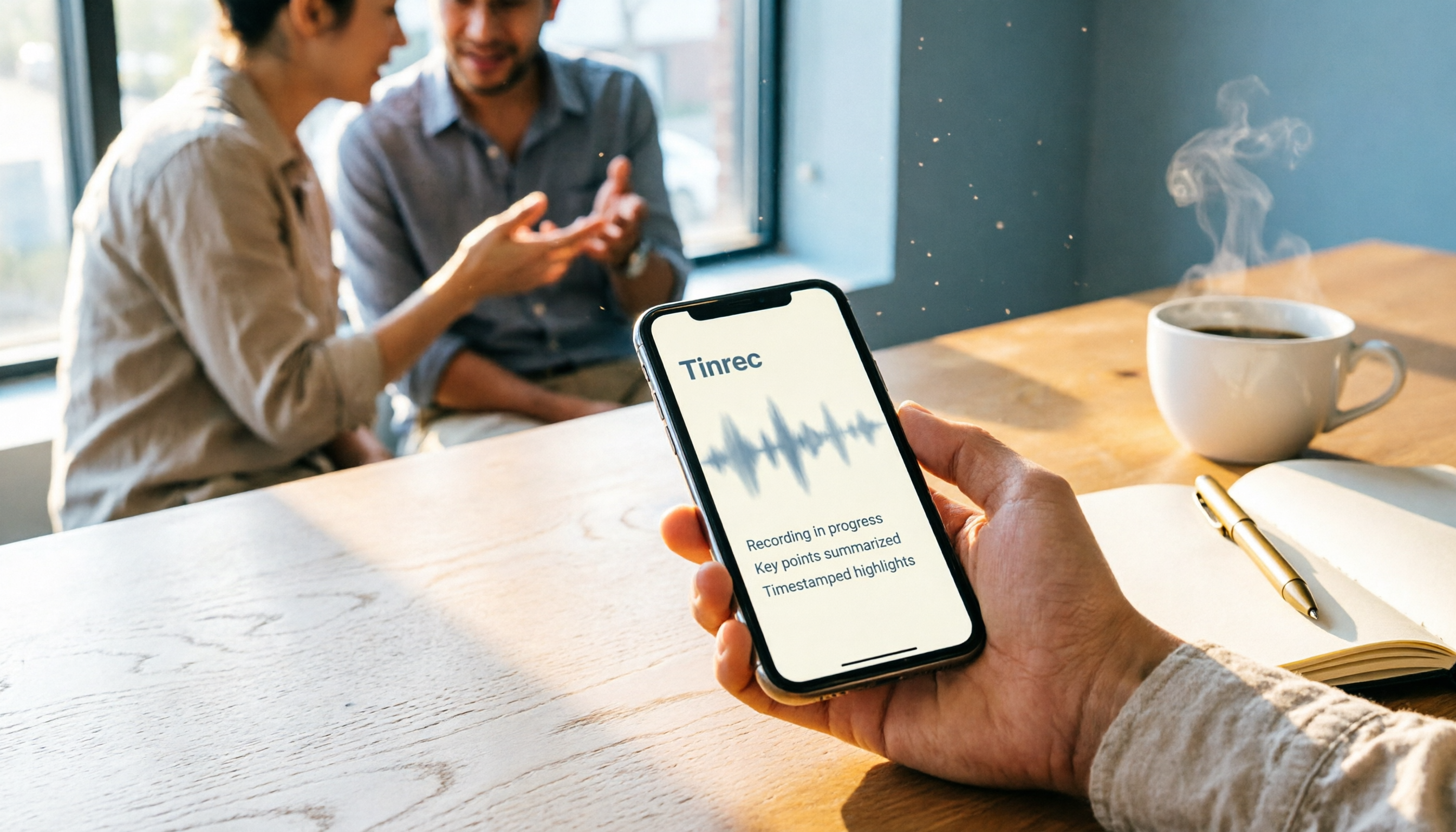
録音を Tinrec に任せて、数分で文字起こしと要約を作成
音声・動画のアップロード、多言語文字起こし、AI 議事録、タスク抽出に対応
なぜiPhone録音アシストツールが必要なのか?
会議中にメモを取るのに必死で、帰宅してから重要な結論を聞き逃していたことに気づく。顧客インタビューに集中したいのに、後で何時間もかけて録音を聞き直すことになる。こうした経験は、会社員、フリーランサー、学生にとって決して珍しくありません。
iPhone内蔵の「ボイスメモ」は基本的な録音には十分対応できますが、クイック起動、自動文字起こし、会議の要点整理、録音を検索可能なデータにしたい場合など、内蔵機能だけでは不十分です。
この記事では、iPhoneユーザー向けの録音アシストツール5選を、完全無料の内蔵テクニックから高度なAI会議整理ツールまで紹介します。自分の利用シーンに合わせて選ぶことができます。
方法1|Tinrec(秒聴録音)——録音を検索・共有・コラボレーション可能な会議データに変える
TinrecはAI会議議事録・コラボレーションツールであり、単なる録音文字起こしアプリではありません。iPhoneでの録音、オンライン会議、音声ファイルを文字起こし、要約、章立て、要点、TODOに整理し、さらにAIへの質問にも対応します。
主な特長は以下の通りです:
- 録音と同時に文字起こし:iPhoneで会議やインタビューを録音すると、Tinrecが録音しながら文字起こしを行い、終了後に聞き直して整理する手間を省きます。
- AI要約とTODO抽出:長い会議では要点を見失いがちですが、Tinrecが自動で要約、章立て、TODOを生成し、振り返りを簡単にします。
- AI質問応答機能:特定の会議内容について直接質問できます。例えば「顧客がどのような要望を出したか」と尋ねると、Tinrecが文字起こしから該当箇所を探し出します。
- 多形式エクスポート:整理した内容をNotion、Google Docs、OneNoteなどのツールにエクスポートして、既存のワークフローに組み込めます。
- チームスペース:部門やプロジェクトチームで利用する場合、会議データを一元管理でき、メンバーが変わってもデータが個人アカウントと一緒に消えることはありません。
個人利用の場合、無料版で基本枠を使って録音、インポート、文字起こしを体験できます。毎週定期的に会議がある場合は、Proプランを検討できます。チーム版では、メンバー、役割、席数、利用分析、監査ログなどの管理機能を提供します。
こんな人におすすめ:録音を検索・質問・共有可能なデータとして整理したいビジネスパーソン、研究者、チーム。
方法2|iPhone内蔵「ボイスメモ」——インストール不要の基本録音オプション
ボイスメモはiPhone内蔵の録音ツールで、アイデア、授業内容、簡単なインタビューを記録するのに適しています。対応機種では、内蔵マイクでの録音は自動的に「空間オーディオ」で録音されます。古い機種では「設定」から「ステレオ録音」を有効にできます。
Tinrecとの違いは、ボイスメモは「録音する」ことに重点を置いており、その後の文字起こし、要約、TODO抽出は別途処理が必要です。ただし、iOS 18以降でApple Intelligenceに対応している場合は、録音内容をテキストに変換できるため、ライトユーザーには十分です。
無料で利用でき、追加ダウンロードは不要です。簡単な録音だけで十分で、大量の会議整理が必要ないiPhoneユーザーに適しています。
方法3|iPhone背面タップでクイック録音——緊急時や臨時対応のワンタップ起動
録音機能をすばやく起動したい場合は、「アクセシビリティ」の「背面タップ」でトリガーできます。設定手順は:「設定」→「アクセシビリティ」→「タッチ」→「背面タップ」で、「ダブルタップ」または「トリプルタップ」を選択し、「ボイスメモ」の録音アクションに割り当てます。
この方法は「起動補助」のようなもので、完全な録音整理ツールではありません。素早く自己防衛や臨時記録が必要な場面に適していますが、録音した内容は別途整理する必要があります。
完全無料で、一度設定すればロック画面からすばやく起動できます。起動速度を重視し、たまにしか録音しないユーザーに適しています。
録音の整理を手作業から解放
音声・動画をアップロードするだけで、文字起こし、要約、タスクを自動作成
方法4|PLAUD Note——ハードウェア録音デバイスの携帯オプション
PLAUD NoteはAI録音ハードウェアで、ユーザーは独立したデバイスを購入し、持ち運んで長時間録音できます。iPhoneのソフトウェアツールとの最大の違いは、スマートフォンのバッテリーとストレージを消費せず、ハードウェア単体で録音が完了することです。
ハードウェアの価格は約USD 159〜USD 189で、完全なAI文字起こし機能を使用するには別途メンバーシッププランが必要です。追加デバイスを持ちたくない場合は、Tinrecのようなソフトウェアソリューションの方が軽量です。ただし、長時間・スマートフォンに依存しない録音が必要な場合は、ハードウェアの方が安定しています。
独立した録音デバイスが必要で、スマートフォンのリソースを消費したくないユーザーに適しています。
方法5|Notta——マルチデバイス文字起こしと翻訳のもう一つの選択肢
Nottaも録音文字起こしツールで、マルチデバイスでの文字起こし、ファイルインポート、翻訳に対応しており、機能面ではTinrecと重複する部分があります。録音や動画をすばやくテキストに変換し、字幕を作成したいユーザーに適しています。
無料プランでは毎月120分、1回あたり最大3分まで利用できます。有料プランではより多くの分数と無制限の文字起こしを提供します。対照的に、Tinrecは会議後の整理、AI質問応答、チームスペースに重点を置いており、Nottaは文字起こしと翻訳の軽量利用に直接的な強みがあります。
多言語の文字起こしが必要で、予算が限られているが内蔵ツールだけに頼りたくないユーザーに適しています。
これだけ多くの選択肢、どう選ぶ?
録音アシストツールを選ぶ前に、録音を最終的に何に使うのかを明確にしましょう。
- 完全なAI機能(文字起こし、要約、AI質問応答、TODO抽出)を一度に実現したい → Tinrecがリストの中で最も機能が充実した選択肢です。
- クイック起動の録音だけで十分で、内容は後で処理する → iPhoneの背面タップとボイスメモが無料で直接的です。
- 長時間の独立録音が必要で、スマートフォンに依存しない → PLAUD Noteのようなハードウェアデバイスが適しています。
- たまに数分の録音を文字起こしする程度で、使用量が少ない → ボイスメモやNottaの無料プランをまず試せます。
- チームで会議データを共有し、使用量と権限を追跡する必要がある → Tinrecチーム版はスペース、メンバー、役割、席数管理を提供します。
iPhoneで録音する前に知っておくべき3つのこと
録音の目的を明確にする。 単なるメモ程度なら内蔵ツールで十分です。テキスト、要約、チーム共有に整理する必要がある場合は、AIツールを検討しましょう。使わない機能を学ぶ時間を避けるためです。
録音品質と環境に注意する。 どのツールでも、マイクの距離、背景ノイズ、複数人の同時発言は文字起こしの精度に影響します。重要な会議では、事前に録音位置をテストすることをおすすめします。
プライバシーと法律を尊重する。 録音前に参加者に知らせ、トラブルを避けましょう。iPhoneのボイスメモはマイク使用時に画面上部にオレンジのドットが表示されますが、事前に告知する方がより安全です。
まとめ
iPhone録音アシストツールの選択は、録音後にどこまで処理したいかによって決まります。内蔵のボイスメモと背面タップはクイック記録に適しており、PLAUDはハードウェアでの携帯録音に、Nottaは軽量な文字起こしに適しています。
録音を本当に検索・質問・共有可能なデータにしたい場合は、Tinrecが今回のリストで最も機能が充実した選択肢です。まず無料版で体験し、利用頻度に応じてアップグレードを検討できます。
参考情報
すべての録音を、次の行動につながる成果へ
ログインで文字起こし60分無料。クレジットカードは不要です
おすすめ記事
こちらの記事もおすすめです

2026年おすすめ文字起こしツール3選を実測比較:雅婷逐字稿はどれくらい録音できる?長時間会議にはどれが最適?
雅婷逐字稿はどれくらい録音できるのか?公式には1回の録音時間の上限は明記されておらず、実際の制限は音声ファイルの課金と無料枠にあります。本記事では雅婷の時間と料金のルールを分解し、Notta、TurboScribe、Tinrecを長時間会議、会議後の整理、チーム連携の面で比較し、最適なツール選びを支援します。

2026年オンライン録音整理ツール4選実測比較:PLAUD録音ファイルの文字起こしとAI議事録、最も時短になるのはどれ?
手元にPLAUDの録音ファイルがたくさんあるのに、オンラインで素早く文字起こしや要約をする方法が分からない——そんな悩みを解決します。本記事では実際の会議整理の流れで、Tinrec、PLAUD、Otter.ai、Nottaの違いを比較。PLAUDアプリから音声ファイルを書き出した後、検索可能で追加質問もできる会議資料にする方法を解説します。

2026年Tinrec vs Plaud Note:5つの軸で比較、Plaudの録音はまだおすすめできるのか?
2026年のAI録音ツールはどう選ぶべきか。この記事ではTinrecとPlaud Noteを5つの軸で比較します。オンライン会議をボットなしで録音する方法、会議後の要約とAI質問応答、チームスペースと席管理、ハードウェアとサブスクリプションのコスト構造までを解説。会議記録ツールを検討中の中堅・中小企業の管理職やチームリーダーに適しており、文末には失敗を避けるためのガイドとシーン別の選定アドバイスも掲載しています。

2026年3つのAI録音整理ツール実測比較:Plaudの録音をオンラインで見た後、本当に整理時間を節約できるのはどれか?
「Plaudの録音をオンラインで見る」という実際の悩みから出発し、Plaud、Otter.ai、Granola、Tinrecを会議の文字起こし、会議後の整理、中国語サポート、チームコラボレーションの面で実測比較。上司への報告や部下へのフォローが必要な中間管理職に向けた、実行可能なツール選定のアドバイスを提供する。
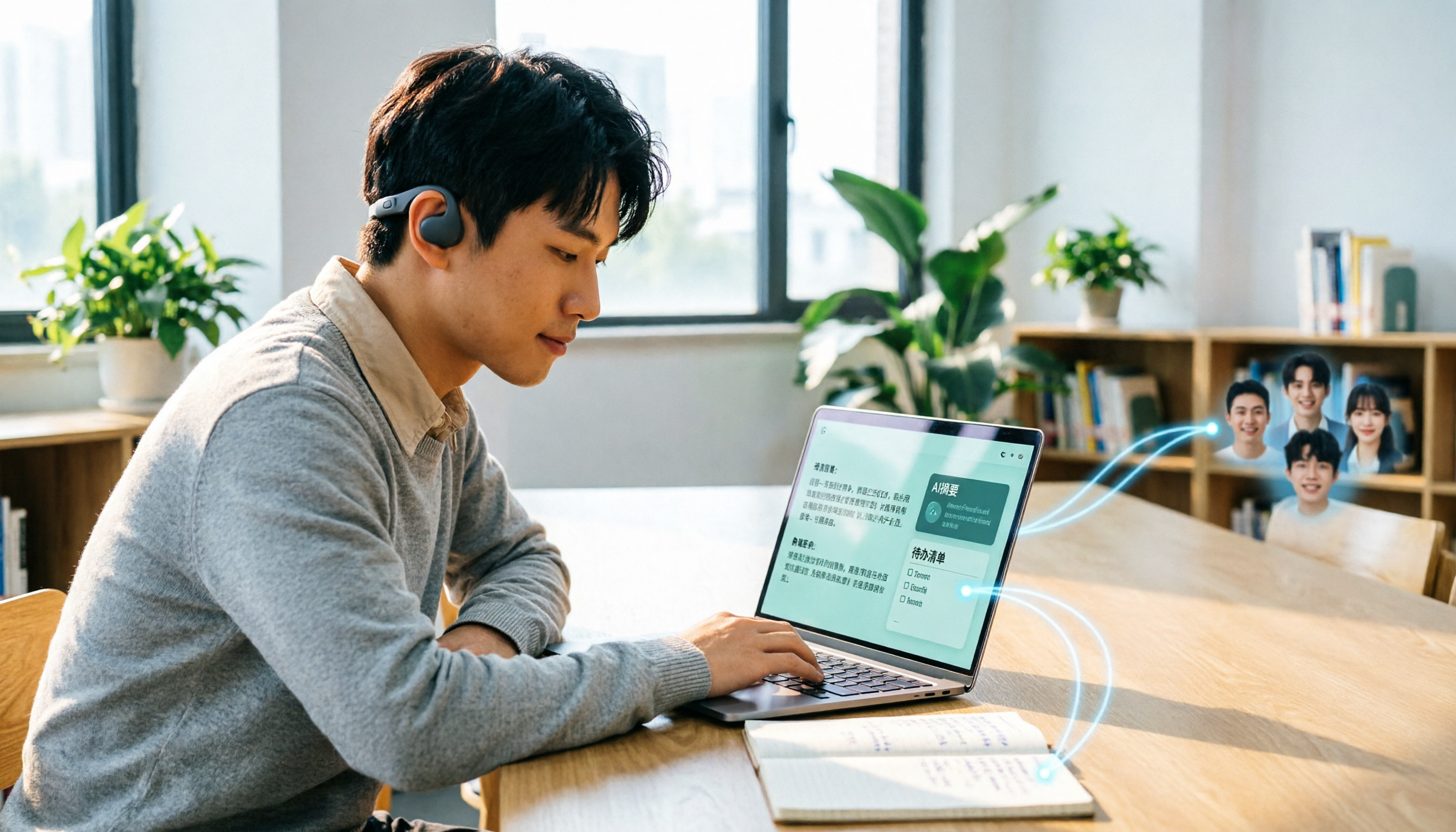
2026年Plaud録音ソフトウェアダウンロード完全ガイド:ハードウェア不要で録音できるTinrec代替案
多くの人が「Plaud 録音 ソフトウェア ダウンロード」と検索していますが、Plaud Desktopは現在ハードウェアに紐付けられていることを知りません。この記事では学生の利用シーンから出発し、Plaudをダウンロードする前に注意すべきハードルを説明し、Tinrecがボット不要のオンライン会議、リアルタイム文字起こし、AI要約、ToDo、Q&A、エクスポート、チームスペースで実際にどう使えるかを比較します。より柔軟な代替案に切り替えるべきか判断する助けになります。

2026年無料Plaudレコーダー代替案まとめ:4製品を一挙比較
「無料Plaudレコーダー」を検索する多くの人は、PLAUD本体が有料のハードウェアであり、無料なのは月300分の文字起こし枠であることを誤解しています。本記事ではPLAUD、Tinrec、Otter.ai、Nottaの4つの無料プランを、ハードウェアコスト、中国語対応、会議後の整理、チーム連携の観点から比較し、最適なツール選びを支援します。

2026年AI録音ツール4製品の実測比較:Plaud 3モデルとTinrecの選び方
Plaud Note、Note Pro、NotePinの違いは何か?オンライン会議と対面インタビューの実際の流れから、4つのAI録音ツールの録音方法、会議後の整理能力、コスト、チームデータの帰属を比較し、ハードウェアを買うべきかソフトウェアを使うべきかの判断を支援します。
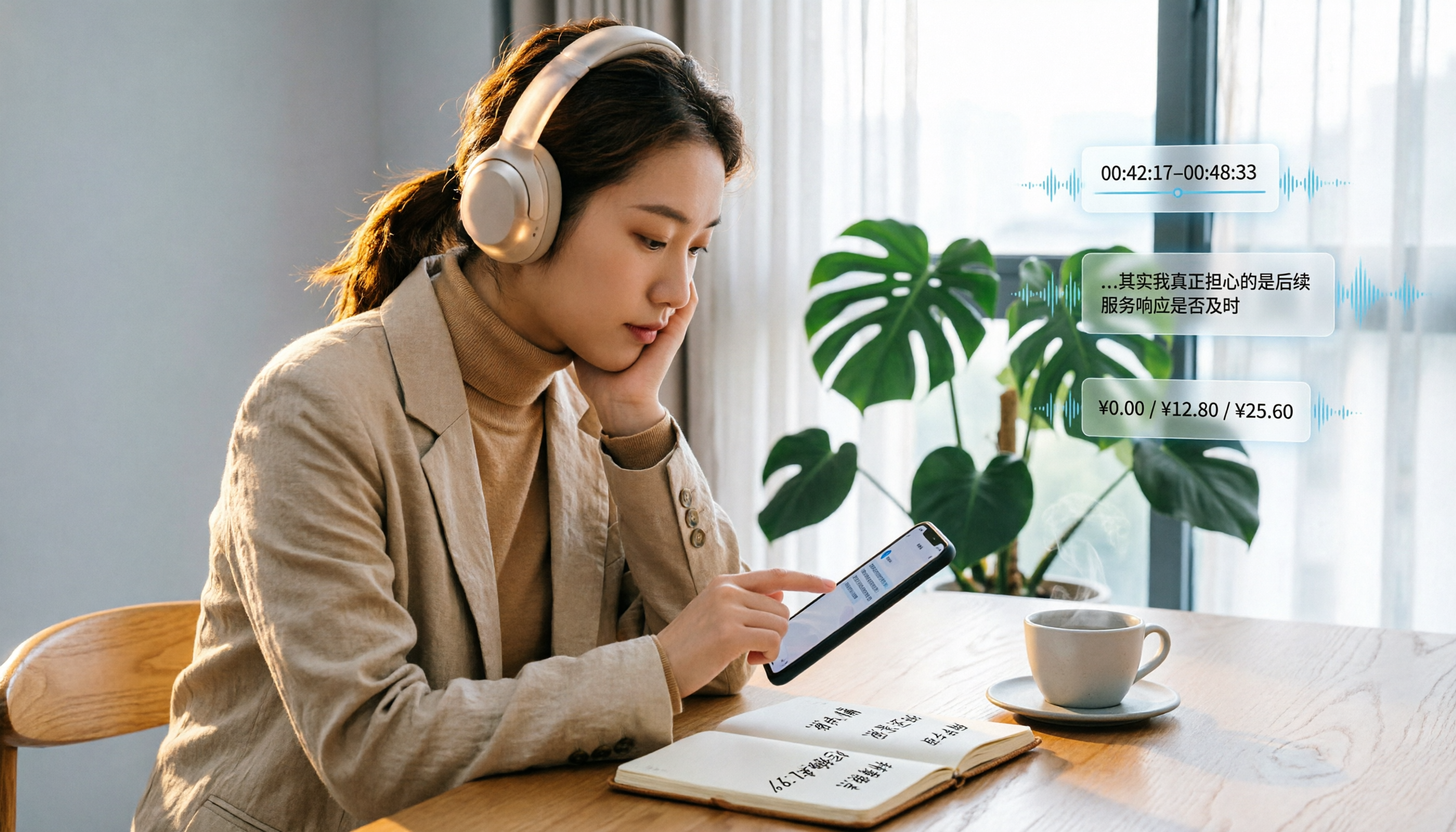
2026年AI録音ツール3選実測比較:Plaudの無料枠と料金の計算方法、どれが十分か?
「Plaud 録音 無料」で検索する人が最も陥りやすい罠は、毎月の無料枠を長期プランと勘違いし、実際にお金がかかるのはハードウェアとサブスクリプションだと後から気づくことです。この記事では無料枠と料金の計算方法から入り、Plaud、Notta、Otter.ai、Tinrecのフローの違いを実測し、購入前の4つのポイントとよくある落とし穴を整理します。

2026年Tinrec vs Plaud Note:5つの次元で徹底比較、会議議事録にハードウェアは必要か?
「どのPlaudボイスレコーダー」と検索する人の多くは、デバイスを替えれば会議議事録が解決すると思いがちですが、実際に詰まるのは録音後の整理・問い合わせ・チームへの引き継ぎです。この記事では、Plaud NoteのようなAI録音ハードウェアと、Tinrecのようなハードウェア不要の会議議事録ツールを5つの次元で比較し、オンライン会議の収集方法、会議後の成果物、チームガバナンス、コスト構造を分解して解説します。最後に状況別の明確な選択肢を提示します。