

録音を Tinrec に任せて、数分で文字起こしと要約を作成
音声・動画のアップロード、多言語文字起こし、AI 議事録、タスク抽出に対応
オンライン会議の録音整理が必要な理由
オンライン会議が次々と行われ、会議中は理解できたつもりでも、終わった後に「結論は何だったのか、誰が何を担当するのか」を振り返ろうとすると、しばしば頭が真っ白になります。
多くの人は会議を録音さえすれば大丈夫だと思っていますが、実際の問題はたいてい「録音できなかった」ことではなく、録音後に音声ファイルがフォルダに眠ったまま、誰も開かないことです。
この記事では、オンライン会議の録音・整理方法をいくつか紹介し、5つのステップで録音から使える会議要約までを解説します。
Plaudとは?
Plaudは台湾市場で話題のAI録音ブランドで、製品ラインにはハードウェア録音カードと、最近リリースされたPlaud Desktopコンピューター版ソフトウェアが含まれます。
Plaudの核心的な価値は、会話を記録した後、自動的に文字起こし、要点の要約、次のアクションに変換することであり、単に長い録音ファイルを提供するだけではありません。
Plaud Noteのような録音カードは、ワンタッチ録音、音声文字起こし、話者ラベル、AI要点まとめをサポートしており、対面会議、講義、インタビュー、電話録音に適しています。
Plaud Desktopは、オンライン会議にシーンを拡張し、「会議にボットを招待する必要がない」ことを重視し、コンピューターのマイクとシステム音声の変化を直接分析して、会議が始まったかどうかを自動的に判断します。
これはZoom、Google Meet、Microsoft Teams、Slackなどのプラットフォームのユーザーにとって、会議室にAIボットアカウントを追加する必要がなく、参加者が余計に監視されていると感じることもないことを意味します。
オンライン会議の録音方法にはどのようなものがある?
方法1|Plaud Desktop——ボットを招待しないPC版会議記録
一言で言うと:Plaud Desktopは、コンピューターのバックグラウンドで動作し、会議の進行を妨げないオンライン会議記録ツールです。
その主なコンセプトは「ネイティブキャプチャ」です。Otter.aiなどのツールで一般的なボットが会議室に参加する方法とは異なり、Plaud Desktopはコンピューターのマイクやシステム音声の変化を直接分析し、会議が始まったかどうかを自動的に判断します。
ユーザーは3つの録音モードを選択できます:会議開始時に録音プロンプトを表示、手動で録音を開始、または会議開始時に自動録音する設定です。
Plaudはまた、「同意優先」の設計原則を強調しており、ユーザーが明確に操作するまで、システムは自動的に録音を開始しません。
録音された内容はPlaud AppとPlaud Webクラウドプラットフォームに同期され、対面会議とオンライン会議のデータを一箇所で管理できます。
この方法は、元々Plaudハードウェア録音カードを使用しているユーザーや、オンライン会議にボットアカウントを登場させたくないユーザーに適しています。
方法2|Plaud Note——携帯型ハードウェア録音カード
Plaud Noteは、薄型のAIスマート録音カードで、対面会議、講義、インタビュー、電話録音に適しています。
ワンタッチ録音、CD品質の録音、環境音・通話のデュアル録音モード、スマートノイズリダクションをサポートしています。音声ファイルはWhisperで文字起こしされ、話者のラベル付けとタイムスタンプ付きのセグメントが自動的に行われます。
Plaud Noteは112以上の多言語音声を認識でき、繁体字中国語も問題ありません。オンライン会議でも、録音ができれば、その後の文字起こしと要約が可能です。
公式データによると、Plaud Noteは連続30時間の録音が可能で、最大約480時間の音声ファイルを録音できます。
このようなハードウェアソリューションは、頻繁にコンピューターから離れて、対面の場で会話を記録する必要がある人に適しています。注意点として、追加のデバイス購入が必要であり、純粋なソフトウェアツールとは参入障壁が異なります。
方法3|Tinrec 秒聽録音——会議を協働可能なチーム資料に変える
Tinrecは、個人とチーム向けのAI議事録・コラボレーションツールで、録音の文字起こしだけでなく、会議後の整理、フォローアップ質問、チームのナレッジ蓄積を重視しています。
オンライン会議では、Tinrecデスクトップ版がコンピューターのシステム音声を収集し、Zoom、Google Meet、Microsoft Teams、Webexなどの会議を処理します。会議ボットを参加者として追加する必要はありません。
録音後、Tinrecは自動的に文字起こし、要約、章立て、要点、TODOを生成します。ユーザーは会議内容に基づいてAIに質問を続けることもできます。例えば、「このプロジェクトのリスクは何か」「前回の会議で誰が何を担当したか」などです。
単に文字起こしを出力するツールと比較して、Tinrecは会議資料のその後の活用をより重視しています。Notion、Google Docs、OneNote、Dropboxなどのツールへのエクスポートをサポートし、会議内容に基づいてレポート、表、ドキュメントを生成することもできます。
チーム版は独立したチームスペースを提供し、会議資料をチームが所有し、メンバー管理、役割とシート、使用量分析、監査ログ、音声ゴミ箱などのガバナンス機能を追加します。
「録音するだけ」ではなく、会議を検索可能で、協働可能で、フォローアップ可能なチーム資産に変えたいなら、Tinrecはリストの中で最も完全な選択肢です。
方法4|Otter.ai——成熟した英語会議アシスタント
Otter.aiはAI議事録分野の成熟した製品で、Zoom、Microsoft Teams、Google Meetなどのプラットフォームをカバーし、リアルタイム文字起こし、話者識別、AIチャット、チーム管理を提供します。
Otterは英語のビジネス会議シーンでの認知度が高く、機能も比較的充実しています。ただし、中国語の会議体験は必ずしも強みではなく、一部のユーザーはボットが会議室に参加する形式を気にする場合があります。
Otterは無料プランを提供しており、月300分です。Proは年間払いで約USD 8.49/ユーザー/月で、月1,200分のアプリ内録音と10件のファイルインポートが含まれます。
録音の整理を手作業から解放
音声・動画をアップロードするだけで、文字起こし、要約、タスクを自動作成
主に英語の会議に参加し、成熟したチーム機能が必要な場合、Otterは検討に値する選択肢です。
方法5|Notta——多言語文字起こしと字幕ツール
NottaはTinrecと一部重複する位置付けで、マルチデバイス文字起こし、議事録、ファイルインポート、チームプランをカバーしています。
Nottaの強みは、多言語文字起こし、字幕、翻訳機能が比較的充実していることです。無料プランは月120分、1回のコンテンツは最大3分です。Proは年間払いで約USD 8.17/月、月1,800分です。
ただし、Nottaは会議後のAI質問、TODO抽出、チームナレッジ蓄積において、Tinrecほど深くない場合があります。
大量の文字起こし、字幕、翻訳が必要な場合はNottaを検討できます。中国語の会議整理とチームコラボレーションが重要な場合は、Tinrecの方がニーズに合っています。
方法6|プラットフォーム内蔵の文字起こし——最も手間のかからない入門オプション
Zoom、Google Meet、Microsoft Teamsなどのプラットフォームには、内蔵の文字起こしや字幕機能があります。
この方法の利点は、追加のツールをインストールする必要がなく、会議中にすぐ使用できることです。欠点は、文字起こし結果が通常そのプラットフォーム内にのみ存在し、他の会議資料と統合しにくく、その後の要約、質問、チーム管理機能が欠けていることです。
「たまに会議の文字記録が必要」というニーズだけなら、プラットフォーム内蔵機能が最も低いハードルの選択肢です。
これだけの方法がある中で、どう選ぶ?
オンライン会議録音ツールを選ぶ際は、「録音するだけ」なのか「活用できる」のかを明確にすることが重要です。
- 完全なAI会議整理(文字起こし、要約、TODO、AI質問、チームスペース)が必要 → Tinrec。なぜなら、単に文字起こしするだけでなく、会議を協働可能なチーム資料に変えるからです。
- すでにPlaudハードウェア録音カードを持っていて、オンライン会議も同じプラットフォームに統合したい → Plaud Desktop。Plaud AppとPlaud Webに同期され、データが分散しません。
- 対面の場で頻繁に録音する(講義、インタビュー、顧客訪問など) → Plaud Noteのようなハードウェア録音カード。持ち運びに便利です。
- 主に英語の会議に参加し、成熟した英語文字起こしとチーム管理が必要 → Otter.ai。
- 大量の字幕、翻訳、ドキュメント文字起こしが必要 → Notta。
- 予算ゼロで、たまに字幕や簡単な記録が必要 → Zoom、Meet、Teamsの内蔵機能。
正直なところ、日常の悩みが「会議が多く、記録が散在し、会議後にフォローアップがない」という場合、会議整理とチームコラボレーションを組み合わせたTinrecのようなツールを優先的に試すことをお勧めします。
オンライン会議録音を使用する前に、知っておくべき4つのこと
参加者の同意を確認する。録音前に、例えば「AIノートツールでメモを取り、後続事項の漏れを防ぎたい」など、用途を事前に説明することが最善です。地域によって法規が異なるため、不明な場合は事前に確認してください。
音声ファイルだけを保存しない。音声ファイルは単なる原料であり、文字起こし、要約、TODOが実際に使えるものです。Tinrecのようなツールの重点は、原料を実行可能なデータに加工することです。
オンライン会議はシステム音声が常にクリーンとは限らない。スピーカーの再生、マイクのノイズ、複数人の同時発言は文字起こし品質に影響します。重要な会議では、後で確認できるように元の録音を保存することをお勧めします。
個人ツールとチームツールは別物。同僚が過去の会議資料を閲覧、検索、引き継ぐ必要がある場合、個人の録音ファイルをクラウドドライブに置くだけでは不十分です。チーム版ツールの価値は、データの所有権、メンバー管理、引き継ぎメカニズムにあります。
まとめ
オンライン会議の録音は、単に録音ボタンを押すだけではありません。実際に時間を節約できるのは、録音後の自動文字起こし、要約、次のアクションの整理です。
オンライン会議を検索可能で、協働可能で、フォローアップ可能な資料に変えるツールが必要なら、Tinrecは優先的に試す価値があります。すでにPlaudのエコシステムに慣れているなら、Plaud Desktopもオンライン会議の記録をよりスムーズにします。
まずは1つの会議から試して、どのワークフローが自分に最適かを見つけてください。
よくある質問
Plaud Desktopは会議にボットを招待する必要がありますか?
いいえ。Plaud Desktopはコンピューターのマイクやシステム音声の変化を直接分析し、会議が始まったかどうかを自動的に判断するため、会議室に追加のボットアカウントを招待する必要はありません。
Plaud Desktopはどのオンライン会議プラットフォームをサポートしていますか?
現在の情報によると、Plaud DesktopはZoom、Google Meet、Microsoft Teams、Slackなどの主要な会議プラットフォームをサポートしています。
Plaudの録音データはどこに同期されますか?
Plaud DesktopのデータはPlaud AppとPlaud Webクラウドプラットフォームに同期され、対面会議とオンライン会議の記録を一つのプラットフォームで管理できます。
Plaud Noteでオンライン会議を録音できますか?
はい。録音ができれば、Plaud Noteは録音した音声ファイルをテキスト記録に変換し、要約することができます。ただし、オンライン会議がコンピューターで行われる場合、Plaud DesktopやTinrecデスクトップ版を使用する方がより直接的です。
TinrecとPlaudの主な違いは何ですか?
Plaudはハードウェア録音カードを中心としており、携帯録音や特定デバイスとの統合に適しています。Tinrecは純粋なソフトウェアのAI議事録・チームコラボレーションツールで、オンライン会議のボット不要録音、中国語会議整理、AI質問、チームナレッジ蓄積を重視しています。
オンライン会議の録音は参加者に知らせる必要がありますか?
推奨されます。最も確実な方法は、録音前に事前に通知し、用途を説明し、地域の法規に従って同意が必要かどうかを確認することです。
参考資料
すべての録音を、次の行動につながる成果へ
ログインで文字起こし60分無料。クレジットカードは不要です
おすすめ記事
こちらの記事もおすすめです

2026年おすすめ文字起こしツール3選を実測比較:雅婷逐字稿はどれくらい録音できる?長時間会議にはどれが最適?
雅婷逐字稿はどれくらい録音できるのか?公式には1回の録音時間の上限は明記されておらず、実際の制限は音声ファイルの課金と無料枠にあります。本記事では雅婷の時間と料金のルールを分解し、Notta、TurboScribe、Tinrecを長時間会議、会議後の整理、チーム連携の面で比較し、最適なツール選びを支援します。

2026年オンライン録音整理ツール4選実測比較:PLAUD録音ファイルの文字起こしとAI議事録、最も時短になるのはどれ?
手元にPLAUDの録音ファイルがたくさんあるのに、オンラインで素早く文字起こしや要約をする方法が分からない——そんな悩みを解決します。本記事では実際の会議整理の流れで、Tinrec、PLAUD、Otter.ai、Nottaの違いを比較。PLAUDアプリから音声ファイルを書き出した後、検索可能で追加質問もできる会議資料にする方法を解説します。

2026年Tinrec vs Plaud Note:5つの軸で比較、Plaudの録音はまだおすすめできるのか?
2026年のAI録音ツールはどう選ぶべきか。この記事ではTinrecとPlaud Noteを5つの軸で比較します。オンライン会議をボットなしで録音する方法、会議後の要約とAI質問応答、チームスペースと席管理、ハードウェアとサブスクリプションのコスト構造までを解説。会議記録ツールを検討中の中堅・中小企業の管理職やチームリーダーに適しており、文末には失敗を避けるためのガイドとシーン別の選定アドバイスも掲載しています。

2026年3つのAI録音整理ツール実測比較:Plaudの録音をオンラインで見た後、本当に整理時間を節約できるのはどれか?
「Plaudの録音をオンラインで見る」という実際の悩みから出発し、Plaud、Otter.ai、Granola、Tinrecを会議の文字起こし、会議後の整理、中国語サポート、チームコラボレーションの面で実測比較。上司への報告や部下へのフォローが必要な中間管理職に向けた、実行可能なツール選定のアドバイスを提供する。
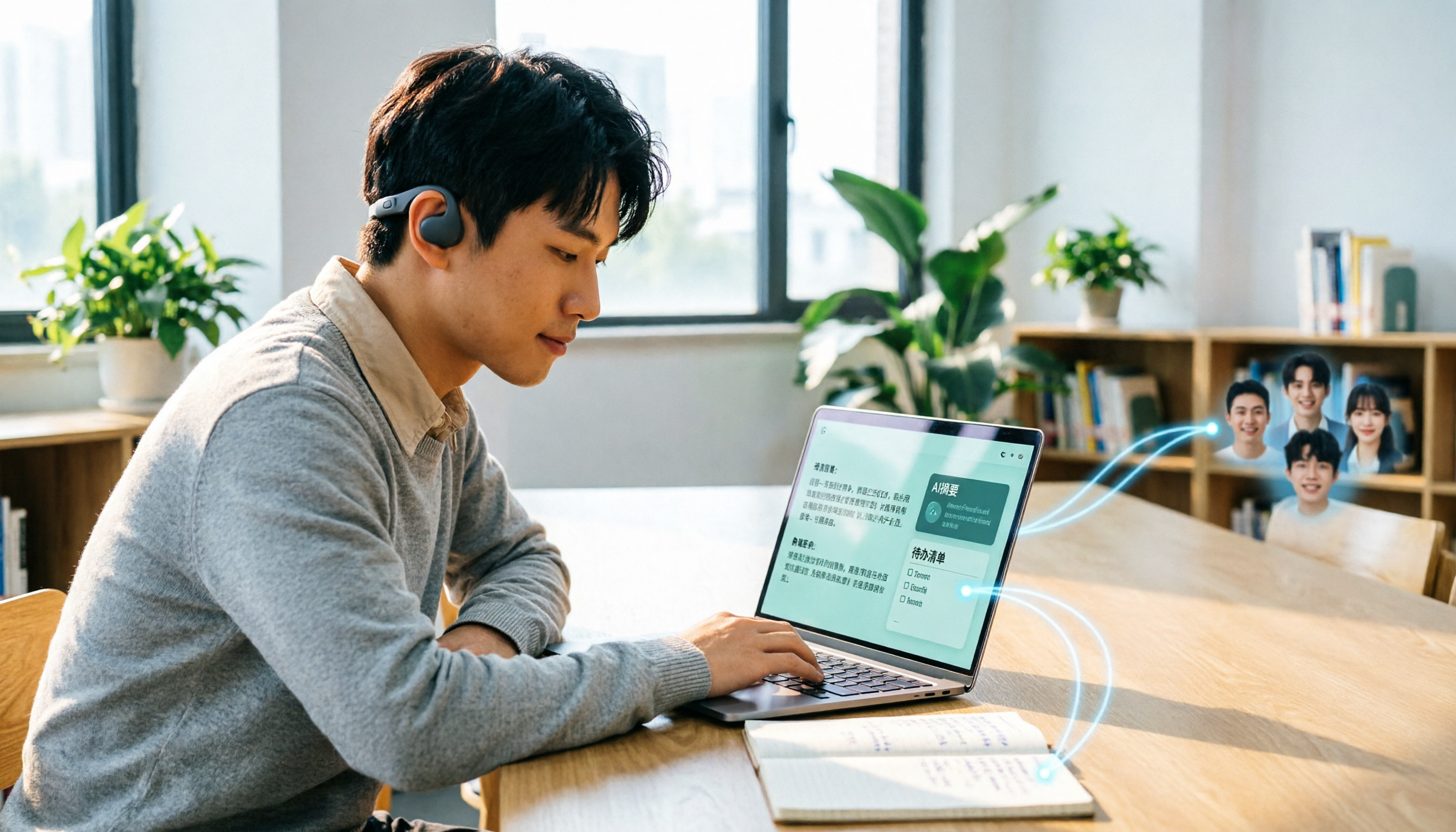
2026年Plaud録音ソフトウェアダウンロード完全ガイド:ハードウェア不要で録音できるTinrec代替案
多くの人が「Plaud 録音 ソフトウェア ダウンロード」と検索していますが、Plaud Desktopは現在ハードウェアに紐付けられていることを知りません。この記事では学生の利用シーンから出発し、Plaudをダウンロードする前に注意すべきハードルを説明し、Tinrecがボット不要のオンライン会議、リアルタイム文字起こし、AI要約、ToDo、Q&A、エクスポート、チームスペースで実際にどう使えるかを比較します。より柔軟な代替案に切り替えるべきか判断する助けになります。

2026年無料Plaudレコーダー代替案まとめ:4製品を一挙比較
「無料Plaudレコーダー」を検索する多くの人は、PLAUD本体が有料のハードウェアであり、無料なのは月300分の文字起こし枠であることを誤解しています。本記事ではPLAUD、Tinrec、Otter.ai、Nottaの4つの無料プランを、ハードウェアコスト、中国語対応、会議後の整理、チーム連携の観点から比較し、最適なツール選びを支援します。

2026年AI録音ツール4製品の実測比較:Plaud 3モデルとTinrecの選び方
Plaud Note、Note Pro、NotePinの違いは何か?オンライン会議と対面インタビューの実際の流れから、4つのAI録音ツールの録音方法、会議後の整理能力、コスト、チームデータの帰属を比較し、ハードウェアを買うべきかソフトウェアを使うべきかの判断を支援します。

2026年AI録音ツール3選実測比較:Plaudの無料枠と料金の計算方法、どれが十分か?
「Plaud 録音 無料」で検索する人が最も陥りやすい罠は、毎月の無料枠を長期プランと勘違いし、実際にお金がかかるのはハードウェアとサブスクリプションだと後から気づくことです。この記事では無料枠と料金の計算方法から入り、Plaud、Notta、Otter.ai、Tinrecのフローの違いを実測し、購入前の4つのポイントとよくある落とし穴を整理します。

2026年Tinrec vs Plaud Note:5つの次元で徹底比較、会議議事録にハードウェアは必要か?
「どのPlaudボイスレコーダー」と検索する人の多くは、デバイスを替えれば会議議事録が解決すると思いがちですが、実際に詰まるのは録音後の整理・問い合わせ・チームへの引き継ぎです。この記事では、Plaud NoteのようなAI録音ハードウェアと、Tinrecのようなハードウェア不要の会議議事録ツールを5つの次元で比較し、オンライン会議の収集方法、会議後の成果物、チームガバナンス、コスト構造を分解して解説します。最後に状況別の明確な選択肢を提示します。