
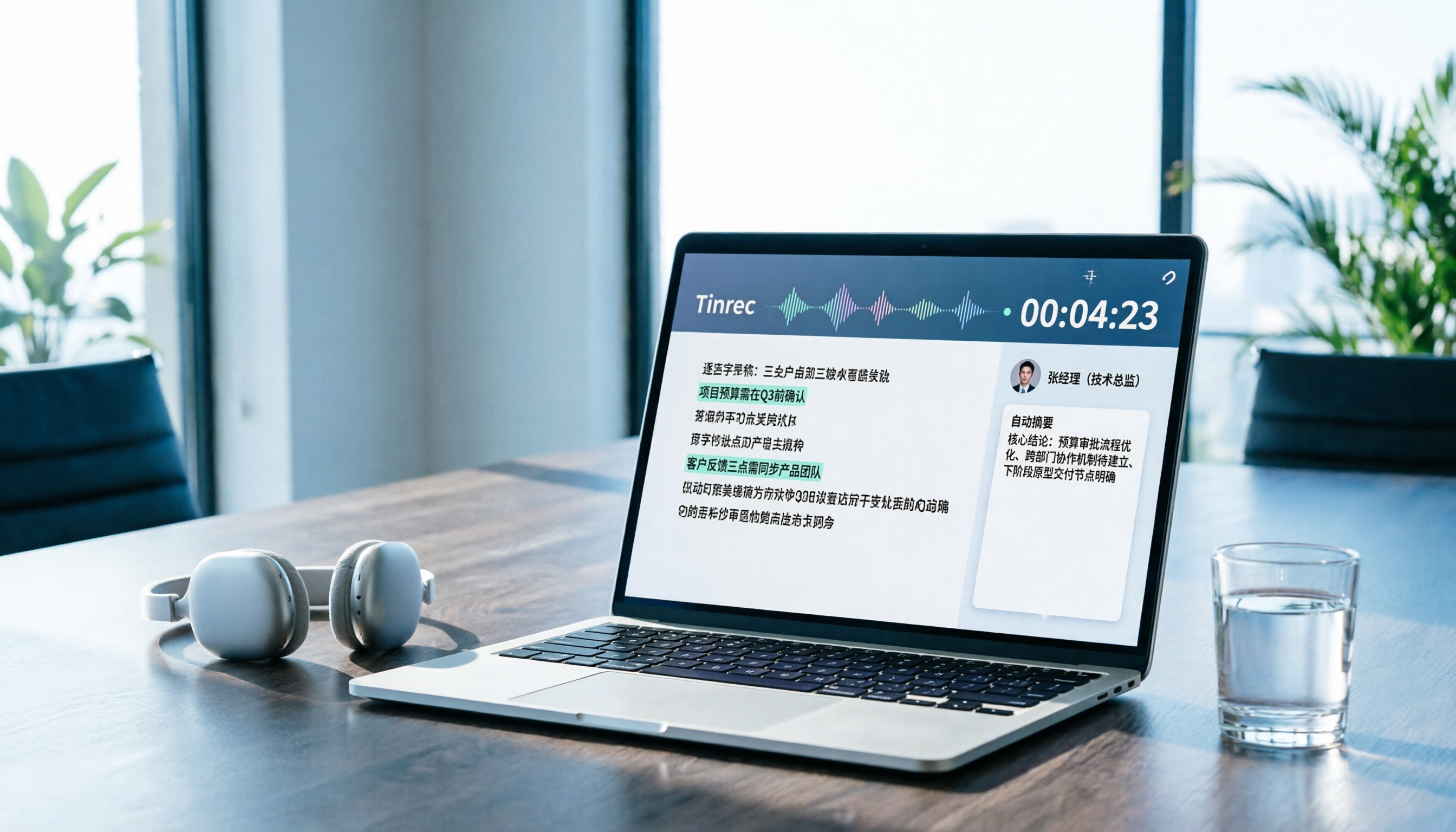
録音を Tinrec に任せて、数分で文字起こしと要約を作成
音声・動画のアップロード、多言語文字起こし、AI 議事録、タスク抽出に対応
先に結論:Notta for PCを会議用に探しているなら、Tinrecを先に試す価値あり
最近、チームの会議録ツールを探すために、NottaのPC向けプランを2周ほど調べました。
正直、Notta自体に問題はありませんが、ダウンロード経路が複雑です。公式サイト、CNET、Uptodown、BlueStacksなど、どこでも見つかります。
もし会議の録音を文字起こしして、TODOを整理したいだけなら、まずTinrecを検討することをおすすめします。
なぜか?以下、私自身のダウンロードと実測のプロセスを説明します。
Notta for PCの3つのダウンロード方法を実際に試しました
方法1:Windowsデスクトップ版(最も直接的だが、バージョン確認が必要)
CNETとUptodownでNotta for Windowsが見つかります。
ダウンロードの流れは複雑ではありません。ページにアクセスし、ダウンロード、インストール、ログインです。
ただし、Uptodownのユーザーレビューにもあるように、高度なAI機能の多くは有料プランに限定されています。
無料版でも使えますが、自動要約や会議整理を期待していると、無料版では制限を感じるでしょう。
方法2:BlueStacksエミュレーター(遠回りで、非推奨)
BlueStacksの方法は、AndroidアプリをPCで動かすものです。
正直、録音の文字起こしだけなら、こんな手間は不要です。
エミュレーターはメモリを消費し、会議中に音声入力の遅延が発生する可能性もあります。
本当に必要ありません。
方法3:GameLoop(さらに非推奨)
GameLoopもAndroidエミュレーターの一種です。
ゲーム向けの位置づけで、生産性ツールを動かすことも可能ですが、安定性や操作感はネイティブのデスクトップ版に劣ります。
頻繁に会議をするなら、この方法はスキップしましょう。
Nottaをダウンロードして気づいた問題点
第一に、無料版の制限が顕著です。
Nottaの無料版は月120分、1回あたり最大3分です。
これでは一般的な会議には不十分です。週次会議でもすぐに上限に達します。
第二に、チームプランは別途費用がかかります。
Notta Businessは年払いで約USD 16.67/席/月。複数人で使うとコストが急速に膨らみます。
第三に、PC版の体験はモバイル版と差があります。
使いにくいわけではありませんが、PCで文書を扱いながらメッセージに返信するような使い方に慣れていると、切り替えがスムーズではありません。
私が会議録にTinrecを選んだ理由
Tinrecで最も気に入った点:デスクトップ版に会議ボットが不要なことです。
PCのシステム音声を直接取得するため、Zoom、Google Meet、Teams、Webexのすべてで録音できます。
ボットを会議に招待する必要も、会議リンクが外部に漏れる心配もありません。
これはNottaのアプローチとは異なり、外部クライアントと頻繁に会議をする小規模チームにとっては、安心感が大きいです。
Tinrecの実際のワークフロー:録音から整理まで、想像以上に速い
Tinrecの流れは次のとおりです:
- デスクトップ版で録音開始
- リアルタイムで文字起こし生成
- 要約、章立て、TODOを自動整理
- AI質問応答で会議の要点を直接確認
- Notion、Google Docs、OneNoteにエクスポート
40分のクライアント会議を実測したところ、会議終了後すぐに要約が生成されました。
TODOには担当者と期限が直接リストアップされ、後から録音を聞き直す手間が省けました。
中国語会議でのパフォーマンスが、他のツールから乗り換えた主な理由
Tinrecの中国語文字起こしと会議整理は、以前試した英語中心のツールよりも使いやすかったです。
録音の整理を手作業から解放
音声・動画をアップロードするだけで、文字起こし、要約、タスクを自動作成
中英混合の議論も整理でき、不自然な文の切れ目が発生しません。
チームの専門用語機能で、製品名やプロジェクトコードを事前に設定しておくと、認識精度が向上します。
個人版とチーム版の選び方
個人で使う場合、たまに録音を整理するなら、まず無料版から始めましょう。
短期間で多くの会議やインタビューがある場合は、週間プランで十分です。
毎週安定した需要があるなら、Proがお得です。
私たちのチームはチーム版を使用しています。
会議資料が同じスペースに集約され、メンバーが退職や交代しても、データが消えることはありません。
管理者は席を割り当て、使用量を確認できるため、小規模チームにとって非常に便利です。
Notta for PCをダウンロードする前に、次の4点を確認しましょう
- 単に録音を文字起こししたいのか、会議後の管理まで必要なのか?
たまにファイルを文字起こしするだけなら、Nottaの無料版で対応できます。
しかし、毎週3回以上会議があり、TODO整理やアクションの追跡が重要な場合は、Tinrecの方が適しています。
- 会議にボットを参加させる必要があるか?
一部のツールはボットを会議に参加させる必要がありますが、Tinrecのデスクトップ版は不要です。これは外部会議で特に重要です。
- 中国語のコンテンツは多いか?
中国語や中英混合のシーンでは、Tinrecの整理機能や専門用語機能が効果的です。
- チームのデータを一元管理する必要があるか?
必要なら、チーム版を直接検討しましょう。
不要なら、個人版で十分です。
よくある質問
Notta for PCのダウンロードにはエミュレーターが必須ですか?
いいえ。NottaにはWindowsデスクトップ版があり、直接ダウンロードしてインストールできます。
エミュレーターはAndroidアプリを動かしたい人向けですが、会議にはおすすめしません。
Tinrecは無料で試せますか?
はい。Tinrecには無料版があり、録音、インポート、要約、文字起こしを体験できます。
私も無料版で2回の会議を試してから、プランをアップグレードしました。
Tinrecのデスクトップ版でZoomやGoogle Meetを録音できますか?
できます。デスクトップ版はPCのシステム音声を取得するため、追加のボットを会議に参加させる必要はありません。
Zoom、Google Meet、Microsoft Teams、Webexに対応しています。
無料版の文字起こし時間は十分ですか?
使用頻度によります。
たまに短い録音を整理するだけなら、無料版で試せます。
頻繁に会議をする人は、有料プランを検討することをおすすめします。
チームメンバーが退職した場合、会議データは消えますか?
いいえ。Tinrecのチーム版ではデータはチームに帰属し、メンバーが退出する際は担当リソースを他のメンバーに引き継ぐ必要があります。
まとめ
Notta for PCのダウンロードは可能ですが、自分が「文字起こしツール」と「会議録・整理ツール」のどちらを必要としているかを明確にすることが重要です。
たまにファイルを文字起こしするだけなら、Nottaで十分です。
毎週会議があり、TODO整理やチームデータ管理が必要なら、Tinrecの方が実際のニーズに合っています。
まず無料版で2回の会議を試し、ボット不要の録音と自動整理が自分のワークフローに合うか確認することをおすすめします。
参考情報
すべての録音を、次の行動につながる成果へ
ログインで文字起こし60分無料。クレジットカードは不要です
おすすめ記事
こちらの記事もおすすめです

2026年おすすめ文字起こしツール3選を実測比較:雅婷逐字稿はどれくらい録音できる?長時間会議にはどれが最適?
雅婷逐字稿はどれくらい録音できるのか?公式には1回の録音時間の上限は明記されておらず、実際の制限は音声ファイルの課金と無料枠にあります。本記事では雅婷の時間と料金のルールを分解し、Notta、TurboScribe、Tinrecを長時間会議、会議後の整理、チーム連携の面で比較し、最適なツール選びを支援します。

2026年オンライン録音整理ツール4選実測比較:PLAUD録音ファイルの文字起こしとAI議事録、最も時短になるのはどれ?
手元にPLAUDの録音ファイルがたくさんあるのに、オンラインで素早く文字起こしや要約をする方法が分からない——そんな悩みを解決します。本記事では実際の会議整理の流れで、Tinrec、PLAUD、Otter.ai、Nottaの違いを比較。PLAUDアプリから音声ファイルを書き出した後、検索可能で追加質問もできる会議資料にする方法を解説します。

2026年Tinrec vs Plaud Note:5つの軸で比較、Plaudの録音はまだおすすめできるのか?
2026年のAI録音ツールはどう選ぶべきか。この記事ではTinrecとPlaud Noteを5つの軸で比較します。オンライン会議をボットなしで録音する方法、会議後の要約とAI質問応答、チームスペースと席管理、ハードウェアとサブスクリプションのコスト構造までを解説。会議記録ツールを検討中の中堅・中小企業の管理職やチームリーダーに適しており、文末には失敗を避けるためのガイドとシーン別の選定アドバイスも掲載しています。

2026年3つのAI録音整理ツール実測比較:Plaudの録音をオンラインで見た後、本当に整理時間を節約できるのはどれか?
「Plaudの録音をオンラインで見る」という実際の悩みから出発し、Plaud、Otter.ai、Granola、Tinrecを会議の文字起こし、会議後の整理、中国語サポート、チームコラボレーションの面で実測比較。上司への報告や部下へのフォローが必要な中間管理職に向けた、実行可能なツール選定のアドバイスを提供する。
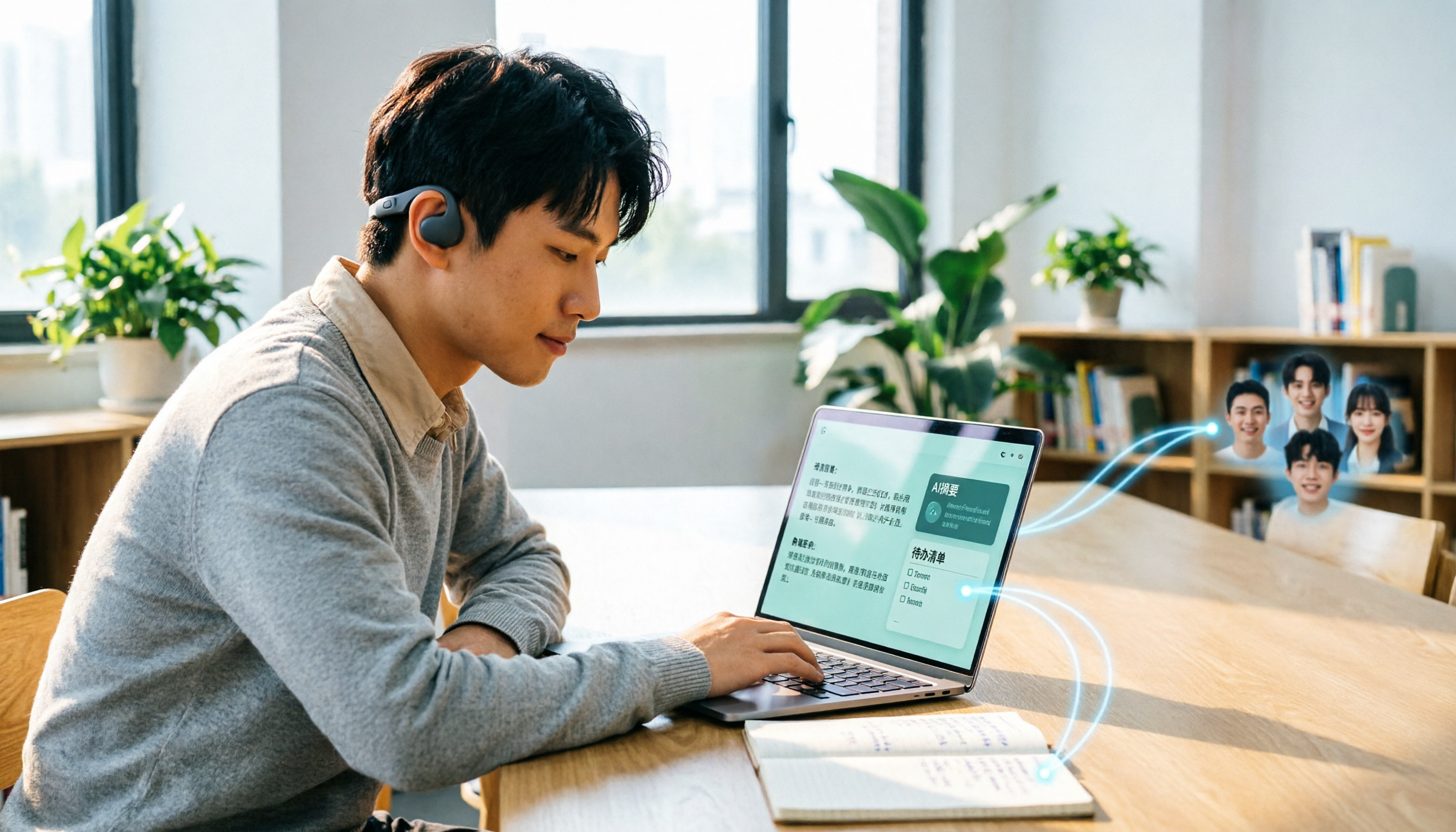
2026年Plaud録音ソフトウェアダウンロード完全ガイド:ハードウェア不要で録音できるTinrec代替案
多くの人が「Plaud 録音 ソフトウェア ダウンロード」と検索していますが、Plaud Desktopは現在ハードウェアに紐付けられていることを知りません。この記事では学生の利用シーンから出発し、Plaudをダウンロードする前に注意すべきハードルを説明し、Tinrecがボット不要のオンライン会議、リアルタイム文字起こし、AI要約、ToDo、Q&A、エクスポート、チームスペースで実際にどう使えるかを比較します。より柔軟な代替案に切り替えるべきか判断する助けになります。

2026年無料Plaudレコーダー代替案まとめ:4製品を一挙比較
「無料Plaudレコーダー」を検索する多くの人は、PLAUD本体が有料のハードウェアであり、無料なのは月300分の文字起こし枠であることを誤解しています。本記事ではPLAUD、Tinrec、Otter.ai、Nottaの4つの無料プランを、ハードウェアコスト、中国語対応、会議後の整理、チーム連携の観点から比較し、最適なツール選びを支援します。

2026年AI録音ツール4製品の実測比較:Plaud 3モデルとTinrecの選び方
Plaud Note、Note Pro、NotePinの違いは何か?オンライン会議と対面インタビューの実際の流れから、4つのAI録音ツールの録音方法、会議後の整理能力、コスト、チームデータの帰属を比較し、ハードウェアを買うべきかソフトウェアを使うべきかの判断を支援します。

2026年AI録音ツール3選実測比較:Plaudの無料枠と料金の計算方法、どれが十分か?
「Plaud 録音 無料」で検索する人が最も陥りやすい罠は、毎月の無料枠を長期プランと勘違いし、実際にお金がかかるのはハードウェアとサブスクリプションだと後から気づくことです。この記事では無料枠と料金の計算方法から入り、Plaud、Notta、Otter.ai、Tinrecのフローの違いを実測し、購入前の4つのポイントとよくある落とし穴を整理します。

2026年Tinrec vs Plaud Note:5つの次元で徹底比較、会議議事録にハードウェアは必要か?
「どのPlaudボイスレコーダー」と検索する人の多くは、デバイスを替えれば会議議事録が解決すると思いがちですが、実際に詰まるのは録音後の整理・問い合わせ・チームへの引き継ぎです。この記事では、Plaud NoteのようなAI録音ハードウェアと、Tinrecのようなハードウェア不要の会議議事録ツールを5つの次元で比較し、オンライン会議の収集方法、会議後の成果物、チームガバナンス、コスト構造を分解して解説します。最後に状況別の明確な選択肢を提示します。