
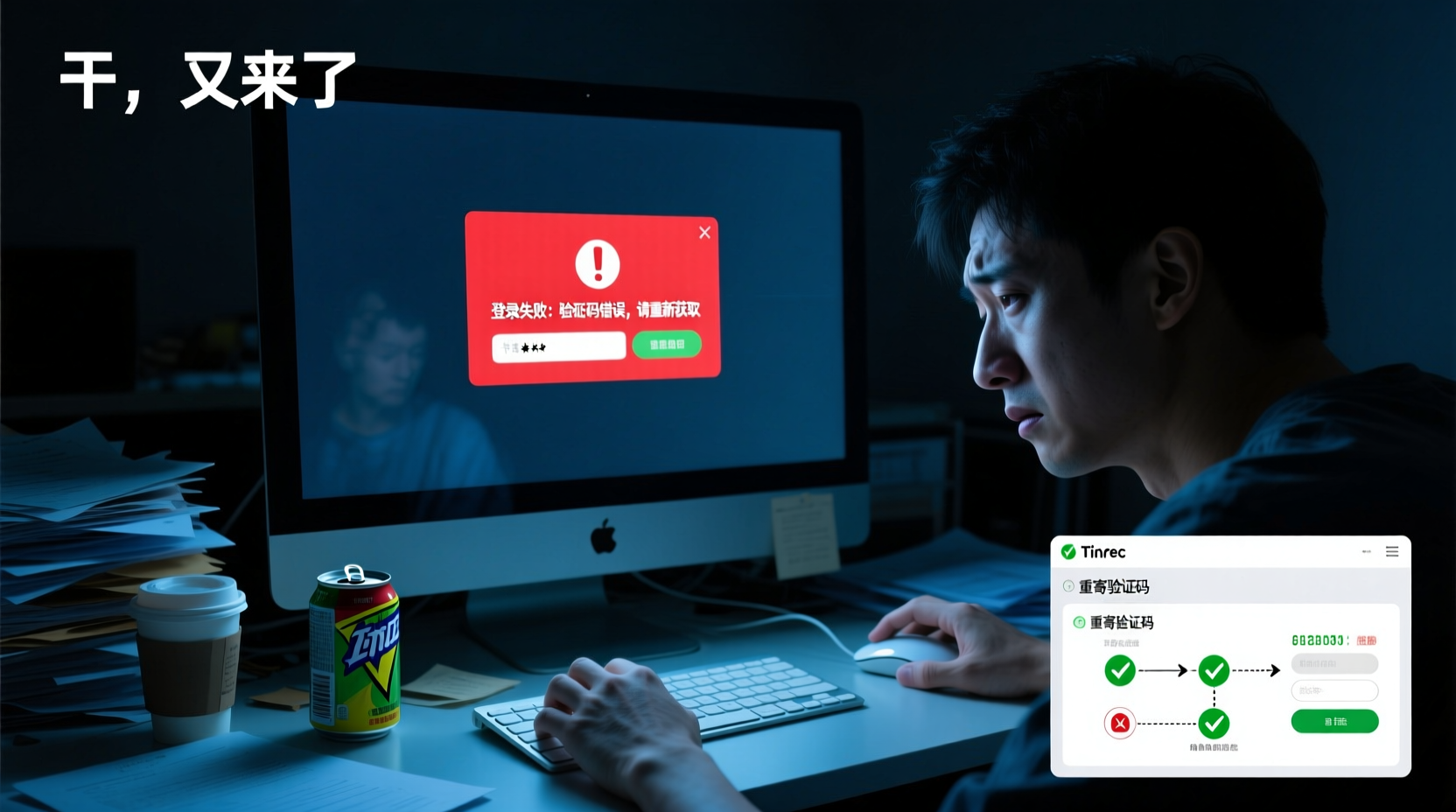
録音を Tinrec に任せて、数分で文字起こしと要約を作成
音声・動画のアップロード、多言語文字起こし、AI 議事録、タスク抽出に対応
ログインで行き詰まっていませんか?まずはアカウントの問題か、ネットワークの問題かを確認しましょう
IDとパスワードを入力したのにエラーメッセージが表示されたり、画面が固まってしまった場合、すぐに再試行する前に、まず問題がアカウント自体にあるのか、ネットワーク接続にあるのかを切り分けましょう。
- アカウントの問題:パスワードエラー、認証コードが届かない、サードパーティーログインの失敗などは、アカウントレベルの問題です。
- ネットワークの問題:ページが読み込めない、ボタンが反応しない、ぐるぐる回り続けるなどは、通常ネットワーク接続またはブラウザのキャッシュが原因です。
まず簡単なテストを行いましょう:他のウェブサイトを開いて、ネットワークが正常かどうかを確認します。他のサイトも開けない場合は、ネットワークの問題なので、接続を先に処理してください。Good Tape だけで問題が発生している場合は、以下を読み進めてください。
エラー 1:パスワードエラーまたはパスワードを忘れた場合のリセット方法
最も一般的なログイン失敗の原因は、パスワードの入力ミスです。パスワードが正しいかどうか不明な場合、または忘れてしまった場合は、「パスワードを忘れた場合」機能を使用してリセットしてください。
1. Good Tape のログインページに移動します。
2. 「パスワードを忘れた場合」または類似のリンクをクリックします。
3. 登録時に使用したメールアドレスを入力します。
4. メールボックスでパスワードリセット用のメールを確認し、メール内のリンクをクリックします。
5. 新しいパスワードを設定し、長さと複雑さの要件を満たしていることを確認します。
セキュリティに関する注意:パスワードをリセットする際は、必ず Good Tape の公式ウェブサイトまたはアプリ内から開始されたプロセスであることを確認し、不審なメールや SMS のリンクをクリックしないでください。アカウントの乗っ取りを防ぐためです。
エラー 2:認証コードが届かない場合、メールボックスとスパムメールを確認
メール認証コードでログインしているのに、メールが届かない場合は、以下を確認してください:
- スパムメールやプロモーションメール:認証メールがメールプロバイダーによって誤って振り分けられている可能性があります。スパムメール、プロモーションメール、または広告メールのフォルダーを確認してください。
- メールアドレスが正しいか:入力したメールアドレスが登録時に使用したものであり、タイプミスがないことを確認してください。
- 待機時間:メールが遅延することがあります。1〜2分待ってから再送信をリクエストしてください。
- 再送信:5分以上経っても届かない場合は、「認証コードを再送信」をクリックし、送信回数の制限を超えていないことを確認してください。
上記をすべて試しても届かない場合は、Google や Apple でのログインなど、他のログイン方法に切り替えて、メール認証を回避できます。
エラー 3:Google/Apple ログインに失敗する場合、メールログインに切り替える
Google や Apple アカウントでのログインに慣れているのに突然失敗する場合、サードパーティーの認可の問題や一時的なサービス停止が原因である可能性があります。
- サードパーティーのサービス状況を確認:Google や Apple のログインサービスは時々不安定になることがあるため、しばらくしてから再試行してください。
- メールログインに切り替える:Google や Apple で登録した場合でも、通常はメールログインに切り替えることができます。ログインページで「メールでログイン」を選択し、登録時に使用したメールアドレスを入力して、認証を完了してください。
- ブラウザのキャッシュを確認:ブラウザに保存された古い認可データがログインを妨げることがあります。キャッシュをクリアしてから再試行してください。
録音の整理を手作業から解放
音声・動画をアップロードするだけで、文字起こし、要約、タスクを自動作成
エラー 4:ページが読み込めない場合、ブラウザのキャッシュをクリアするか、デバイスを変更する
ログインページがなかなか読み込めない、またはログインボタンを押しても反応がない場合、問題はブラウザまたはデバイスにある可能性が高いです。
- ブラウザのキャッシュと Cookie をクリア:キャッシュデータの破損がページの異常を引き起こす可能性があります。ブラウザの設定からキャッシュと Cookie をクリアし、ページを再読み込みしてください。
- 別のブラウザを使用:キャッシュをクリアしても解決しない場合は、Chrome、Firefox、Safari などの別のブラウザを試してください。
- シークレットモードを使用:シークレットモードでは古いキャッシュが読み込まれないため、キャッシュが原因かどうかをすばやくテストできます。
- デバイスを変更:PC で問題が発生する場合は、スマートフォンやタブレットでログインを試し、特定のデバイスの問題かどうかを確認してください。
それでもログインできない場合:サポートに連絡する前に、まず次の 3 つの方法を試してください
上記のすべての方法を試してもログインできない場合は、すぐにサポートに連絡する前に、次の 3 つの方法を試してください:
1. アカウントがロックされていないか確認:パスワードの誤入力が続くと、アカウントが一時的にロックされる可能性があります。15〜30分待ってから再試行するか、「パスワードを忘れた場合」を使用してリセットしてください。
2. Good Tape のサービス状況を確認:Good Tape の公式ウェブサイトやソーシャルメディアで、サービス停止のお知らせがないか確認してください。サービス側の問題の場合は、復旧を待つしかありません。
3. アプリまたはブラウザを更新:アプリを使用している場合は、最新バージョンであることを確認してください。ブラウザも最新版に更新して、互換性の問題を回避することをお勧めします。
上記がすべて無効な場合は、Good Tape の公式サポート窓口を通じてサポートを求め、発生しているエラーメッセージと試した手順を提供して、処理を迅速化してください。
ログイン成功後、アカウント設定が正しいか確認する方法
ログインに成功したら、1分かけてアカウント設定を確認し、将来の問題を回避することをお勧めします:
- メールが認証されているか確認:アカウント設定で、メールが認証されていること、および常用のメールアドレスであることを確認してください。
- パスワードを更新:パスワードをリセットしたばかりの場合は、新しいパスワードが有効になっていることを確認し、適切に保管してください。
- サードパーティーログインの連携を確認:Google や Apple でのログインに慣れている場合は、アカウントが正しく連携されていることを確認し、将来ログインできなくなることを防いでください。
- 通知設定を確認:ログイン通知やセキュリティアラートが有効になっているか確認し、アカウントの動きを即座に把握できるようにしてください。
ログインの問題を解決したら、Good Tape を使用して文字起こし作業を続けることができます。
参考情報
すべての録音を、次の行動につながる成果へ
ログインで文字起こし60分無料。クレジットカードは不要です
おすすめ記事
こちらの記事もおすすめです
オンライン音声文字起こし無料プランの選び方:まず会議の分数を計算してからツールを選ぶ
主要なオンライン音声文字起こし無料ツールのプランを整理し、無料枠、1回あたりの時間制限、機能制限を分析。録音から使える議事録までの無料フローを提案し、無料版で足りるかどうかの判断を支援します。
オンライン音声文字起こしツールおすすめ:無料枠・1回あたりの時間・機能制限をまとめて解説
主要なオンライン音声文字起こしツールのおすすめプランを整理し、無料枠・1回あたりの時間・機能制限を分析。録音から使える議事録作成までの流れを提案し、どのツールがおすすめかを判断するのに役立ちます。
オンラインAI音声文字起こしの選び方:会議形態、中国語ニーズ、会議後の成果物から実用的に比較
オンラインAI音声文字起こしツールは、単なる文字起こしだけでなく、要約、TODO、チームコラボレーションまでカバーするようになりました。この記事では、会議形態、中国語の品質、会議後の成果物、チームコラボレーションの観点から選択の枠組みを提供し、Tinrec、Otter、Fireflies、Notta、Granolaなどの主要ツールを比較して、自分の状況に合わせて選択できるようにします。
Whisper 音声文字起こしオンラインツール入門:会議録音を実用的な文字起こしにする5つのステップ
WhisperはOpenAIのオープンソース音声認識技術ですが、技術に詳しくない人にとって、Pythonのインストールや環境設定はハードルが高いものです。この記事では、Whisperオンラインツールがインストール不要でどのように動作するかを紹介し、オンライン会議の録音から実用的な文字起こしまでの流れを5つのステップで解説します。また、無料枠の実際の限界についても説明します。

Good Tape の請求書申請ガイド:請求ページから会社名義までの完全手順
この記事では、Good Tape のサブスクリプション後に請求書を申請する方法について説明します。請求ステータスの確認、会社情報と税務情報の入力、請求書のダウンロードまたは受信、よくある問題の対処法を含みます。
無料AI音声文字起こしツールの使い方は?初心者はまず利用制限を理解してから始めよう
無料のAI音声文字起こしツールを初めて使う際、最もよくある問題は無料枠の使い方です。この記事では、無料枠、1回あたりの時間制限、機能制限を解説し、主要ツールの無料プランを比較し、予算ゼロで議事録を作成する手順を紹介します。無料版で足りるかどうかの判断に役立ちます。
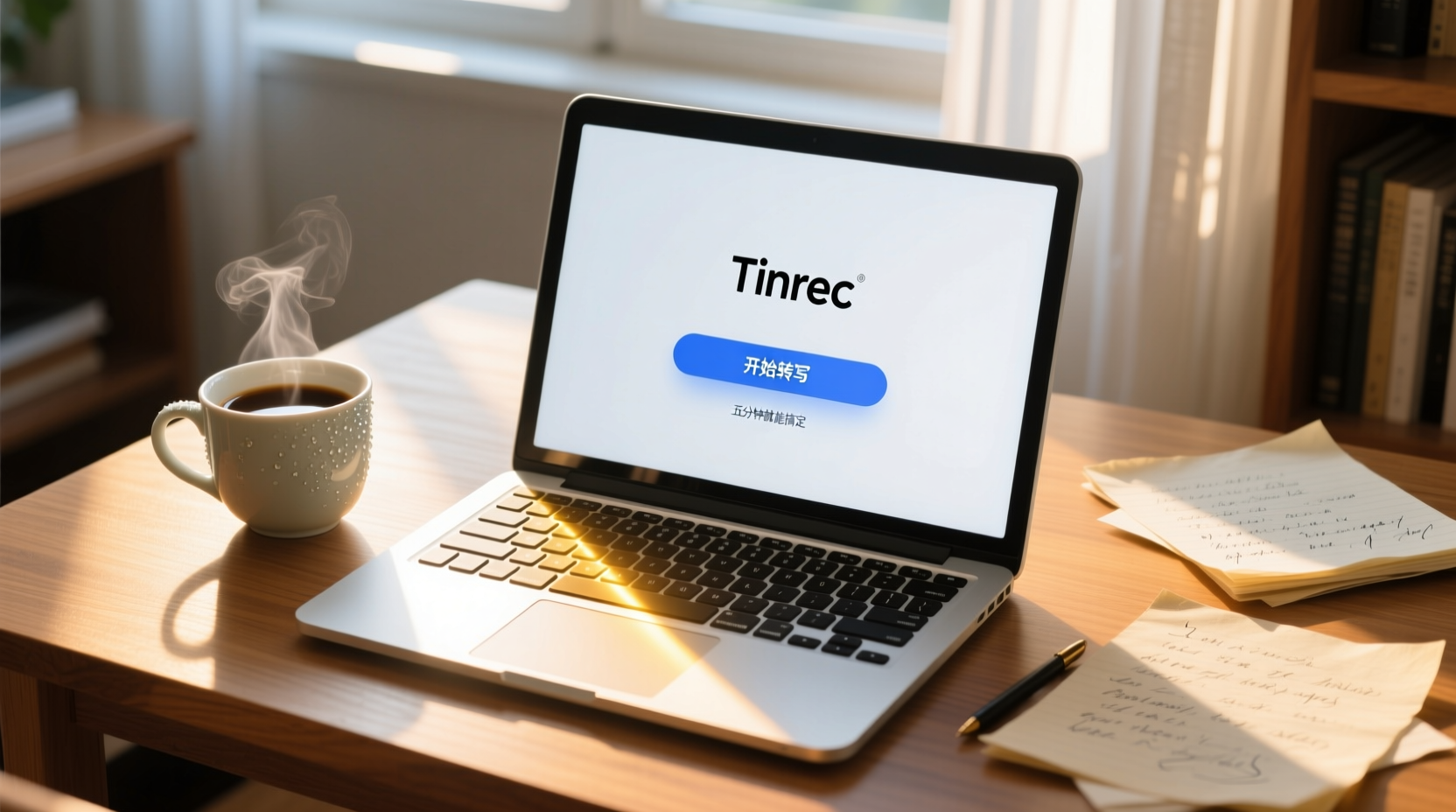
Good Tape ログイン方法:5分で登録と初回文字起こしを完了
Good Tapeを初めて使う方で、ログイン方法が分からない方はいませんか?この記事では、アカウント準備からログイン方法の選択、メール認証まで、ステップバイステップでログイン方法を解説し、ログイン後に最初の文字起こしを始める方法も説明します。
無料の音声文字起こしアプリは本当に十分?ダウンロード前に知っておきたい利用枠・時間・機能制限
主要な音声文字起こしアプリの無料プランをまとめ、利用枠・1回あたりの時間・機能制限を分析し、録音から使える会議議事録までの無料フローを提案。無料版で足りるかどうかの判断をサポートします。
PowerDirector 音声文字起こし無料ガイド:動画から字幕までの完全ワークフロー
PowerDirectorの動画に無料で字幕を追加したいですか?この記事では、PowerDirectorから動画や音声を書き出し、適切な無料の音声文字起こしツールを選び、文字起こしをPowerDirectorに字幕として取り込むまでの完全な手順を説明し、さまざまなツールの適用状況と制限を比較します。