
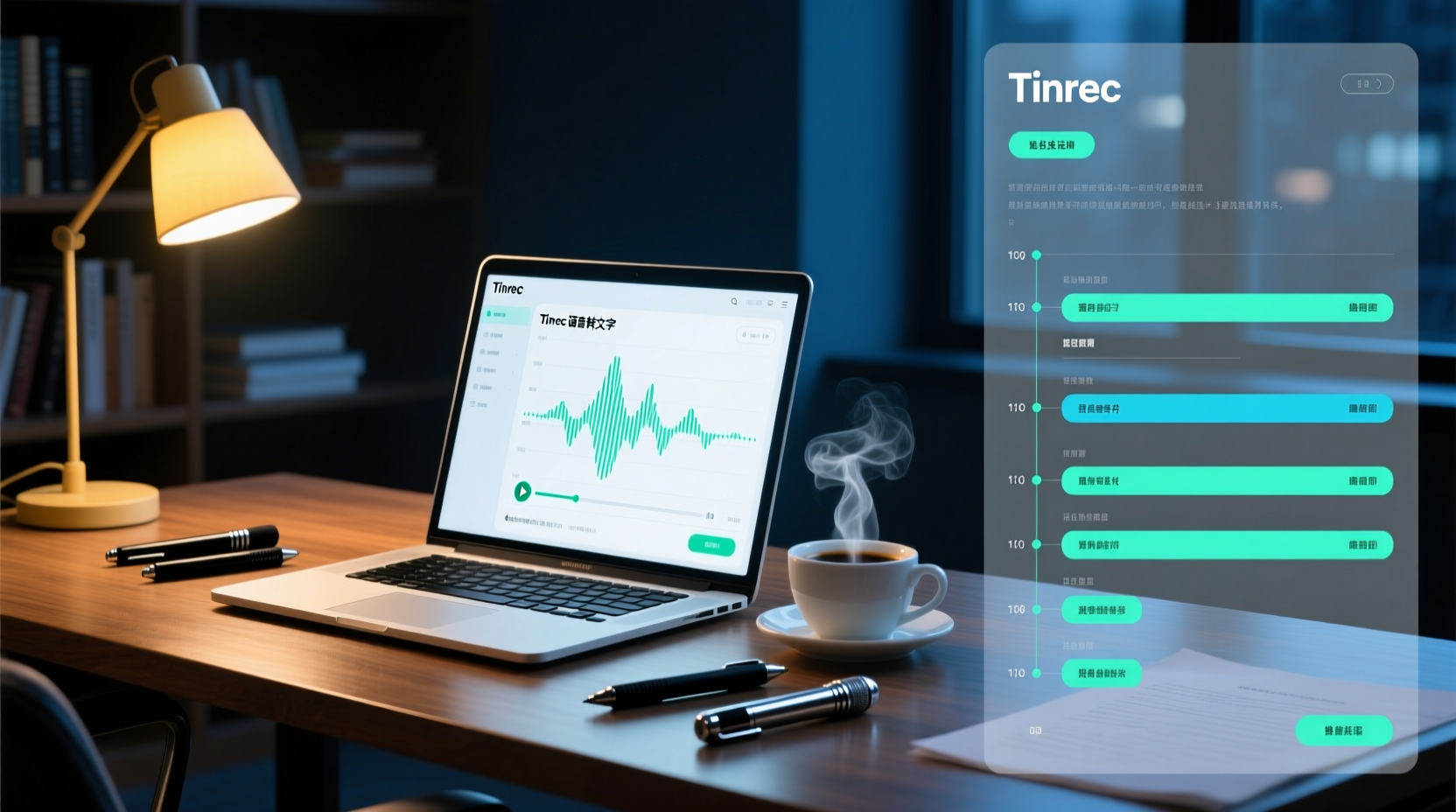
録音を Tinrec に任せて、数分で文字起こしと要約を作成
音声・動画のアップロード、多言語文字起こし、AI 議事録、タスク抽出に対応
オンライン音声文字起こしツールがおすすめの理由:会議の課題から実行可能なデータへ
会議終了後、最も時間がかかるのは録音そのものではなく、録音を文字起こしし、要点やTODOを整理することです。オンライン会議が終わって録音データがある場合、次のステップは通常、無料のオンラインツールを使って音声をテキストに変換することです。
オンラインツールの最大の魅力は、インストール不要でデバイスを問わず使えることです。ブラウザを開くだけで利用でき、スマートフォン、ノートパソコン、会社のPCなどからアクセスできます。録音を一時的に処理する必要があるが、有料ソフトウェアに投資すべきかどうか迷っている人に最適です。
しかし、「無料」と「オンライン」というキーワードの背後には、実は多くの代償が隠れています。ほとんどの無料オンラインプランはコストを抑えるため、枠(クォータ)、1回あたりの時間制限、機能制限という3つのハードルを設けて、実際に完了できる作業を制限しています。この記事では単にツールのリストを紹介するのではなく、「意思決定のプロセス」に焦点を当て、無料プランが会議記録のニーズを満たせるかどうか、いつ有料プランにアップグレードすべきかを判断するのに役立てます。
2026年におすすめのオンライン音声文字起こしツール5選
以下に、一般的なオンライン音声文字起こしツールをいくつか紹介します。情報は公式ページに基づいており、実際の特典は変更される可能性があるため、利用前に再確認してください。
| ツール | 無料枠 | 1回あたりの時間制限 | 主な制限 |
|---|---|---|---|
| Tinrec | 基本枠で録音、インポート、要約、文字起こしを体験 | 公式ページで要確認 | 高度な機能は有料 |
| Otter.ai | 毎月300分 | 公式ページで要確認 | 高度な機能は有料 |
| Notta | 毎月120分 | 1回あたり最大3分 | 1回あたりの時間制限が顕著 |
| TurboScribe | 毎日3ファイル | 1ファイルあたり最大30分 | 長いファイルは有料 |
| Granola | 無料版では録音済み音声ファイルのアップロード非対応 | 該当なし | ライブ会議のみ |
Tinrec:中国語会議と会議後のワークフローに最も対応
Tinrec(秒聽録音)は、個人とチーム向けのAI議事録作成・コラボレーションツールです。音声をテキストに変換するだけでなく、会議録音を検索可能・要約可能・質問可能・エクスポート可能・さらに加工可能なデータに整理するのに役立ちます。
中国語ユーザーにとって、Tinrecの強みは次のとおりです。
- 中国語会議の文字起こしと議事録:繁体字中国語と中日混合コンテンツの整理に対応。
- ボット不要のオンライン会議録音:デスクトップ版でシステム音声を直接収集。会議にボットを追加する必要はありません。
- AI要約とTODO抽出:要約、チャプター、要点、TODOを自動生成し、手動整理の手間を省きます。
- AIアシスタントが会議後の作業をサポート:要約だけでなく、TODOを行動計画、フォローアップ資料、レポート、文書に加工するのを支援します。
中国語の会議を処理する必要があり、会議後にすぐ使えるデータが欲しい場合、Tinrecは最初に試す価値のある選択肢です。
Otter.ai:英語ビジネス会議での成熟した選択肢
Otter.aiは成熟したAI会議アシスタントで、Zoom、Microsoft Teams、Google Meet、リアルタイム文字起こし、話者識別、AIチャット、チーム管理をカバーしています。無料版は毎月300分を提供しており、ライトユーザーに適しています。
Otterの強みは英語のビジネス会議です。会議が英語中心であれば、Otterは安定した選択肢です。ただし、中国語の文字起こし品質はそれほど得意ではなく、繁体字中国語ユーザーは比較検討が必要かもしれません。
Notta:多言語とファイル処理のバランス
NottaはTinrecと重なる部分が多く、マルチデバイス文字起こし、議事録、ファイルインポート、翻訳、チームプランをカバーしています。無料版は毎月120分ですが、1回あたり最大3分のため、長い会議録音は一度に処理できません。
Nottaの多言語サポートは良好で、多言語ファイルを扱うユーザーに適しています。ただし、1回あたりの時間制限が明らかな痛点であり、3分を超える録音を処理するには、分割するかアップグレードする必要があります。
TurboScribe:長いファイルとバッチ文字起こしの強み
TurboScribeは、コストパフォーマンスの高いファイル文字起こしツールに近く、長いファイル、バッチアップロード、字幕、翻訳に特化しています。無料版は毎日3ファイル、1ファイルあたり最大30分です。
録音の整理を手作業から解放
音声・動画をアップロードするだけで、文字起こし、要約、タスクを自動作成
長いファイルや大量のファイルを処理する必要がある場合、TurboScribeの有料版では1ファイルあたり最大10時間、一度に50ファイルまでアップロードでき、この点で他の多くのツールより優れています。
Granola:ボット不要のメモの軽量な選択肢
Granolaはボット不要のAI会議メモツールで、デスクトップデバイスのシステム音声とマイクを使用して会議をリアルタイムに文字起こしし、ユーザーの手書きメモと組み合わせて、より的を絞った会議コンテンツを生成します。無料版ではリアルタイム文字起こしを体験できますが、録音済み音声ファイルのアップロードには対応しておらず、会議音声も保存されません。
Granolaは、会議中にすぐメモが欲しいユーザーに適していますが、録音データを後で文字起こしする必要がある場合は、適切な選択肢ではありません。
無料プランの隠れた3つの制限:枠、1回あたりの時間、機能制限
無料プランが無料である理由は、通常3つの制限を伴うからです。これらの制限は、使い始めてから明らかになることがよくあります。
- 枠(クォータ)制限:ほとんどのツールは毎月固定の分数のみを提供します。例:Otter.aiは毎月300分、Nottaは毎月120分。超過した場合は、次の期間まで待つか、有料プランにアップグレードする必要があります。
- 1回あたりの時間制限:一部のツールは1回の文字起こしで処理できる録音の長さを制限します。例:Notta無料版は1回あたり最大3分、TurboScribe無料版は1ファイルあたり最大30分。長い会議録音は一度に処理できません。
- 機能制限:無料版では通常、AI要約、TODO抽出、翻訳、チームコラボレーションなどの高度な機能は提供されず、文字起こしテキストのみが得られ、その後の整理は自分で行う必要があります。
言い換えれば、無料プランは「たまに使う、短い録音」のシナリオに適しています。毎週複数の会議を処理する必要がある場合、無料枠はすぐに使い果たされ、その時点でツールを変更するか、有料プランにアップグレードする必要があります。
無料プランでできること、できないこと
Tinrecの無料版を例にとると、基本枠で録音、インポート、要約、文字起こしを体験でき、たまに短い録音を整理したり、ツールがニーズに合っているかテストしたりするのに適しています。
しかし、無料プランでは通常、以下は完了できません。
- 長い会議の一括文字起こし:1回あたりの時間制限により、30分または3分を超える録音は一度に処理できません。
- AI要約とTODO抽出:ほとんどの無料版では提供されておらず、録音を手動で聞いて要点を把握する必要があります。
- チームコラボレーションと共有:無料版は通常個人利用のみで、会議データをチームスペースに置いてメンバーが共有・フォローアップすることはできません。
録音から使える議事録まで:無料プランのワークフロー
無料プランだけでも、録音から使える議事録までの基本的な流れを完了できます。
1. 録音または音声ファイルを取得:スマートフォンの録音、オンライン会議の録音、または既存の音声ファイルのアップロード。
2. 文字起こし:対応する無料ツールにアップロードして、文字起こしテキストを取得します。
3. 手動で整理:無料版には通常AI要約がないため、自分で文字起こしテキストを読み、要点、決定事項、TODOを抽出する必要があります。
4. 議事録の作成:整理した結果を文書やメモツールに貼り付けて、使える議事録を作成します。
この流れは実行可能ですが、会議後の整理時間は依然としてかかります。要約やTODO抽出を自動化したい場合、さらにはAIアシスタントに会議後の作業を任せたい場合は、有料プランを検討する必要があります。
無料枠が尽き、会議データの共有が必要になった場合:Tinrecチーム版の活用法
個人利用からチームコラボレーションへ移行する場合、例えばプロジェクト会議後に議事録、TODO、行動計画をメンバーと共有し、継続的にフォローアップする必要がある場合、無料プランでは不十分なことがよくあります。
Tinrecチーム版はチームスペースを提供し、会議録音、文字起こしテキスト、要約、TODO、会議後の成果物を一元管理できます。メンバーは過去の会議データを閲覧・検索でき、ファイルを個人のデバイスやチャット履歴に分散させる必要がありません。
具体的な操作は次のとおりです。
1. チームスペースを作成し、メンバーを招待:会議データをチームスペースに置くと、メンバーは閲覧・検索でき、新しいメンバーも過去の会議を振り返ることができます。
2. 会議データとTODOを共有:会議終了後、AIアシスタントがTODOを行動計画に整理しているため、これらのデータを担当メンバーに直接共有でき、その後のフォローアップの明確な根拠となります。
これにより、会議は単なる個人のメモではなく、チームで検索・コラボレーション・追跡可能な資産になります。現在個人利用であれば、無料版または個人向け有料プランで十分です。チームコラボレーションのニーズが生じた時点で、チーム版を評価すればよいでしょう。
まとめ:無料プランは出発点であり、終着点ではない
オンライン音声文字起こしツールは多くありますが、無料プランはたまに使う短い録音のニーズに適しています。たまに会議録音を整理するだけであれば、まず無料版から始めて、ツールが自分の使い方に合っているか確認してください。
無料枠が足りない、AI要約やTODO抽出が必要、または会議データの共有とフォローアップが必要だと気付いたら、その時点で有料プランやチームプランへのアップグレードを検討してください。ツールを選ぶ際は、自分の会議の種類、中国語のニーズ、会議後の成果物を明確にして、本当に自分に合ったプランを見つけてください。
参考情報
すべての録音を、次の行動につながる成果へ
ログインで文字起こし60分無料。クレジットカードは不要です
おすすめ記事
こちらの記事もおすすめです

2026年AI議事録ツール2選実測比較:文脈理解と会議後の整理、どちらが優れている?
会議の録音を誰も聞き直したくないというのが、AI会議ツールの最大の課題です。本記事では「文脈理解」を主軸に、TinrecとGranolaを音声ファイルの保持、入力ソース、中国語と翻訳、会議後の成果物、チームガバナンスの5つの観点で実測比較し、どちらが自分の会議シーンに適しているかを判断する手助けをします。

2026年Tinrec vs Microsoft Word Copilot:5次元比較、中国語議事録はTinrecが時短
会議が終わってから録音1時間、メモは3行だけだったことに気づく——そんな経験はありませんか。本記事ではTinrecとMicrosoft Word Copilotを5つの観点で比較し、AIによる議事録のWord生成における違いを、音声取得、中国語文字起こし、会議後の整理、Word納品、チーム連携の面から解説。本当に時短できる議事録ワークフローの選び方を紹介します。

2026年版 AIエージェント会議整理ツール4選を実測比較:中国語の議事録とタスク追跡、最も時短になるのはどれ?
2026年のAIエージェント会議整理ツールを実測比較。ボットなし録音、中国語文字起こし、会議後の要約とタスク、AI質問応答、チームでの蓄積まで、Tinrec、Otter.ai、Notta、Granolaのフローの違いを比較し、最も時短になる議事録ソリューションを選ぶためのガイドです。

【2026年】AI会議効率化ツール活用ガイド:ボット不要の録音+自動要約でタスク管理まで
AI会議ツールを単なる文字起こし生成器として捉えている人も多いですが、実際に効率を左右するのは会議後の整理とフォローアップです。本記事ではTinrecを例に、ボット不要の録音、リアルタイム文字起こし、AI要約、タスク抽出、チームスペースへの蓄積までの流れを紹介し、選定時のチェックポイントとよくある質問をまとめます。
2026年AI会議サポート実測比較:TinrecとGranolaの5つの軸で、中国語チームに適しているのはどちらか?
「AIが会議をサポートする」というよくある誤解から始め、5つの軸でTinrecとGranolaを実測比較します。中国語会議の体験、音声ファイルの保存有無、会議後の成果物、チームガバナンス、クロスデバイス利用の観点から、どちらのワークフローが本当に自分に合っているかを判断する手助けをします。

2026年版 会議効率化AIエージェント4選 実測比較:本当に会議後の整理時間を短縮できるのはどれ?
会議が終わってからが整理地獄。この記事では同じ中国語の会議素材を使い、Tinrec(秒聴録音)、Otter.ai、Fireflies.ai、Nottaの会議後整理プロセスを実測。ボットなし録音、要約とToDo、AI質問応答、チームデータの蓄積までを比較し、どの会議効率化AIエージェントが本当に時間を節約できるかを判断します。

2026年AI会議録音ツール4選を実測比較:自分でメモ不要、会議を「使えるデータ」に変えるのはどれ?
会議で自分でメモを取る必要なし:文字起こし、要約、ToDo、AIへの追加質問まで、Tinrec、Otter.ai、Notta、Granolaの4つのAI会議録音ツールを実測比較。選定基準、チーム版の席数と価格体系、失敗しないためのガイド付き。

2026年AI AgentによるExcel生成ツール4選を実測比較:本当に使える.xlsxを出力できるのはどれか?
会議が終わった後にExcelへ整理するには、録音を最初から聞き直す必要があることが多い。本記事では「データがどこから来るのか」という観点から、Tinrec、Excel内蔵のAgentモード、Gemini Notebook Agent、Aspose.Cells AI生成器という4つのルートを実測比較し、選定の5つのポイント、よくある4つの失敗、実際の選び方をまとめる。

2026年AI AgentによるPPT生成の無料プランまとめ:5つを一挙紹介
AI AgentでPPTを生成するツールは増えていますが、本当の問題は「コンテンツをどこから持ってくるか」です。本記事では2026年に利用可能な5つのプランを整理します。Microsoft Copilot、MiniMax Agent、ChatPPT、そしてセルフホスト可能なオープンソースプロジェクト2つを含み、まずTinrecで会議録音をプレゼン資料の素材に整理する方法を説明し、失敗を避けるためのガイドと選定のアドバイスも添えます。