
録音を Tinrec に任せて、数分で文字起こしと要約を作成
音声・動画のアップロード、多言語文字起こし、AI 議事録、タスク抽出に対応
音声文字起こしで何ができる?
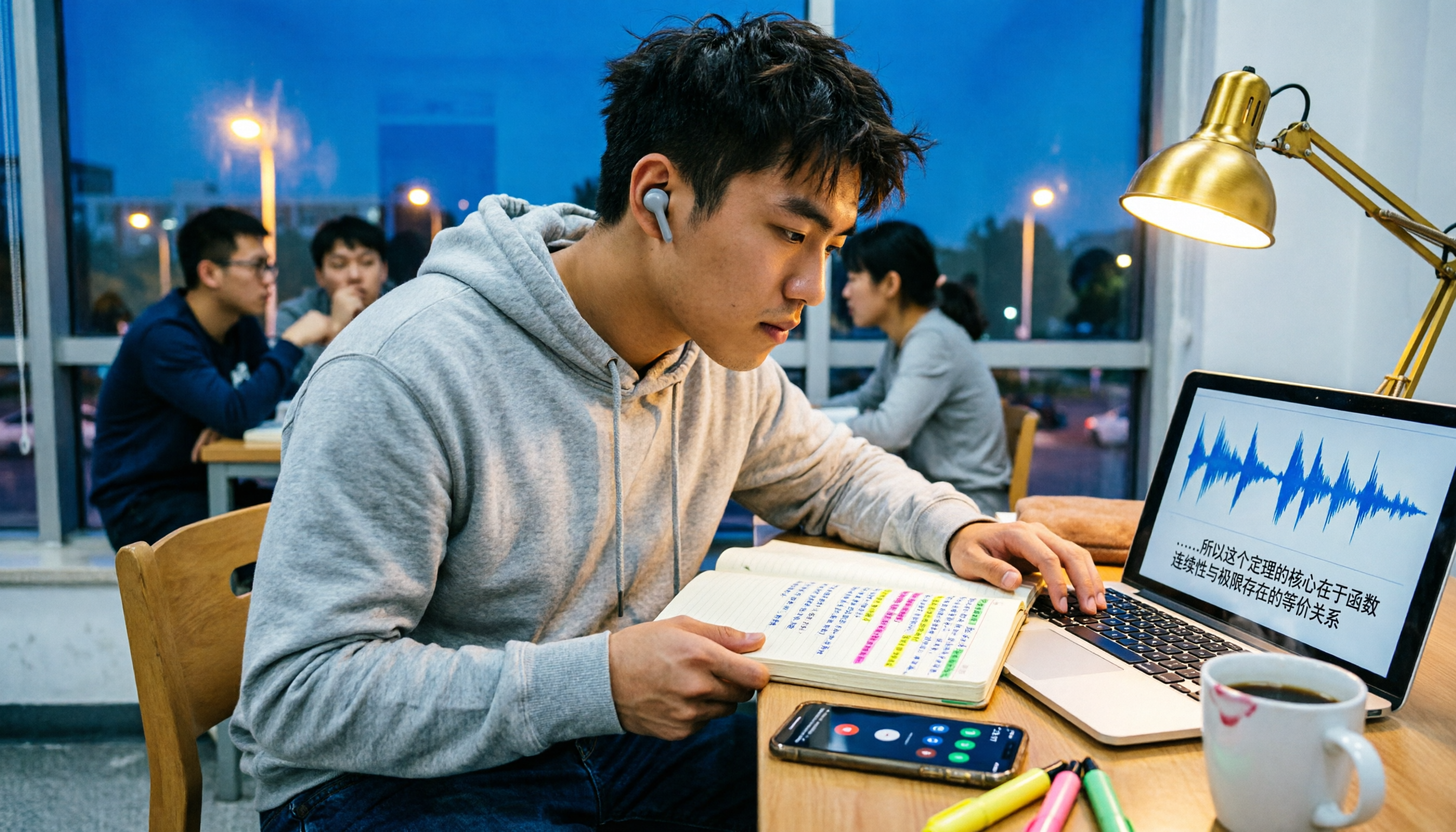
私は前学期、3単位の選択科目を履修しました。教授の話すスピードはラップのように速く、スライドのめくり方も私がスマホをいじるより速いほど。手書きのノートを試しましたが、中間試験前にノートを開くと、自分が書いたものが理解できませんでした。
その後、録音を始めましたが、録音後が本当の苦行の始まりでした。1回の授業は100分、試験前に最初から最後まで聞き直して要点を探す必要があり、40分聞いたところで人生に疑問を抱き始めました。
もしあなたが私と同じ学生なら、音声文字起こしツールは以下のような場面で役立ちます:
シーン1:講義録音をそのまま文字起こし
教授が話した内容、挙げた例、「これは試験に出る」といった発言も、文字起こしをキーワード検索すればすぐに見つかります。最初から最後まで聞き直す必要はありません。
シーン2:グループディスカッションで記憶喪失にならない
グループディスカッションはいつも「記憶喪失大会」のようでした。話し合いは盛り上がるのに、終わった後には結論や担当者が誰も覚えていない。音声文字起こしをすれば、文字起こしをグループに共有して、各自が担当を確認できます。
シーン3:インタビュー課題で文字起こしの地獄から解放
質的研究やユーザーリサーチの授業を履修したことがあれば、「文字起こし」の苦痛が分かるはず。1時間のインタビューを文字に起こすのに4時間かかることも。AI文字起こしは完璧ではありませんが、少なくとも80%の下準備をしてくれます。残りは音声を聞きながら校正するだけです。
音声文字起こしの主要機能とは?
私はいくつかのツールを使ってきましたが、学生が実際に使う主要機能は以下の4つに集約されます:
1. 多言語対応
大学の授業では英語での講義、英語の論文購読、教授が日本語と英語を混ぜて話すこともよくあります。Good Tapeは100以上の言語に対応し、アクセントや速い話し方にも対応しています。私自身、英語のポッドキャストでテストしましたが、文字起こしの品質は想像以上でした。
2. 話者分離
グループディスカッションやインタビュー課題で最も必要な機能です。文字起こしがすべて混ざっていると、誰が何を言ったのか分かりません。話者ラベルがあれば、インタビューの要点を整理するのが格段に楽になります。
3. オンライン編集とエクスポート
文字起こしが終わったら終わりではありません。誤字修正、不要な部分の削除、重要箇所のマークが必要です。Good Tapeにはウェブ編集インターフェースがあり、編集後にテキストファイルとしてエクスポートして、NotionやGoogle Docsでさらに整理できます。
4. 無料枠
学生にとって最も重要なポイントです。Good Tapeには無料プランがあり、文字起こし品質を試すのに適しています。ただし、無料版には録音時間の制限があり、私のように毎回の授業を録音したい場合は、すぐに不足します。
実際の使用例:私の1週間
月曜日:英語の必修授業
教授はオールイングリッシュで、板書はスライドよりも読みにくいほど。スマホで録音し、下宿に戻ってからファイルをアップロードして文字起こし。検索機能で教授が3回繰り返した概念を見つけました。それが中間試験の頻出問題でした。
水曜日:グループプロジェクトの打ち合わせ
4人でオンライン会議で卒業プロジェクトについて40分間話し合いました。音声文字起こしをオンにし、会議後に文字起こしをグループに共有し、各自の担当部分を蛍光ペンでマーク。ルームメイトは最初「やりすぎだ」と思っていましたが、後には「自分が担当だと思っていた」と言い訳する人がいなくなりました。
金曜日:インタビュー課題
ユーザーリサーチの授業で、期末にインタビュー分析を提出する必要がありました。インタビューは50分間。文字起こしツールで下書きを作成し、音声を聞きながら校正。以前は週末全体を使って文字起こししていましたが、今は1晩で完了します。
試験前:復習の救世主
すべての講義録音を文字起こしして、「試験前の重要ポイント」ファイルを作成。分からない箇所はキーワード検索し、録音の該当時間にジャンプして聞き直します。この方法で、少なくとも10時間の非効率な復習を省けました。
録音の整理を手作業から解放
音声・動画をアップロードするだけで、文字起こし、要約、タスクを自動作成
音声文字起こしツール選びで注意すべき4つのポイント
1. 無料枠は本当に足りる?
「無料」という言葉だけを見ずに、枠の計算方法を確認しましょう。1回の授業が100分、週5回なら、週に500分必要です。無料版が月100分なら、1回の授業しか録音できません。
Good Tapeの無料プランには録音時間の制限があります。詳細は公式サイトをご確認ください。私のアドバイスは、まず無料で試し、最も文字起こしが必要な授業をアップロードして、品質と枠の消費速度を確認してからアップグレードを検討することです。
2. 日本語と混在言語の性能
多くのツールは英語に強いですが、日本語、方言、日英混在になると精度が落ちます。授業では教授が日本語の途中で突然英語の専門用語を話すことがあります。ツールを選ぶ前に、実際に録音する内容でテストしましょう。公式のデモ動画だけを見ないでください。
3. 文字起こし後に何ができる?
文字起こしはスタート地点に過ぎません。必要なのは、検索、編集、他のツールへのエクスポートができることです。「音声を文字にするだけ」なら、多くの無料ツールで十分です。しかし、「録音を復習用ノートに変える」なら、その後の整理機能が重要です。
4. データセキュリティとプライバシー
講義録音には、クラスメートの発言や教授の講義内容、時にはプライベートな議論が含まれることがあります。Good TapeはデータがEU外に出ないこと、デンマークで運営されていることを強調しており、プライバシーを重視する人にはプラスです。ただし、どのツールを使う場合でも、録音前にその場の状況を確認し、必要に応じて同意を得てください。
よくある質問
Good Tapeの無料プランは学生に十分ですか?
体験には十分ですが、毎回の授業を録音するには不十分です。無料版には録音時間の制限があり、文字起こし品質を試すのに適しています。インタビューや重要な授業だけを時々文字起こしするなら、無料版で十分かもしれません。しかし、私のように毎回の授業を録音したいなら、有料プランや代替ツールを検討する必要があります。
音声文字起こしの精度はどのくらい?
100%の精度を保証するツールはありません。実際の精度は、録音品質、背景ノイズ、アクセント、複数人の同時発言、専門用語に影響されます。私の経験では、静かな環境、一人での発言、はっきりとした発音なら、精度は90%以上。しかし、カフェでのグループディスカッションで皆が同時に話すと、精度は明らかに低下します。重要な内容は録音と照合して確認することをお勧めします。
スマホで音声文字起こしはできますか?
できます。Good TapeにはiOSとAndroidアプリがあり、スマホで録音して文字起こしできます。別途ICレコーダーやマイクを購入する必要はありません。授業中にスマホを机に置いて録音し、下校後にそのまま文字起こしできるので、学生にとって非常に便利です。
Good Tape以外に学生向けの選択肢は?
市場にはOtter、Notta、TurboScribeなど、多くの音声文字起こしツールがあります。それぞれに強みがあります。日本語に強いもの、長いファイルの処理に強いもの、会議連携に強いものなど様々です。「講義録音+日本語文字起こし+試験前復習」が必要なら、まず無料プランでいくつか試して、自分の使い方に合ったものを見つけることをお勧めします。
音声文字起こしにはネット接続が必要ですか?
ほとんどのオンライン文字起こしツールは、録音ファイルをクラウドにアップロードして処理するため、ネット接続が必要です。教室や図書館でネットが不安定な場合は、スマホで録音し、安定したネット環境に戻ってからアップロードして文字起こしすることをお勧めします。
まとめ
音声文字起こしツールは学生にとって贅沢品ではなく、時間管理の神器です。1回の授業が100分、学期18週間で、蓄積される録音ファイルは数十時間にもなります。すべてを聞き直すのは不可能です。
Good Tapeの強みは、シンプルなインターフェース、多言語対応、無料プランで手軽に体験できることです。音声文字起こしを使うか迷っているなら、まず最もノートが必要な授業で試してみてください。無料版で「文字起こしが自動で出てくる」快感を十分に味わえます。
毎週使うことが確実になったら、各社の有料プランを比較しましょう。学生のお金は無駄にできません。まず無料で試し、良ければアップグレードする。これが私が4年間で学んだ最も実用的な教訓です。
参考情報
- Good Tape - Automated Transcription | Secure AI Automatic Transcript Tool
- Good Tape - AI Transcription | Microsoft Marketplace
- Good Tape AI: Accurate Multilingual Audio Transcription | AiTing AI
- Good Tape — Accurate AI-powered audio-to-text transcription service. | TheAI Academy
- TurboScribe: Unlimited Alternative to Good Tape | TurboScribe
すべての録音を、次の行動につながる成果へ
ログインで文字起こし60分無料。クレジットカードは不要です
おすすめ記事
こちらの記事もおすすめです

2026年AI議事録ツール2選実測比較:文脈理解と会議後の整理、どちらが優れている?
会議の録音を誰も聞き直したくないというのが、AI会議ツールの最大の課題です。本記事では「文脈理解」を主軸に、TinrecとGranolaを音声ファイルの保持、入力ソース、中国語と翻訳、会議後の成果物、チームガバナンスの5つの観点で実測比較し、どちらが自分の会議シーンに適しているかを判断する手助けをします。

2026年Tinrec vs Microsoft Word Copilot:5次元比較、中国語議事録はTinrecが時短
会議が終わってから録音1時間、メモは3行だけだったことに気づく——そんな経験はありませんか。本記事ではTinrecとMicrosoft Word Copilotを5つの観点で比較し、AIによる議事録のWord生成における違いを、音声取得、中国語文字起こし、会議後の整理、Word納品、チーム連携の面から解説。本当に時短できる議事録ワークフローの選び方を紹介します。

2026年版 AIエージェント会議整理ツール4選を実測比較:中国語の議事録とタスク追跡、最も時短になるのはどれ?
2026年のAIエージェント会議整理ツールを実測比較。ボットなし録音、中国語文字起こし、会議後の要約とタスク、AI質問応答、チームでの蓄積まで、Tinrec、Otter.ai、Notta、Granolaのフローの違いを比較し、最も時短になる議事録ソリューションを選ぶためのガイドです。

【2026年】AI会議効率化ツール活用ガイド:ボット不要の録音+自動要約でタスク管理まで
AI会議ツールを単なる文字起こし生成器として捉えている人も多いですが、実際に効率を左右するのは会議後の整理とフォローアップです。本記事ではTinrecを例に、ボット不要の録音、リアルタイム文字起こし、AI要約、タスク抽出、チームスペースへの蓄積までの流れを紹介し、選定時のチェックポイントとよくある質問をまとめます。
2026年AI会議サポート実測比較:TinrecとGranolaの5つの軸で、中国語チームに適しているのはどちらか?
「AIが会議をサポートする」というよくある誤解から始め、5つの軸でTinrecとGranolaを実測比較します。中国語会議の体験、音声ファイルの保存有無、会議後の成果物、チームガバナンス、クロスデバイス利用の観点から、どちらのワークフローが本当に自分に合っているかを判断する手助けをします。

2026年版 会議効率化AIエージェント4選 実測比較:本当に会議後の整理時間を短縮できるのはどれ?
会議が終わってからが整理地獄。この記事では同じ中国語の会議素材を使い、Tinrec(秒聴録音)、Otter.ai、Fireflies.ai、Nottaの会議後整理プロセスを実測。ボットなし録音、要約とToDo、AI質問応答、チームデータの蓄積までを比較し、どの会議効率化AIエージェントが本当に時間を節約できるかを判断します。

2026年AI会議録音ツール4選を実測比較:自分でメモ不要、会議を「使えるデータ」に変えるのはどれ?
会議で自分でメモを取る必要なし:文字起こし、要約、ToDo、AIへの追加質問まで、Tinrec、Otter.ai、Notta、Granolaの4つのAI会議録音ツールを実測比較。選定基準、チーム版の席数と価格体系、失敗しないためのガイド付き。

2026年AI AgentによるExcel生成ツール4選を実測比較:本当に使える.xlsxを出力できるのはどれか?
会議が終わった後にExcelへ整理するには、録音を最初から聞き直す必要があることが多い。本記事では「データがどこから来るのか」という観点から、Tinrec、Excel内蔵のAgentモード、Gemini Notebook Agent、Aspose.Cells AI生成器という4つのルートを実測比較し、選定の5つのポイント、よくある4つの失敗、実際の選び方をまとめる。

2026年AI AgentによるPPT生成の無料プランまとめ:5つを一挙紹介
AI AgentでPPTを生成するツールは増えていますが、本当の問題は「コンテンツをどこから持ってくるか」です。本記事では2026年に利用可能な5つのプランを整理します。Microsoft Copilot、MiniMax Agent、ChatPPT、そしてセルフホスト可能なオープンソースプロジェクト2つを含み、まずTinrecで会議録音をプレゼン資料の素材に整理する方法を説明し、失敗を避けるためのガイドと選定のアドバイスも添えます。