
録音を Tinrec に任せて、数分で文字起こしと要約を作成
音声・動画のアップロード、多言語文字起こし、AI 議事録、タスク抽出に対応
「中英混在(Code-mixing)」だらけの広東語会議や、数時間に及ぶ方言インタビューに直面したとき、一般的な音声認識ソフトでは大量の文字化けが発生し、後で逐語録を整理するのに膨大な時間がかかります。事務職、学生、クリエイターにとって、「方言」を理解するツールを選ぶことが、聞き取り作業の時間を大幅に削減する鍵です。
本記事では、2026年現在市場で販売されている方言向けに最適化された文字起こしツールを徹底比較し、多角的な比較表、実践的な操作手順、よくある質問を提供します。

クイックナビゲーションの提案:最高精度の動画字幕を求めるなら、Subananaを優先検討してください。会議の効率を重視し、録音からアクションアイテムまで一貫したソリューションが必要なら、Tinrec(秒聽錄音)が評価に値します。軽量の動画クリエイターには、使いやすいWeb版サービスを提供するTaptionも便利です。
なぜ広東語の音声文字起こしは特に難しいのか?(現状の課題)
一般的な音声認識エンジンは、標準中国語(普通話)や英語でトレーニングされていることが多く、広東語のような強い地域性と文法習慣を持つ言語に対応する際、以下の3つの大きな課題に直面します。
- 中英混在(Code-mixing)が頻繁:例えば、テクノロジー発表会や外資系企業の会議では、話者が粤語の中で自然に英語の専門用語に切り替えることがあり、単一言語モデルのツールでは瞬時に正確に認識できません。
- 口語と書面語の変換ギャップ:広東語には多くの口語的な文字(例:「嘅」「喺」)が含まれており、ツールが「口語から書面語への変換」機能を持たない場合、出力される逐語録を正式な会議録や記事にそのまま使うのは困難です。
- 背景ノイズの干渉:実際の会議やインタビューシーンでは、録音環境が良くないと、汎用ソフトの認識率が大幅に低下し、後での手動校正コストが増加します。
2026年主流の広東語音声文字起こしAIツール比較と評価
市場のツールは主に使用シーンに応じて「動画編集系」と「生産性ノート系」に分類できます。以下、実測データと機能特性に基づいてまとめます。
1. Subanana:広東語動画字幕に特化した王者
公式の詳細な評価によると、香港のチームが開発したこのツールは、広東語認識において優れたパフォーマンスを発揮します。「中英混在」の状況では、精度は97.5%に達し、背景ノイズがある環境でも93.4%を維持します。その強みは「口語から書面語への変換」をサポートしていることで、YouTuberや映像クリエイターの字幕付けに非常に適しています。
2. Taption:軽量動画クリエイター向けの選択肢
台湾発のオンラインツールTaptionは、インターフェースが親しみやすく、面倒なインストールは不要です。広東語の中英混在テストでは精度が約85.3%と、専門最適化ツールには劣りますが、バイリンガル認識とYouTubeリンクの直接取り込みをサポートしており、比較的軽いニーズのクリエイターにとって便利な代替手段です。
3. Premiere ProとArcTime:従来の編集ソフトの課題
Adobe Premiere Proはプロの編集における業界標準ですが、内蔵の音声認識は広東語とノイズに対応する場合、精度が約75.6%に低下し、多くの手動校正が必要です。ArcTimeはクレジットの購入が必要で、単に会議メモ用の「逐語録」が必要なユーザーにとっては、「タイムライン付き字幕ファイル」ではなく、従来のソフトは操作のハードルが比較的高くなります。

4. Tinrec(秒聽錄音):言語を超えた生産性ソリューション
核となるニーズが「字幕作成」ではなく、「会議、授業、インタビューノート」にある場合、Tinrec(秒聽錄音)は録音から理解までのワークフローソリューションを提供します。中国語、英語、台湾語、粤語など10言語をカバーし、多言語会議の課題を解決します。一般的な「録音後にアップロード」するツールとは異なり、録音しながら文字起こしが可能で、自動的に要約とアクションアイテムを生成し、長い逐語録を読み直す手間を省きます。
広東語音声文字起こし比較表:5つの主要軸
意思決定コストを下げるため、以下の5つの主要軸による比較表をまとめました。最適なツールを素早く見つけるのに役立ててください。
録音の整理を手作業から解放
音声・動画をアップロードするだけで、文字起こし、要約、タスクを自動作成
| 比較軸 | Subanana | Tinrec(秒聽錄音) | Taption | Premiere Pro |
|---|---|---|---|---|
| 主な強み | 広東語字幕、口語→書面語変換 | 会議ノート、多言語・方言対応、AI対話 | 動画字幕、台湾チーム | プロ動画編集とタイムライン統合 |
| リアルタイム録音文字起こし | なし(ファイルアップロードが必要) | 対応(録音しながら文字起こし) | なし(ファイルアップロードが必要) | なし(録音後に解析) |
| 言語対応 | 広東語特化最適化(高精度) | 粤語、台湾語など10言語自動識別 | 繁体字中国語、英語 | 多言語(方言耐性は弱い) |
| AI要約とアクションアイテム | なし | 対応(会議議事録とToDoを自動生成) | なし | なし |
| 適用シーン | YouTuberのプロ字幕付け | 会議、授業、インタビュー整理、仕事ノート | 短尺動画字幕制作 | プロ映像編集ワークフロー |
| 料金と無料枠 | 基本無料プランあり | 無料版あり(月最大100分) | 利用分数に応じた課金 | Adobeサブスクリプションが必要 |
実践チュートリアル:AIで方言会議・インタビューを効率的に処理する方法
長い広東語の録音に対し、以前は一時停止しながらゆっくり聞き取るしかありませんでした。今ではAIツールを使ってプロセスを大幅に短縮できます。以下、Tinrecを例に、録音入力から要点抽出までの4つの重要なステップを解説します。
ステップ1:適切な録音入力方法を選択する
その場の状況に応じて、適切な音声取り込み方法を選びます。
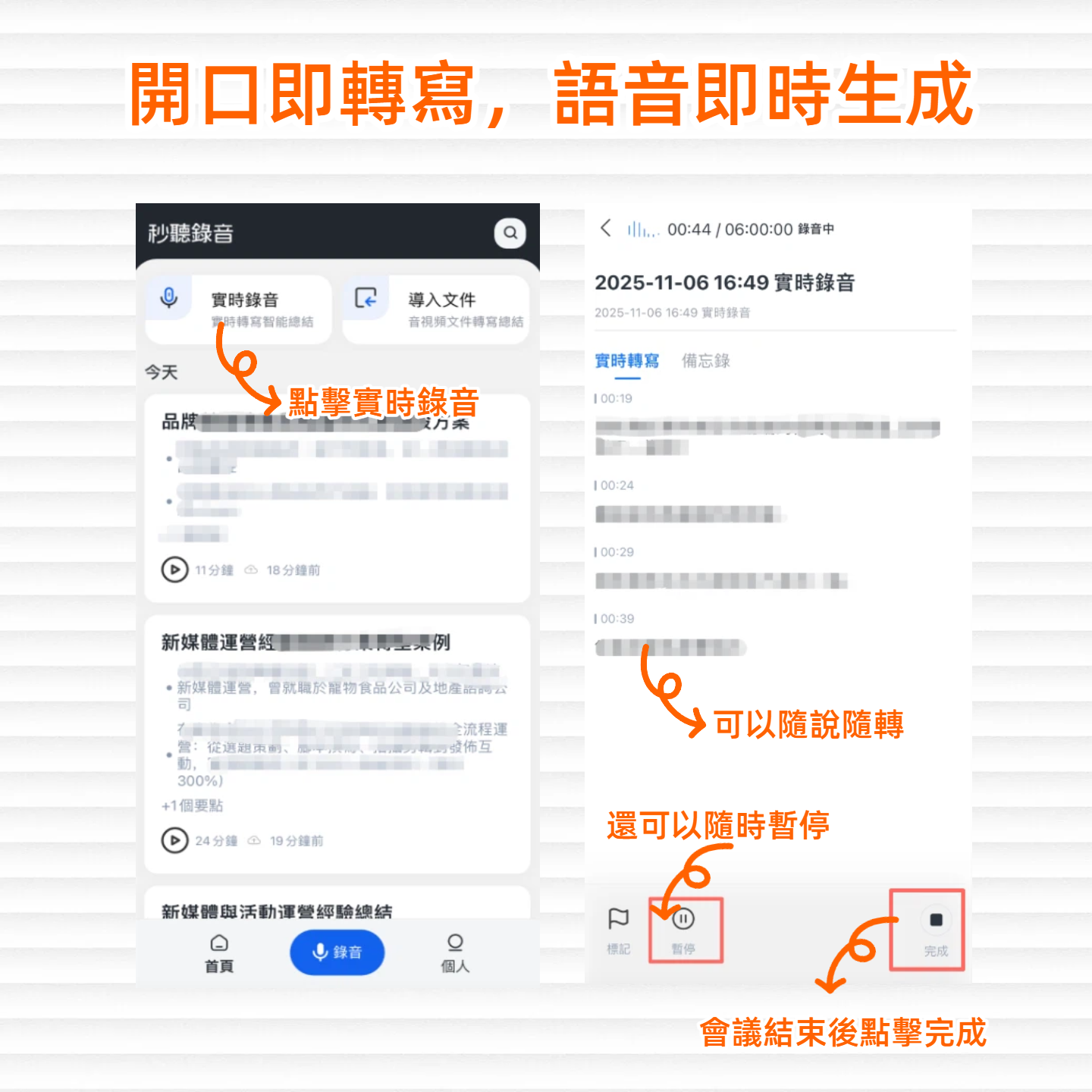
- 録音リアルタイム文字起こし:リアルタイムの対面会議や授業であれば、スマホやWeb版でこの機能をタップすると、録音と同時に逐語録が生成され、その場で要点をマークできます。
ステップ2:既存の音声ファイルや動画を処理する
音声ソースが既に録音済みの場合は、以下の方法で取り込んで解析します。
- 音声ファイルから文字起こし:音声ファイルアップロード機能により、mp3、m4a、wavなどの一般的な形式をバッチ取り込み可能。ICレコーダーやiPhone標準のボイスメモファイルに適しています。
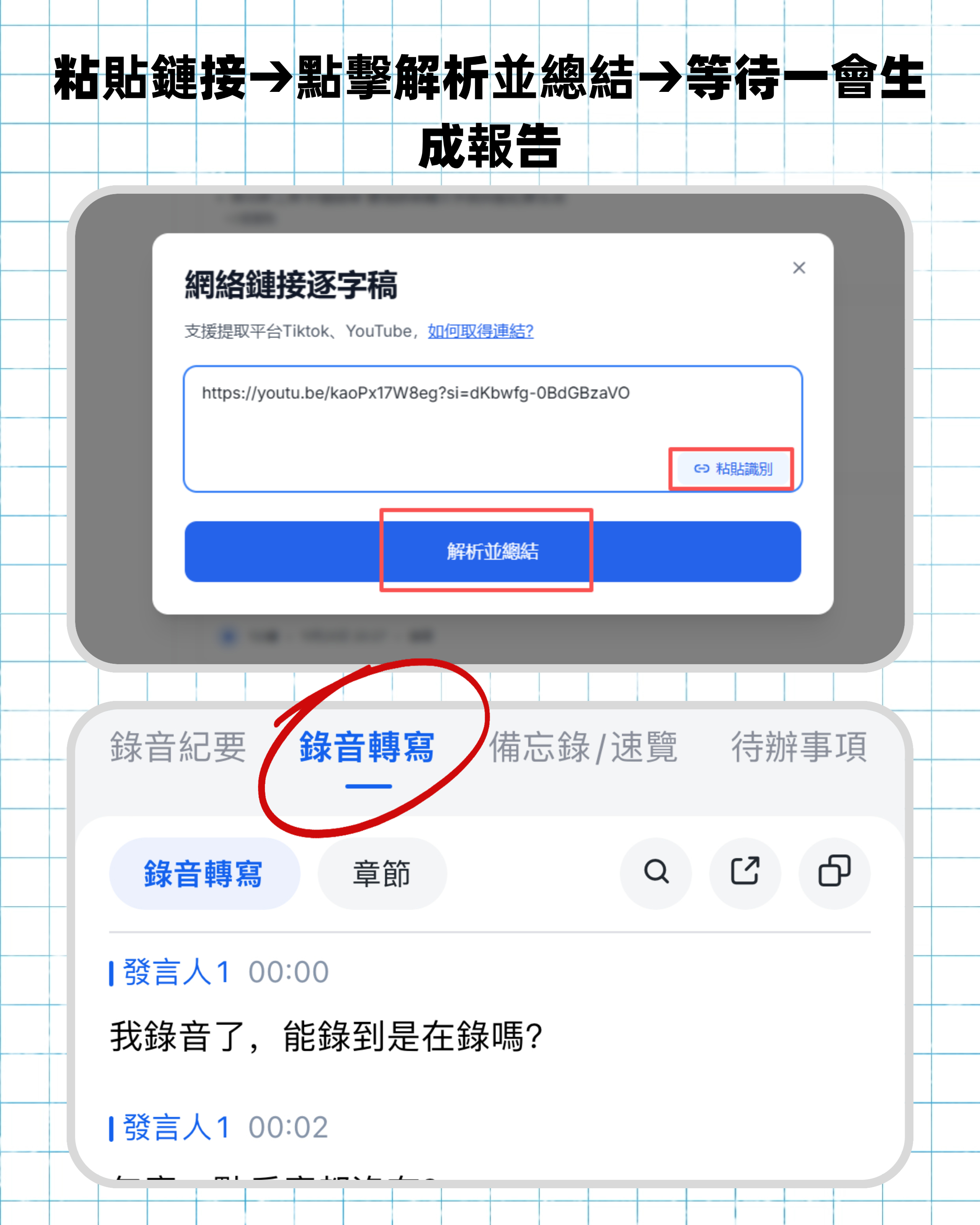
- ポッドキャスト・ネット動画から文字起こし:YouTube上の広東語インタビューを整理する場合、ファイルをダウンロードせずにURLを貼り付けるだけでクラウド解析できます。
ステップ3:会議の要約とアクションアイテムを自動抽出
逐語録を取得したら、最初から最後まで読み直す必要はありません。ツールの自動要約機能を活用しましょう。
- AI要約を確認:システムが自動で発言者を識別し、各段落の核心的な内容を整理します。
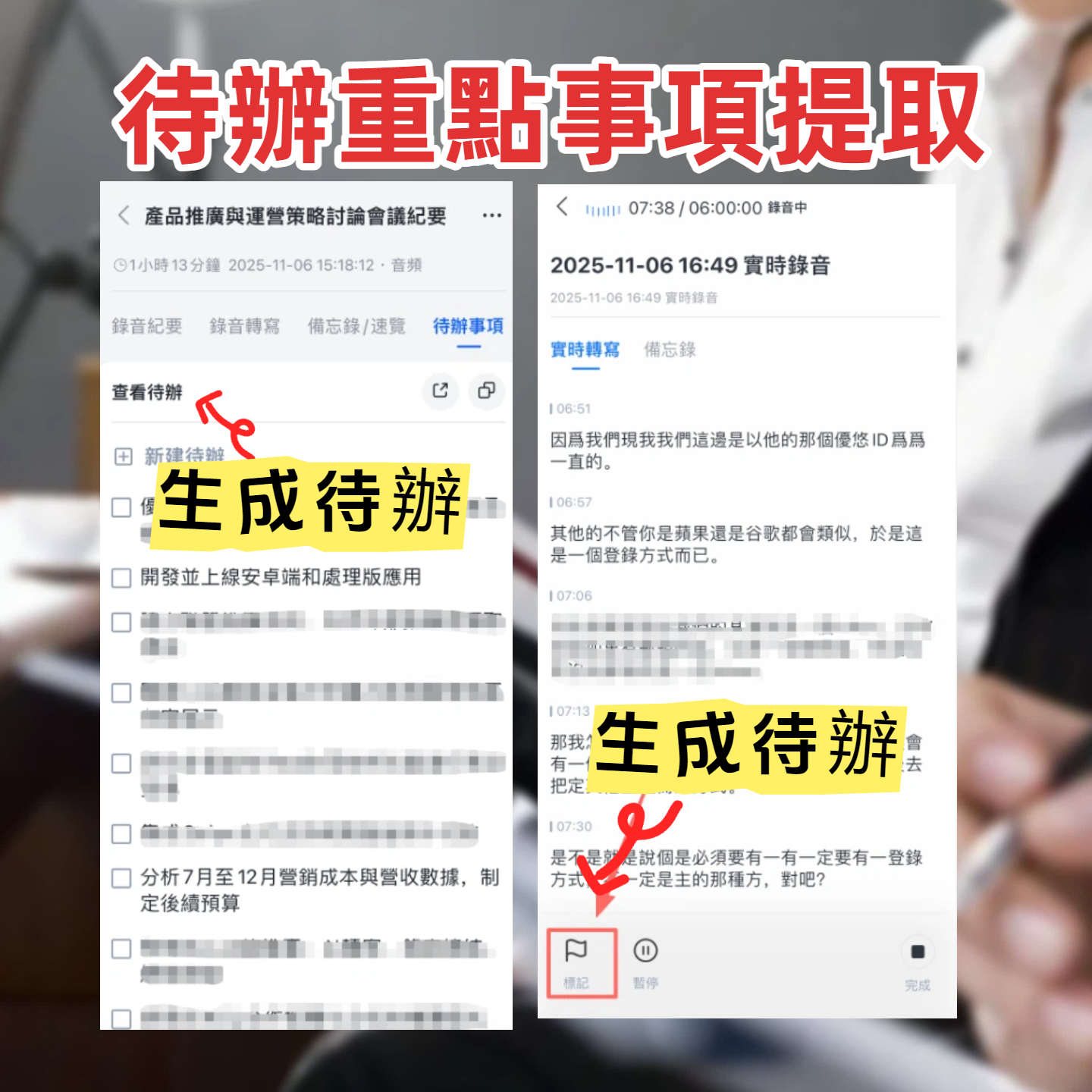
- アクションアイテムを抽出:ビジネス会議では、ツールが議論の結論や今後のToDoリストを自動抽出し、録音を実行可能な作業リストに変換します。

ステップ4:AI対話で詳細を検索
2時間のインタビュー録音で、特定のデータを急遽探したい場合、従来はCtrl+Fで検索していました。今ではAI対話検索機能を直接使用できます。
チャットボックスに「先ほどインタビュー対象者が言及したQ3の市場収益はいくらですか?」と入力するだけで、AIが録音全体の内容を意味検索し直接回答します。まるで会議に参加していたアシスタントに質問するように効率的です。

広東語・方言文字起こしに関するよくある質問(FAQ)
Q1: iPhoneの録音から正確な広東語の逐語録を直接出力できますか? iPhone標準の「ボイスメモ」では、現時点では方言認識に対応した正確な逐語録を直接出力できません。録音ファイル(例:m4a形式)をエクスポートし、方言対応のWeb版ツールにアップロードするか、会議中に「録音リアルタイム文字起こし」対応のサードパーティ製アプリを直接使用することをおすすめします。
Q2: TeamsやMeetのオンライン会議録音を最も速く文字起こしするには? 会議プラットフォーム内蔵の文字起こしが粤語に対応していない場合、会議録音ファイルをダウンロードしてサードパーティの音声文字起こしツールにアップロードします。ツールに「発話者識別」機能があれば、異なる同僚の発言内容を明確に識別でき、会議録の整理に便利です。
Q3: これらの広東語音声文字起こしツールには無料枠がありますか? ほとんどのツールに試用枠があります。例えばSubananaには基本無料プランがあります。Tinrecは無料版を提供しており、月間最大100分の録音処理枠があり、AI要約などの完全機能を含むため、一般的な日常業務や軽度のオフィスワークに適しています。
Q4: Premiere Proなどの編集ソフトの広東語認識率が低いのはなぜですか? 広東語には多くの特定口語表現(例:「嘅」「喺」)や頻繁な中英混在が含まれます。従来の編集ソフトは通常、汎用言語モデルを使用しており、特定のコーパスで特化トレーニングされていない場合、背景ノイズがあると認識率が大幅に低下することがよくあります。
Q5: 動画字幕ツールと会議逐語録ツールの違いは何ですか? 「動画字幕ツール」はタイムラインの絶対的な精度とSRT/VTT形式の出力を重視します。一方、「会議逐語録ツール」は内容の理解とその後の活用を重視し、通常、自動要約生成、アクションアイテム抽出、AI検索などの機能を提供し、ビジネスや学習のシーンにより適しています。
Q6: 長い録音ファイルで、中英混在の広東語を処理するのに時間はかかりますか? クラウド処理のAIツールを使用する場合、通常は数分で数時間分の音声を解析できます。音声ソースが公開YouTube動画の場合、一部のツールは「URL解析」機能を提供しており、リンクを貼るだけで高速処理でき、大きなファイルのダウンロードとアップロードの手間を省けます。
すべての録音を、次の行動につながる成果へ
ログインで文字起こし60分無料。クレジットカードは不要です
おすすめ記事
こちらの記事もおすすめです

2026年中文音声文字起こし無料プラン比較:OtterとTinrecの2製品を一挙紹介
Otter.aiは中国語の録音に対応しているのか?公式の対応言語リストには簡体字中国語のみが記載され、繁体字中国語は含まれていない。本記事では言語サポート、会議の収集方法、会議後のワークフロー、無料枠、チームガバナンスの観点からOtter.aiとTinrecを項目ごとに比較し、中国語会議のユーザーがどちらを選ぶべきか判断する手助けをする。

2026年Otter.ai vs Tinrec:5次元比較、中国語対応はどちらが上か?
Otter.aiは中国語に対応しているのか?公式の言語リストには簡体字中国語が記載されており、繁体字中国語は含まれていません。本記事では、中国語対応に関するよくある3つの誤解を解き、Otter.aiとTinrecを5つの観点から比較して、中国語会議、文字起こし、会議後の整理、チームコラボレーションにおける実際の違いを明らかにします。さらに、失敗を避けるためのガイドとツール選定のアドバイスを添え、香港のビジネスパーソンが校正にかける時間を節約できるよう支援します。

2026年おすすめ議事録アプリ3選比較:Otterの中国語対応とTinrecはどちらが使える?
「otter app 中国語」で検索する人が本当に知りたいのは、Otterが中国語の会議を処理できるかどうか。本記事では選定の5つのポイントから入り、Tinrecのボット不要の録音と会議後のAI質問応答を実測。Otter.ai、Notta、Granolaと比較し、明確な選定アドバイスと失敗しないための注意点を最後に提示する。

2026年版 Otter vs Beaver の違いは?見分け方5つのポイントを一挙解説
Otterは日本語で「カワウソ」、Beaverは「ビーバー」ですが、中国語ではBeaverが河狸・海狸・水狸など複数の訳名で呼ばれ、名前だけで調べると混乱しがちです。この記事ではよくある誤解から入り、分類・尾・歯・水かき・行動という5つの判断ポイントで、次に写真や実物を見たときにすぐ使える見分け方を整理。さらに見落とされがちなラッコとヌートリアについても補足します。

2026年4つの中文字起こしツール実測比較:Otterは中国語の文字起こしに対応しているのか?
Otter.aiの公式言語ページには簡体字中国語のみが記載され、繁体字中国語はリストにない。台湾のユーザーはどう判断すべきか?本記事では中国語会議の実際の状況から、4つの選定ポイントを分解し、Otter.ai、Notta、TurboScribe、Tinrec(秒聴録音)を中国語の逐字稿、会議後の整理、チームコラボレーションの面で実測比較し、よくある4つの選定ミスを整理する。

2026年Tinrec vs Notta:5つの次元で比較、無料AI音声文字起こしはどちらがお得?
「vocal ai 無料」で検索するとき、多くの人は無料で何分もらえるかだけを見て、1回あたりの長さ制限、会議の録音方法、文字起こし後の活用方法を見落としがちです。この記事ではTinrecとNottaを5つの次元で比較し、無料枠、ボット不要の録音、会議後の整理、チームのデータ帰属まで、どちらがどんな人に適しているかを直接お伝えします。

2026年Vocol.ai無料版の使い方は?5ステップでAI議事録ツールを正しく選ぶ
「Vocol.ai 無料」で検索する人の多くは、無料枠が自分の用途に足りるかを確認したいと考えています。この記事では5つのチェックステップで、Vocol.ai無料版とTinrecを項目ごとに比較し、無料分数の考え方、オンライン会議の録音方法、会議後の出力、チーム管理まで、導入前に明確に判断できるよう整理します。
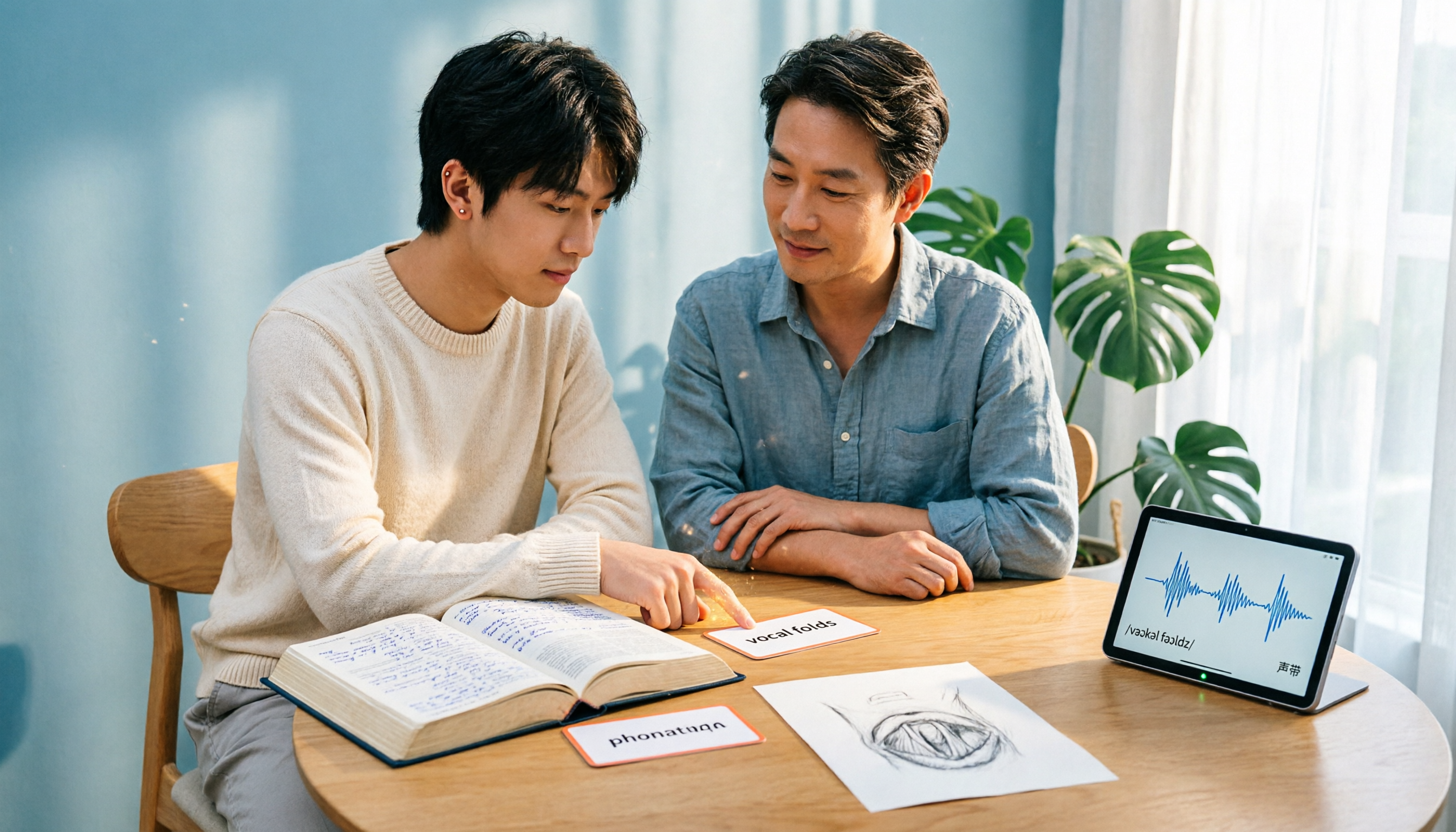
2026年vocal folds vs vocal cords:5つの視点で徹底比較、中国語訳を完全理解
vocal foldsの中国語訳として最も一般的なのは「声带」で、解剖学的には「声襞」とも呼ばれます。本記事ではvocal foldsとvocal cordsの違い、発音、例文、関連語彙を比較し、この英語用語を素早く理解できるようにします。

2026年AI録音ツール4選比較:Plaud録音カードとTinrec、学生に適しているのはどっち?
2026年に最も検索されている「PLAUD録音比較」ですが、実はもっと基本的な問題で行き詰まります。それは、ハードウェアをもう一つ買うのか、それとも録音後の整理ワークフローを買うのかという点です。この記事では学生の実際の利用シーンから出発し、まず選ぶ際に見るべき4つのポイントを明確にし、その後Tinrec、PLAUD Note、Otter.ai、Nottaの違い、無料枠、長期的なコストを実測比較し、最後にシーン別の選び方の提案をします。