
録音を Tinrec に任せて、数分で文字起こしと要約を作成
音声・動画のアップロード、多言語文字起こし、AI 議事録、タスク抽出に対応
毎回1~2時間にも及ぶ会議が終わった後、長い録音ファイルを聞き直し、タイピングして要点をまとめるだけで半日以上かかっていませんか?あるいは授業やインタビューで録音したものの、整理が面倒でファイルがフォルダに眠っていませんか?
これらの悩みを解決するため、本記事では2026年に市場で主流の「音声文字起こしツール」を徹底レビューします。評価軸の詳細、5つの人気ツール比較表(言語対応、リアルタイム性、要約とアクションアイテム、AIクエリ、価格など)、具体的な実践手順、よくある質問(FAQ)を網羅しています。
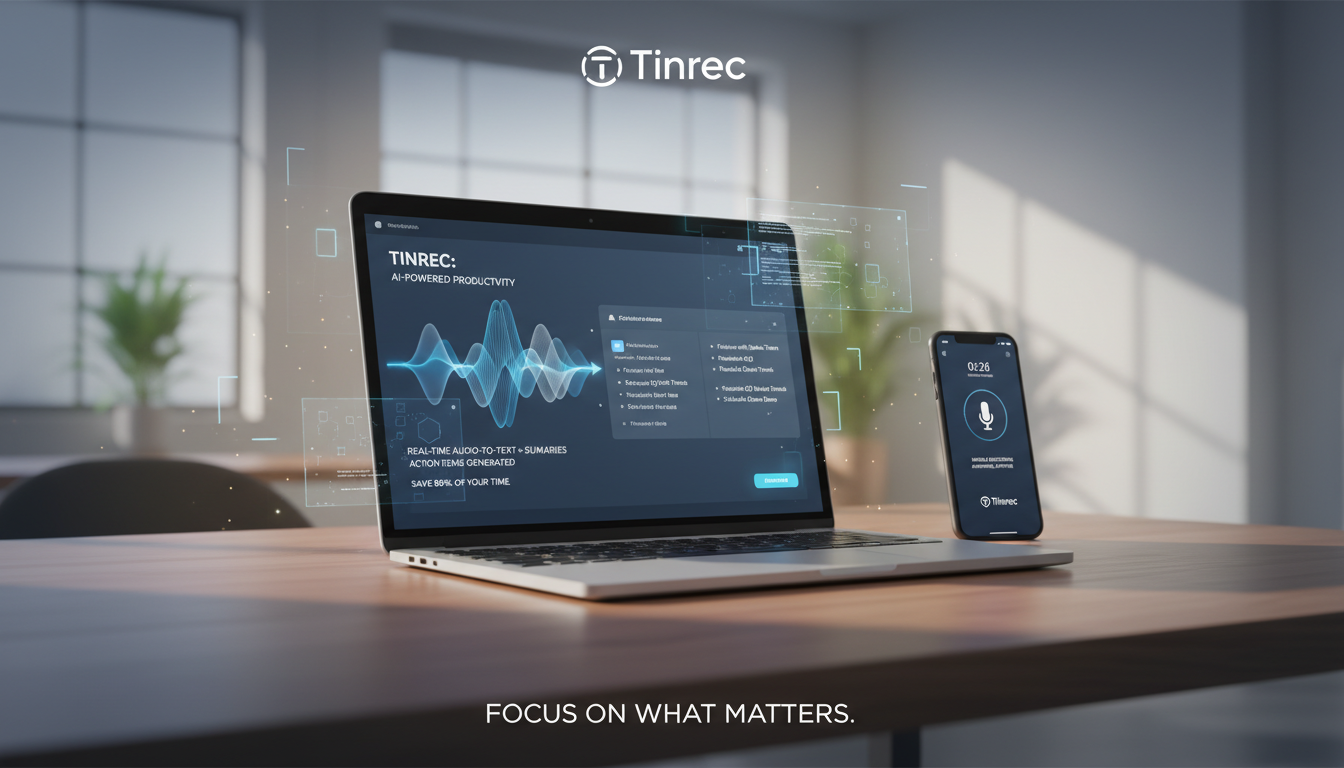
クイックガイド結論:単発の短い音声書き起こししか必要ないなら、スマホ内蔵のボイスメモで十分です。オンライン会議(Teams、Google Meetなど)に依存し、「決定事項とアクションアイテム」を自動抽出したい場合、または多言語コンテンツを扱う場合は、AI要約と対話型クエリ機能を備えたプロ向けAI録音アシスタント(Tinrecなど完全ワークフローツール)を優先的に検討しましょう。
一、なぜプロ向け音声文字起こしツールが必要なのか?(現状の課題分析)
日常の仕事や学習では、録音で情報を保存することは多いですが、従来の録音方法には多くの克服すべき課題があります。
- 情報密度が極めて低く、聞き直しコストが非常に高い:人間の話す速度は1分間に150~200語程度ですが、読む速度はその2~3倍です。1時間の録音を聞き直すには1時間以上かかることも多く、効率が極めて悪いです。
- 多くのツールは文字起こしのみで「決定事項の要約」がない:初期の音声認識ソフトの多くは、ただただ文字が並んだファイルを出力するだけ。会議後もユーザーは最初から最後まで自分で読んで、結論やToDoを手動でまとめる必要があり、本当の時間短縮にはなりません。
- 特定情報の検索が難しい:従来の文字起こしは「Ctrl+F」でキーワード検索するしかありません。話者が使った正確な単語を忘れると、該当箇所を見つけるのが難しくなります。
- 多言語・多コンテキストへの対応の難しさ:国際会議、外国語の授業、さらには台湾語が混ざった議論などでは、従来のツールは言語を正確に切り替えられず、文字起こし結果が文字化けや誤字だらけになることがよくあります。
二、最適な音声文字起こしツールの選び方(コア評価軸)
ツール選びでは、「認識精度」だけを見るのではなく、実際の作業シナリオに組み込めるかを評価すべきです。以下の5つの軸で絞り込みましょう。
- 言語対応力:よく使う言語に対応しているか?バイリンガル混在(中国語と英語、中国語と台湾語など)を自動認識できるか?
- リアルタイム性と多形式インポート:「録音しながら文字起こし」に対応しているか?既存のMP3、WAV音声ファイルや、YouTubeなどの動画リンクを直接アップロードできるか?
- 要約とアクションアイテム生成:書き起こし後、ツールが自動で「会議録」「結論」「ToDoリスト」をまとめてくれるか?
- AI対話型クエリ機能:録音内容について質問できるか?(例:AIに「さっき上司がマーケティング予算について何と言った?」と聞けるか?)
- 価格と無料枠:無料プランで突発的なニーズに十分対応できるか?長期契約のコストパフォーマンスは妥当か?
三、2026年主流の5つの音声文字起こしツールおすすめと比較表
以下、市場でよく見られる5つの異なるポジショニングの音声文字起こしソリューションを、多次元比較表とともに紹介します。
1. スマホ内蔵ボイスメモ(iPhone/iOS標準を例に)
最も入手しやすいツールで、臨時的な短い音声記録に最適。欠点は、整形された文字起こしを自動生成できず、AI要約機能もなく、長い会議には不向き。
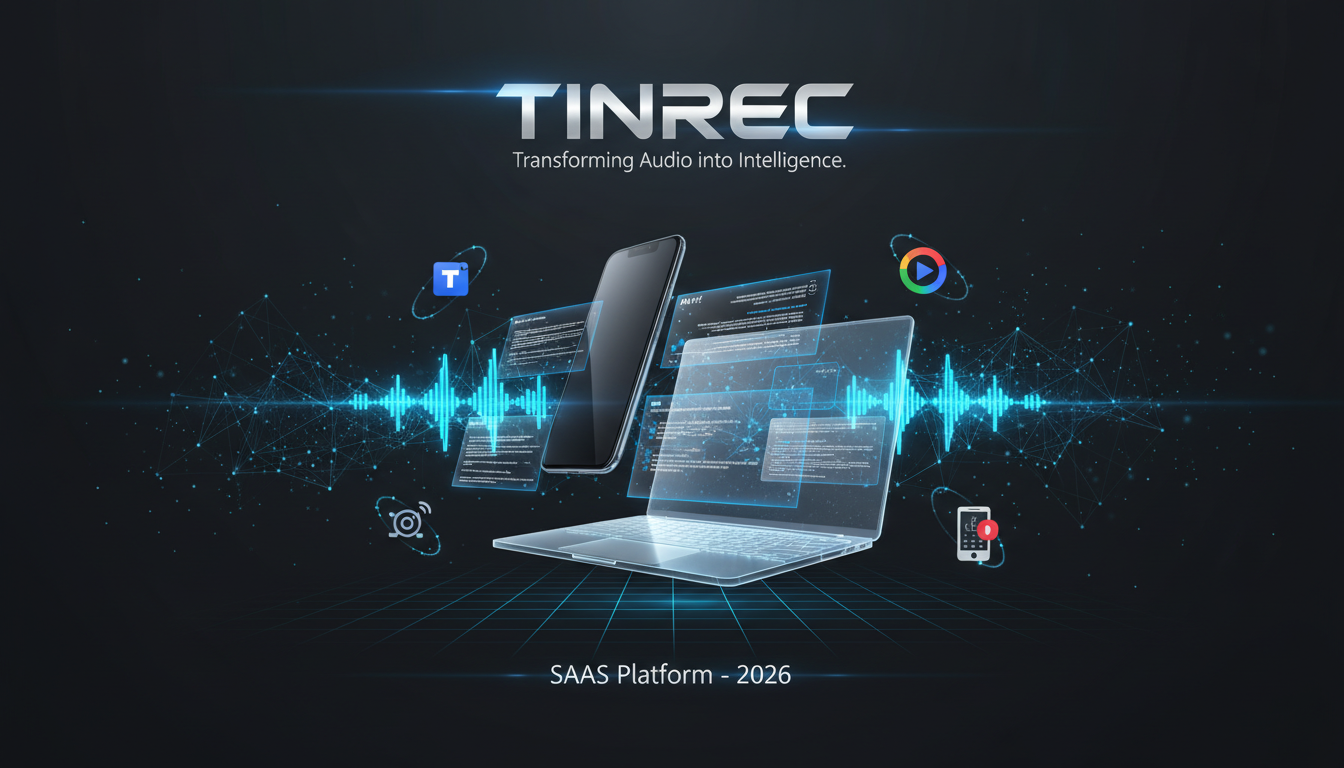
2. 雅婷逐字稿(Yating) – 台湾語対応の文字起こしツール
台湾ユーザーのアクセントとコンテキストに最適化されており、台湾中国語や台湾語混在の認識精度が良好。純粋な文字起こしが必要なインタビュー従事者に適しているが、AI要約やアクションアイテム抽出機能は基本的。
3. Otter.ai – 英語会議の王者
英語の音声文字起こし分野で有名で、純粋な英語のビジネス会議や海外オンラインコースに特に適している。Zoom、Teamsとの統合性は良いが、中国語やその他アジア言語のサポートは極めて低い。
4. Good Tape – 大量ファイルアップロードに最適
デンマークのチームが開発。シンプルなインターフェースで、多言語の音声ファイルのアップロード書き起こしに対応し、高度なAIモデルを採用。無料枠とセキュリティ設計は良好だが、「リアルタイム録音書き起こし」機能がなく、AIとの対話クエリも不可。
5. Tinrec(秒聽録音) – 完全AIワークフロー録音アシスタント
「録音 → 理解 → アクション」の完全なワークフローアシスタントとして位置づけ。iOS、Android、Webに対応し、最大10言語(中国語、英語、日本語、台湾語、広東語など)の自動認識を提供。最大の差別化ポイントは、時間軸コンテンツを「スキャン可能、検索可能、アクション可能なテキスト」に変換すること。正確な文字起こしに加え、会議録とToDoリストを自動抽出し、意味レベルでのAI対話クエリをサポート。
録音の整理を手作業から解放
音声・動画をアップロードするだけで、文字起こし、要約、タスクを自動作成
💡 ツール総合比較表
| 比較軸 | 内蔵ボイスメモ | 雅婷逐字稿 (Yating) | Otter.ai | Good Tape | Tinrec (秒聽録音) |
|---|---|---|---|---|---|
| 言語対応 | スマホシステム設定に依存 | 中国語、台湾語中心 | 英語中心 | 多言語 | 10言語(中国語/英語/日本語/台湾語/広東語等)自動認識 |
| リアルタイム録音書き起こし | 録音のみ、リアルタイム文字なし | 対応 | 対応 | 非対応(アップロードのみ) | 対応(リアルタイム遅延なし) |
| AI要約/アクションアイテム | なし | 基本的 | 対応(英語のみ) | なし/極めて少ない | 対応(自動で議事録とToDo生成) |
| AI対話クエリ | なし | なし | 対応 | なし | 対応(意味検索で要点抽出) |
| エクスポートとマルチデバイス連携 | ローカル中心 | TXT/SRT | 複数形式/クラウド | TXT/SRT | マルチデバイス同期(iOS/Android/Web) |
| 価格/無料枠 | 完全無料 | 基本無料枠あり | 基本無料 | 無料ユーザー枠あり | 月100分無料、Pro版はコスパ良好 |
四、実践チュートリアル:録音を具体的なアクションアイテムに効率的に変換する方法
良いツールがあっても、使い方を知らなければ最大限の価値を引き出せません。ここでは、多機能かつ高い変換意図を持つTinrecを例に、4つの一般的なシナリオでの標準作業フロー(SOP)を解説します。

ステップ1:対面会議や授業で「リアルタイム文字起こし」を起動
対面の会議や授業で、スマホアプリまたはWeb版を開きます。
- 録音リアルタイム文字起こし 画面に移動。
- 録音ボタンをタップすると、ツールがリアルタイム遅延なく音声を文字に変換し画面に表示。
- 会議中にいつでも先ほどの発言を確認でき、会議終了と同時に文字起こしも完了。後からアップロードする待ち時間が不要。
ステップ2:既存の録音ファイルを処理、「音声ファイル文字起こし」を使用
上司や同僚から2時間の会議録音ファイル(MP3/M4A/WAVなど)を渡された場合:
- 音声ファイル文字起こし 機能に移動。
- ファイルをドラッグ&ドロップでアップロードすると、システムが素早く書き起こし。
- 書き起こし完了後、文字起こしだけでなく、システムが自動で話者を区別(Speaker 1, Speaker 2)し、上部に「AI会議要約」と「ToDoリスト」を直接生成。

ステップ3:自己学習、「動画リンク/Podcast文字起こし」をインポート
素晴らしいYouTubeのチュートリアル動画や高品質なPodcastのエピソードを見つけ、メモを取りたいがタイピングする時間がない場合:
- 動画またはPodcastのURLをコピー。
- 動画文字起こし 専用セクションに移動し、リンクを貼り付け。
- ツールが自動で音声トラックを解析しテキスト化。コンテンツクリエイターのアイデアメモとしても、学生の学習要点整理としても、吸収効率を最大化。
ステップ4:忘れた詳細をAI対話クエリで活用
従来のCtrl+Fでキーワードが見つからない場合は?
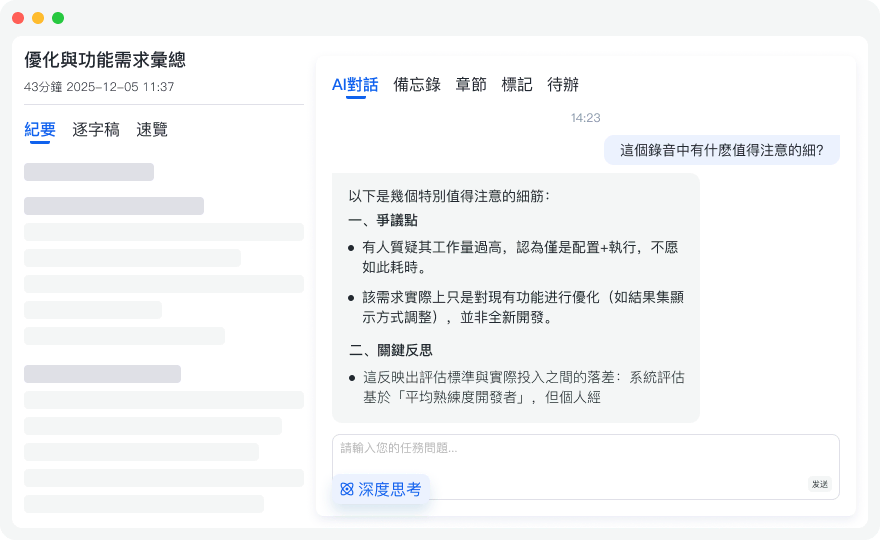
- 文字起こしページの横で AI対話クエリ ウィンドウを開く。
- 自然言語で直接質問します。例:「この会議で、マーケティング部の次の具体的な計画は何ですか?」と入力。
- AIが録音全体のコンテキストを統合し、答えを直接表示し、該当箇所を明示。あたかも「会議にフル参加した人間のアシスタント」に質問するように簡単に要点を見つけられます。
五、よくある質問 FAQ(音声文字起こし、iPhone、Teamsなどの制限について)
Q1: iPhoneの内蔵録音は文字起こしできますか?それともサードパーティ製ツールが必要ですか? iOSは近年内蔵機能を改良していますが、iPhoneの内蔵ボイスメモは現状、話者識別、完全な句読点、整形された文字起こしを直接エクスポートできません。会議録や要点の要約が必要な場合は、専用の音声認識アプリをダウンロードして処理することをお勧めします。
Q2: TeamsやGoogle Meetのオンライン会議で音声文字起こしツールを使用できますか? できます。多くの主流の文字起こしツールには対応する解決策があります。Web版でTeamsやMeet会議に参加する場合、PCのシステム音声を拾うか、Web録音に対応したツールでリアルタイム書き起こしが可能です。会議後にシステムが提供する録音ファイル/録画ファイルを取得した場合は、「音声アップロード」機能で動画をテキスト化できます。
Q3: 音声文字起こしの無料枠は通常どのくらいですか? ツールによって戦略は異なります。Tinrecの場合、無料版は月最大100分の録音枠を提供しており、個人的なアイデア記録や短い会議をたまに記録するユーザーには十分です。枠を超えた場合は、Basic版またはPro版を選択してより長い書き起こし時間を得ることができます。
Q4: 録音ファイルが長すぎる場合(例:2時間以上)、ツールが直接要点をまとめてくれますか? これは現代のAI録音アシスタントの得意分野です。ほとんどの新世代ツールは、文字起こし後に大規模言語モデル(LLM)を自動実行し、2時間分の冗談やフィラーを除去し、決定事項と今後のToDoを箇条書きでまとめます。
Q5: 録音に中国語と英語(または台湾語)が混ざっている場合、ツールは認識できますか? 従来のツールは通常、設定で「単一言語」しか選択できず、中日混在だとエラーが発生しやすくなります。「多言語自動認識」機能を持つツール(10言語自動認識プラットフォームなど)を選べば、多言語会議や外国語授業の理解・整理の負担が大幅に軽減されます。
Q6: ネット上のYouTube動画やPodcastも直接文字起こしできますか? ツールが「ネットリンク解析」機能に対応していれば、YouTubeやPodcastのリンクを直接貼り付けることができます。システムがクラウドで音声を取得しテキストを生成するため、メディアワーカーやコンテンツクリエイターがスクリプト素材の整理や自習ノートに活用するのに非常に適しています。
すべての録音を、次の行動につながる成果へ
ログインで文字起こし60分無料。クレジットカードは不要です
おすすめ記事
こちらの記事もおすすめです

2026年Tinrec vs Notta:5次元PK、中国語会議の無料文字起こしはどちらが十分か?
会議録音の文字起こし無料ソフトの選び方とは?本記事ではTinrecとNottaを5つの次元で比較し、ボット不要のオンライン会議録画、中国語の逐語録、AI要約とToDoを実測。さらにOtter.ai、TurboScribeの無料枠と制限を整理し、中国のビジネスパーソンが本当に使える会議文字起こしツールを選ぶ手助けをする。

2026年会議録音文字起こし無料プラン比較:TinrecとNottaの2製品を一挙紹介
会議録音の文字起こしツールはどう選ぶべきか。本記事では無料枠、会議の収音方法、会後の整理、中国語での使用感、チームでのデータ蓄積という5つの観点から、Tinrec(秒聴録音)とNottaの違いと制限を比較し、無料プランと有料プランの実際の差を整理して、どちらが自分の会議シーンに合うか判断できるようにします。

2026年版 会議録音の文字起こしツール4選を実測比較:無料版はどれが一番使える?
同じ中英混在の会議録音をTinrec、Otter.ai、Notta、Granolaの4ツールで実際に試し、その違いを明確にします。会議ボットなしでオンライン会議を録音できるのはどれか、文字起こしだけしか残らないのはどれか、無料枠が本当に使えるのはどれか、チームで会議データを共有する際のロールとシートの考え方まで解説します。
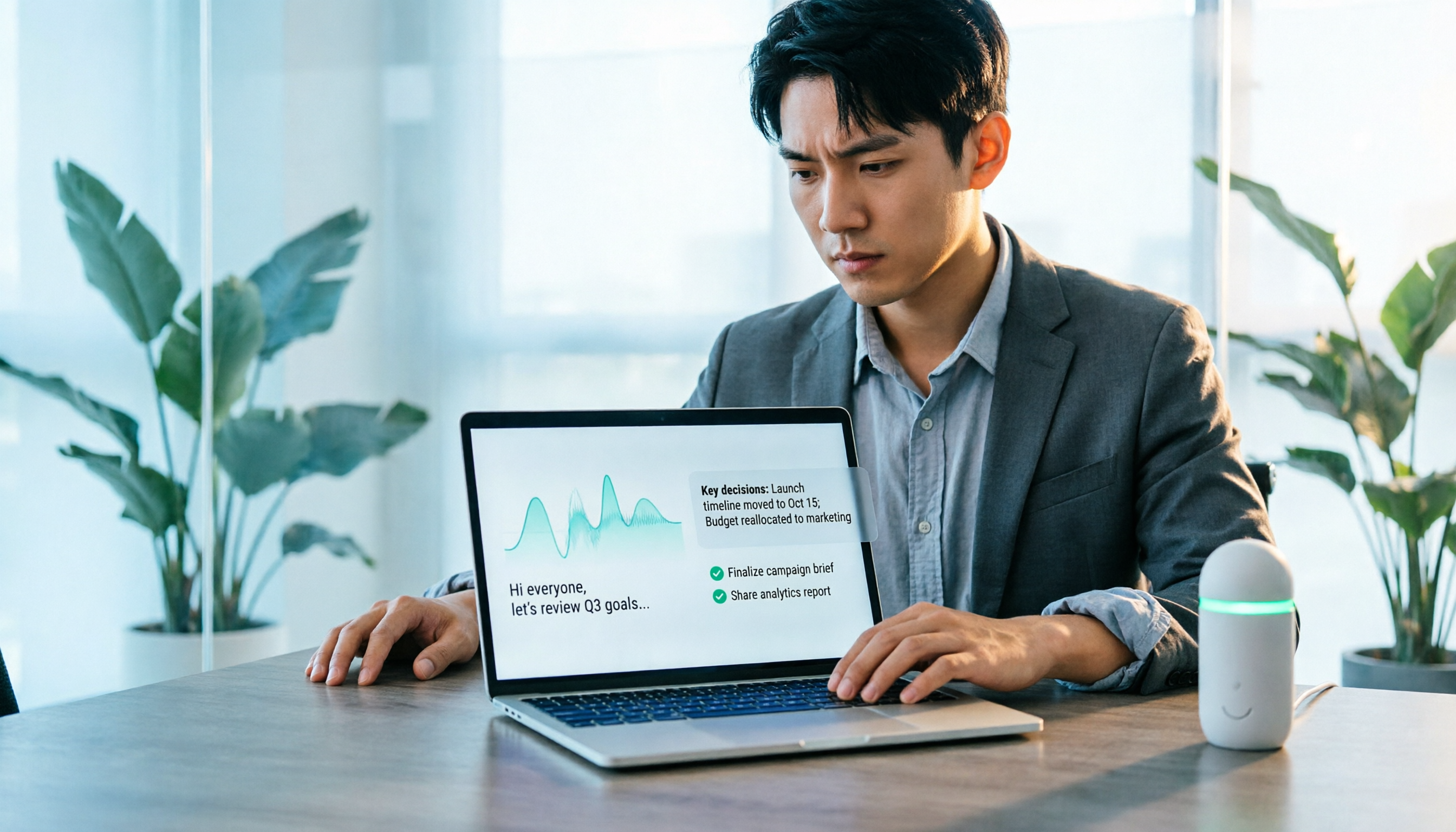
【2026年最新】AI議事録の自動要約とToDo抽出を一度に実現する方法
Tinrecを使ったスマート議事録の作成方法を解説。ロボット不要のオンライン会議録音、文字起こし、AI要約、ToDo抽出までを説明し、「コントラスト調整」に関するよくある誤解も解消します。

2026年会議録音の文字起こし活用術:録音から議事録まで5ステップ
10人のチームを率い、週15回の会議を行う中間管理職が、会議録音の文字起こし活用法を5ステップで解説:会議タイプの確認、収音準備、リアルタイム文字起こし、AI要約、ToDo导出まで。Tinrecの中国語会議、ボット不要の録音、チームデータ蓄積における実際の方法と制限も説明。

2026年4款会議録音文字起こしツール実測比較:出力されるファイルはどんな形で、そのまま使えるのか?
会議録音を文字起こしした後に得られるのは1つのファイルではなく、データのセットです。文字起こし原稿、タイムスタンプと発言者が付いたバージョン、AI要約とToDo、そして既存のワークフローにエクスポートできるかどうか。この記事では「ファイルとは何か」から出発し、Tinrec、Otter.ai、Notta、TurboScribeの出力内容、無料枠と制限を実際に比較し、そのまま使える1本を選べるようにします。

2026年版 会議録音文字起こしツール4選を実測比較:文字起こしを最も簡単にダウンロードする方法
会議録音を文字起こしした後、本当の問題は「テキストを取り出せない」ことにあることが多いです。この記事では、ダウンロードとエクスポートの実務的な観点から、Tinrec、Otter.ai、Notta、TurboScribeのエクスポート方法、利用枠の制限、チームデータの帰属を比較し、ツール選びの前に確認すべき4つのポイントと4つのよくある間違いを整理します。文字起こしを実際に使えるファイルにするための最適なソリューションを見つけるのに役立ちます。

2024年版 スマート会議議事録プラットフォーム4選の実測比較:無料枠と会議後の整理、どれが最も使える?
会議の録音が終わってからが本当に大変だ。この記事では実際の会議シーンから、スマート会議議事録プラットフォームを選ぶ際の5つのポイントを解説し、Tinrec、Otter.ai、Notta、Granolaの4ツールの無料枠、中国語文字起こし、会議後の整理、チームコラボレーション機能を実測比較。どのツールが本当に時間を節約できるかを判断する手助けをする。
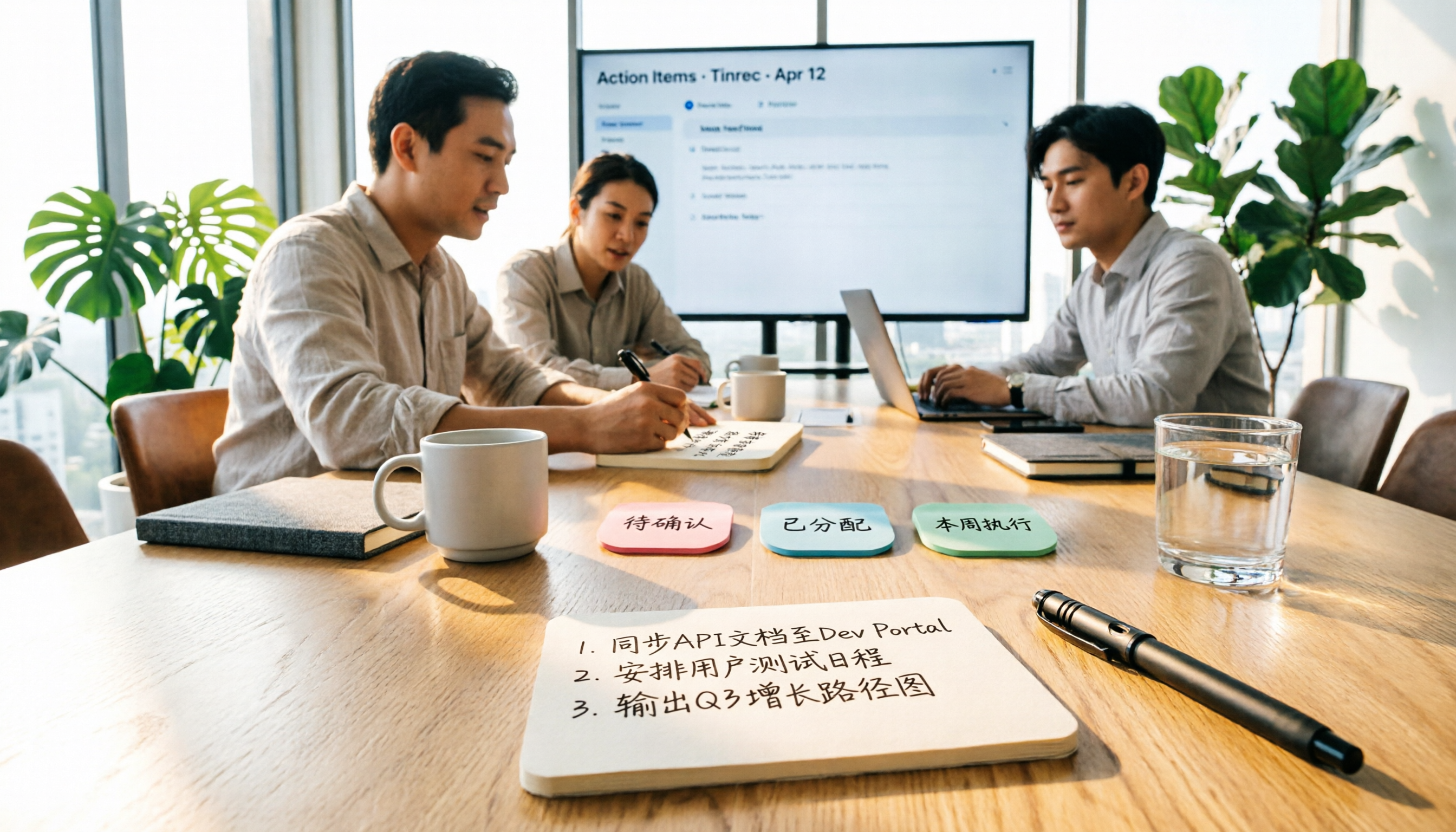
2026年版 スマート議事録ツール4選 実測比較:会議を本当にアクションリストに変えられるのはどれ?
多くの人が議事録を文字起こしだと思い込み、会議後に誰もフォローしない。本記事ではよくある誤解から始め、スマート議事録ツールの選定ポイントと利用可能なサンプルを整理し、Tinrec、Notta、Granola、Otter.aiの機能・制限・価格を実測比較。会議を決議とアクションリストに変えるツールを見つける手助けをする。