
録音を Tinrec に任せて、数分で文字起こしと要約を作成
音声・動画のアップロード、多言語文字起こし、AI 議事録、タスク抽出に対応
手元にインタビュー録画、オンラインコース、会議の録画があり、それを検索・引用・再利用できるテキストにしたい場合、実際に時間がかかるのは「動画を見る」ことではなく、「聞き直す、書き起こす、整理する」ことです。動画の音声をテキストに変換する価値は、静的な文字起こしを得ることではなく、コンテンツを「検索不可能な音声・動画」から「引用可能で、検索可能で、さらに加工可能なテキスト資産」に変えることにあります。
Good Tape は、AI 自動文字起こしツールで、高速・安全・正確を謳っており、100以上の言語に対応し、無料トライアルを提供しています。音声ファイルと動画ファイルをテキストに変換でき、インタビュー録画、セミナー録画、会議録画を扱う記者、研究者、コンテンツ制作者に特に適しています。
ただし、動画をスムーズに利用可能な文字起こしに変換するには、「アップロード、待つ、ダウンロード」の3つのアクションだけではありません。まず、Good Tape の動画形式、長さ、サイズの制限を確認し、その上でアップロード、言語選択、校正、エクスポートの順に進める必要があります。この記事では、対応範囲から始めて、動画から利用可能な文字起こしまでの完全な流れを段階的に説明します。
動画をテキストに変換する価値:検索不可能から引用可能へ
1時間のインタビュー動画がハードディスクにあるだけでは、その内容はほぼ「見えない」状態です。特定の受访者が話した内容を探したい場合、記憶を頼りにタイムラインをドラッグして繰り返し聞き直す必要があります。レポートで特定の見解を引用したい場合も、まず手動で文字起こしをする必要があります。
動画の音声をテキストに変換すると、これらのコンテンツには3つの重要な変化が生じます:
- 検索可能:文字起こしは全文検索が可能で、キーワードを入力すれば該当する箇所に移動でき、記憶を頼りに時間を探す必要がありません。
- 引用可能:文字起こしは元の発言を保持しているため、レポート、記事、研究ノートに直接コピー&ペーストでき、タイムスタンプを使って元の映像を確認することで、引用の正確性を保証できます。
- 再利用可能:文字起こしはさらに要約、要点、インタビューノート、記事の素材に整理でき、1つの動画素材から多様な用途を生み出せます。
言い換えれば、文字起こしの目的は「動画をテキストに変換する」という行為自体ではなく、動画のコンテンツを実際にワークフローに取り込み、利用・加工できるデータにすることです。
Good Tape の動画形式サポート:形式、長さ、サイズの制限
アップロードを開始する前に、Good Tape がサポートする動画ファイルの範囲を確認することで、インタビューを録画したのに処理できないという事態を避けられます。
Good Tape の公式説明によると、動画ファイルをテキストに変換することをサポートしていますが、具体的な形式、長さ、サイズの制限は公式ページに完全な仕様として記載されていません。一般的に、MP4、MOV、AVI などの一般的な動画形式は Good Tape で処理できるはずですが、実際のサポート状況は公式の最新情報を確認してください。
長さとサイズについては、Good Tape は統一された制限値を公開していません。無料プランには通常トライアル枠があり、有料プランでは1回の文字起こし時間が長い場合があります。動画が特に長い場合(例:2時間以上のセミナー録画)は、現在のプランの1回あたりの長さの上限を確認するか、動画を分割して処理することをお勧めします。
> 注意:Good Tape の形式と長さのサポートは公式の更新により変更される可能性があります。開始する前に、Good Tape 公式ページの最新情報を確認してください。
ステップ1:動画ファイルを準備し、形式を確認する
アップロードする前に、動画ファイルが Good Tape のサポート範囲内かどうかを確認します。
1. 形式を確認:動画ファイルの拡張子をメモし、Good Tape の公式サポートリストと照合します。不明な場合は、まずアップロードを試みてください。システムが拒否した場合は理由が表示されます。
2. 長さを確認:動画の総時間を推定し、現在のプランの1回あたりの文字起こし上限を超えていないか確認します。超えている場合は、動画編集ソフトで動画を複数のセグメントに分割し、それぞれアップロードします。
3. サイズを確認:ファイルサイズが妥当な範囲内かどうかを確認します。大きすぎるファイルはアップロード時間が長くなったり、失敗したりする可能性があるため、必要に応じて動画を圧縮します。
録音の整理を手作業から解放
音声・動画をアップロードするだけで、文字起こし、要約、タスクを自動作成
4. 音声品質を確認:動画内の音声は明瞭ですか?背景ノイズや複数人の重なり合う発言は文字起こしの精度に影響します。音声品質が悪い場合は、基本的なノイズ低減処理を行うことをお勧めします。
動画ファイルを準備したら、次のステップはアップロードです。
ステップ2:動画をアップロードし、文字起こし言語を選択する
Good Tape にログインしたら、新しい文字起こしタスクを作成します:
1. 動画をアップロード:動画ファイルをアップロード領域にドラッグ&ドロップするか、クリックしてファイルを選択します。Good Tape が自動的にアップロードを開始します。
2. 言語を選択:アップロードが完了したら、動画で主に使用されている言語を指定します。Good Tape は100以上の言語に対応しており、言語を正しく選択することで文字起こしの精度が大幅に向上します。
3. 文字起こしを開始:言語を確認したら、文字起こしを開始します。文字起こし時間は通常、動画の実際の長さよりも短いですが、サーバーの負荷や動画の長さに影響されます。
動画に複数の言語が含まれている場合や、話者に強いアクセントがある場合、文字起こし結果に誤差が生じる可能性があります。文字起こしを開始する前に主要言語を確認し、後で校正する際に特に注意することをお勧めします。
ステップ3:文字起こしを校正し、タイムスタンプを活用する
文字起こしが完了すると、文字起こしが得られます。ただし、AI 文字起こしは100%正確ではありません。特に固有名詞、数字、アクセントの強い箇所では誤差が生じることがあります。そのため、校正は必須のステップです。
Good Tape の文字起こしには通常タイムスタンプが付いており、各テキストが動画内の時間に対応しています。タイムスタンプを利用すると、次のことができます:
- 素早く位置を特定:テキストの段落をクリックすると、プレーヤーが対応する時間にジャンプし、聞きながら確認できます。
- 誤りを修正:音声とテキストが一致しない箇所を聞いたら、直接編集して修正します。
- 重要な点をマーク:重要な段落に注釈を追加し、後で引用しやすくします。
校正時には、まず全文をざっと見て、明らかな認識エラーを修正します。次に、固有名詞、数字、重要な引用について、元の動画と段落ごとに確認します。
ステップ4:文字起こしをエクスポートし、ワークフローに組み込む
校正が完了したら、文字起こしをエクスポートし、使い慣れたツールに取り込んで処理を続けます。
Good Tape は複数のエクスポート形式を提供しており、一般的なものにはプレーンテキスト(TXT)や字幕ファイル(SRT など)があります。ニーズに応じて選択できます:
- プレーンテキスト:ドキュメント、ノート、レポートに直接貼り付けて引用素材として使用するのに適しています。
- 字幕ファイル:後で動画に字幕を追加する場合は、編集ソフトに直接インポートできます。
エクスポート後、文字起こしをさらに要約、要点、インタビューノートに整理できます。例えば、受访者の重要な見解をマークしたり、会議での決定事項やTODOリストを独立したリストにまとめたりできます。この文字起こしは単なる「記録」ではなく、執筆、研究、意思決定を直接サポートする素材になります。
よくある質問:動画が長すぎる、形式がサポートされていない、言語認識の問題
動画が長すぎる場合は?
動画が現在のプランの1回あたりの長さの制限を超えている場合は、動画を複数のセグメントに分割し、それぞれアップロードして文字起こしを行います。分割する際は、意味が完結する場所(段落や文の間など)で切るようにし、連続した発言を途切れさせないようにします。文字起こしが完了したら、複数の文字起こしを結合します。
形式がサポートされていない場合は?
動画形式が Good Tape で受け入れられない場合は、動画を一般的な形式(MP4 など)に変換してから再アップロードします。ほとんどの無料変換ツールでこの作業が可能です。
言語認識が不正確な場合は?
動画内の言語が複数の言語に混在している場合や、話者のアクセントが強い場合、文字起こしの精度が低下する可能性があります。推奨事項:
- 文字起こしを開始する前に、主要言語を確認し、正しく選択します。
- 動画に複数の言語が含まれている場合は、セグメントに分けて処理し、それぞれ言語を指定することを検討します。
- 校正時には、固有名詞と数字に特に注意し、必要に応じて手動で修正します。
複数の言語や複雑なアクセントの動画を頻繁に扱う場合は、まず無料トライアルを使用して、Good Tape があなたの素材をどの程度認識できるかをテストし、その後で有料プランを検討することをお勧めします。
動画の音声をテキストに変換することは、「動画を見る」ことを「テキストを読む」ことに変えるだけでなく、動画のコンテンツを検索可能で、引用可能で、再利用可能な作業素材にすることです。Good Tape の形式制限と操作手順を理解すれば、動画を執筆、研究、意思決定を支える信頼できるテキスト資産に変えることができます。
参考情報
すべての録音を、次の行動につながる成果へ
ログインで文字起こし60分無料。クレジットカードは不要です
おすすめ記事
こちらの記事もおすすめです
アイスホッケースティックテープの選び方:機能の違いから素材・粘着性まで完全ガイド
アイスホッケースティックテープは一見シンプルですが、グリップテープとブレードテープでは機能がまったく異なります。この記事では、テープの主な種類、素材と粘着性の違い、巻き方、購入時の注意点を基礎から解説し、自分のニーズに合った適切な選択をサポートします。
Good Tapeの無料版は十分?容量、制限、他の無料文字起こしツールをまとめて解説
Good Tapeの無料版と主要な無料文字起こしツールの容量、時間、機能制限を整理し、無料版がインタビューや会議の文字起こしニーズを満たすかどうかの判断に役立てます。
Good Tapeの無料版は十分?利用枠・時間制限・他の無料文字起こしツールとの比較
Good Tape無料版の月間利用枠、1回あたりの時間制限、機能制限を整理し、Otter、Notta、TurboScribe、Tinrecなどの主要な無料文字起こしツールと比較。インタビューや会議の文字起こしに無料版で足りるか、いつアップグレードすべきかを判断するのに役立ちます。
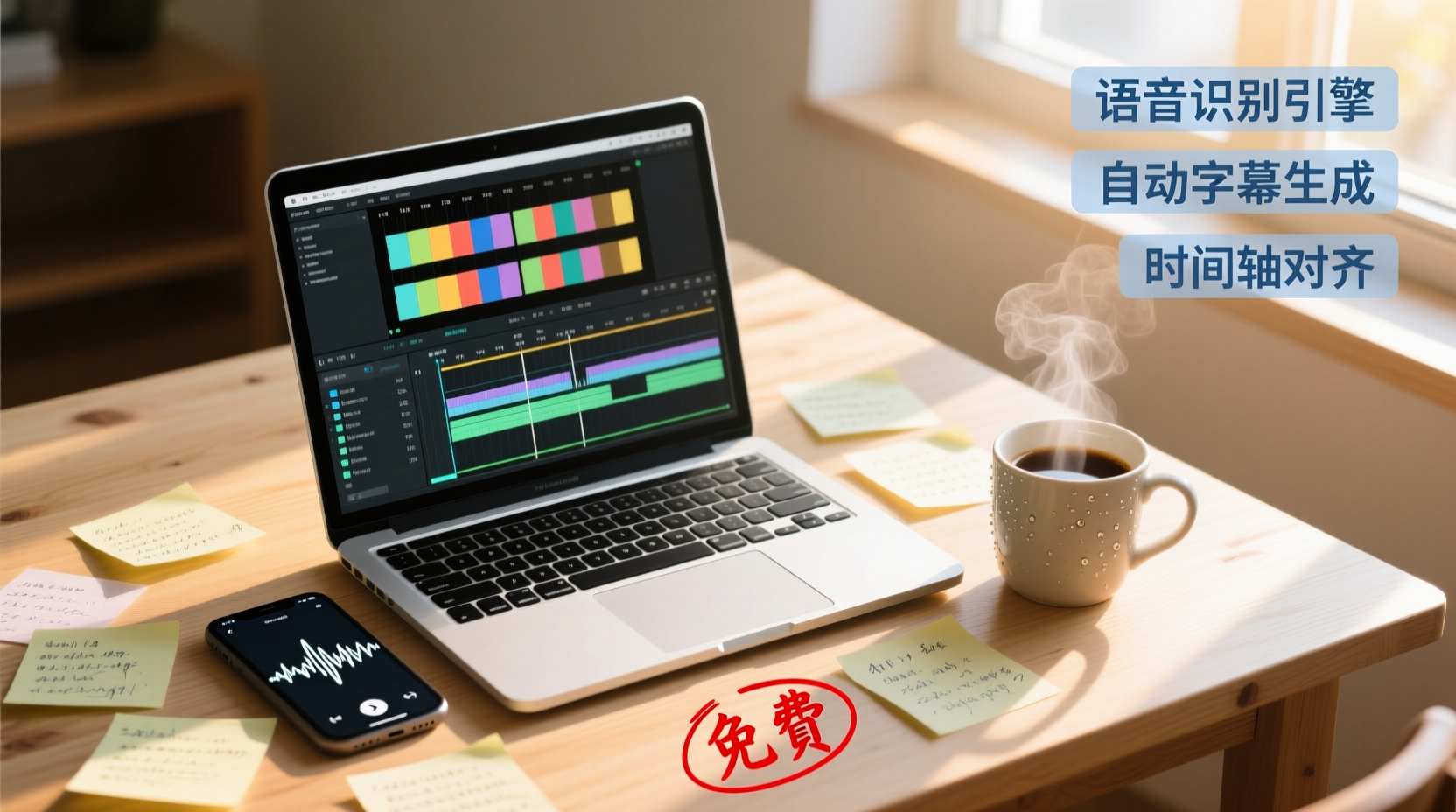
PowerDirectorの音声文字起こしは無料?字幕生成から会議議事録まで無料プランを比較
この記事では、PowerDirectorの音声文字起こし機能の無料範囲と制限を解説し、Tinrec、Otter、Notta、TurboScribeなどの無料プランを比較します。動画編集や会議議事録のニーズに合わせて、最適な無料ツールを見つけるのに役立ちます。
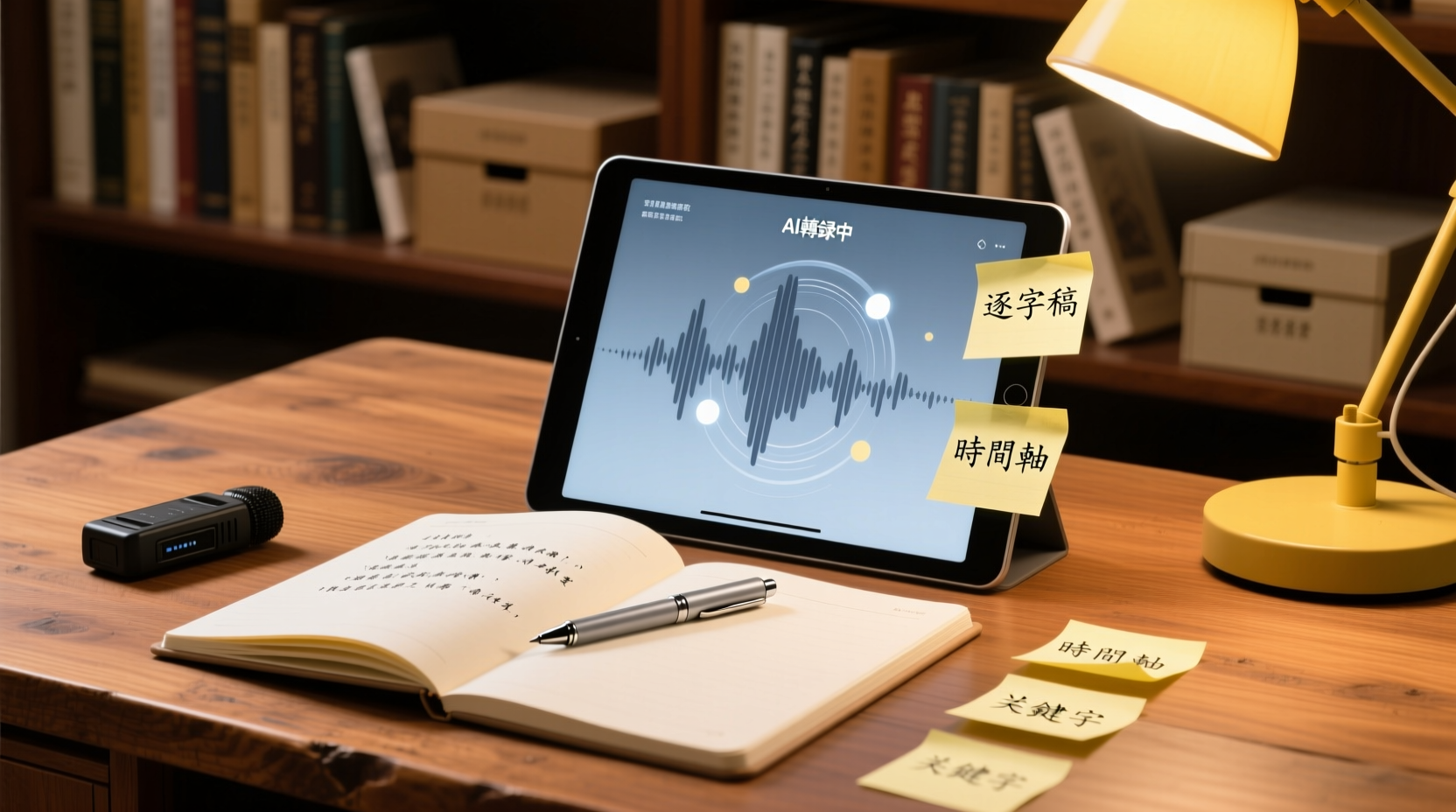
Good Tapeとは?インタビュー文字起こしのニーズから自分に合うかを見極める
本記事では、インタビューや会議の録音整理における課題を出発点に、文字起こしツールを評価する4つの観点を設定し、Good Tapeの位置づけ、主要機能、適用シーン、制限を説明します。記者、研究者、ビジネスパーソンがGood Tapeが自分に適しているかを判断するのに役立ちます。
近くのグラデーションヘアカットが得意な理髪店の見つけ方とは?技術・口コミ・価格の完全ガイド
グラデーションヘアカットが得意な理髪店を探したいけれど、どこから始めればいいかわからない?この記事では、理髪師の技術を見極め、実際の口コミを確認し、価格を比較し、予約前に確認すべき重要な情報を押さえるための実用的な方法を紹介します。あなたにぴったりの理髪店を見つけるお手伝いをします。

Good Tape ログインガイド:登録から初回文字起こしまでの完全手順とよくある問題の解決方法
Good Tapeを初めて使う際にログインでつまずいていませんか?この記事では、担当者の引継ぎ口調で、ログイン前のアカウント準備、3つのログイン方法、メール認証とプロフィール設定を段階的に説明し、認証メールが届かない、パスワード再設定などのよくある問題の対処法もまとめています。ログインを完了して、初めての文字起こしを始めるお手伝いをします。
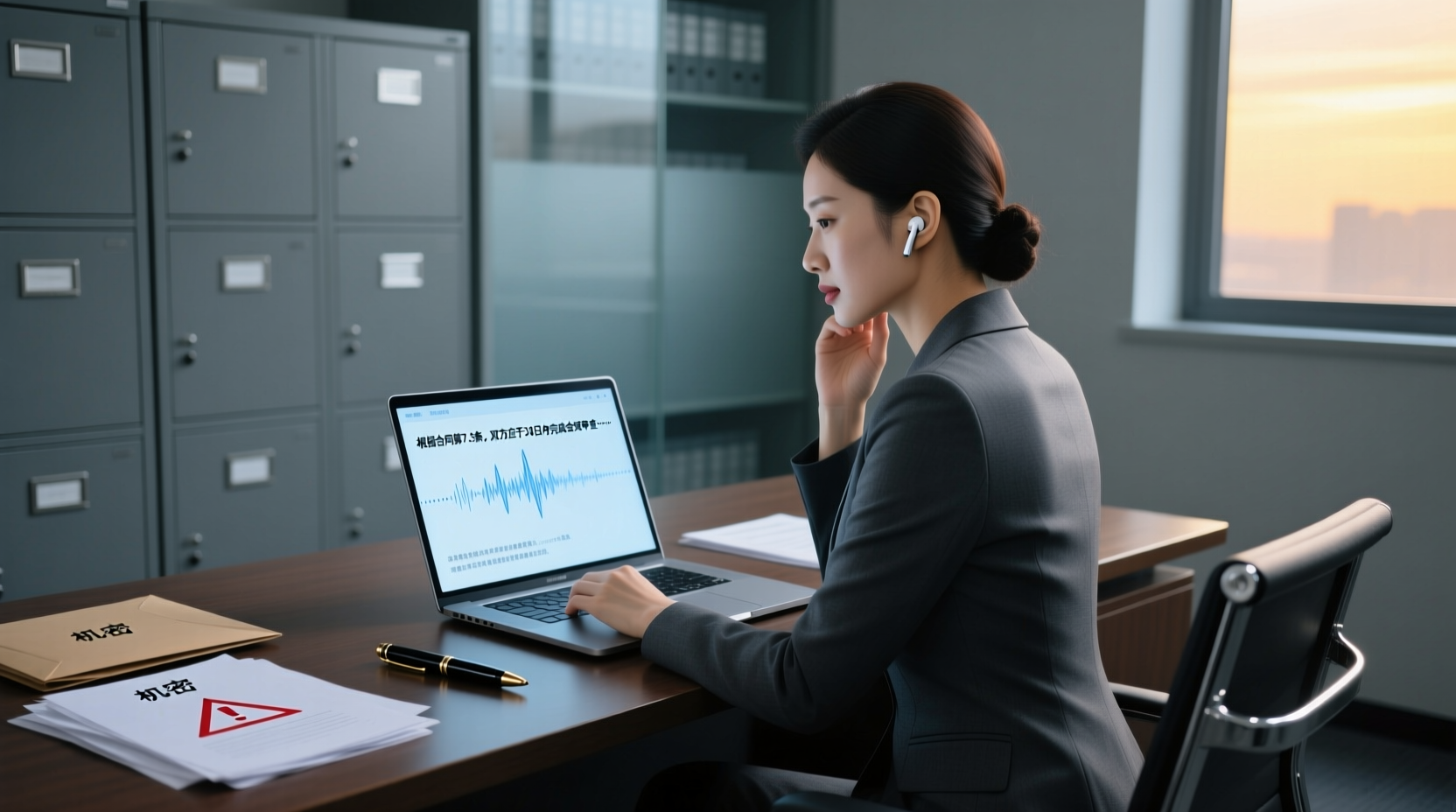
Good Tapeのデータセキュリティとコンプライアンス評価:弁護士・医療・法務向け文字起こしツールのチェックリスト
本記事は、弁護士、医療従事者、企業法務担当者を対象に、Good Tapeのデータセキュリティとコンプライアンスに関する既知の仕組みと制限を説明し、文字起こしツールのコンプライアンスを評価するためのチェックリストを提供します。機密性の高い録音の取り扱いに適しているかどうかを判断するのに役立ちます。
Good Tape ログイン完全ガイド:登録から初めての文字起こしまで、よくある質問も一挙解決
この記事では、Good Tape のログイン手順、アカウントの種類と権限について説明し、確認メールやパスワードなどのよくある質問を解決します。最後に、ログインのしやすさと機能の面で Tinrec との違いを比較し、最適な文字起こしツール選びをサポートします。