
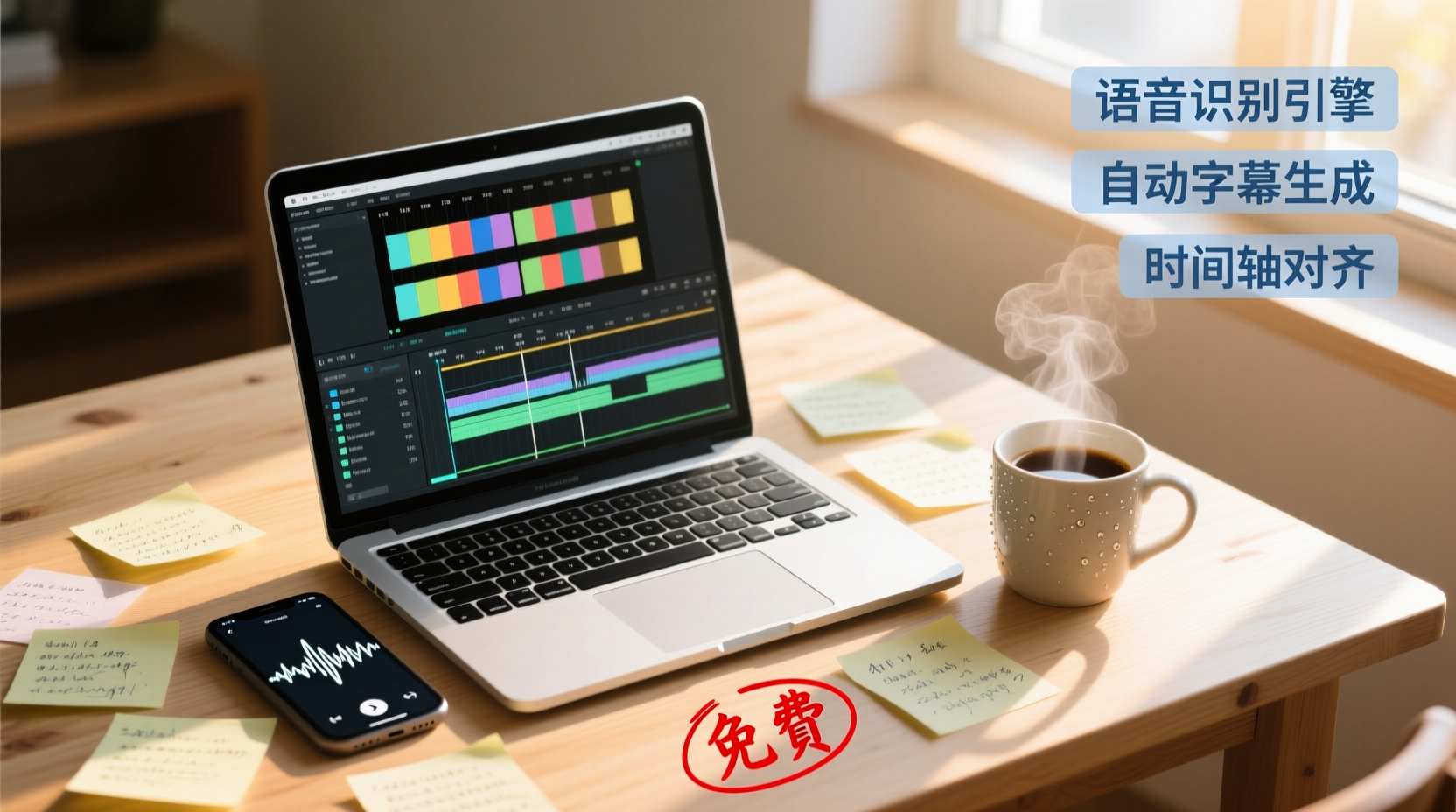
録音を Tinrec に任せて、数分で文字起こしと要約を作成
音声・動画のアップロード、多言語文字起こし、AI 議事録、タスク抽出に対応
PowerDirectorで動画を編集していて、字幕を追加したいけれど、手動で入力するのは面倒だと思っているなら、最初に考えるのは「PowerDirectorにはAI音声文字起こし機能があるけど、無料なのか?」ということでしょう。
答えは「一部無料だが、条件付き」です。PowerDirectorのAI音声文字起こし機能は、バージョン21以降、ベーシック版(365ベーシック版)で無料で利用できますが、無料範囲には通常、回数や時間の制限があり、バージョンやサブスクリプションプランによって開放度が異なります。たまに短い動画に字幕を追加するだけなら、無料枠で足りるかもしれません。しかし、毎月複数の動画を処理したり、会議の録音を文字起こししたい場合は、無料版でどれだけの時間・回数が使えるのかを把握し、アップグレードするかどうかを決める必要があります。
この記事では、単に機能を列挙するのではなく、「実際に完了したい作業」に焦点を当て、PowerDirectorの音声文字起こしの無料範囲を分析し、他の無料プランと比較して、お金をかけずに最適な字幕生成・会議議事録ツールを見つけるお手伝いをします。
PowerDirectorの音声文字起こし:無料?一度にどれだけの時間を処理できる?
PowerDirectorのAI音声文字起こし機能は、操作は直感的です。動画ファイルをインポートして右クリックし、「AI音声文字起こし」を選択し、音声ソースと言語を確認して「作成」をクリックすると、動画内の音声が文字起こしされ、字幕として直接追加できます。
しかし、「無料」の鍵はバージョンにあります。CyberLinkの公式説明と実際のユーザーの共有によると、PowerDirector 365ベーシック版(一部無料)では、バージョン21以降、AI音声文字起こし機能を無料で利用できますが、無料版には通常、月間または1回あたりの文字起こし枠に制限があります。具体的にどれだけの時間・回数が使えるかは、バージョンやサブスクリプションプラン、キャンペーンによって異なり、公式は統一された無料枠の数字を提供していません。
つまり、たまに短い動画に字幕を追加するだけなら、無料版で十分かもしれません。しかし、毎月複数の動画を処理したり、1時間の会議録画を文字起こししたい場合は、無料枠では不十分な可能性が高く、その場合は有料版へのアップグレードや、他の無料ツールの利用を検討する必要があります。
字幕生成の実際のニーズ:動画編集時に本当に必要なものは?
ツールを比較する前に、自分に問いかけてみてください:動画に字幕を追加する目的は何ですか?
多くの人の答えは、以下のいずれかでしょう:
- 視聴体験の向上:多くの人がミュート環境(通勤中やオフィスなど)で動画を視聴します。字幕があって初めて最後まで見られます。
- リーチと検索の向上:字幕テキストは検索エンジンにインデックスされるため、動画がより多くの人に見つけられやすくなります。
- その後の編集に便利:インタビュー、チュートリアル、会議の内容を文字起こしして、記事、メモ、レポートに書き換えることができ、1つの素材を多目的に使用できます。
「動画に正確な字幕を追加する」ことが目的なら、PowerDirectorのような動画編集ソフトの内蔵文字起こし機能は、テキストをタイムラインに直接対応させられるため、その後の字幕位置の調整が簡単です。
しかし、「会議の録音をすばやく検索可能で実行可能な議事録にまとめる」ことが目的なら、動画編集ソフトの文字起こし機能は最適ではないかもしれません。通常、逐語録のみを出力し、要約やTODO抽出などの後処理機能が不足しているため、自分で要点をまとめる時間が必要です。
したがって、ツールを選ぶ前に、自分のコアタスクを明確にしてください:「字幕作成」なのか「会議議事録作成」なのか?両者ではツールの選択ロジックがまったく異なります。
無料プラン比較:PowerDirector、Tinrec、Otter、Notta、TurboScribe
以下に、一般的な無料の音声文字起こしプランをまとめます。情報は公式ページに基づいており、実際の特典は変更される可能性があるため、使用前に再確認してください。
| ツール | 無料枠 | 1回あたりの時間制限 | 主な用途 | こんな人におすすめ |
|---|---|---|---|---|
| PowerDirector AI音声文字起こし | バージョンによる。ベーシック版は一部無料 | 明確な発表なし。制限がある可能性 | 動画の字幕生成 | 動画編集者で、動画の音声を字幕に変換したい人 |
| Tinrec(秒聽錄音) | 基本無料枠あり。録音、インポート、要約、文字起こしを体験可能 | 明確な発表なし | 会議議事録、録音の文字起こし、AI要約とTODO | ビジネスパーソンで、会議録音を実用的な資料にまとめたい人 |
| Otter.ai | 毎月300分 | 1回の録音は最長40分(推定) | オンライン会議の議事録、英語の文字起こし | 英語の会議が中心のユーザー |
| Notta | 毎月120分 | 1回あたり最大3分 | 多言語文字起こし、ファイル処理 | 多言語の文字起こしや短い音声ファイルの処理が必要な人 |
| TurboScribe | 1日3ファイル | 1ファイルあたり最大30分 | 長いファイル、バッチ文字起こし、字幕生成 | 長い動画や大量のファイルを処理する必要がある人 |
録音の整理を手作業から解放
音声・動画をアップロードするだけで、文字起こし、要約、タスクを自動作成
PowerDirector:動画編集に内蔵、ただし無料枠は限定的
PowerDirectorのAI音声文字起こしの最大の利点は、編集ワークフローとの統合です。文字起こしされたテキストはタイムラインに直接対応するため、字幕作成に便利です。ただし、無料版の枠は通常限られており、主な目的は「動画への字幕追加」であり、「会議議事録の作成」ではありません。たまに短い動画に字幕を追加するだけなら、最も便利な選択肢です。しかし、大量の文字起こしやその後の整理が必要な場合は、他のツールを検討する必要があります。
Tinrec:会議議事録とその後の整理に優れる
Tinrec(秒聽錄音)はAI会議議事録ツールです。無料版では基本枠が提供され、録音、ファイルインポート、文字起こし、AI要約を体験できます。PowerDirectorとは異なり、Tinrecは「文字起こし後の作業」に重点を置いています。自動で要約、章、要点、TODOを生成し、AI Q&Aや多形式エクスポートをサポートします。会議録音を議事録やアクションアイテムにまとめる必要が頻繁にある場合、Tinrecの無料版で録音から実用的な資料までの完全なフローを体験できますが、無料枠は限られているため、たまに使う場合に適しています。
Otter.ai:英語会議での成熟した選択肢
Otter.aiの無料版は毎月300分を提供し、ライトユーザーに適しています。ZoomやTeamsなどの会議録画をサポートし、AI要約とアクションアイテムを提供します。ただし、Otterは英語中心で、中国語の文字起こし品質は他のツールに劣る可能性があります。会議が英語で行われる場合、Otterは信頼できる無料の選択肢です。中国語が中心の場合は、他のプランを検討する必要があります。
Notta:多言語対応だが1回あたりの時間制限が厳しい
Nottaの無料版は毎月120分ですが、1回の文字起こしは最大3分です。これは長い会議録音にとって致命的です。3分を超える音声ファイルを一度に処理できず、分割して文字起こしする必要があり、非常に不便です。Nottaは多言語に対応していますが、無料版の厳しい時間制限により、短い音声ファイルやテスト用途に適しており、実際の会議議事録には不向きです。
TurboScribe:長いファイルとバッチ文字起こしの利点
TurboScribeの無料版は1日3ファイル、1ファイルあたり最大30分で、長い動画や録音の処理に適しています。字幕生成(SRT、VTT)と多言語に対応しており、バッチ処理が必要なユーザーにとって、無料版は比較的寛大です。ただし、1日3ファイルの制限があるため、大量の文字起こしが必要な場合は不足する可能性があります。
録音から字幕まで:無料ツールでできること
無料ツールでできることは、「字幕作成」か「会議議事録作成」かというニーズによって異なります。
字幕作成:無料ツールでできること
- 動画や録音を逐語録に変換:PowerDirectorやTurboScribeなど、多くの無料ツールで可能です。
- 字幕ファイル(SRT、VTT)の出力:TurboScribeなどのツールは、字幕形式での直接出力をサポートしており、動画編集ソフトへのインポートに便利です。
- 基本的なタイムコード対応:PowerDirectorはテキストをタイムラインに直接対応させることができ、手動での同期が不要です。
会議議事録作成:無料ツールでは通常できないこと
- 要約と要点の自動生成:多くの無料版は逐語録のみを提供し、要約機能は有料です。
- TODOアイテムの抽出:無料版では通常、アクションアイテムの抽出は提供されません。
- AI Q&Aとその後の整理:無料版では会議内容について質問したり、TODOをレポートに加工したりすることはできません。
無料ツールは「タイピング」の時間を節約できますが、その後の整理、要約、フォローアップは自分で行う必要があります。「すぐに使える会議議事録」が必要な場合、無料プランは出発点に過ぎず、終着点ではないかもしれません。
無料と有料の境界:いつアップグレードすべきか?
無料プランの制限は、頻繁に使い始めると顕在化します。以下の状況では、有料版へのアップグレードを検討すべきかもしれません:
アップグレードするかどうかは、使用頻度とニーズの深さによって決まります。たまに使う、短い録音なら無料版で十分かもしれません。頻繁に使う、長い会議や高度な整理が必要なら、有料版でなければ満たせません。
編集ニーズ別のプラン提案:アマチュア、プロ、チームコラボレーション
アマチュアクリエイター:たまに短い動画に字幕を追加
たまにVlogや短い動画に字幕を追加するだけなら、PowerDirectorの無料AI音声文字起こし機能で十分です。動画をインポートして文字起こしをクリックし、字幕を調整するだけの簡単なフローです。無料枠を使い切った場合は、TurboScribeの無料版(1日3ファイル、1ファイル30分)を補助として検討できます。
プロの編集者:大量の動画、バッチ処理が必要
頻繁に複数の動画に字幕を追加する必要がある場合、無料プランでは不十分かもしれません。PowerDirectorの有料版はより多くの文字起こし枠を提供するか、TurboScribeの有料版(1ファイル最大10時間、一度に50ファイルアップロード可能)を検討できます。大量のバッチ処理に適しています。
チームコラボレーション:会議議事録の共有とフォローアップが必要
注意事項:精度、プライバシー、手動確認の境界
音声文字起こしツールを使用する際は、以下の点に注意してください:
- 精度はさまざまな要因に影響される:録音品質、背景ノイズ、アクセント、複数人の重なりなどが文字起こしの精度に影響します。100%正確なツールはありません。重要な内容は録音と照合して確認することをお勧めします。
- プライバシーと法的コンプライアンス:録音内容に他者や機密情報が含まれる場合は、事前に参加者の同意を得て、ツールが現地の法律と個人情報保護規制に準拠していることを確認してください。
- 手動確認の必要性:AIが生成した要約、TODO、レポートは、詳細を見落としたり誤解したりする可能性があります。重要な決定や外部送信する内容は、必ず手動で確認してください。
無料ツールは時間を節約できますが、手動の判断を代替することはできません。ツールを活用しつつ、必要な確認手順を残すことで、出力品質を確保できます。
参考情報
すべての録音を、次の行動につながる成果へ
ログインで文字起こし60分無料。クレジットカードは不要です
おすすめ記事
こちらの記事もおすすめです
2026年版 広東語リアルタイム翻訳ツール4選の実測比較:聞き取れて正確に翻訳できるのはどれ?
広東語のリアルタイム翻訳には「その場で理解する」ニーズと「会議後に記録を残す」ニーズの2種類があり、ツール選びを間違えると使いにくく感じます。この記事では実際の利用シーンから、Tinrec、Google翻訳、愛粤語、PLAUD録音ハードウェアを比較し、選定のポイント、よくある誤解、適したユーザーを整理して、一度で正しく選べるようにします。

2026年 法廷録音の文字起こしツール4選 実測比較:証拠添付に使える文字起こしの条件
法廷録音を法廷で使える書面にするには、単に「文字に変換する」だけでは不十分です。本記事では証拠添付の実務要件から出発し、Tinrec、Granola、TurboScribe、Otter.ai を話者ラベル、タイムスタンプからの音声再生、法律用語の認識、チームでのデータ引き継ぎの観点で比較します。よくある失敗4つも整理し、どのツールに予算を投じるべきか判断できるようにします。

2026年4機種のボイスレコーダー実測比較:AI整理で会議後の時間は本当に削減できるのか?
毎週10件以上の会議をこなす中間管理職による実測レポート:2025年のボイスレコーダーは「録音する」から「整理してくれる」へと進化しました。本記事では選び方のポイント、実測で選んだTinrec(秒聴録音)、競合製品の簡評、失敗しないためのガイドまで、どの機種を買うべきか、アップグレードすべきかを判断できるよう解説します。
2026年おすすめポッドキャスト文字起こしツール5選比較:リンク解析・ファイルアップロード・リアルタイム文字起こし、最も時短になるのはどれ?
ポッドキャストの録音を文字起こしするにはどう選ぶ?本記事ではリンク解析、ファイルアップロード、リアルタイム録音、オンライン会議録画、チーム連携の5つのフローから解説し、Tinrecを例に文字起こし、AI要約、チャプター、Q&A、エクスポートの実際の使い方と選び方の注意点、FAQをまとめました。
2026年取材音声文字起こしツール3選実測比較:Tinrec、Notta、Subanana、記者が締切に間に合うのはどれ?
取材音声の文字起こしでよくある失敗は、AIの精度ではなく最初のツール選びの誤りです。この記事では記者の実際のワークフローから、Tinrec、Notta、Subananaを取材形態のカバー範囲、取材後の整理、中国語用語、音声ファイルの保存、無料枠の違いで比較し、チーム版の席数と料金の説明も加えて、締切前に遠回りを減らす方法を紹介します。
2026年版 録音記録整理ツール4選比較:心理カウンセリングの録音はどう整理する?
心理カウンセリングで録音は許されるのか、録音した音声はどう整理すべきか。本記事ではよくある3つの誤解から始め、同意の範囲、機密保持と保存、文字起こし後の活用性、中国語・専門用語の認識という4つの要点を整理し、Tinrec、Notta、Otter.ai、Granolaをカウンセリング録音記録の場面で比較し、失敗を避ける方法を解説します。

2026年UP主向け字幕生成ツール選定ガイド:3製品の実測と提案
キャンパスプロジェクトやサークル動画の実際のニーズから出発し、UP主が字幕生成ツールを選ぶ際に見るべき4つのポイントを整理。Tinrecの文字起こしと会議後の整理フローを実測し、YouTube内蔵字幕、VideoCaptioner、TurboScribeの適用シーンと制限を比較。最後に学生や小規模チーム向けの選定アドバイスを提供する。

2026年脚本家向け音声文字起こしツール4選比較:口述脚本を最も時短で整理できるのはどれ?
脚本家の仕事は「話す」ことから始まることが多い。口述でプロットを語り、脚本会議でブレインストーミングし、モデル人物にインタビューする。この記事では脚本家の実際のシーンで4つの音声文字起こしツールをテストし、日中混在の認識、会議後の整理、ボットなしでのオンライン脚本会議の録音、チームでのデータ蓄積まで、どのツールが本当に文字起こしの時間を節約できるのか、予算やニーズ別にどう選ぶべきかを伝える。

2026年2機種のボイスレコーダー実測比較:PLAUD NoteとTinrec、会議記録にはどちらが適しているか?
本記事ではPLAUD NoteとTinrecという2つの録音ソリューションを比較し、会議の収音、文字起こし後のワークフロー、中国語での使用感、チームコラボレーション、コスト、データの追跡可能性という6つの観点から、ボイスレコーダーを購入すべきか、追加ハードウェア不要のAI会議記録ツールを選ぶべきかを判断するための材料を提供します。