
録音を Tinrec に任せて、数分で文字起こしと要約を作成
音声・動画のアップロード、多言語文字起こし、AI 議事録、タスク抽出に対応
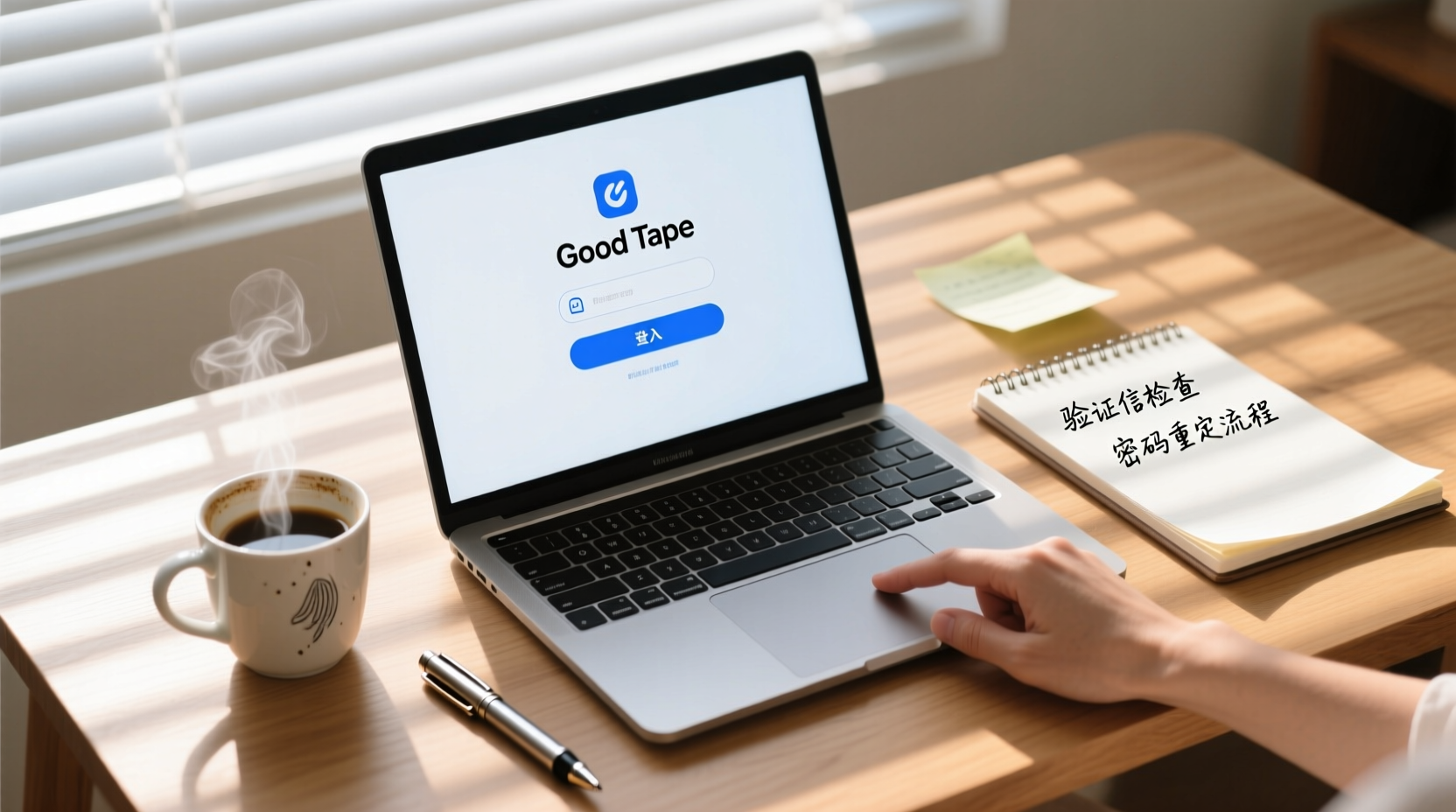
インタビューの録音や会議の内容をGood Tapeで文字起こししようと考えたとき、最初のステップはファイルのアップロードではなく、ログインです。初めて利用する人にとって、ログインページにGoogle、Apple、Emailの3つの選択肢が表示されると、どれを選べばよいか迷うかもしれません。また、メールアドレスを入力しても確認メールがなかなか届かないこともあります。この記事では、担当者の引き継ぎの視点から、ログイン前の準備から初回の文字起こしまでの完全な流れを段階的に説明し、よくある問題のトラブルシューティング方法も紹介します。これで、一人でログインして利用を開始できます。
ログイン前の準備:アカウントの種類と必要な情報の確認
ログインを始める前に、手元にある情報と、どの方法でアカウントを作成するかを確認しましょう。Good Tapeでは、Google、Apple、Emailの3つのログイン方法を提供しています。方法によって必要な準備が異なります。
| ログイン方法 | 必要な情報 | 対象者 |
|---|---|---|
| Googleアカウントとパスワード | Googleアカウントを既に持っており、すばやくログインしたい人 | |
| Apple | Apple IDとパスワード | iPhone、MacなどのAppleデバイスを使用している人 |
| 有効なメールアドレスと任意のパスワード | サードパーティのアカウントに紐付けたくない、メールで独立して管理したい人 |
確認ポイント:
- Emailでログインする場合、普段から受信でき、正常にメールの送受信ができるアドレスを使用しているか確認してください。
- GoogleまたはAppleでログインする場合、そのアカウントで二段階認証が有効になっているか(元々有効な場合)、パスワードを覚えているかを確認してください。
- どの方法でも、ネットワーク接続が正常であることを確認し、ページの読み込み失敗を防いでください。
ステップ1:Good Tape公式サイトにアクセスし、ログイン方法を選択
1. ブラウザを開き、Good Tapeの公式ログインページにアクセスします:https://app.goodtape.io/auth/login。
2. ページにログインオプションが表示されます。通常、「Google」、「Apple」、「Email」の3つのボタンがあります。
3. 準備したアカウントの種類に応じて、対応するログインボタンをクリックします。
確認ポイント:
- アドレスバーに
goodtape.ioで始まるURLが表示されていることを確認し、フィッシングサイトに誤ってアクセスしないようにしてください。 - まだ登録していない場合は、「Create your account」をクリックするか、
https://goodtape.io/auth/signupにアクセスして新しいアカウントを作成できます。Good Tapeの公式説明によると、アカウント作成は通常1分もかからずに完了します。
ステップ2:メール認証またはサードパーティ認証を完了
Emailでログインする場合
1. 登録時に使用したメールアドレスとパスワードを入力します。
2. システムがメール認証を要求する場合、メールボックスを確認し、「Verify your email」や「Confirm your account」といった件名のメールを探します。
3. メール内の認証リンクをクリックして、メール認証を完了します。
4. Good Tapeのページに戻り、再度ログインします。
確認ポイント:
- 認証メールが「プロモーション」や「スパム」フォルダに振り分けられている可能性があるため、これらのフォルダも確認してください。
- 認証リンクをクリックした後、ページに「認証済み」と表示されれば、メール認証は成功です。
GoogleまたはAppleでログインする場合
1. 「Google」または「Apple」ボタンをクリックすると、対応する認証ページにリダイレクトされます。
2. 使用するアカウントが正しいことを確認し、「許可」または「承認」をクリックして、Good Tapeが基本情報(通常は名前とメールアドレス)にアクセスすることを許可します。
録音の整理を手作業から解放
音声・動画をアップロードするだけで、文字起こし、要約、タスクを自動作成
3. 認証が完了すると、ブラウザは自動的にGood Tapeのページに戻り、ログイン成功となります。
確認ポイント:
- 「このアカウントは既に別のログイン方法と関連付けられています」というメッセージが表示された場合、以前に別の方法で登録したことを意味します。元の方法でログインしてください。
- 認証ページに表示されるメールアドレスが想定と異なる場合は、アカウントを切り替えてから認証してください。
ステップ3:言語設定とプロフィールの設定
ログインに成功すると、システムが基本設定の完了を案内する場合があります。内容は以下の通りです:
1. 言語設定:文字起こしとインターフェースに使用する言語を選択します。Good Tapeは複数の言語に対応しており、ニーズに合わせて選択できます。
2. プロフィール:名前、メールアドレスなどの基本情報を確認または補完します。
3. 通知設定:不要な場合は、マーケティング通知をオフにし、必要なアカウント通知のみを残します。
確認ポイント:
- 言語設定は文字起こしのデフォルト言語に影響しますが、アップロードのたびに手動で調整できます。
- プロフィールのメールアドレスは、受信可能なアドレスである必要があります。今後のアカウント通知やパスワードリセットはこのアドレスに送信されるためです。
よくあるログイン問題のトラブルシューティング:確認メール、パスワード、サードパーティログイン
確認メールが届かない場合
1. まず、スパムメールやプロモーションフォルダを確認し、メールが誤って振り分けられていないか確認します。
2. それでも見つからない場合は、ログインページに戻り、「再送信」または「Resend verification email」をクリックします。
3. 入力したメールアドレスにスペルミスがないか確認します。
4. 何度再送信しても届かない場合、メールプロバイダーがメールをブロックしている可能性があります。別のメールアドレスに変更するか、Google / Appleでログインしてみてください。
パスワードを忘れた場合のリセット方法
1. ログインページに移動し、「Forgot password」または「パスワードをお忘れの場合」をクリックします。
2. 登録時に使用したメールアドレスを入力します。
3. メールボックスでパスワードリセットメールを確認し、メール内のリンクをクリックします。
4. 新しいパスワードを設定し、長さと複雑さの要件を満たしていることを確認します。
5. 新しいパスワードで再ログインします。
確認ポイント:
- パスワードリセットメールには有効期限がある場合があります。リンクが期限切れの場合は、再度申請してください。
- 元々GoogleまたはAppleでログインしている場合は、パスワードは不要です。サードパーティログインを直接使用してください。
サードパーティログインが失敗する場合の対処法
1. クリックしたサードパーティのボタンが、登録時に使用した方法と一致しているか確認します。例えば、元々Googleで登録した場合は、Googleでログインする必要があり、Appleに変更することはできません。
2. ブラウザがポップアップをブロックしていないか確認し、認証ページが開けない原因になっていないか確認します。
3. ブラウザのキャッシュとCookieをクリアし、ページを再読み込みして再試行します。
4. それでも失敗する場合は、シークレットウィンドウでログインを試し、拡張機能の干渉を排除します。
ログイン後の最初のステップ:音声ファイルをアップロードして文字起こしを開始
ログインに成功すると、Good Tapeの文字起こしサービスを利用できます。
1. Good Tapeのダッシュボードで「アップロード」または「New transcription」ボタンを見つけます。
2. クリックして、文字起こししたい音声ファイルまたは動画ファイルを選択します。Good Tapeは複数の形式に対応しており、自動的に文字起こしを処理します。
3. アップロードが完了すると、システムが文字起こしを開始します。文字起こしの時間は音声の長さとサーバーの負荷によって異なります。ページで進捗状況を確認できます。
4. 文字起こしが完了すると、オンラインで文字起こしテキストを表示したり、音声を再生したり、編集やエクスポートを行うことができます。
確認ポイント:
- 初めて使用する場合は、1〜2分の短い音声ファイルをアップロードして、文字起こしの品質とフローが期待通りかどうかを確認することをお勧めします。
- 音声の言語がデフォルトと異なる場合は、アップロード時に正しい言語を手動で指定して、文字起こしの精度を向上させてください。
ログインプロセスは複雑に見えるかもしれませんが、アカウントの種類を確認し、順番に認証を完了すれば、スムーズに文字起こしのダッシュボードに入ることができます。問題が発生した場合は、まず確認メールとログイン方法の一致を確認してください。通常はこれで解決します。Good Tapeのインターフェースとフローは公式の更新により変更される可能性があるため、実際の操作時は公式ページの表示に従ってください。
参考情報
すべての録音を、次の行動につながる成果へ
ログインで文字起こし60分無料。クレジットカードは不要です
おすすめ記事
こちらの記事もおすすめです

【2026年】会議アクションアイテム自動整理:AI要約+タスク割り当てを一度に完了
会議が終わってからが本当の仕事の始まり。この記事では、中間管理職の実務目線で、会議の録音を自動で要約・ToDo・担当者に変換する6つのツールを整理。Tinrec、Otter、Fireflies、Notta、Granola、TurboScribeの位置づけ、価格、適用シーンを紹介し、アクションアイテムが実際に追跡されるための整理方法を解説します。

2026年Tinrec vs Otter.ai:5つの視点で徹底比較、チーム会議録音ソフトの選び方
10人のチームを率い、週に15件の会議を行う中間管理職の実測レビュー。会議の記録方法、中国語認識、会議後の成果物、クロスプラットフォーム対応、チームガバナンスの5つの視点からTinrecとOtter.aiの違いを比較し、NottaやGranolaの適用シーンとよくある3つの落とし穴も整理。

2026年チーム会議議事録ツール2選 実測比較:TinrecとOtter.aiの選び方
「会議議事録ツールをどう選ぶか」という意思決定に焦点を当て、TinrecとOtter.aiをボットなし録音、中国語会議での使い勝手、会議後の整理、チームガバナンス、価格の面から実測比較し、どちらが自分のチームに適しているか判断するための材料を提供します。

2026年の会議ナレッジベース構築方法:5ステップとツール実測を一挙紹介
会議録音が散在する課題から出発し、会議ナレッジベースを構築する5ステップを共有します。Tinrecを中心ツールとして、Otter、Granola、Nottaなどのソリューションと比較し、録音を検索可能・協働可能・実行可能なチーム資料に変える方法を説明します。

ユーザーインタビューからリサーチレポートを生成するツール比較:2026年実測3選、中国語インタビュー整理に最適なのはどれ?
ユーザーインタビューからリサーチレポートを生成するツールの選び方を、中国語認識、音声ファイルのインポート、AIによる追加質問、チーム連携、エクスポートの5つの観点から比較。Tinrec、Notta、Otter.ai、Granolaを実測し、失敗しないためのポイントとシーン別の選定アドバイスを紹介します。

2026年2つのAI会議ツール実測比較:中小企業の会議ナレッジベースはどう選ぶ?
中小企業の視点からTinrecとOtter.aiを実測比較。中国語文字起こし、ボット不要の録音、会議ナレッジベースの蓄積、会議後の成果物、チームガバナンスと予算まで、どちらがより適しているかを判断するための情報を提供します。

2026年2つの会議AIエージェントを実測比較:TinrecとGranola、中国語チームにはどちらが適しているか?
会議AIエージェントとは何か?本記事ではよくある誤解から入り、AI会議エージェントを定義した上で、TinrecとGranolaという2つのボット不要の会議ツールを4つの次元で実測比較し、中国語の文字起こし、会議後の質問応答、チームデータの蓄積、プラン料金を整理して、どちらが自分のワークフローに適しているかを判断する手助けをします。

【2026年】Tinrecで過去の会議記録を検索:AI Q&A+チームデータベースの活用法
会議が終わって3ヶ月後、あの重要な結論をまだ見つけられますか?本記事では、過去の会議記録検索における実際の課題から出発し、選定の4つのポイントを解説。TinrecのセマンティックQ&A、ボット不要の録音、チームデータの蓄積を実測し、Otter.ai、Notta、Granolaがそれぞれ誰に適しているかを簡評。最後に失敗しないためのガイドとシーン別の推奨を紹介します。

2026年Tinrec vs Otter.ai:5次元PK、AI会議エージェントの中国語シーンはどちらが強い?
中間管理職の実戦視点から、AI会議エージェントのよくある誤解を解き、5つの次元でTinrecとOtter.aiを比較。ボットなし録音、中国語文字起こし、会議後のToDo、AI Q&A、チームデータの蓄積を網羅し、会議後の整理時間を本当に節約できるソリューションを見つける手助けをします。