

録音を Tinrec に任せて、数分で文字起こしと要約を作成
音声・動画のアップロード、多言語文字起こし、AI 議事録、タスク抽出に対応
初めて Good Tape を開くと、アップロードボタンの前で迷ってしまうかもしれません。音声ファイルの形式は正しいか、言語はどれを選べばいいか、文字起こしが終わった後、どうやってテキストを取り出して使うのか。これらの疑問はすべて同じことを指しています。必要なのは、各ボタンを試行錯誤することではなく、録音から利用可能なテキストまでの完全な流れを把握することです。
この記事では、初めて利用する人のワークフローに焦点を当て、初めての文字起こしを段階的に案内します。各ステップには確認ポイントが示されているので、操作中に間違っていないか確認できます。
始める前に:音声ファイルの形式と言語のニーズを確認する
Good Tape にログインする前に、1分かけて2つのことを確認すると、後でつまずくのを防げます。
1つ目は、音声ファイルの形式がサポートされているかどうかです。 Good Tape は、MP3、WAV、M4A、MP4 など、一般的な音声・動画形式をサポートしています。ファイル形式が珍しい場合は、事前にこれらの一般的な形式に変換してからアップロードすることをお勧めします。
2つ目は、音声ファイルの主要言語が何かです。 Good Tape は100以上の言語をサポートしていますが、文字起こしの品質は録音品質、アクセント、背景ノイズに影響されます。アップロード前に音声ファイルの主要言語を確認し、文字起こし時に正しく選択することで、文字起こしの実用性が大幅に向上します。
> 確認ポイント:音声ファイルは一般的な形式ですか?主要言語は明確ですか?
ステップ1:Good Tape に登録してログインする
Good Tape の公式ウェブサイトにアクセスし、登録またはログインをクリックします。Good Tape では、メール、Google、Apple の3つのログイン方法を提供しています。いずれかを選択して認証を完了してください。
初めて利用する場合は、Google または Apple アカウントで簡単にログインすることをお勧めします。メール認証の待ち時間を省けます。ログイン後、Good Tape のダッシュボードが表示され、文字起こしのクレジットと履歴が確認できます。
> 確認ポイント:正常にログインしてダッシュボード画面を表示できましたか?
ステップ2:音声ファイルをアップロードし、文字起こし言語を選択する
ログイン後、「アップロード」または「New Transcription」ボタンをクリックし、文字起こししたい音声ファイルまたは動画ファイルを選択します。アップロード前に、ファイル形式とサイズが Good Tape の制限に合っているか再度確認してください。
アップロードが完了すると、システムは音声ファイルの主要言語を選択するよう求めます。必ず正しく選択してください。これは文字起こしの精度に直接影響します。音声ファイルに複数の言語が混在している場合は、主要言語を選択し、文字起こし後に少数の誤りを手動で修正できます。
> 確認ポイント:言語は正しく選択しましたか?ファイルはアップロード完了しましたか?
ステップ3:文字起こしを待ち、文字起こしテキストを校正する
アップロードが完了すると、Good Tape は自動的に文字起こしを開始します。待ち時間は音声ファイルの長さとシステムの負荷によって異なりますが、短い音声ファイルは通常数分で完了します。
録音の整理を手作業から解放
音声・動画をアップロードするだけで、文字起こし、要約、タスクを自動作成
文字起こしが完了すると、完全な文字起こしテキストが表示されます。この時点で急いでエクスポートせず、数分かけて校正しましょう:
- 固有名詞、人名、数字が正しいか確認します。
- 話者マーカーが明確か確認します(音声ファイルに複数の話者がいる場合)。
- タイムスタンプを使用して位置を特定し、不確かな部分はスキップして元の音声を聞きます。
文字起こしテキストは後続の作業の基盤です。校正を丁寧に行うほど、後での使用が楽になります。
> 確認ポイント:文字起こしテキストは完全ですか?重要な情報は正確ですか?
ステップ4:文字起こしテキストをエクスポートしてワークフローに組み込む
校正が完了したら、文字起こしテキストをエクスポートできます。Good Tape は、プレーンテキスト、SRT 字幕ファイルなど、複数のエクスポート形式を提供しています。用途に応じて適切な形式を選択してください:
- 読むだけまたは検索するだけの場合は、プレーンテキストファイルを選択します。
- 動画編集や字幕作成の場合は、SRT ファイルを選択します。
- さらに編集や共有が必要な場合は、テキストをコピーしてドキュメントツールに貼り付けます。
エクスポート後、文字起こしテキストを元のワークフローに組み込みます。レポート作成、研究分析、会議議事録の整理など、文字起こしテキストは検索可能で引用可能な素材になります。
> 確認ポイント:エクスポートした形式は用途に合っていますか?
よくある質問:文字起こしの失敗、言語認識、形式の選択
文字起こしが失敗した場合はどうすればよいですか?
まず、音声ファイルの形式がサポートされているか、ファイルが完全かどうかを確認してください。形式に問題がない場合は、音声ファイルが長すぎるか、システムが一時的に混雑している可能性があります。しばらくしてから再試行してください。それでも失敗する場合は、音声ファイルを短いセグメントに分割してからアップロードすることをお勧めします。
言語認識が不正確な場合はどうすればよいですか?
言語認識の不正確さは、通常、録音品質、アクセント、背景ノイズに関連しています。選択した言語が正しいことを確認し、できるだけクリアでノイズのない録音を使用してください。それでも不十分な場合は、文字起こし後に誤った部分を手動で修正できます。
どのエクスポート形式を選ぶべきですか?
用途によって異なります。プレーンテキストは読むことと検索に適しており、SRT は字幕編集に適しています。タイムスタンプを保持して後で見返す必要がある場合は、タイムコードを含む形式を選択できます。
この一連の流れを把握すれば、文字起こしツールは単なる出発点に過ぎず、本当に価値があるのは、さらに加工・引用・共有できるテキストであることがわかるでしょう。次に音声ファイルを手にしたとき、ゼロから試行錯誤するのではなく、この一連の流れを実行して、音声を利用可能なデータに変換できます。
参考情報
すべての録音を、次の行動につながる成果へ
ログインで文字起こし60分無料。クレジットカードは不要です
おすすめ記事
こちらの記事もおすすめです

2026年2つのAI会議ツール実測比較:中小企業の会議ナレッジベースはどう選ぶ?
中小企業の視点からTinrecとOtter.aiを実測比較。中国語文字起こし、ボット不要の録音、会議ナレッジベースの蓄積、会議後の成果物、チームガバナンスと予算まで、どちらがより適しているかを判断するための情報を提供します。

2026年2つの会議AIエージェントを実測比較:TinrecとGranola、中国語チームにはどちらが適しているか?
会議AIエージェントとは何か?本記事ではよくある誤解から入り、AI会議エージェントを定義した上で、TinrecとGranolaという2つのボット不要の会議ツールを4つの次元で実測比較し、中国語の文字起こし、会議後の質問応答、チームデータの蓄積、プラン料金を整理して、どちらが自分のワークフローに適しているかを判断する手助けをします。

【2026年】Tinrecで過去の会議記録を検索:AI Q&A+チームデータベースの活用法
会議が終わって3ヶ月後、あの重要な結論をまだ見つけられますか?本記事では、過去の会議記録検索における実際の課題から出発し、選定の4つのポイントを解説。TinrecのセマンティックQ&A、ボット不要の録音、チームデータの蓄積を実測し、Otter.ai、Notta、Granolaがそれぞれ誰に適しているかを簡評。最後に失敗しないためのガイドとシーン別の推奨を紹介します。

2026年Tinrec vs Otter.ai:5次元PK、AI会議エージェントの中国語シーンはどちらが強い?
中間管理職の実戦視点から、AI会議エージェントのよくある誤解を解き、5つの次元でTinrecとOtter.aiを比較。ボットなし録音、中国語文字起こし、会議後のToDo、AI Q&A、チームデータの蓄積を網羅し、会議後の整理時間を本当に節約できるソリューションを見つける手助けをします。

2026年おすすめ会議ナレッジ管理ツール5選比較:会議をチームで使えるデータに変えるのはどれ?
会議が終わっても録音ファイルがスマホに眠ったまま?本記事ではTinrec(秒聴録音)を例に、5つのステップで会議録音を文字起こし・要約・ToDoに変換し、チームで検索可能なナレッジ資産として蓄積する方法を解説。さらにOtter、Granola、Notta、TurboScribeとの違いと適した利用シーンを比較します。

2026年ユーザーインタビュー分析ツール2選実測比較:TinrecとOtter.ai、中国語インタビュー整理はどちらがスムーズ?
ユーザーインタビュー後の文字起こし、インサイト、ToDo整理に最も時間がかかります。本記事ではTinrecとOtter.aiの2ツールを、録音取得、中国語転写、会後の追加質問、音声ファイルインポート、チームデータの蓄積、価格プランまで項目別に比較し、どちらが自分のインタビューフローに適しているか判断できるよう支援します。
2026年2つの会議録音ナレッジベース実測比較:TinrecがNottaユーザーの代替候補になる理由
会議録音ナレッジベースは、録音を文字起こしするだけではなく、各会議を検索可能・質問可能・引き継ぎ可能にするものです。本記事では、チームのデータ蓄積という意思決定ポイントから、TinrecとNottaをボットなし録音、AI質問応答、チームスペース、中国語体験の違いで実測比較し、Tinrecの主要機能、利用シーン、選定のポイントを整理します。

2026年おすすめAI議事録ツール4選比較:会議内容を本当に資産化できるのはどれ?
会議が一日中続き、終わった後も議事録作成で残業?本記事では「会議内容を長期的に蓄積できるか」という判断軸から、4つのAI議事録ツールを比較します。ツール選定前に理解すべき5つのポイント、Tinrec(秒聴録音)のロボット不要な録音とAI質問応答の実体験、そして最も陥りやすい4つの落とし穴を解説。日本のビジネスパーソンが本当に検索可能な会議データベースを選ぶためのガイドです。
2026年チームナレッジベース vs 議事録:5つの次元で比較、違いは「保存できるか」だけではない
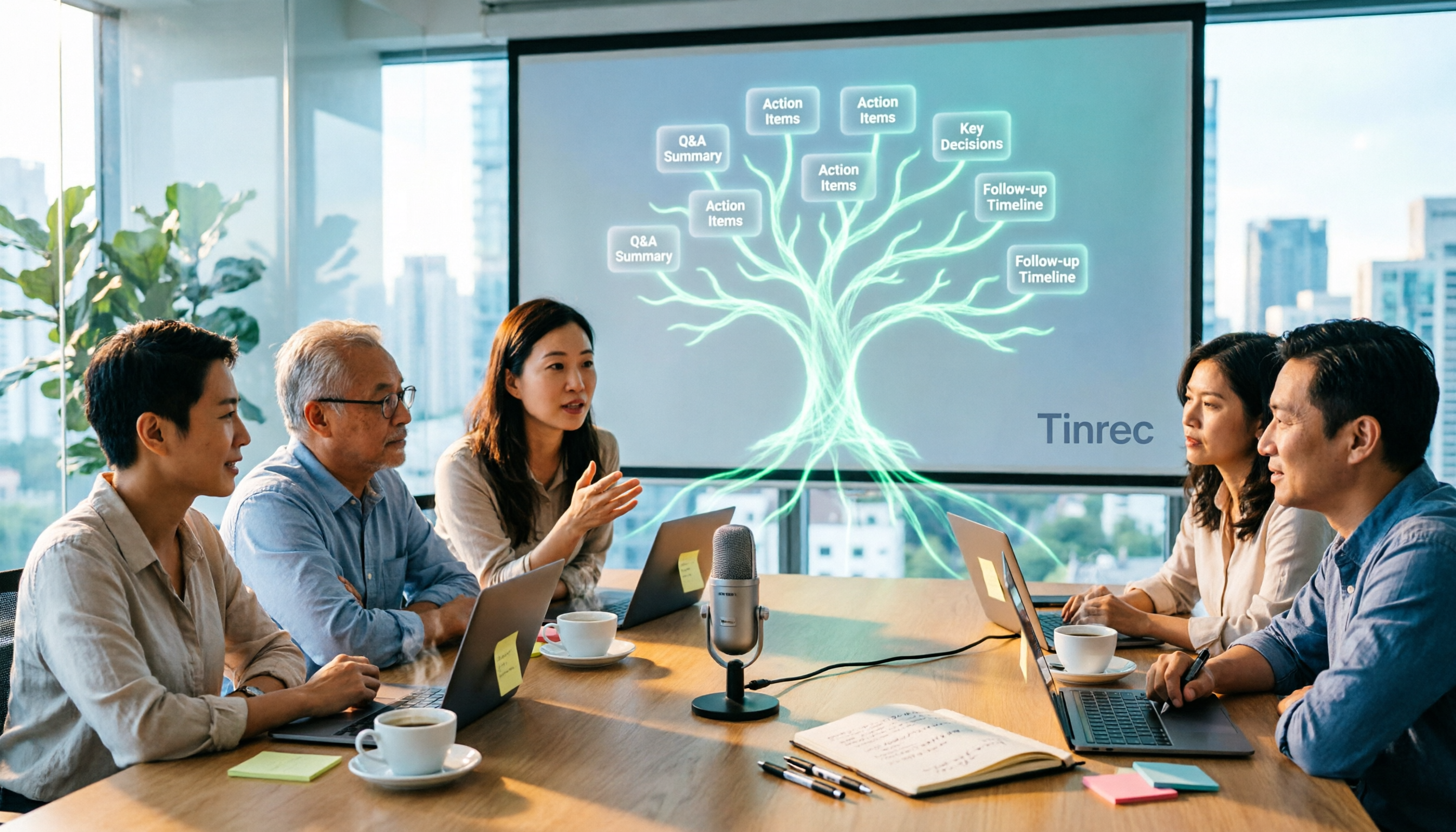
議事録とチームナレッジベースはしばしば同じものと見なされますが、目的、ライフサイクル、検索性、アクションとの連携、帰属が異なります。本記事では5つの次元で違いを分解し、Tinrec(秒聴録音)を使って散在する議事録をチームが検索・質問・引き継ぎ可能な知識資産に変える方法を説明します。