
録音を Tinrec に任せて、数分で文字起こしと要約を作成
音声・動画のアップロード、多言語文字起こし、AI 議事録、タスク抽出に対応
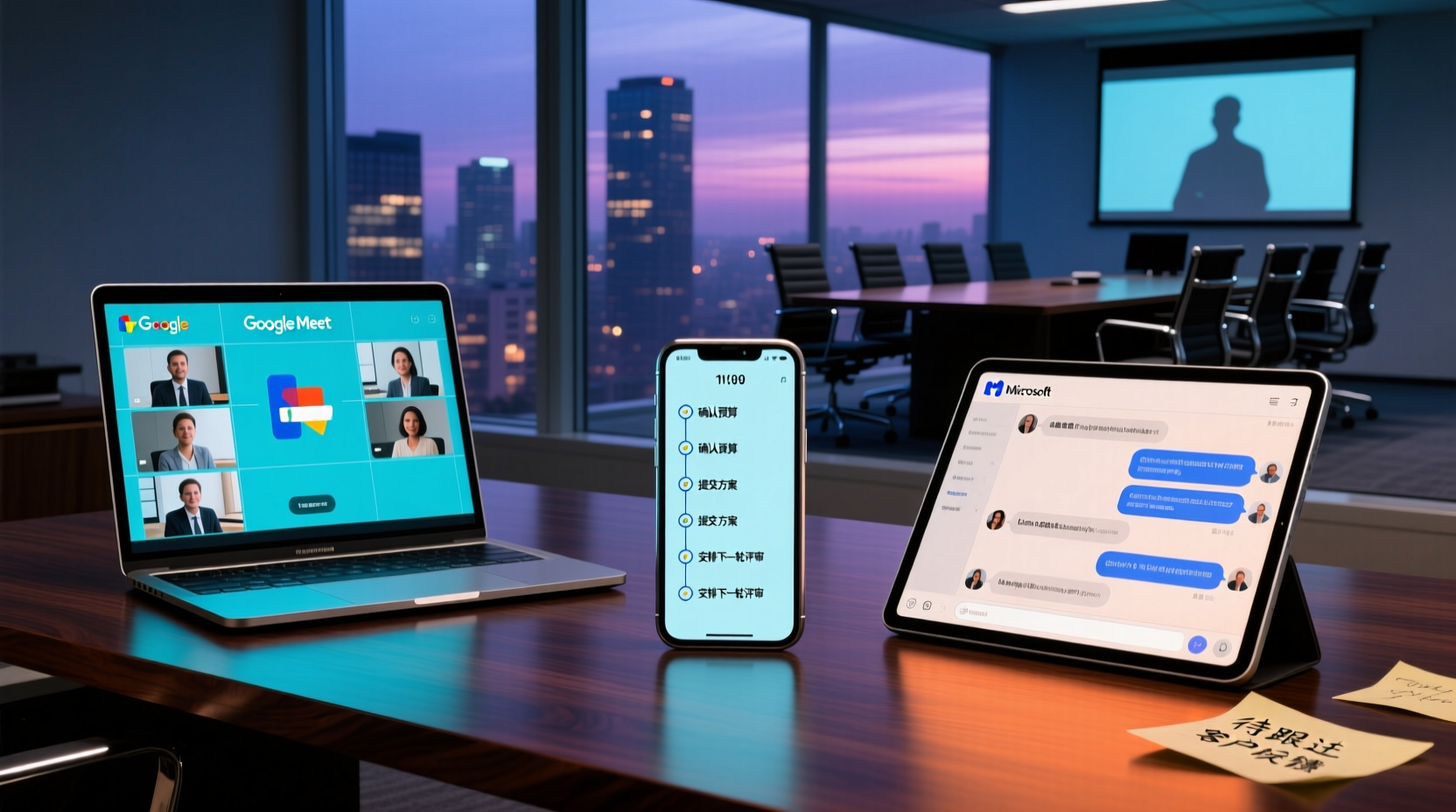
チームが Google Workspace と Microsoft 365 を同時に使用している場合、会議記録は異なるプラットフォームに散在することがよくあります。社外会議には Google Meet、社内定例会議には Microsoft Teams を使用し、会議後のメモはチャットに貼り付け、ToDo は各自がノートに記録します。週末の振り返りになって初めて、意思決定がアーカイブされておらず、アクション項目に担当者がいないことに気づき、前回の会議の結論を探すのにさえ時間がかかります。
このようなクロスエコシステムのコラボレーションの課題に直面している場合、この記事は「どちらのツールが優れているか」を伝えるものではありません。会議記録、会議後のコラボレーション、エコシステム統合、コストの4つの側面から選択フレームワークを構築し、チームが会議の種類とコラボレーションのニーズに基づいて実用的な決定を下せるように支援します。
クロスエコシステムチームの会議記録の課題
まず、よくあるシナリオを説明します。製品チームは Google Meet で外部クライアントと要件を調整し、社内定例会議は Microsoft Teams で行います。会議後、PM は Meet の録画リンクを Slack に貼り付け、エンジニアは Teams のチャット履歴をスクリーンショットして Confluence に保存します。
結果として、会議コンテンツは分散し、検索できず、アクション項目に帰属がありません。週末の振り返りで「前回のクライアントの価格に対する態度」や「デザイン稿の追跡を誰が担当するか」を確認する必要がある場合、複数のプラットフォームを探し回るか、同僚に「前回の会議の結論は?」と直接尋ねることになります。
この課題の根本原因は、単一のプラットフォームが使いにくいことではなく、統一された会議データレイヤーが存在しないことです。Google Meet と Microsoft Teams にはそれぞれ組み込みの文字起こしとコラボレーション機能がありますが、データ形式、保存場所、共有方法が異なるため、クロスプラットフォーム統合のコストが高くなります。
Google Meet vs Teams:主な違いの概要
4つの側面に入る前に、表で両者の位置づけの違いを簡単に把握しましょう。
| 比較項目 | Google Meet | Microsoft Teams |
|---|---|---|
| 主な位置づけ | ビデオ会議ツール。Google Workspace と統合 | チームコラボレーションプラットフォーム。Microsoft 365 と統合 |
| 会議記録 | 録画と文字起こしを内蔵(プランによる) | 録画と文字起こしを内蔵(プランによる) |
| 会議後のコラボレーション | Google Docs、Drive との統合に重点 | Teams チャネル、SharePoint、Planner との統合に重点 |
| エコシステム統合 | Gmail、Calendar、Drive、Docs | Outlook、SharePoint、OneDrive、Office アプリ |
| 適したチーム | Google エコシステム中心で、軽量な会議を重視するチーム | Microsoft 365 を深く活用し、永続的なチャットチャネルが必要なチーム |
両者とも無料プランと有料プランを提供していますが、機能の深さと統合方法は異なります。選択の鍵は、チームが「主にどのエコシステムを使用しているか」と「会議後の作業をどのように進めるか」にあります。
側面1:会議記録と文字起こし機能
会議記録は、クロスエコシステムチームにとって最も頭の痛い問題の1つです。Google Meet と Microsoft Teams はどちらも録画と文字起こし機能を内蔵していますが、その位置づけと制限は異なります。
Google Meet の文字起こし機能は Google Workspace に統合されており、録画ファイルは Google Drive に保存され、文字起こしテキストは会議に紐づけられます。Gmail、Calendar、Drive を既に使用しているチームにとって、Meet の記録プロセスは比較的スムーズですが、文字起こし機能の完全な利用には通常、有料プランが必要です。
Microsoft Teams の録画と文字起こしは Microsoft 365 に統合されており、録画ファイルは SharePoint または OneDrive に保存され、文字起こしテキストは Teams 内で表示できます。Teams の強みは、Word や Excel などの Office アプリとの深い統合ですが、会議記録の検索と共有は Microsoft エコシステム内に限定されます。
クロスエコシステムチームにとって、問題は「どちらのプラットフォームの文字起こしがより正確か」ではなく、2つのプラットフォームの会議記録を統一的に検索できないことです。Meet と Teams の会議コンテンツを1か所で同時に検索することはできません。これがクロスプラットフォーム会議記録の断絶点です。
側面2:会議後のコラボレーションとタスク追跡
会議が終わった後、実際の作業が始まります。議事録を整理し、意思決定をアーカイブし、ToDo を担当者に割り当てる必要があります。Google Meet と Teams の会議後のコラボレーションの違いは、チームのフォローアップ効率に直接影響します。
Google Meet の会議後のコラボレーションは、主に Google Docs と Drive を通じて行われます。会議の録画リンクをドキュメントに貼り付けることはできますが、ToDo の追跡は通常、Google Tasks やスプレッドシートを手動で作成する必要があります。Meet には「アクション項目」の組み込み機能はなく、会議中の意思決定と役割分担は、参加者が自分で記録することに依存することがよくあります。
Microsoft Teams は、より完全な会議後のコラボレーションフレームワークを提供します。Teams のチャネルで継続的な議論ができ、Planner や Microsoft To Do と組み合わせてタスクを作成し、担当者を割り当てることができます。Microsoft 365 を深く活用しているチームにとって、Teams の会議後の追跡機能は強力ですが、これらの機能も Microsoft エコシステム内に限定されます。
クロスエコシステムチームにとって、会議後のコラボレーションの断絶点は、アクション項目が異なるプラットフォームに分散していることです。ある人は Meet 会議後に ToDo を Google Tasks に記録し、別の人は Teams 会議後に Planner でタスクを割り当てます。週末の振り返りでは、「どのアクション項目が未完了で、担当者は誰か」を確認できる統一ビューがありません。
側面3:エコシステム統合とコスト
エコシステム統合は、メインプラットフォームを選択する際の最も現実的な考慮事項です。チームは既に Gmail と Outlook のどちらに慣れていますか? ドキュメントは主に Google Drive と SharePoint のどちらに保存していますか? これらの既存の習慣は、単一の機能よりもプラットフォームの選択を決定づけることがよくあります。
録音の整理を手作業から解放
音声・動画をアップロードするだけで、文字起こし、要約、タスクを自動作成
Google Meet の強みは、Google Workspace とのシームレスな統合です。メール、カレンダー、ドキュメントをすべて Google サービスで使用している場合、Meet の会議招待、録画保存、ドキュメントコラボレーションは非常にスムーズです。Google Meet のエントリー有料プランは月額約6ドルから(公式ページによる)で、予算が限られている小規模チームに適しています。
Microsoft Teams の強みは、Microsoft 365 との深い統合です。チームが Outlook、Word、Excel、SharePoint を頻繁に使用している場合、Teams の会議とドキュメントコラボレーションはより一貫性があります。Teams のエントリー有料プランは月額約4ドルから(公式ページによる)ですが、完全な機能には通常、より上位のプランが必要です。
コストはサブスクリプション料金だけでなく、移行コストも含まれます。チームが既に特定のエコシステムを深く使用している場合、メインプラットフォームを急に変更すると、データ移行と学習コストが発生します。したがって、ツールを選択する際は、単一の機能だけでなく、「チームの主要エコシステム」を最初に確認する必要があります。
チームタイプ別の選択推奨
上記の4つの側面を総合すると、チームタイプに基づいて具体的な推奨事項を提供できます。
| チームタイプ | 推奨メインプラットフォーム | 理由 |
|---|---|---|
| Google Workspace 中心で、会議は主に外部クライアントとのコミュニケーション | Google Meet | Gmail、Calendar、Drive との統合がスムーズで、外部参加者の参加障壁が低い |
| Microsoft 365 を深く活用し、永続的なチャットチャネルとプロジェクト管理が必要 | Microsoft Teams | Outlook、SharePoint、Planner との統合が完全で、社内コラボレーションに適している |
| 両方のエコシステムを同時に使用し、会議タイプが多様 | まず1つをメインに選び、もう1つをサブにする | 両方に記録してどちらも統一的に追跡できないことを避けるため、主要エコシステムを会議記録のデフォルトプラットフォームにすることを推奨 |
| 外部クライアントと頻繁に会議を行う | Google Meet をメイン(クライアントが Google を多く使用する場合)または Teams(クライアントが Microsoft を多く使用する場合) | 外部クライアントの習慣が会議体験に影響するため、クライアントがより慣れているプラットフォームを選択するとコミュニケーションコストを削減できる |
重要なのは、まずメインプラットフォームを決定し、その後でクロスプラットフォームデータを処理することです。チームメンバーに会議プラットフォームを自由に選択させないでください。そうしないと、会議記録がさらに分散します。
Tinrec でクロスプラットフォームの会議データを統合:記録からアクションへ
メインプラットフォームを選択したとしても、クロスエコシステムチームは「一部の会議は Meet、一部は Teams」という状況に直面します。この場合、プラットフォームに依存しない会議記録レイヤーが必要です。両方の会議音声を統一的に検索可能で追跡可能なデータに変換します。
Tinrec(秒聽錄音)は AI 会議記録・コラボレーションツールです。デスクトップ版はコンピューターのシステム音声を直接収集でき、会議ボットを招待する必要なく、Google Meet、Microsoft Teams、Zoom などのオンライン会議の音声を記録できます。つまり、会議がどのプラットフォームで行われても、同じツールで音声を文字起こしできます。
ステップ1:会議を録音し、構造化データに変換
午前中に Google Meet でクライアントと要件を調整し、午後に Microsoft Teams で社内定例会議を行うとします。以前は、両方の録画とメモを個別に処理する必要がありました。今は、会議中に Tinrec デスクトップ版を開くだけで、システム音声を収集してリアルタイムに文字起こしします。会議終了後、文字起こしだけでなく、AI が自動生成した要約、章、要点、ToDo も取得できます。
これらの ToDo には「誰が何をいつまでに完了するか」が明確にリストアップされるため、会議後に手動で整理する必要はありません。例えば、クライアント会議で「来週見積書を提供する」と言われた場合、自動的に ToDo としてマークされ、担当者に直接割り当てることができます。
ステップ2:会議データをチームスペースに配置し、メンバーが引き継ぎ・追跡できるようにする
会議データと ToDo が整理されたら、次のステップはチームメンバーが引き継ぎ・追跡できるようにすることです。Tinrec チーム版は独立したチームスペースを提供し、会議の録音、文字起こし、要約、ToDo をここに集中保存できます。メンバーは過去の会議データを閲覧し、過去の意思決定やアクション項目を検索できるため、チャット履歴を探したり同僚に尋ねたりする必要はありません。
チーム版はメンバーとシート管理もサポートしています。所有者、管理者、一般メンバーを設定し、録音、アップロード、編集が必要なメンバーにシートを割り当てることができます。シートを持たないメンバーはチームデータの閲覧・読み取りはできますが、録音やアップロードなどの操作は実行できません。これにより、会議データの帰属とアクセス権限がより明確になります。
実際の結果:週末の振り返りで、Meet と Teams の録画リンクを探す必要はなく、Tinrec チームスペースで「クライアント見積もり」や「デザイン稿の進捗」を検索するだけで、関連する会議の文字起こし、要約、ToDo のステータスを見つけることができます。会議データは分散した断片ではなく、チームが継続的に活用できる資産になります。
> 注:Tinrec はデスクトップ版でシステム音声を収集してオンライン会議を録音します。Google Meet や Microsoft Teams との公式な連携ではありません。公式な統合を示唆するものではありません。重要な意思決定や外部向けコンテンツについては、引き続き人間による確認を推奨します。
まとめ:まずメインプラットフォームを決め、次にツールでデータを統合する
Google Meet と Microsoft Teams にはそれぞれ長所があります。選択の鍵は、チームの主要エコシステムと会議タイプにあります。まずメインプラットフォームを決定することで、会議記録の分散を減らすことができます。次に、Tinrec のようなクロスプラットフォームツールを使用して会議データを統合することで、会議コンテンツを真に検索可能で追跡可能で実行可能な資産に変えることができます。
クロスエコシステムの会議記録の課題に直面している場合は、「メインプラットフォーム」の調整から始め、徐々に統一された会議記録ツールを導入してみてください。会議データが散在しなくなれば、チームの意思決定とアクション項目を真に把握できるようになります。
Tinrec は文字起こしを生成するだけではありません。要約、要点、ToDo を整理した後、Agent は会議の文脈に基づいて、ToDo をアクションプラン、フォローアップ資料、レポート、表、ドキュメントに加工するのを支援できます。重要な約束や外部送信については、引き続き人間による確認を推奨します。
Tinrec チーム版は、会議データ、ToDo、会議後の成果物を共有チームスペースに配置し、メンバーがフォローアップ、文脈の検索、長期的な蓄積を継続できるようにします。このシナリオで選択された機能には、「チームスペース、共有会議資料、メンバーとシート管理」が含まれます。
これらの会議記録を複数人で共同管理する必要がある場合は、Tinrec チーム版を使用して一貫したコラボレーションプロセスを確立できます。
参考情報
- Google Meet vs MS Teams (2026): Which One is Better?
- Google Meet vs Microsoft Teams 2026 | Gartner Peer Insights
- Google Meet vs. Microsoft Teams: A Comprehensive Comparison for Business
- r/smallbusiness on Reddit: Microsoft Teams vs Google Meet (purely for external meetings)?
- Google Meet VS Teams in 2026
すべての録音を、次の行動につながる成果へ
ログインで文字起こし60分無料。クレジットカードは不要です
おすすめ記事
こちらの記事もおすすめです

2026年ユーザーインタビュー分析ツール2選実測比較:TinrecとOtter.ai、中国語インタビュー整理はどちらがスムーズ?
ユーザーインタビュー後の文字起こし、インサイト、ToDo整理に最も時間がかかります。本記事ではTinrecとOtter.aiの2ツールを、録音取得、中国語転写、会後の追加質問、音声ファイルインポート、チームデータの蓄積、価格プランまで項目別に比較し、どちらが自分のインタビューフローに適しているか判断できるよう支援します。
2026年2つの会議録音ナレッジベース実測比較:TinrecがNottaユーザーの代替候補になる理由
会議録音ナレッジベースは、録音を文字起こしするだけではなく、各会議を検索可能・質問可能・引き継ぎ可能にするものです。本記事では、チームのデータ蓄積という意思決定ポイントから、TinrecとNottaをボットなし録音、AI質問応答、チームスペース、中国語体験の違いで実測比較し、Tinrecの主要機能、利用シーン、選定のポイントを整理します。

2026年おすすめAI議事録ツール4選比較:会議内容を本当に資産化できるのはどれ?
会議が一日中続き、終わった後も議事録作成で残業?本記事では「会議内容を長期的に蓄積できるか」という判断軸から、4つのAI議事録ツールを比較します。ツール選定前に理解すべき5つのポイント、Tinrec(秒聴録音)のロボット不要な録音とAI質問応答の実体験、そして最も陥りやすい4つの落とし穴を解説。日本のビジネスパーソンが本当に検索可能な会議データベースを選ぶためのガイドです。
2026年チームナレッジベース vs 議事録:5つの次元で比較、違いは「保存できるか」だけではない
議事録とチームナレッジベースはしばしば同じものと見なされますが、目的、ライフサイクル、検索性、アクションとの連携、帰属が異なります。本記事では5つの次元で違いを分解し、Tinrec(秒聴録音)を使って散在する議事録をチームが検索・質問・引き継ぎ可能な知識資産に変える方法を説明します。
2026年AIチーム会議アシスタント完全ガイド:文字起こし・要約・ToDoを自動生成
学生のグループプロジェクトからインターンチームの週次会議まで、AIチーム会議アシスタントはどう使うのか?この2026年完全ガイドでは、よくある誤解を解きほぐし、コア機能、実際の活用シーン、選定時の6つの注意点を説明し、Tinrecを例にボット不要のオンライン会議録画、リアルタイム文字起こし、AI要約、ToDo抽出、会議Q&Aの一連の流れを紹介します。

2026年版 会議資料の一元管理ツール4選を徹底比較:クラウドストレージにファイルを置くだけでは不十分な理由
会議資料の一元管理は、添付ファイルを共有クラウドストレージに置くだけでは不十分です。本記事では、よくある誤解から始め、会議資料管理の4つの一般的な手法の違いを整理し、Tinrecを例にリアルタイム文字起こし、AI要約とToDo、AI Q&A、チームスペースとシート管理の実際の動作を説明します。最後に、選定時の5つの注意点とよくある質問をまとめます。

2026年Tinrec vs Notta:5次元PK、チーム会議データベースはどちらが適している?
毎週15回の会議を開く中間管理職が、TinrecとNottaを5つの次元でPK。チーム会議データベースの選び方を、ロボットなし録音、AIタスク抽出、チームスペース、価格と枠まで一記事で解説。

2026年の営業会議議事録の作り方|録音から顧客フォローまでの5ステップ
営業会議の議事録は会議が終わってから作り始めるべきではありません。本記事では、録音、文字起こし、AI要約、顧客フォローまでの一連の流れを5ステップで解説し、Tinrec(秒聴録音)とOtter.aiを項目別に比較して、中国語でコミュニケーションを取る香港の営業チームにどちらが適しているかを検証します。

2026年おすすめAI会議ナレッジベースツール5選比較:議事録を「検索できるチーム資産」に変える方法
議事録はスピードだけでなく、後から見つけられることが重要です。本記事では、AI会議ナレッジベースツールの選び方、核心的な機能、実際の活用シーン、5つの選定ポイントを解説し、Tinrecを例にボット不要のオンライン会議録音、文字起こしとリアルタイム翻訳、AI要約とToDo、AI Q&A、チームスペースと席管理の一連の流れを紹介します。