

録音を Tinrec に任せて、数分で文字起こしと要約を作成
音声・動画のアップロード、多言語文字起こし、AI 議事録、タスク抽出に対応
Google Meet と Zoom の無料プランは、個人ワーカーや中小チームがオンライン会議ツールを選ぶ際に、まず比較されるポイントです。両方とも無料枠を提供していますが、制限は異なります。Google Meet はグループ会議の時間が長く、Zoom はインタラクティブ機能が充実しています。予算が限られていて、毎週複数の会議を開く人にとって、本当の問題は「どちらのプラットフォームが使いやすいか」だけでなく、「無料プランで足りるか、会議後の資料を効率的に整理できるか」です。
この記事では、無料枠・会議規模・内蔵機能・エコシステム統合の4つの観点から、Google Meet と Zoom の無料プランを直接比較し、最後に Tinrec を使って2つのプラットフォームの会議を統一的に記録し、会議後の整理時間を最小限に抑える方法を説明します。
Google Meet vs Zoom:無料プラン早見比較
先に結論を述べます。グループ会議が中心で、すでに Google エコシステムを利用しているなら、Google Meet の無料プランがお得です。より多くのインタラクティブツールが必要だったり、会議の形態が複雑だったりする場合は、Zoom の無料プランの方が機能が充実しています。
両者の核心的な違いは一言でまとめられます。Google Meet は Google Workspace の延長線上にあり、Gmail・Calendar・Drive との統合を重視しています。一方 Zoom は、会議のインタラクティブ機能やコラボレーションツールをより深く追求しており、無料版でもブレイクアウトルームやホワイトボードなどの機能を提供しています。
| 比較項目 | Google Meet 無料版 | Zoom 無料版 |
|---|---|---|
| グループ会議の時間 | 60 分 | 40 分 |
| 1対1会議の時間 | 24 時間(ほぼ無制限) | 40 分 |
| 参加人数上限 | 100 人 | 100 人 |
| 会議の録画 | クラウド録画(有料) | ローカル録画(無料) |
| リアルタイム字幕 | あり(英語中心) | あり(要設定) |
| 文字起こしと AI 要約 | Workspace 有料プランが必要 | 有料プランが必要 |
| ブレイクアウトルーム | なし(無料版) | あり(無料版) |
| ホワイトボード | あり(Jamboard 統合) | あり(無料版) |
> 注:無料プランの制限は公式の変更により変わる可能性があります。利用前に Google と Zoom の公式ページをご確認ください。
観点1:無料枠と会議時間の制限
無料プランの最も直接的な違いは、会議時間の長さです。公開情報によると、Google Meet の無料版はグループ会議で60分、Zoom の無料版は40分に制限されています。1対1の会議では、Google Meet はほぼ無制限(最大24時間)ですが、Zoom は同じく40分です。
これは会議の種類によって影響が異なります。
- 定例の社内会議やプロジェクト会議:会議が40分を超えることが多い場合、Google Meet の60分制限は余裕がありますが、Zoom では時間切れになる前に会議を再設定する必要があります。
- 1対1のインタビューや顧客とのコミュニケーション:Google Meet の24時間制限は事実上無制限に等しいですが、Zoom の40分制限は長いインタビューを中断させる可能性があります。
- 60分を超える会議:両方の無料版では一度に完了できず、分割するか有料プランへのアップグレードが必要です。
会議が30〜50分の短いものが中心であれば、両者の違いはほとんどありません。しかし、40分を超える定例会議がある場合は、Google Meet の無料プランの方が手間がかかりません。
観点2:参加人数と会議規模
両方の無料版は最大100人までサポートしており、多くの中小チームや個人ユーザーにとっては十分です。違いは会議のインタラクションと管理ツールにあります。
- Zoom 無料版:ブレイクアウトルーム、ホワイトボード、投票などのインタラクティブ機能を提供しており、グループディスカッションやワークショップ形式の会議に適しています。
- Google Meet 無料版:インタラクティブ機能は少ないですが、Google カレンダーや Gmail との統合が緊密で、コミュニケーションと意思決定が中心の会議に適しています。
会議の形態が「一方向のプレゼンテーション+質疑応答」であれば、Google Meet で十分です。グループディスカッション、ブレインストーミング、教育目的のインタラクションが必要な場合は、Zoom の無料版の方が機能が充実しています。
観点3:内蔵の文字起こしと AI 議事録機能
これは両者の無料プランで最も顕著なギャップです。Google Meet と Zoom の無料版はどちらも完全な文字起こしと AI 要約機能を提供していません。
- Google Meet:無料版ではリアルタイム字幕(英語中心)を提供していますが、文字起こしと AI 要約には Workspace の有料プランが必要です。
- Zoom:無料版ではローカル録画を提供していますが、文字起こしと AI 要約には有料プランが必要です。
録音の整理を手作業から解放
音声・動画をアップロードするだけで、文字起こし、要約、タスクを自動作成
つまり、無料ユーザーが逐語録、要約、TODO を取得したい場合、通常は手動で録音を聞き直したり、メモを取ったり、追加の有料プランに加入する必要があります。毎週複数の会議がある人にとって、これが会議後の整理に時間がかかる原因です。
観点4:エコシステム統合とコスト
会議プラットフォームを選ぶ際、エコシステム統合は単一の機能よりも重要になることがよくあります。
- Google Meet:Gmail、Google Calendar、Google Drive と深く統合されています。会議の招待は自動的にカレンダーに追加され、録画は Drive に保存されます。すでに Google Workspace を利用しているチームにとっては、最もコストを抑えられます。
- Zoom:統合範囲はより広く、Slack、Microsoft Teams、Dropbox などをサポートしていますが、無料版の統合機能は限られています。
コスト面では、両方の無料プランは0円ですが、文字起こし、AI 要約、クラウド録画などの高度な機能を利用するには、有料プランへのアップグレードが必要です。予算に敏感なユーザーは、無料プランの機能の境界を事前に確認しておく必要があります。
会議後の整理の課題:両プラットフォームに欠けている部分
Google Meet を選んでも Zoom を選んでも、無料プランには共通のギャップがあります。会議後の整理です。会議が終わった後、逐語録、決定事項、TODO は録音ファイル、手書きメモ、チャット履歴に散らばりがちで、検索・振り返り・追跡ができる統一された場所がありません。
一般的な会議後のフローは次のとおりです。
1. 会議が終了し、録音ファイルがローカルまたはクラウドに保存されます。
2. 議事録が必要な場合、録音を聞き直し、手で要点を打ち出します。
3. TODO はメモやチャットアプリに記録され、見落とされがちです。
4. 次の会議の前に、前回の結論を探しても、完全な記録が見つかりません。
この断絶こそ、Tinrec が埋めることができる部分です。
Tinrec で Meet と Zoom の会議を統一的に記録する
Tinrec は AI 議事録作成・コラボレーションツールで、リアルタイム録音、音声ファイルのインポート、オンライン会議の録画をサポートしています。特定の会議プラットフォームに縛られず、クロスプラットフォームの記録レイヤーとして機能し、Google Meet や Zoom で会議を行う際に、同じフローで記録、整理、フォローアップを行うことができます。
ステップ1:ボットなしでオンライン会議を録画
Tinrec デスクトップ版は、コンピューターのシステム音声を直接キャプチャできるため、会議にボットを追加する必要はありません。Google Meet でも Zoom でも、Tinrec デスクトップ版を開いて録画を開始するだけで、リアルタイムで逐語録が生成されます。
つまり、次のことが可能です。
- ボットを参加者として招待する必要がないため、会議画面がすっきりします。
- Meet、Zoom、Teams、Webex などの主要プラットフォームをサポートします。
- 録画中にリアルタイムで文字起こしが行われ、会議終了と同時にテキストを取得できます。
ステップ2:要約、TODO、要点を自動生成
会議終了後、Tinrec は自動的に要約、チャプター、要点、TODO を生成します。会議で議論された構造を素早く把握し、フォローアップが必要なアクション項目を直接確認できます。
例えば、プロジェクト会議が終了すると、Tinrec は次の項目をリストアップします。
- 会議の要約:今回の議論の核心的な議題と結論。
- チャプター:会議の主要なセクション。
- TODO:担当者がフォローアップすべき具体的な事項。
これらの内容は Tinrec 内で直接検索・振り返りができ、録音を聞き直す必要はありません。
ステップ3:AI アシスタントが会議後の成果物の整理を支援
要約や TODO に加えて、Tinrec の AI アシスタントは会議の内容に基づいて、会議後の作業を継続的に支援します。例えば、TODO をアクションプランにまとめたり、顧客会議での約束事項をフォローアップ資料に加工したり、マネジメント会議に基づいてレポートや表を生成したりできます。
使用方法は簡単です。Tinrec で会議を選択し、「この会議の TODO を、担当者と期限を含むアクションプランにまとめて」などと指示を入力すると、AI アシスタントが会議の文脈に基づいてドラフトを生成します。重要な決定や外部向け文書については、人間による確認を推奨します。
ステップ4:チーム共有と長期的な蓄積
会議資料をチームと共有する必要がある場合、Tinrec のチーム版ではチームスペースを提供しており、会議の録音、逐語録、要約、TODO を集中管理できます。メンバーは過去の会議資料を閲覧でき、新しいメンバーも過去の決定を迅速に把握できます。
具体的な操作は次のとおりです。
1. Tinrec でチームスペースを作成し、メンバーを招待します。
2. 会議資料(録音、逐語録、TODO)をチームスペースにアップロードまたは同期します。
3. メンバーは過去の会議内容を検索、閲覧、引用でき、再度質問したりチャット履歴を探したりする必要はありません。
これにより、会議が Google Meet で行われたか Zoom で行われたかに関係なく、会議資料は Tinrec に統一的に蓄積され、チームが継続的に活用できる資産となります。
まとめ:無料プランではどちらを選ぶべきか
最初の質問に戻ります。Google Meet と Zoom の無料プラン、どちらを選ぶべきでしょうか?
- Google Meet を選ぶ場合:すでに Google エコシステムを利用しており、会議が社内コミュニケーション中心で、グループ会議が40分を超えることが多い場合。
- Zoom を選ぶ場合:ブレイクアウトルーム、ホワイトボードなどのインタラクティブ機能が必要な場合、または会議の形態が複雑な場合。
しかし、どちらを選んでも、Tinrec を統一的な会議記録レイヤーとして併用することをお勧めします。Tinrec は会議プラットフォームを置き換えるものではなく、無料プランに欠けている文字起こし、要約、TODO、チーム共有の機能を補完し、会議の内容を検索可能でアクション可能なデータに変えます。
会議後の整理に時間を取られている方は、次の会議を Tinrec で記録してみて、録音から利用可能な資料までの完全なフローを体験してみてください。
参考情報
すべての録音を、次の行動につながる成果へ
ログインで文字起こし60分無料。クレジットカードは不要です
おすすめ記事
こちらの記事もおすすめです

2026年ユーザーインタビュー分析ツール2選実測比較:TinrecとOtter.ai、中国語インタビュー整理はどちらがスムーズ?
ユーザーインタビュー後の文字起こし、インサイト、ToDo整理に最も時間がかかります。本記事ではTinrecとOtter.aiの2ツールを、録音取得、中国語転写、会後の追加質問、音声ファイルインポート、チームデータの蓄積、価格プランまで項目別に比較し、どちらが自分のインタビューフローに適しているか判断できるよう支援します。
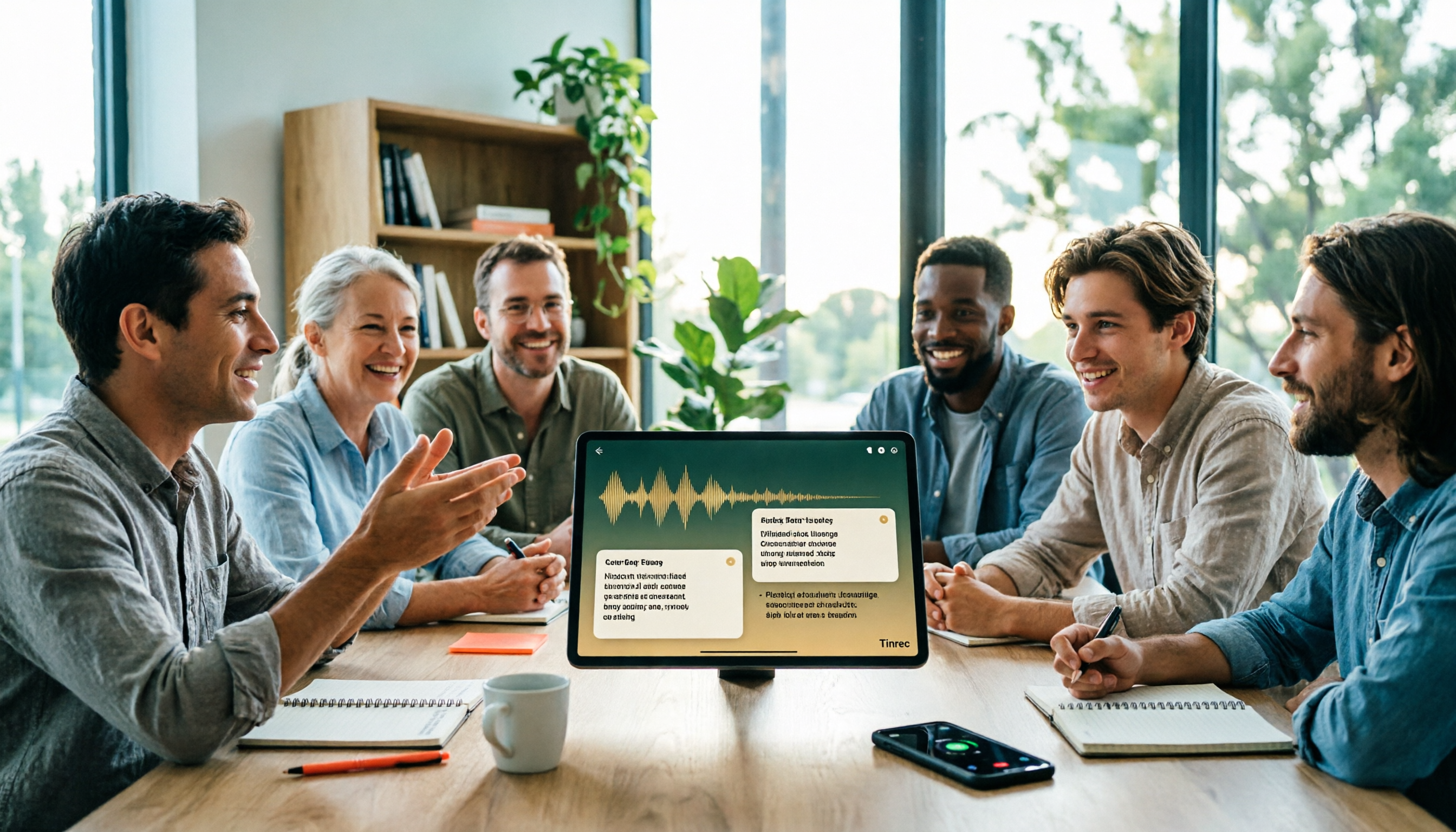
2026年2つの会議録音ナレッジベース実測比較:TinrecがNottaユーザーの代替候補になる理由
会議録音ナレッジベースは、録音を文字起こしするだけではなく、各会議を検索可能・質問可能・引き継ぎ可能にするものです。本記事では、チームのデータ蓄積という意思決定ポイントから、TinrecとNottaをボットなし録音、AI質問応答、チームスペース、中国語体験の違いで実測比較し、Tinrecの主要機能、利用シーン、選定のポイントを整理します。

2026年おすすめAI議事録ツール4選比較:会議内容を本当に資産化できるのはどれ?
会議が一日中続き、終わった後も議事録作成で残業?本記事では「会議内容を長期的に蓄積できるか」という判断軸から、4つのAI議事録ツールを比較します。ツール選定前に理解すべき5つのポイント、Tinrec(秒聴録音)のロボット不要な録音とAI質問応答の実体験、そして最も陥りやすい4つの落とし穴を解説。日本のビジネスパーソンが本当に検索可能な会議データベースを選ぶためのガイドです。

2026年チームナレッジベース vs 議事録:5つの次元で比較、違いは「保存できるか」だけではない
議事録とチームナレッジベースはしばしば同じものと見なされますが、目的、ライフサイクル、検索性、アクションとの連携、帰属が異なります。本記事では5つの次元で違いを分解し、Tinrec(秒聴録音)を使って散在する議事録をチームが検索・質問・引き継ぎ可能な知識資産に変える方法を説明します。
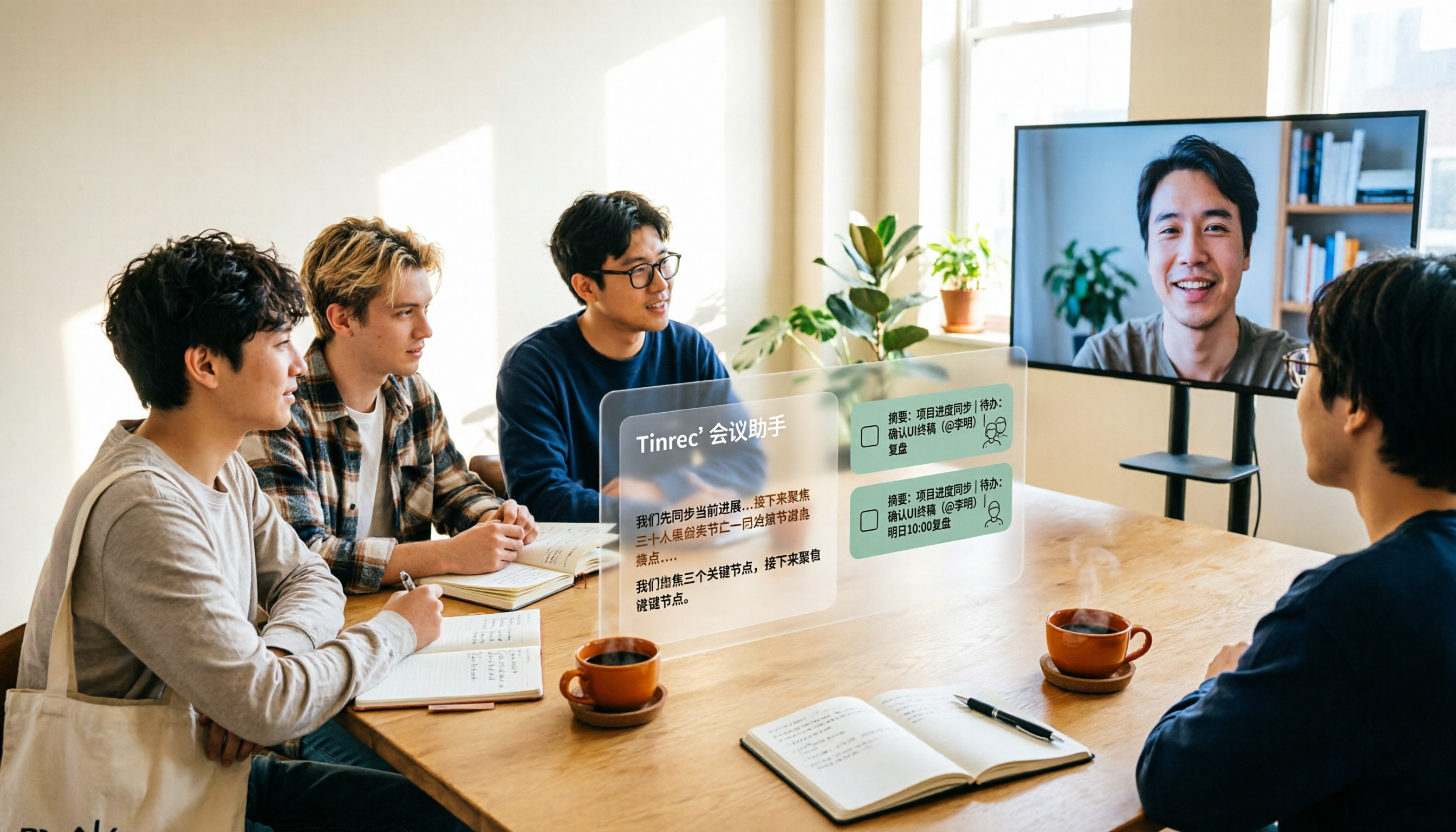
2026年AIチーム会議アシスタント完全ガイド:文字起こし・要約・ToDoを自動生成
学生のグループプロジェクトからインターンチームの週次会議まで、AIチーム会議アシスタントはどう使うのか?この2026年完全ガイドでは、よくある誤解を解きほぐし、コア機能、実際の活用シーン、選定時の6つの注意点を説明し、Tinrecを例にボット不要のオンライン会議録画、リアルタイム文字起こし、AI要約、ToDo抽出、会議Q&Aの一連の流れを紹介します。

2026年版 会議資料の一元管理ツール4選を徹底比較:クラウドストレージにファイルを置くだけでは不十分な理由
会議資料の一元管理は、添付ファイルを共有クラウドストレージに置くだけでは不十分です。本記事では、よくある誤解から始め、会議資料管理の4つの一般的な手法の違いを整理し、Tinrecを例にリアルタイム文字起こし、AI要約とToDo、AI Q&A、チームスペースとシート管理の実際の動作を説明します。最後に、選定時の5つの注意点とよくある質問をまとめます。

2026年Tinrec vs Notta:5次元PK、チーム会議データベースはどちらが適している?
毎週15回の会議を開く中間管理職が、TinrecとNottaを5つの次元でPK。チーム会議データベースの選び方を、ロボットなし録音、AIタスク抽出、チームスペース、価格と枠まで一記事で解説。
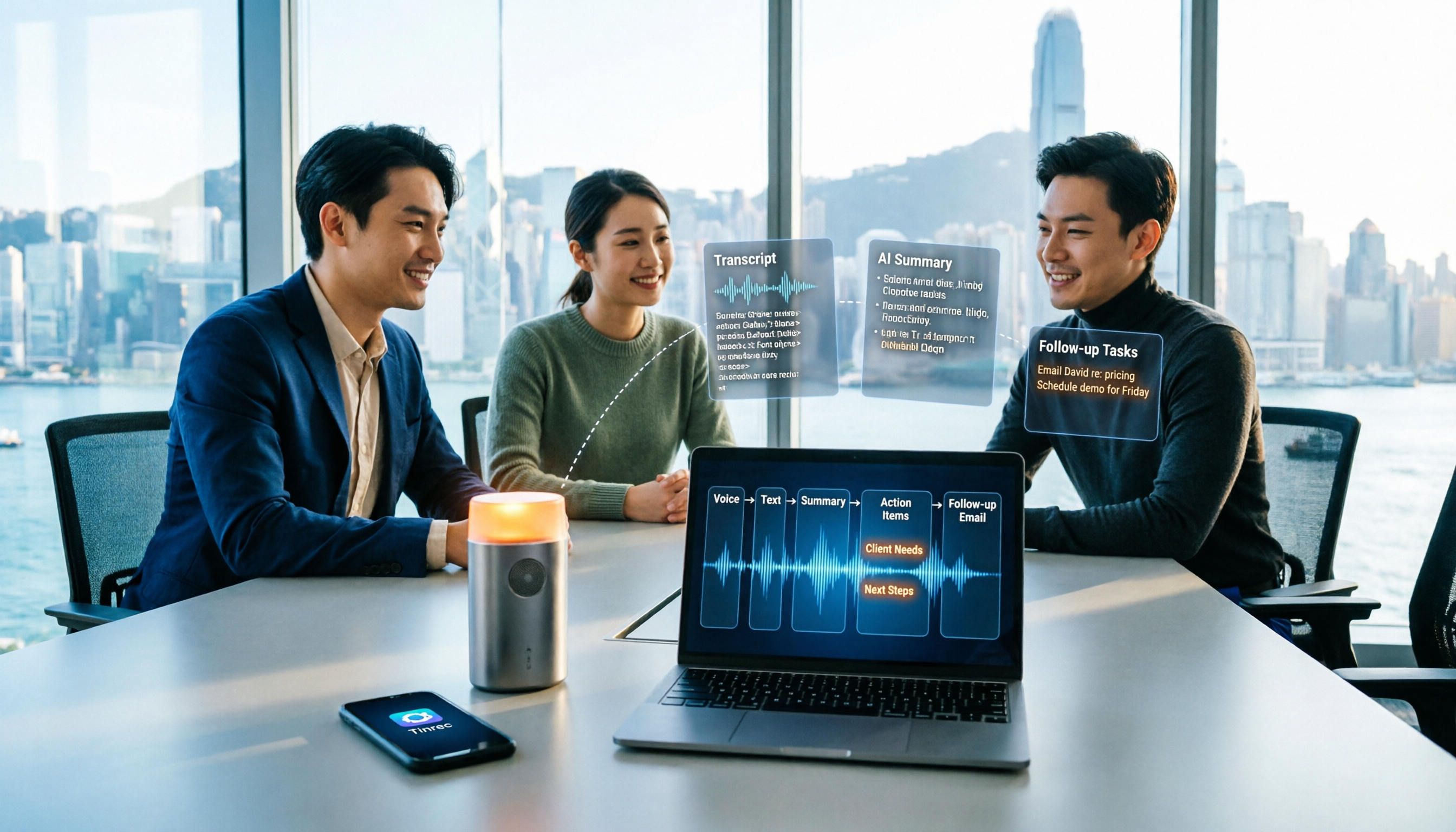
2026年の営業会議議事録の作り方|録音から顧客フォローまでの5ステップ
営業会議の議事録は会議が終わってから作り始めるべきではありません。本記事では、録音、文字起こし、AI要約、顧客フォローまでの一連の流れを5ステップで解説し、Tinrec(秒聴録音)とOtter.aiを項目別に比較して、中国語でコミュニケーションを取る香港の営業チームにどちらが適しているかを検証します。

2026年おすすめAI会議ナレッジベースツール5選比較:議事録を「検索できるチーム資産」に変える方法
議事録はスピードだけでなく、後から見つけられることが重要です。本記事では、AI会議ナレッジベースツールの選び方、核心的な機能、実際の活用シーン、5つの選定ポイントを解説し、Tinrecを例にボット不要のオンライン会議録音、文字起こしとリアルタイム翻訳、AI要約とToDo、AI Q&A、チームスペースと席管理の一連の流れを紹介します。