

録音を Tinrec に任せて、数分で文字起こしと要約を作成
音声・動画のアップロード、多言語文字起こし、AI 議事録、タスク抽出に対応
会議の主催者が欠席した場合、あなたはまだ会議に参加できますか?
会議の時間になったのに、主催者が現れない。急な休暇、スケジュールの衝突、あるいはこの会議のことをすっかり忘れているのかもしれません。すでにオンラインになっている他の参加者にとって、最初の疑問は「この会議はまだ開催できるのか?自分たちだけで入れるのか?」ということです。
答えは、ほとんどの場合「はい、参加できます」ですが、それはこの会議の設定方法によって異なります。Google Meetの参加ルールは「必ず主催者がいなければ開始できない」というものではなく、主催者が会議を作成する際に選択した権限によって決まります。この記事では、実際の操作手順に沿って、主催者なしで参加するための条件と制限、そして実際に会議を終えた後に、記録する人がいないために議論の内容が失われないようにする方法を説明します。
Google Meetで主催者なしで参加するための条件と制限
Google Meetで主催者なしでの参加が許可されるかどうかの鍵は、「誰がこの会議を作成したか」と「参加権限がどのように設定されているか」にあります。
よくあるケースは2つあります:
- Google Workspaceアカウントで作成された会議:主催者は会議設定で「主催者が先に参加しないと開始できない」かどうかを選択できます。この制限が有効になっていなければ、他の参加者はリンクをクリックするだけで会議室に入り待機できます。
- 個人のGoogleアカウントで作成された会議:通常、強制的な主催者の承認メカニズムはなく、リンクを入手した人は誰でも参加できます。
Google Meetのコミュニティやユーザーの議論によると、会議設定が許可している場合、「リンクを入手した全員が主催者の許可なしに会議に参加できる」とのことです。これが、主催者が来なくても会議がそのまま進行できることに気づくチームがある理由です。
ただし注意すべきは、参加できることと完全な権限を持つことは同じではないという点です。主催者や共同主催者の権限がない場合、以下のことはできない可能性があります:
- 会議の録画を開始または停止する
- 一部の主催者向けコントロール機能(参加者の削除、会議のロック設定など)を使用する
- 会議室のブレイクアウトルームを管理する
これらの制限は、会議の記録方法に直接影響します。会議の記録を残す必要があり、主催者が不在の場合は、事前に代替手段を準備する必要があります。
ステップ1:会議リンクと会議コードを確認する
参加を試みる前に、まず正しい入室情報を手元に持っていることを確認してください。
1. カレンダーの招待を確認する:Google Meetの会議は通常Googleカレンダーの予定に添付されており、「Google Meetに参加」ボタンをクリックします。
2. 会議リンクの形式を確認する:標準的なリンクはmeet.google.com/abc-defg-hijのような形式です。
3. 会議コードしかない場合:Google Meetのホームページまたはアプリで会議コードを入力します。形式は3段階の文字列です(例:abc-defg-hij)。
リンクが無効または会議コードが機能しない場合は、まず他の参加者に最新版を受け取っているか確認してください。主催者がすでにキャンセルまたは再スケジュールした場合、古いリンクは使用できない可能性があります。
ステップ2:ゲストとして会議に参加する
リンクをクリックするか会議コードを入力すると、参加前の準備画面が表示されます。
1. ログインまたはゲスト身份を選択する:Googleアカウントがない場合、または個人アカウントで参加したくない場合は、ゲストとして参加することを選択できます。一部の会議では表示名の入力を求められます。
2. マイクとカメラを確認する:参加前にデバイスの権限が有効になっていることを確認し、入室後に発言できないことに気づかないようにしましょう。
3. 「会議に参加」をクリックする:会議設定が許可していれば、直接会議室に入れます。設定が主催者の承認を要求している場合は、待機画面が表示されます。
注意:画面に「主催者が参加を許可するのを待っています」と表示され、主催者が本当に不在の場合、この会議は通常の手順では開始できません。この場合は、権限を持つ他の参加者に協力を求めるか、別のコミュニケーション手段に切り替える必要があります。
ステップ3:会議中の基本操作と注意点
無事に参加した後、主催者がいないため、会議の進行は参加者自身が調整する必要があります。
- 発言の順序を確認する:主催者が進行を管理しない場合、発言の順序をあらかじめ決めておくことをお勧めします。複数人が同時に話すと、録音や文字起こしの品質が低下する可能性があります。
- 画面共有の権限を確認する:一部の会議設定では、非主催者の共有権限が制限されています。資料を提示する必要がある場合は、まず正常に共有できるかテストしてください。
- 記録方法を確認する:これが最も見落とされやすい部分です。主催者が録画を開始しないと、会議の内容は自動的に保存されません。参加者は誰が、どのツールで記録するかを主体的に決める必要があります。
ステップ4:Tinrecで会議内容を記録する
会議に主催者がおらず、プラットフォーム内蔵の録画機能が使えない場合、参加者は自分でTinrecを使って会議の音声を記録できます。
録音の整理を手作業から解放
音声・動画をアップロードするだけで、文字起こし、要約、タスクを自動作成
Tinrecデスクトップ版は、コンピュータのシステム音声をキャプチャしてオンライン会議を記録します。会議ボットを招待する必要がなく、参加者リストにアカウントが追加されることもありません。「主催者が不在でも、会議の記録を残さなければならない」という状況において、会議の進行を妨げない方法です。
操作としては、参加者が自分のコンピュータでTinrecデスクトップ版を開き、システム音声の録音を選択すると、会議の進行と同時に文字起こしが生成されます。会議終了後、Tinrecは文字起こし、AI要約、チャプター、ToDoを出力し、主催者が進行しない議論も構造化して保存できます。
境界の注意:Tinrecはユーザーが主体的に開始する録音ツールであり、すべての会議に自動参加するボットではありません。録音前に参加者の同意を得ていることを確認し、現地の法規制と会社の規範を遵守してください。
ステップ5:会議後に議事録とToDoに整理する
会議が終わった後、本当の整理作業が始まります。主催者がいないということは、記録作業を割り当てる人がいないということです。この時、参加者はTinrecの出力結果を主体的に使って会議後の整理を完了できます。
1. 文字起こしと要約を確認する:AIが生成した要約が主な議論点を網羅しているか確認し、必要に応じて録音を再生して照合します。
2. ToDoを抽出する:Tinrecは議論からアクションアイテムを整理します。参加者はこれらの項目に基づいて担当者と期限を確認できます。
3. AIアシスタントでさらに加工する:議事録と文脈に基づき、AIアシスタントはToDoをアクションプラン、フォローアップ資料、レポート、表などに加工するのを支援できます。例えばプロジェクト会議の後、議論中の分担を送信可能なアクションリストに整理します。
4. 人による確認後に外部送信する:約束、外部コミュニケーション、重要な意思決定に関わる内容は、関連する担当者が確認してから送信することをお勧めします。
チーム版:主催者なしの会議記録も共有・フォローアップできるようにする
会議の主催者の欠席が常態化したり、チームが頻繁に異なるメンバーで自主的に会議を開く必要がある場合、会議資料の帰属と共有に断絶が生じます。記録が個人アカウントに保存され、他の人が見られない。ToDoが個人のノートに書かれ、後で誰も追跡しない。
Tinrecチーム版は独立したチームスペースを提供し、参加者は会議の文字起こし、要約、ToDoをチームスペースに入れて、他のメンバーが共有して閲覧できるようにします。具体的には、2つの場面が特に関連します:
場面1:会議資料の集中保存
主催者のいない会議が終了した後、記録担当のメンバーがTinrecで生成した文字起こしと議事録をチームスペースに入れます。他の参加者や欠席したメンバーはいつでも会議内容を閲覧でき、別途ファイルを要求する必要がありません。チーム資料はチームに帰属し、記録者の個人が離脱しても消えることはありません。
場面2:ToDoと会議後の成果物の継続的なフォローアップ
会議中に抽出されたToDoとAIアシスタントが整理したアクションプランも、同様にチームスペースに保存できます。チームメンバーはこれらの資料に基づいて作業を進め、管理者は過去の会議の議論と意思決定の流れを確認できます。
説明が必要なのは、チーム版は現在チームレベルの共有が主体であり、すべての有効なメンバーがチーム資料を読み取れます。メンバーは席を取得した後に、録音、アップロード、編集などのリソース使用操作を実行できます。これは「ファイルごとに個別の権限を設定する」こととは異なり、チームレベルの協業方法です。
チームで会議の主催者の欠席が頻繁にあり、メンバーが自主的に会議を開いて記録を残す必要がある場合は、Tinrecチーム版のチームスペースと共有会議資料機能についてさらに詳しく知ることができます。
よくある質問:参加できない、権限の制限、記録の境界
Q:リンクをクリックしても「主催者が参加を許可するのを待っています」と表示され続ける場合は?
これは、その会議が主催者の承認メカニズムを設定していることを示します。主催者が不在の場合、通常の手順では参加できません。権限を持つ他の参加者に協力を求めるか、会議の主催者に連絡して設定を調整してもらうことができます。
Q:主催者がいない場合、会議は録画できますか?
Google Meetの録画機能は通常、主催者または共同主催者の権限が必要です。主催者が不在の場合、参加者はプラットフォーム内蔵の録画を使用できない可能性があります。この場合はTinrecデスクトップ版でシステム音声を記録できますが、事前に参加者の同意を得る必要があります。
Q:Tinrecで会議を記録する場合、主催者の同意が必要ですか?
録音は参加者のプライバシーに関わるため、会議の開始時に参加者に告知し同意を得ることをお勧めします。Tinrecはユーザーが主体的に開始するツールであり、自動的に会議に参加するボットではないため、使用するかどうかは参加者自身が決めます。
Q:会議記録をチームスペースに置いた後、すべてのメンバーが見られますか?
現在、チーム版はチームレベルの共有が主体であり、有効なメンバーはチーム資料を閲覧、再生、読むことができます。特定のメンバーのアクセス範囲を制限する必要がある場合、現在ファイルレベルまたはメンバーレベルの細かい権限設定はサポートされていません。
参考ソース
- How to allow people to start google hangout without host - Google Meet Community
- r/remotework on Reddit: Google meet: Joining the meeting without host’s permission
- r/remotework on Reddit: Allow Google Meet participants to record without host?
- Allow Invitees to Join Google Meet without Host? | Community
- Google Meet: allow anyone to join
すべての録音を、次の行動につながる成果へ
ログインで文字起こし60分無料。クレジットカードは不要です
おすすめ記事
こちらの記事もおすすめです

2026年版 会議資料の一元管理ツール4選を徹底比較:クラウドストレージにファイルを置くだけでは不十分な理由
会議資料の一元管理は、添付ファイルを共有クラウドストレージに置くだけでは不十分です。本記事では、よくある誤解から始め、会議資料管理の4つの一般的な手法の違いを整理し、Tinrecを例にリアルタイム文字起こし、AI要約とToDo、AI Q&A、チームスペースとシート管理の実際の動作を説明します。最後に、選定時の5つの注意点とよくある質問をまとめます。

2026年Tinrec vs Notta:5次元PK、チーム会議データベースはどちらが適している?
毎週15回の会議を開く中間管理職が、TinrecとNottaを5つの次元でPK。チーム会議データベースの選び方を、ロボットなし録音、AIタスク抽出、チームスペース、価格と枠まで一記事で解説。
2026年の営業会議議事録の作り方|録音から顧客フォローまでの5ステップ
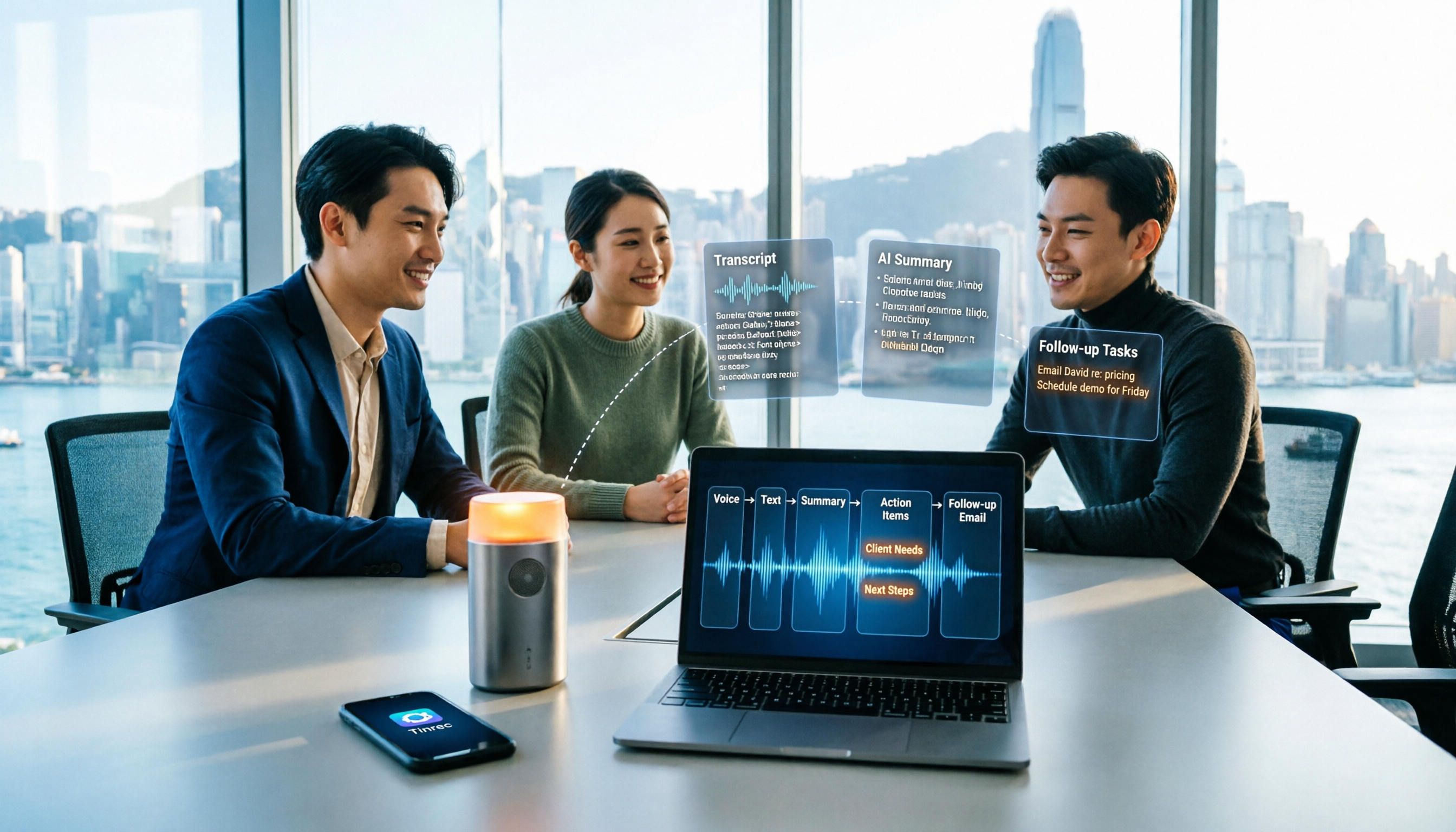
営業会議の議事録は会議が終わってから作り始めるべきではありません。本記事では、録音、文字起こし、AI要約、顧客フォローまでの一連の流れを5ステップで解説し、Tinrec(秒聴録音)とOtter.aiを項目別に比較して、中国語でコミュニケーションを取る香港の営業チームにどちらが適しているかを検証します。

2026年おすすめAI会議ナレッジベースツール5選比較:議事録を「検索できるチーム資産」に変える方法
議事録はスピードだけでなく、後から見つけられることが重要です。本記事では、AI会議ナレッジベースツールの選び方、核心的な機能、実際の活用シーン、5つの選定ポイントを解説し、Tinrecを例にボット不要のオンライン会議録音、文字起こしとリアルタイム翻訳、AI要約とToDo、AI Q&A、チームスペースと席管理の一連の流れを紹介します。

【2026年】AI会議エージェントツールの選び方:ボットなし録音・自動議事録・タスク抽出を徹底比較
会議2時間、その後整理に2時間——そんな無駄をなくすAI会議エージェントツールの選定ポイントを解説。ボット不要の録音、AI要約とタスク抽出、AIへの追加質問、チーム共有の4つの鍵を整理し、Tinrec(秒聴録音)とOtter.ai、Granola、PLAUD Noteの違いを実測比較。最後にシーン別の明確な選択肢を提示します。

2026年Tinrec vs Granola:5次元PK、中国語会議はどちらが勝つ?
会議は簡単でも議事録は難しい。会議AIエージェントは本当に役立つのか?本記事では5つの次元でTinrec(秒聴録音)とGranolaを実測比較し、Otter.ai、Nottaも簡評。ロボットなし録音、会議後の要約とToDo、AI Q&A、チーム席管理の選び方を明確にし、中国の働く人の会議後残業時間を削減します。

【2026年】会議エージェント導入ガイド:ロボットなし録音+ToDo自動生成の選び方
会議が終わってからが本当の仕事の始まり。本記事では中間管理職の実際の課題から出発し、会議エージェント選定の4つのポイントを解説。Tinrec(秒聴録音)のロボットなしオンライン会議録音、AI質問応答、ToDo抽出を実測し、Otter.ai、Granola、Nottaとの違いを比較。最後にチーム版の席数と利用量管理の選定アドバイスを紹介します。

2026年Tinrec vs Otter.ai:5次元PK、無料AI会議エージェントはどっちがあなたに合う?
「AI会議エージェント 無料」で検索する前に、無料枠の仕組みを理解しましょう。この記事では、Tinrec(秒聴録音)とOtter.aiを5つの実用的な観点で比較し、Notta、Granolaにも簡単に触れます。中国語/広東語会議、ボットなし録音、会議後のAI質問、チームデータ管理の違いを明確にし、失敗しないためのガイドと選定アドバイスを添えます。香港の働く人が議事録作成の残業時間を減らすのに役立ちます。

2026年2つのスマート会議Agent実測比較:TinrecとOtter.ai、中国語チームに適しているのはどちら?
スマート会議Agentは会議を文字起こしするだけでなく、要約、ToDo抽出、質問応答もこなします。本記事では5つの観点からTinrec(秒聴録音)とOtter.aiを実測比較し、会議の収集方法、中国語体験、会議後の整理、チームガバナンス、料金プランまで、どちらが自分の会議シーンに適しているかを判断するお手伝いをします。