

録音を Tinrec に任せて、数分で文字起こしと要約を作成
音声・動画のアップロード、多言語文字起こし、AI 議事録、タスク抽出に対応
なぜ多くの人がGoogle Meetはアプリのダウンロードが必要だと思っているのか?
最も一般的な誤解は、会議招待リンクを開いた際に、スマートフォンが自動的に「アプリで開く」というプロンプトを表示し、Google MeetやGmailアプリをインストールしていないと会議に参加できないと思い込んでしまうことです。特に、これまでiPhoneユーザーがSafariでGoogle Meetのリンクを開くと、App Storeに誘導され、結局アプリをダウンロードしないと会議に入れないことがよくありました。
しかし実際には、Google Meetはブラウザから直接参加することが可能です。デバイスに利用可能なブラウザがあり、マイクとカメラの権限を許可すれば、追加のソフトウェアをインストールすることなく会議に参加できます。急な招待を受けた場合や、アプリを追加したくない場合、会社のパソコンにインストール権限がない場合などに、この方法が最も直接的です。
アプリをダウンロードせずにGoogle Meetに参加する3つの一般的な方法
方法1:会議リンクをクリックしてブラウザで開く
これが最も速い方法です。会議主催者は通常、メール、Googleカレンダー、またはメッセージアプリで meet.google.com/xxx-xxxx-xxx 形式のリンクを送信します。
リンクを受け取ったら、スマートフォンまたはパソコンのデフォルトの開き方を確認してください。システムがアプリで開くかブラウザで開くかを尋ねてきた場合は、ブラウザを選択します。一部のスマートフォンでは、GmailやMeetがインストールされていても、ブラウザでリンクを長押しして「新しいタブで開く」を選択できます。
ページに入ると、Googleアカウントへのログインを求められる場合があります。ログインしたくない場合は、少し待つか、ページを更新すると、名前を入力して参加をリクエストするオプションが表示されることがあります。
方法2:meet.google.comにアクセスして会議コードを入力
会議コードのみを取得した場合(例:abc-defg-hij)、ブラウザで meet.google.com を開き、「会議コードまたはリンクを入力」フィールドにコードを貼り付けて、「参加」をクリックします。
その後、システムは順に次のことを要求します:
- マイクをオンにするかどうかを選択。
- カメラをオンにするかどうかを選択。
- 表示名を入力。
- 「参加をリクエスト」をクリック。
会議主催者が承認すると、会議に入室できます。このプロセスでは、アプリのインストールは一切不要です。
方法3:iPhoneまたはiPadでSafariから直接参加
これまでiPhoneユーザーが直面していた主な制限は、MeetやGmailがインストールされていなくても、システムがApp Storeへ繰り返し誘導することでした。現在、iOSデバイスではSafariや他のiOSブラウザから直接Google Meet会議に参加できます。
システムが「アプリで開く」というプロンプトを表示しても、無視してSafariに留まることができます。デバイスにGoogle MeetやGmailがインストールされていない場合、ページは通常、「名前を入力して参加をリクエスト」オプションを直接提供します。
録音の整理を手作業から解放
音声・動画をアップロードするだけで、文字起こし、要約、タスクを自動作成
ブラウザでGoogle Meetに参加する前に確認すべき4つのこと
- 最新のブラウザバージョンを使用する:Chrome、Edge、Safari、Firefoxの最新バージョンは、Google Meetとの互換性が高いです。古いブラウザでは、マイクが起動しない、画面がカクつくなどの問題が発生する可能性があります。
- マイクとカメラの権限を許可する:初回参加時に、ブラウザが権限の確認を表示します。誤って拒否した場合は、ブラウザのアドレスバー左側のサイト設定から再度許可できます。
- デバイスの音声がミュートになっていないか確認する:パソコンでBluetoothヘッドセットを使用している場合、出力デバイスの切り替えにより会議の音声が聞こえないことがあります。システムの音声出力を確認してください。
- 会議が主催者の承認を必要とするか確認する:一部の会議では、主催者が一人ずつ承認する設定になっており、アカウントが正しくても待つ必要がある場合があります。これは正常な会議管理メカニズムです。
アプリをダウンロードせずにGoogle Meetに参加するメリットと制限
| 観点 | 説明 |
|---|---|
| メリット | スマートフォンやパソコンのストレージを占有せず、急な会議や共有パソコンに適しています |
| メリット | Googleアカウントがなくてもゲストとして参加をリクエストできます |
| メリット | パソコン、スマートフォン、タブレットでブラウザを開くだけで利用可能 |
| 制限 | ブラウザのバージョンが古いと、マイク、カメラ、画面の滑らかさに影響する可能性があります |
| 制限 | 一部の高度な機能はGoogleアカウントへのログインが必要です |
| 制限 | 主催者がゲスト参加を無効にしている場合、招待されたアカウントでログインする必要があります |
まとめ:アプリをダウンロードしたくないなら、ブラウザで参加しよう
会議に参加するだけであれば、Google Meetアプリをダウンロードする必要はありません。最も簡単な方法は、会議リンクを開くか meet.google.com にアクセスしてコードを入力し、マイクとカメラの権限を許可し、名前を入力して参加をリクエストすることです。
iPhoneユーザーでApp Storeに繰り返し誘導される場合は、Safariに留まってページを更新するか、デバイスが自動的にアプリを強制起動しないか確認してください。ブラウザのバージョンが十分に新しく、権限設定が正しければ、アプリをインストールせずにGoogle Meetに参加することは可能で安定した方法です。
参考情報
すべての録音を、次の行動につながる成果へ
ログインで文字起こし60分無料。クレジットカードは不要です
おすすめ記事
こちらの記事もおすすめです

【2026年最新】会議AIエージェントソフト比較:ロボット不要の録音+会議後AI質問機能
会議AIエージェントソフトの選び方とは?無料の分数だけに注目するのは危険です。この記事では、よくある3つの誤解から始め、収集方法・会議後の処理チェーン・中国語対応・チームガバナンスの4つのポイントを解説。さらにTinrec(秒聴録音)とOtter.ai、Notta、Granolaの違いを実測比較し、予算内で最適な1本を選ぶお手伝いをします。

2026年3つのAI会議エージェント実測比較:TinrecとNotta、行動計画を生成できるのはどっち?
会議が終わったのに行動計画がない?本記事では、実際の会議の課題から出発し、TinrecとNottaをボットなし録音、中国語体験、AIタスク生成、チームデータの蓄積の違いで比較し、Tinrecがどのように文字起こしを追跡可能なアクションリストに変えるかを実測します。

2026年3つのAI会議Agentワークフロー実測比較:ボットなし録音から会議後の蓄積までどれが最も完全か?
AI会議Agentワークフローを選ぶ際の本当の判断基準は、文字起こしの正確さではなく、会議終了後にデータが残るかどうかです。本記事では、ボットなし録音、音声ファイルの遡及、中国語とリアルタイム翻訳、会議後の成果物、チームガバナンスの5つの次元から、Tinrec、Granola、Nottaを実測比較し、自分やチームに最適な会議後ワークフローを見極めるお手伝いをします。

2026年AI会議エージェント無料プランまとめ:4製品を一挙紹介
オンライン会議が終わった後、文字起こしや要点、ToDoを自分で補っていませんか?本記事では2026年のAI会議エージェント4製品の無料プランを、会議の収集方法、文字起こし後の活用、中国語と多言語対応、チーム管理と費用の4つのポイントから整理。Tinrec(秒聴録音)、Granola、Notta、PLAUDの違いを実測比較し、失敗しない選び方と選定のアドバイスも紹介。予算内で最適なツールを選ぶ手助けをします。

2026年3つのAI会議エージェント実測比較:Tinrec、Otter.ai、プラットフォーム内蔵ノートの選び方
AI会議エージェントは導入すれば自動で会議を進行するわけではありません。本記事ではまず3つのよくある誤解を解き、会議の収集方法、中国語体験、会議後の成果物、チームガバナンス、クロスデバイス、プランの柔軟性という6つの次元で、Tinrec、Otter.ai、Google Meet内蔵ノートを実測比較し、どの方法が本当に議事録作成と整理の時間を節約できるかを判断する手助けをします。

【2026年最新】AI会議エージェントとアシスタントの違いとは?ロボットなし録音+会議後の自動レポート生成を徹底解説
AI会議アシスタントとAI会議エージェントの違いはどこにあるのか?本記事ではよくある誤解から入り、記録・理解・行動の3層で分解。Tinrecの中華圏会議の文字起こし、ロボットなし録音、エージェント後処理を実測し、Otter.ai、Granola、Nottaの適用シーンを比較。失敗しないためのガイドも付属。
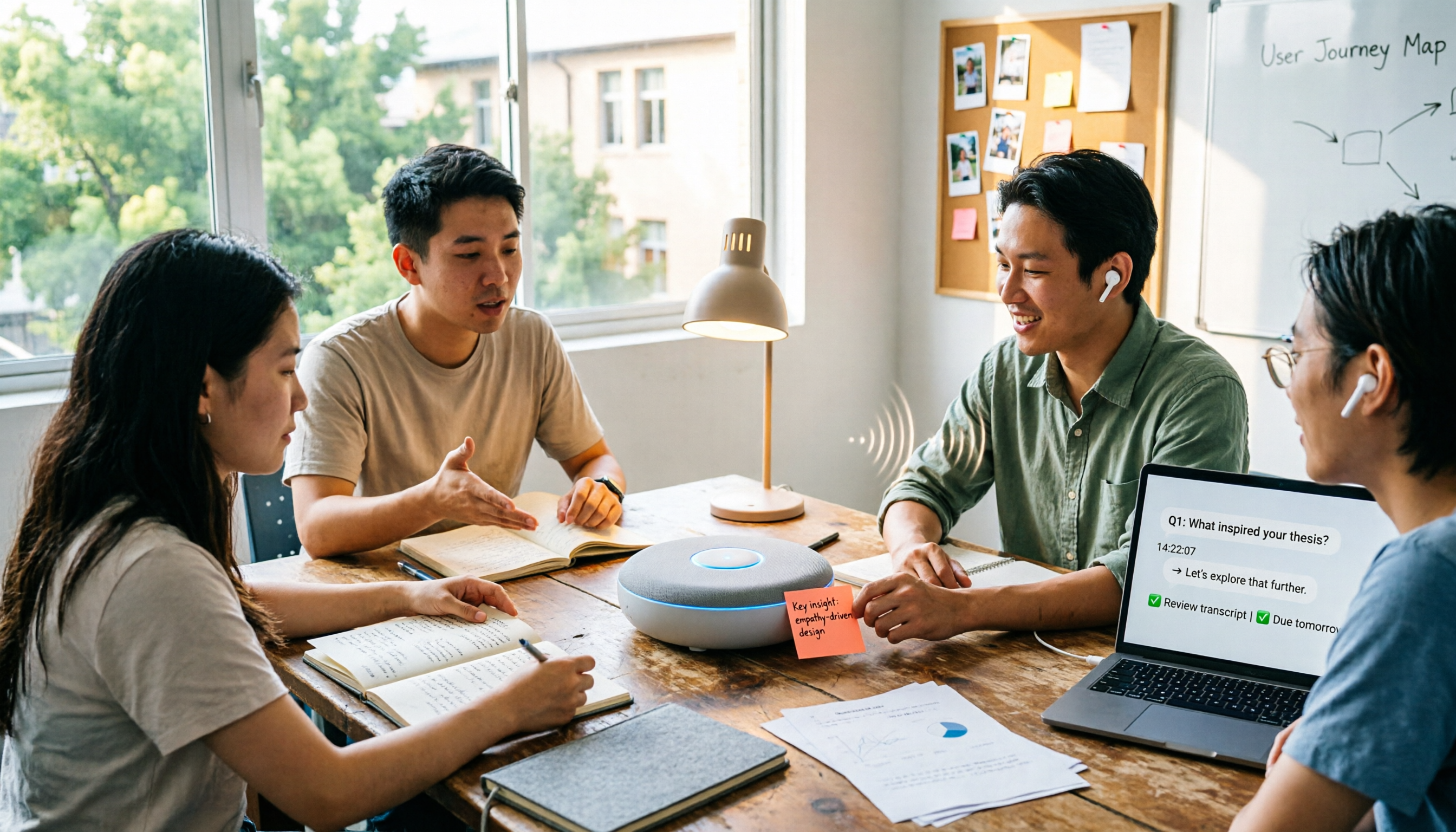
2026年会議エージェントワークフロー完全ガイド:録音からToDo抽出までの5ステップ実践
会議エージェントは「ロボットを会議に入れる」だけではありません。この記事では、キャンパスでのグループワーク、授業ノート、卒業研究インタビューでの実測経験をもとに、会議エージェントワークフローの5つのステップ、核心能力、選定時の5つの注意点、よくある質問を解説し、Tinrecがどのように録音を検索可能・質問可能・引き継ぎ可能な会議データに変えるかを説明します。
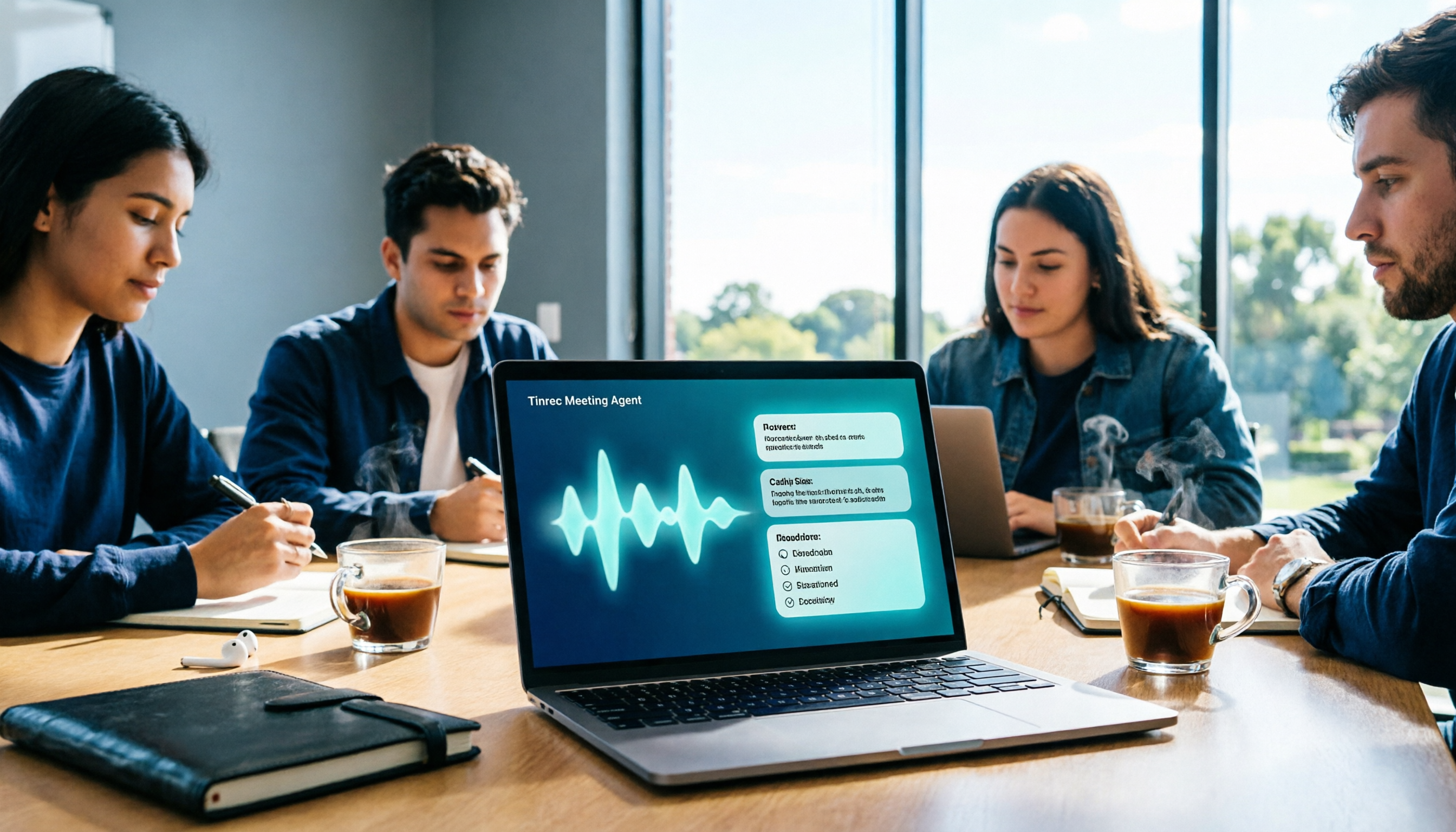
2026年のAI会議エージェントとは?録音からAI要約までの5ステップ
2026年のAI会議エージェントとは何か?本記事では学生のグループディスカッションの課題から出発し、AI会議エージェントの核心機能を解説し、試す価値のある5つのツール(Tinrec、Otter.ai、Fireflies.ai、Notta、プラットフォーム内蔵文字起こし)を紹介します。録音からAI要約までを一度に解決します。

2026年4つのAI会議エージェント実測比較:会議後の整理時間を本当に短縮できるのはどれ?
市販のAI会議エージェントは、会議ボット型、プラットフォーム内蔵型、デスクトップ音声キャプチャ型、録音ハードウェア型の4つのルートに大別されます。本記事では実測の観点から4者の適用範囲の違いを比較し、Tinrec(秒聴録音)を主な例として、リアルタイム文字起こし、AI要約、ToDo抽出、AI Q&A、チームスペースの実際の使い方を説明します。無料版とチーム版の料金プラン、および購入時の5つの注意点も掲載しています。