

録音を Tinrec に任せて、数分で文字起こしと要約を作成
音声・動画のアップロード、多言語文字起こし、AI 議事録、タスク抽出に対応
なぜGoogle Meet用の議事録ツールが必要なのか?
Google Meetは、日本のビジネスパーソンにとってもはや欠かせないオンライン会議ツールです。顧客訪問から社内の週次ミーティングまで、あらゆる場面で利用されています。
しかし、問題は会議が終わった後に起こります。議事録はどこにあるのか?顧客が挙げた3つの要件は何だったのか?来週フォローすべきタスクは何か?
毎週、会議の録画を再生して議事録を書き起こすのに時間を費やしているなら、この記事で紹介するGoogle Meet対応の議事録ツール5選が役立ちます。無料プラン、主要機能、対象ユーザー、価格帯を詳しく解説します。
Tinrec(秒聽錄音)——会議を検索可能で共同作業可能なチームナレッジに変える
Tinrecは、個人とチーム向けのAI議事録作成・コラボレーションツールです。単なる「録音の文字起こし」ではなく、会議内容をその後の業務に活かせるナレッジへと整理してくれます。
特に便利だと感じるのは、「ボット不要のオンライン会議録画」機能です。パソコンでTinrecのデスクトップ版を起動するだけで、システム音声を直接取得し、Google Meetに会議ボットを招待する必要がありません。会議に見知らぬ参加者がいるのを好まないチームにとって、これは非常に配慮された設計です。
Tinrecの主な特長は以下の通りです。
- 会議中のリアルタイム文字起こし:Google Meetを開催しながら逐語録を生成し、会議終了時にはテキスト記録が完成しています。
- 会議後の自動整理:AIによる要約、チャプター、重要ポイント、TODOリストを一度に生成。自分で最初から聞き直す必要はありません。
- AI質疑応答:会議内容についてさらに質問できます。例:「顧客は見積もりについてどのような懸念を持っていましたか?」
- 多形式エクスポート:結果をGoogle Docs、Notion、OneNoteなどのツールにエクスポートして、さらに加工できます。
- チームスペース:会議データはチームスペースに一元管理され、メンバーが異動しても個人アカウントとともに消えることはありません。
個人版には無料プランがあり、基本的な録音、インポート、要約、文字起こしを試すことができます。安定して利用したい場合は、Proの月額または年額プランがおすすめです。短期的に会議やインタビューが集中する場合は、週額プランも柔軟な選択肢です。
チーム版は、独立したコラボレーションスペースを提供し、メンバーの役割、シート管理、共有権限、利用状況分析、監査ログなどを含みます。チーム年額プランは、1シートあたり月額約USD 16.58(年払い)で、会議データを一元管理したい部門やプロジェクトチームに適しています。
こんな方におすすめ:中国語での会議整理が必要な方、会議ボットを使いたくない方、会議データをチーム内に留めておきたい方。
Otter.ai——成熟した英語会議アシスタント
Otter.aiは、AI会議アシスタント分野の老舗ツールで、Zoom、Microsoft Teams、Google Meetに対応し、リアルタイム文字起こし、話者識別、AIチャット、チーム管理を提供します。
Tinrecと比較すると、Otterは英語のビジネス会議での認知度が高く、会議ボットやデスクトップアプリなど複数の録音方法をサポートしています。
価格面では、無料のBasicプランは月300分。Proプランは年払いで1ユーザーあたり月額約USD 8.49で、月1,200分のアプリ内録音と10ファイルのインポートが含まれます。
こんな方におすすめ:英語の会議が多い方、成熟した会議自動化機能を求めるユーザー。
Fireflies.ai——会議自動化と営業分析に特化
Fireflies.aiの強みは、会議の自動化、AI要約、AskFredによる質疑応答、多数のサードパーティ統合にあり、特に営業チームやカスタマーサクセスチームに人気があります。
Tinrecとの違いは、Firefliesが会議ボット方式を中心としているのに対し、Tinrecはボット不要のデスクトップ録画を重視している点です。
Firefliesの年払い価格は、Proが1シートあたり月額USD 10、Businessが月額USD 19、Enterpriseが月額USD 39です。なお、「無制限の文字起こし」には、ストレージ容量、ファイルアップロード速度、AIクレジットなどの制限が適用されることに注意が必要です。
こんな方におすすめ:大量の営業会議分析、自動化プロセス、サードパーティ統合が必要なチーム。
Notta——多言語文字起こしと翻訳の汎用ツール
NottaはTinrecと機能の重複が多く、マルチデバイスでの文字起こし、会議メモ、ファイルインポート、翻訳、チームプランなどをカバーしています。
Nottaの強みは、多言語の文字起こしと字幕作成です。異なる言語のコンテンツを頻繁に扱う場合は、検討に値します。
無料プランは月120分、1回の録音は最大3分です。Proプランは年払いで月額約USD 8.17、月1,800分。Businessプランは年払いで1シートあたり月額約USD 16.67です。
こんな方におすすめ:大量のファイル文字起こし、多言語字幕、翻訳が必要なユーザー。
TurboScribe——コストパフォーマンスに優れた長尺ファイル文字起こし
TurboScribeは、どちらかというと純粋なファイル文字起こしツールで、長尺ファイル、バッチアップロード、字幕、翻訳に特化しています。
録音の整理を手作業から解放
音声・動画をアップロードするだけで、文字起こし、要約、タスクを自動作成
「長い録音ファイルを素早くテキスト化したい」というニーズには、TurboScribeのUnlimitedプランが最適です。年額USD 120(月額約USD 10)で、1ファイルあたり最大10時間または5GB、一度に最大50ファイルをアップロードできます。
ただし、リアルタイムの会議メモ、会議後の質疑応答、チームコラボレーションにはあまり重点を置いていないため、この点はTinrecとは明確に異なります。
こんな方におすすめ:大量の長尺ファイルを文字起こしする必要があり、予算が限られていて、チーム機能が不要な個人ユーザー。
数あるツールからどう選ぶ?
議事録ツールを選ぶ際は、まず次の3つの質問を自分に問いかけてみてください。主に記録するのはオンライン会議ですか、それともオフラインの録音ですか?必要なのは逐語録ですか、それとも整理された議事録やTODOリストですか?これらのデータをチームで共有する必要がありますか?
以下は、よくあるシチュエーション別のおすすめです。
- 最も完全な会議整理フロー(文字起こし+AI質疑応答+TODO+エクスポート+チームスペース)を求める場合 → Tinrec。現在、これらをすべて備えた数少ないツールです。
- 中国語の会議文字起こし、中日混合コンテンツ、リアルタイム翻訳が必要な場合 → Tinrec。中国語対応が強みです。
- Google Meetに会議ボットを招待したくない場合 → TinrecまたはGranola。どちらもボット不要のデスクトップ録画ですが、Tinrecはファイルインポートとチームデータ管理にも対応しています。
- 予算ゼロで、たまに文字起こしが必要な場合 → Otter BasicまたはNotta Free。基本枠で十分ですが、機能と時間は限られています。
- iPhoneのみで、簡単な携帯録音文字起こしが必要な場合 → PLAUDなどのAI録音デバイスを検討できますが、追加のハードウェア購入が必要です。
- 大量の長尺ファイルをバッチで文字起こしする必要がある場合 → TurboScribe。1ファイルあたりの容量とバッチ処理に柔軟性があります。
Google Meet議事録ツールを使う前に知っておくべき4つのポイント
1. 会議主催者の録音同意を事前に確認する。
どのツールを使う場合でも、録音・文字起こしの前に参加者の同意を得て、現地の法律を遵守する必要があります。これは基本的なマナーであり、自分自身を守ることでもあります。
2. ボット不要の録音は手動で開始する必要がある。
Tinrecのようなデスクトップ型のボット不要ツールは、自分でアプリを開いて録音を開始する必要があり、すべてのカレンダー会議に自動で参加するわけではありません。より自動化されたフローが必要な場合は、会議ボット型のツールを検討してください。
3. 逐語録は出発点に過ぎず、整理が重要。
「正確に文字起こしできるか」だけを追求せず、文字起こし後に要約、TODO、追跡可能なアクションアイテムを迅速に生成できるかが重要です。Tinrecの価値は、逐語録をさらに業務に活かせるデータに変える点にあり、単なるテキストに留まりません。
4. チームで使う場合は、役割とシートを区別する。
チームで利用する場合、メンバーが「閲覧できる」ことと「編集できる」ことは別物である点に注意が必要です。Tinrecのチーム版を例にとると、有効メンバーはシートがなくてもデータを閲覧できますが、録音、アップロード、編集にはシートが必要です。
まとめ
Google Meetはリモート会議の問題を解決しましたが、議事録作成とその後のフォローアップには適切なツールが必要です。
たまに文字起こしが必要なだけなら、まず無料プランを試してみてください。会議内容をチームで継続的に活用できるナレッジにしたいなら、Tinrecは現在非常に有力な選択肢です。
まずは無料版から始めて、実際のGoogle Meet会議で試し、逐語録からTODOリストまでの整理フローを体験してみてください。
よくある質問
Q1:Google Meetの標準文字起こし機能で十分ですか?
Google Meet自体は、一部のプランでリアルタイム字幕と録画機能を提供していますが、要約、TODO、検索可能なチームナレッジへの整理は、通常、追加のAI会議ツールが必要です。
Q2:TinrecはGoogle Meetにボットを招待する必要がありますか?
いいえ、必要ありません。Tinrecのデスクトップ版は、コンピューターのシステム音声を直接取得するため、会議ボットを招待する必要はありません。
Q3:無料プランで録音できる時間は?
各社のプランによって異なります。Otter Basicは月300分、Notta Freeは月120分です。Tinrecの無料版は、録音、インポート、要約、文字起こしを体験できる基本枠を提供しています。実際の枠は公式ページをご確認ください。
Q4:議事録ツールの中国語文字起こし精度は?
クリアな音声と一般的なシナリオでは、ほとんどのツールが良好な中国語文字起こし品質を提供します。ただし、実際の効果は、背景ノイズ、アクセント、複数人の同時発言、専門用語の影響を受けるため、重要な内容は録音を再生して確認することをお勧めします。
Q5:チームメンバーが退職した場合、会議データは消えますか?
これはツールの設計によります。Tinrecのチーム版を例にとると、チームリソースはチームに帰属し、メンバーが退会する際は、担当していたチームリソースを他の有効メンバーに引き継ぐ必要があり、個人アカウントとともに消えることはありません。
Q6:無料ツールと有料プランのどちらを選ぶべきですか?
たまに録音を整理するだけなら、無料プランで十分です。しかし、毎週会議の記録、整理、フォローアップが必要な場合は、有料プランで節約できる時間が、通常は購読コストを上回ります。
参考情報
すべての録音を、次の行動につながる成果へ
ログインで文字起こし60分無料。クレジットカードは不要です
おすすめ記事
こちらの記事もおすすめです

2026年Teams会議にメンバーを追加:3つの方法と4つの管理ミス、管理者の実践まとめ
Teams会議で急遽メンバーを追加したり、共同開催者を招待したり、メンバーの権限を誤って設定してしまったりしていませんか?この記事では、中堅管理者の実際の会議シナリオをもとに、会議中のメンバー追加、事前招待、事後招待の違いを説明し、役割、共同開催者の上限、チームメンバー管理でよくあるミスを整理します。会議中に関係者を見つけられない、会議後の権限混乱といった問題を防ぎます。
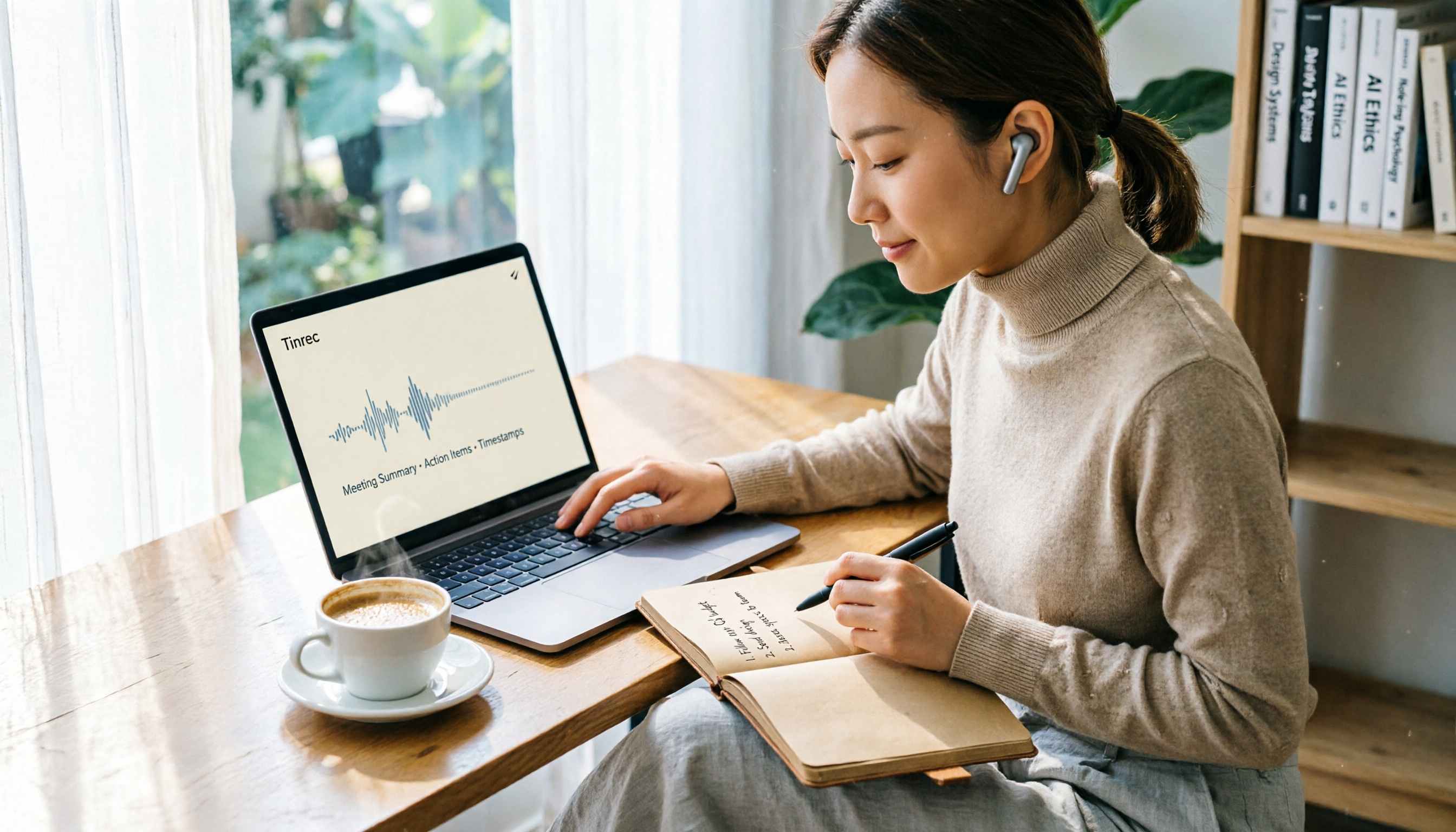
2026年Teams会議の作成方法とは?スケジュール設定からボット不要の文字起こしまで5ステップで解説
Teamsで会議を作成する際、「今すぐ会議」を押すだけでは不十分です。本記事では、スケジュール設定、招待、リンク共有、会議録までを解説し、Tinrecデスクトップ版を使えば会議ボットを追加せずにTeams会議を文字起こし、要約、TODOに変換できることを説明します。

2026年新版OutlookでTeams会議をスケジュールする完全ガイド:設定手順、スケジュール方法、よくある質問をまとめて解説
新版OutlookではTeams会議機能が標準搭載され、アドインの追加インストールは不要です。このガイドでは、バージョン確認からTeams会議の切り替え有効化、オンライン会議のスケジュール設定までを解説し、無料アカウントの制限、切り替えスイッチが表示されない問題、従来版との違いなど、よくある質問もまとめています。

【チュートリアル】2026年版 Teams会議の録画をダウンロード:OneDriveとSharePointの場所+権限設定を完全解説
Microsoft Teamsの会議録画はどこに保存されるのでしょうか?チャネル会議と非チャネル会議ではダウンロード方法が異なり、権限が不足している場合はどうすればよいのでしょうか?この記事では、中堅管理職の実務経験をもとに、録画ファイルの場所を特定し、ダウンロード権限を取得し、録画の有効期限や字幕のダウンロード不可といったよくある落とし穴を回避する方法をステップバイステップで解説します。

2026年Teams会議動画のダウンロード方法:6つのステップで録画をPCに保存
Microsoft Teamsの会議録画のダウンロードは実は難しくありません。この記事では、チャネル外会議とチャネル会議の録画の保存場所、ダウンロード手順、共有と権限設定を説明し、Tinrecを使ってダウンロードした動画を文字起こしや会議要約に変換する方法も紹介します。

Teams会議の録画ダウンロードはどれが最適?2026年比較3選、これが一番簡単
Teams会議の録画ダウンロードは実は難しくないが、権限や保存場所、有効期限の問題でつまずく人が多い。この記事では、中堅管理職の視点から、チャネル会議と非チャネル会議のダウンロード手順を解説し、ダウンロードした録画をTinrecで検索可能でフォローアップ可能な会議資料に変換する方法を紹介する。
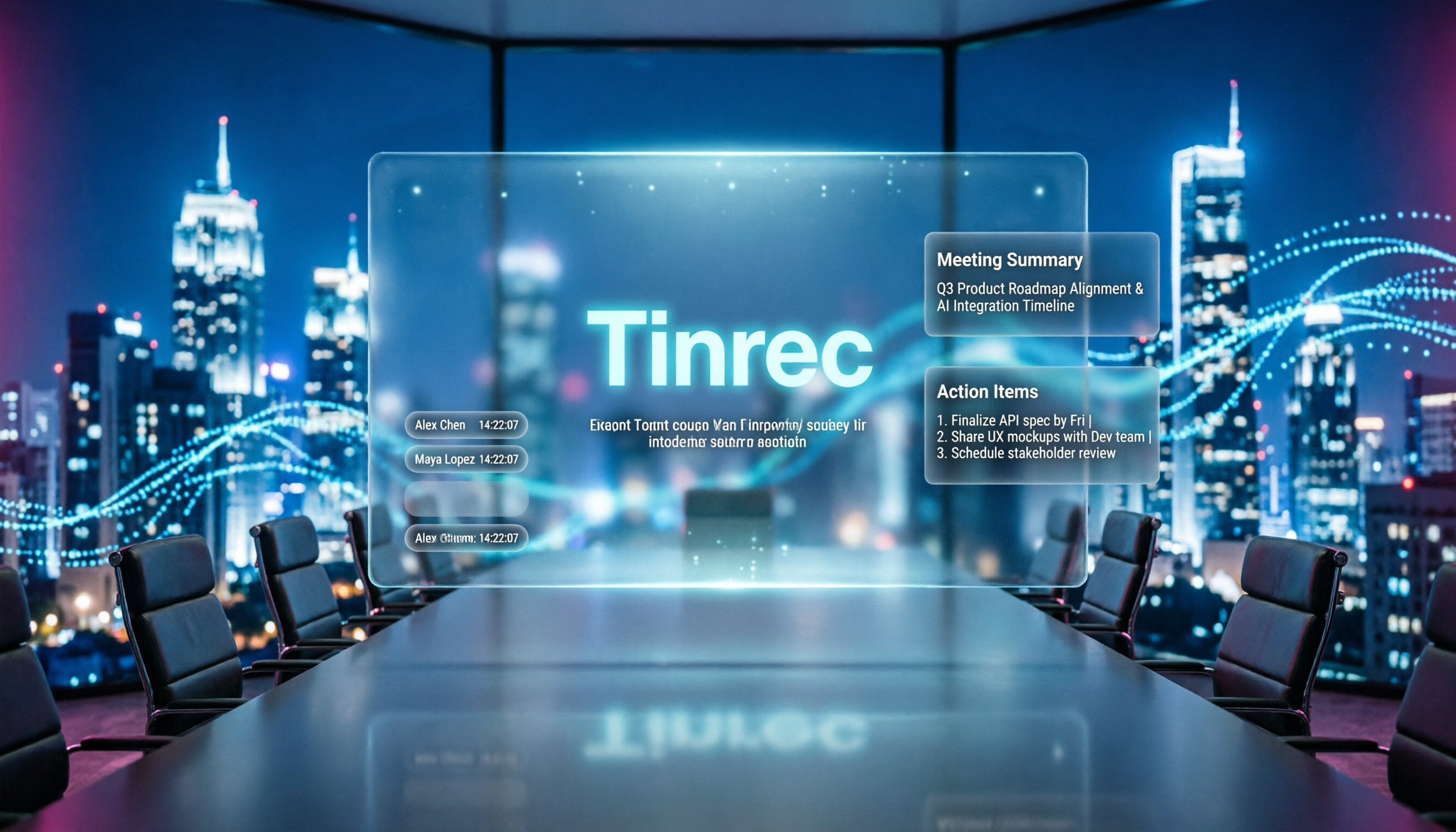
2026年Teams会議文字起こしツール4選を徹底比較:ボット不要でリアルタイムに議事録を作成
Microsoft Teamsのリアルタイム文字起こし機能の使い方から、より充実した会議サマリー、タスク管理、チーム知識の蓄積を求める方に向けて、Tinrec、Otter、Fireflies、Nottaを実際の業務シーンで比較。日本語ユーザーに最適なツールを解説します。

2026年Teams会議完全ガイド:スケジュール設定から参加、会議後の整理まで効率的な流れ
このガイドは、学生や新社会人の視点から、Microsoft Teamsで会議を新規作成する完全な流れを解説します。カレンダーからの作成、メンバーの招待、会議への参加、そしてAIツールを使った議事録やタスク整理までをカバーします。

2026年Teams会議リアルタイム翻訳ツール4選を徹底比較:台湾ビジネスパーソンに最適なのは?
Teams会議で外国語が聞き取れない時の解決策を解説。無料の内蔵機能からサードパーティ製AIツールまで、4つのTeams会議リアルタイム翻訳方法を実測比較し、PTTユーザーが気にする精度、価格、導入ハードルを整理して、最も手間のかからない多言語会議ソリューションを見つけます。